
フォームの作成と編集
はじめに
フォームは、Viedoc でのデータ入力に使用されます。フォームには、試験データを柔軟に収集するために、さまざまな要素を設定することができます。このレッスンでは、フォームの作成と編集、さまざまなフォーム項目タイプ、そのプロパティ、およびグローバルフォームテンプレートについて概要を説明します。
フォームページ
Viedoc Designerのフォームページでフォームの作成や編集、管理ができます。
フォームのページでは、以下の編集が行えます。
1. 新しいフォームをはじめから作成する。 新しいフォームを作成
2. グローバルテンプレートを使用して新しいフォームを作成する。 グローバルテンプレートを使ってフォームを作成
3. グローバルテンプレートにフォームを追加する。 グローバルテンプレートを作成
4. フィルターと検索フォーム。
5. 変更された日付、作成された日付、または名前でフォームを並べ替える。 デフォルトは変更日です。
6. フォーム/アイテムIDを表示/非表示。
7. IDを含むフォーム (annotated CRF) または含まないフォーム (unannotated CRF)を印刷する。
8. フォームを変更、複製または削除する。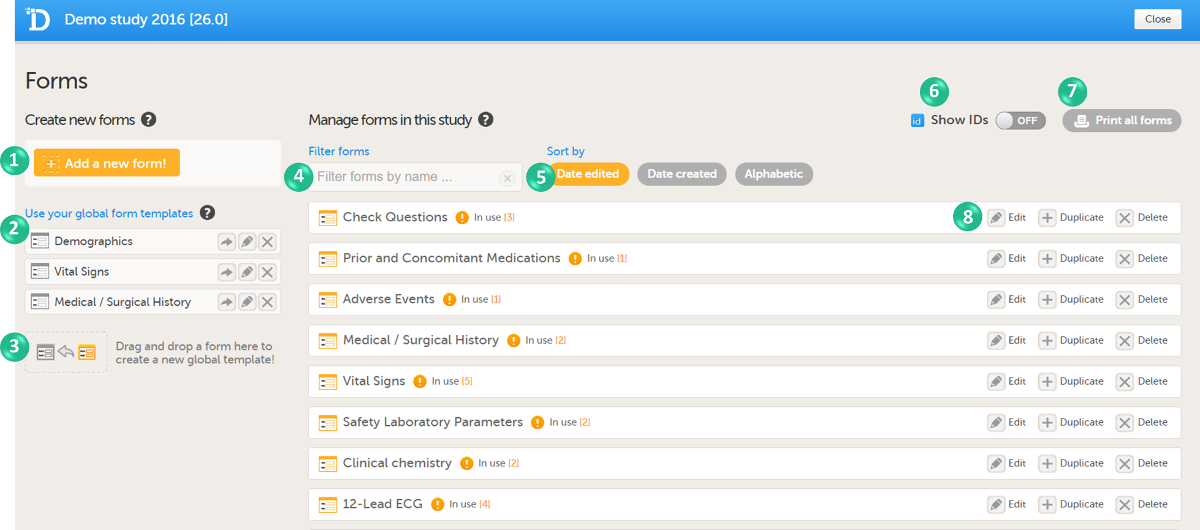
フォームのレイアウトとコンテンツについて
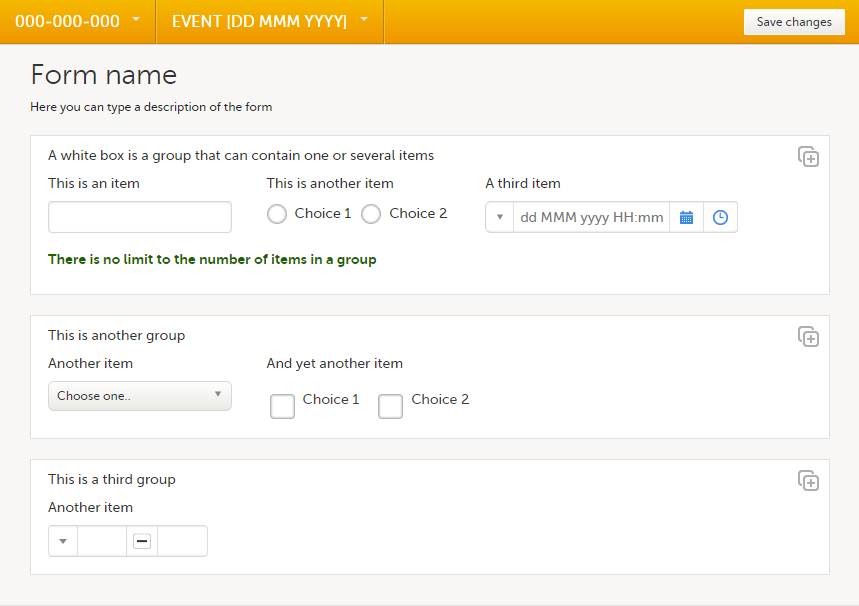
フォームは、一つまたは複数の項目グループで構成されます。
フォーム内の白いボックスは、項目グループ(項目のグループ)を定義します。 項目グループにはヘッダーを設定できます。
 項目は黄色のボックスでハイライト表示されます。 アイテムの上にマウスカーソルを合わせると、黄色のボックスが表示されます。
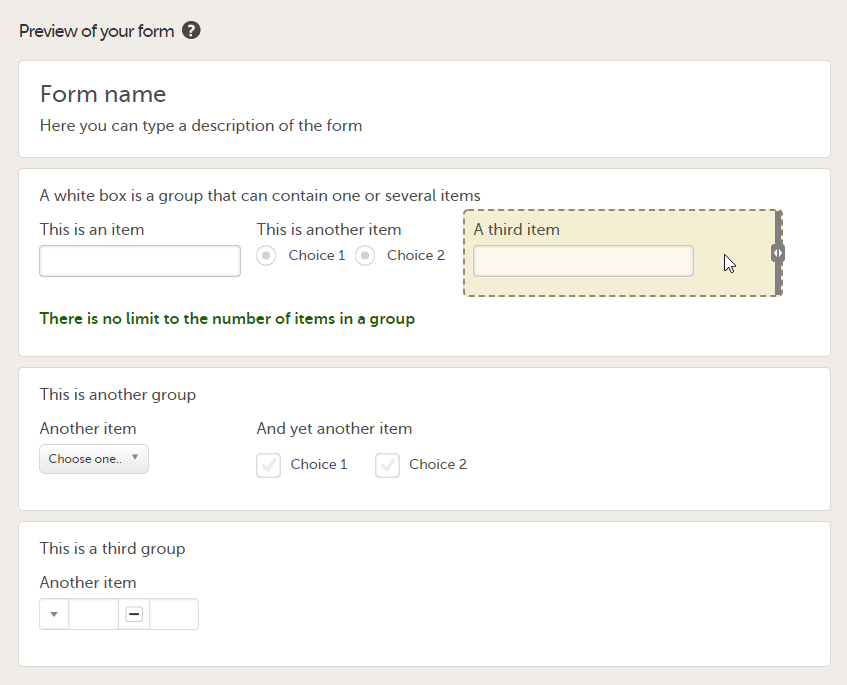 項目グループと各項目の設定を調整できます。
- 項目グループの設定をするには、フォーム内の白いボックス(項目の外側)を選択します。
- 項目の設定をするには、項目のエリア(黄色のボックス)を選択します。
新しいフォームを作成する
新しいフォームの作成方法には、以下の2つの方法があります。
- 試験デザインに新しいフォームを追加する。
- グローバルテンプレートを使用する(グローバルフォームテンプレートを参照ください)。
新しいフォームの作成方法。
| 1 |
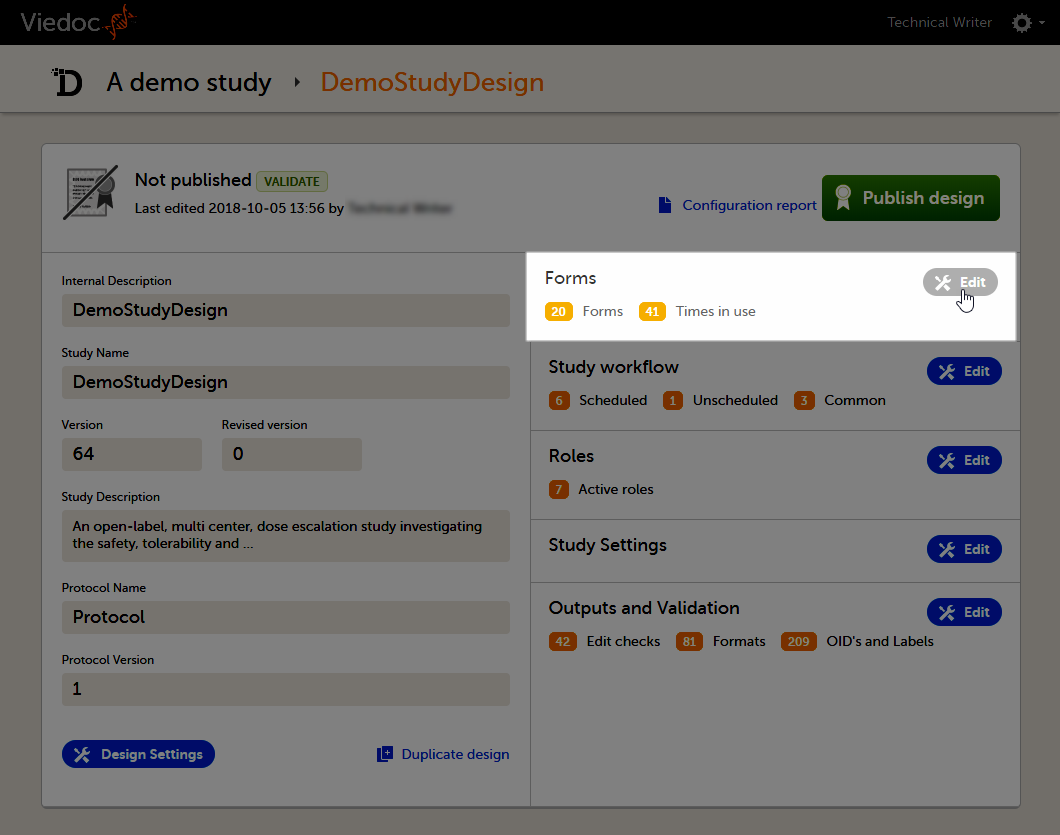
Viedoc Designerでフォームのフィールド上にある編集を選択します。
|
| 2 | 新しいフォームを追加を選択します。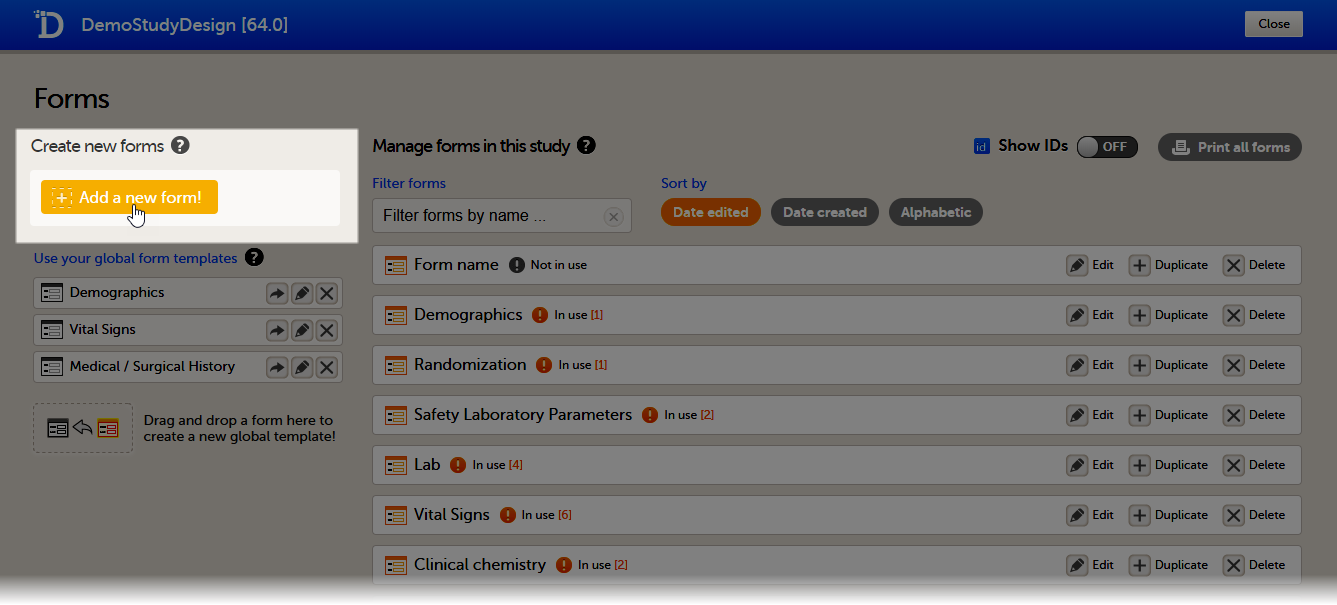 新しいフォームが作成されフォーム作成ポップアップが表示されます。 新しいフォームが作成されフォーム作成ポップアップが表示されます。 |
 フォームのページが開きます。
フォーム設定の編集
| 1 |
フォーム設定ポップアップ上の一般タブで入力/編集ができます:
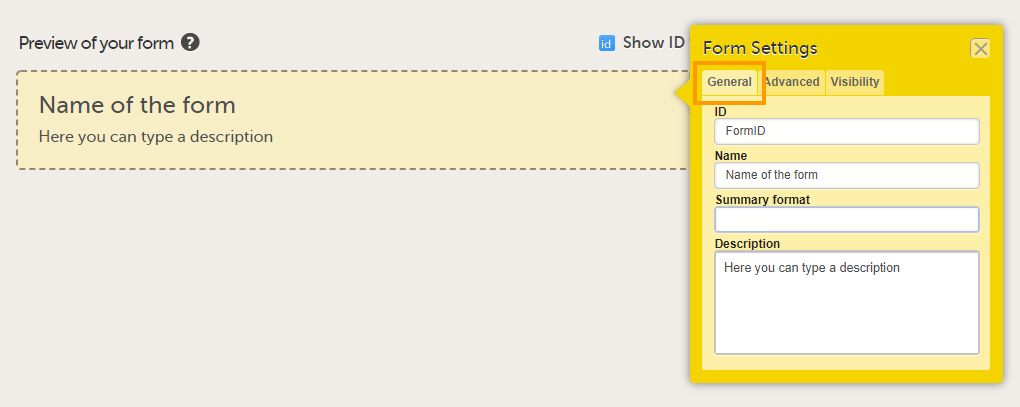
ヒント! Viedoc Clinicでのフォームの表示方法を定義する概要形式を入力できます。 フォームを設定し、アイテムと項目グループを入力した後にこれを行うのが最も簡単です。 詳細については、以下のフォームの概要形式を参照ください。 |
| 2 |
高度な設定タブで以下を選択できます:
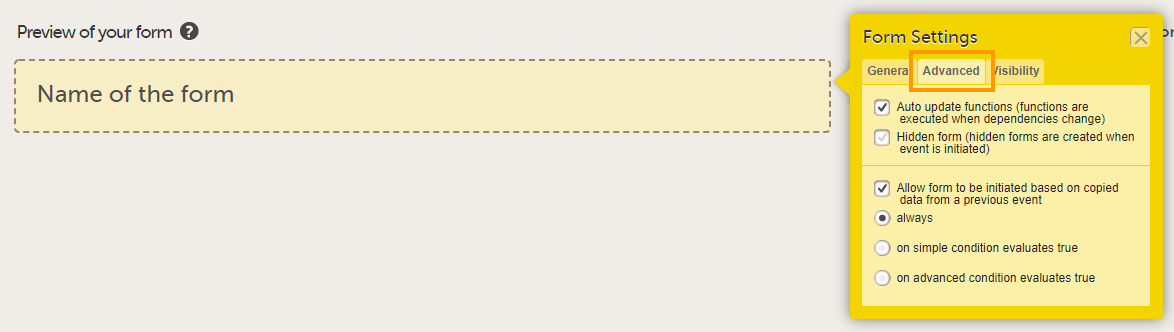
ヒント! これらは後に設定可能です! |
| 3 |
表示条件タブでは該当フォームをどういう条件で表示/非表示にするかを設定します:
ロールを選択を選択すると、どのロールがフォームを表示してデータを編集(変更を有効にする)できるか指定することが出来ます。 注意! 試験開始イベントフォームの編集権限を持つユーザーロールのみが、新しい患者カードを追加し、Viedoc Meアカウントを有効にすることができます。 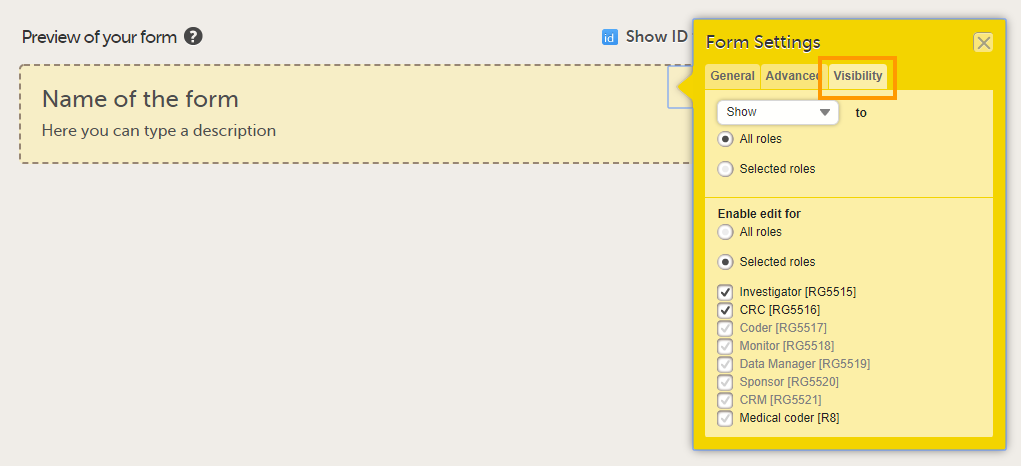 注意! アラートはロールの表示条件を反映していません。特定のロールに非表示のフォーム内の項目がアラートメッセージで表示される場合があります。詳しくはアラートを参照ください。 注意! アラートはロールの表示条件を反映していません。特定のロールに非表示のフォーム内の項目がアラートメッセージで表示される場合があります。詳しくはアラートを参照ください。
|
| 4 | 変更を保存を選択してフォームを保存します。 |
フォームの概要形式
フォーム設定の一般タブにある 概要形式は、フォームが起動されたときに Viedoc Clinic の以下の場所にフォームがどのように表示されるかを定義するために使用されるフォーム識別子です。
1. 患者詳細ページでのイベント表示フォームのリスト (下の画像を参照)
2. フォームが表示/編集モードで表示される時のフォーム名 (下の画像を参照)
3. 患者追加フォーム
4. 署名コンソール (下の画像を参照)
5. データレビューコンソール
6. フォームの履歴PDFのヘッダー (下の画像を参照)
7. Viedocバージョン4.39以降のPDFエクスポート
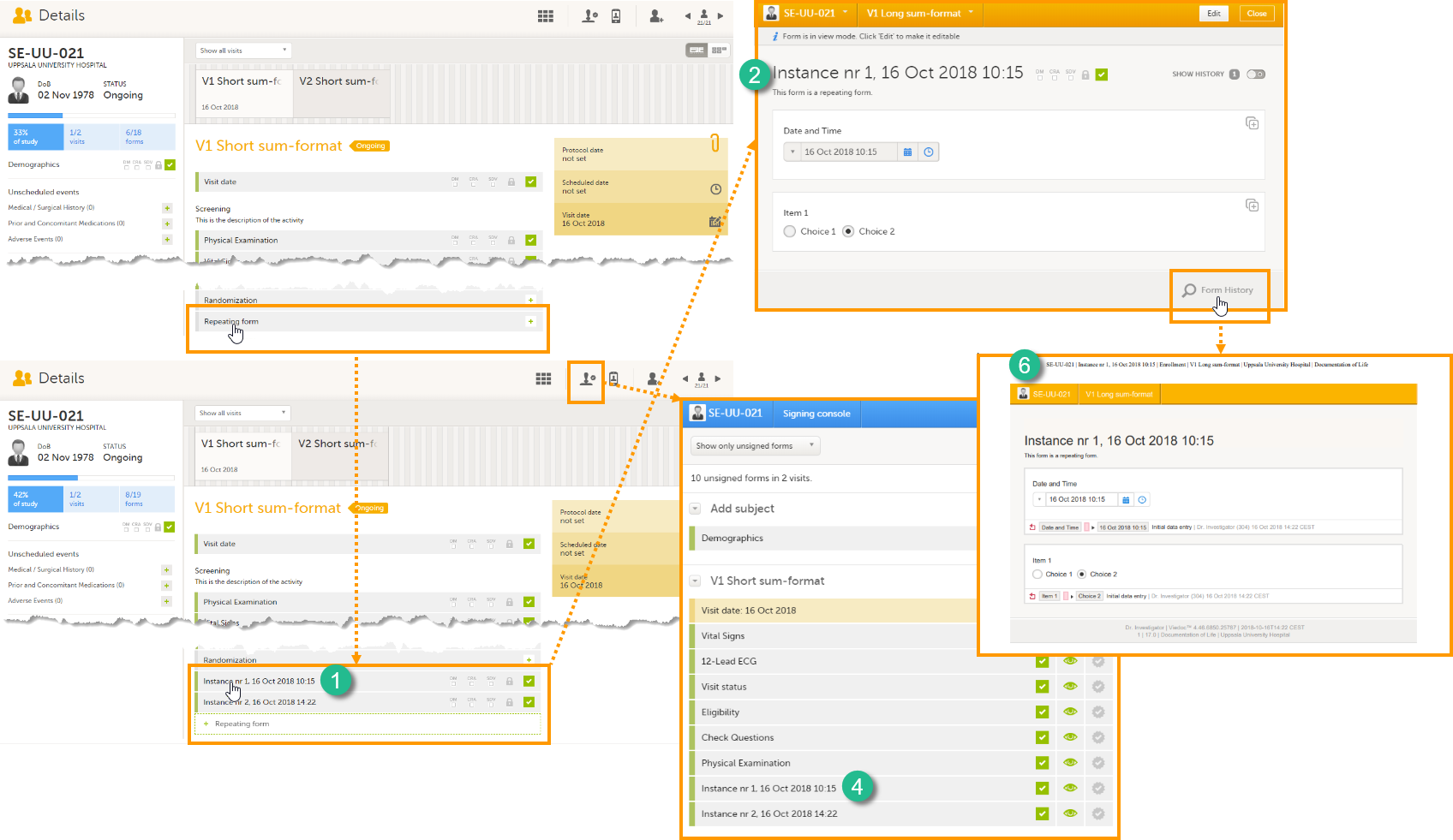
フォームの概要形式は、フリーテキストだけでなく、変数 (ViedocでJavaScriptを使うを参照ください) も入力できるフィールドです。 フォームの繰り返しの場合は、概要形式のFormRepeatKeyを使用して、同じフォームでの異なるインスタンスを区別できます。 上記の例では、フォームの繰り返し概要形式はInstance nr {FormRepeatKey}, {DATE}に設定されています。
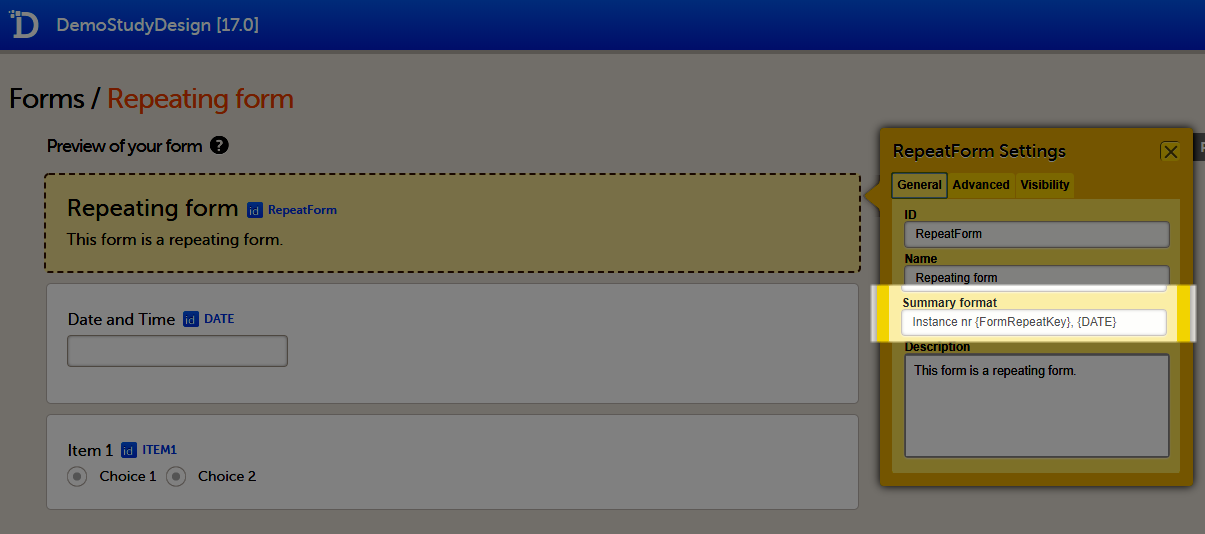
日付変数が概要形式で使用される場合、日付はViedoc Adminの試験設定で設定されたとおりにフォーマットされます。一般的な試験設定を参照してください。
フォームの繰り返しについて詳しくは試験ワークフロー参照してください。概要形式のより包括的な使用例は繰り返しフォームを使うに記載されています。
フォームを開始する前に概要形式を未入力のままにすると、フォーム名を使用してViedoc Clinicのこれらの場所にフォームが表示されます。
注意! 長い概要形式が使われるとPDFのヘッダーサイズが大きくなります。PDFヘッダーに3行を超えるテキストが含まれる場合PDFのコンテンツ(つまりフォームのスクリーンショット)と重なってしまいます。
ヒント! フォームで前のイベントからのコピーされたデータに基づいてフォームを開始できるようにするオプションがアクティブになっている場合、Viedoc Clinicでフォームをデータのコピー元のインスタンスと容易に識別できるように、1つ以上のフォームの通し番号を概要形式に含めることができます。 詳しくはフォームをコピー可能にするを参照ください。
自動更新
フォーム設定ポップアップの高度な設定タブで、自動更新オプションを有効にできます。(関係性が変更されると実行されます)
このオプションを有効にすると、他のフォームの項目に依存する機能を持つ項目が含まれる場合、フォームが自動的に更新されます。依存関係にある項目のうち一つ以上の値が変更された場合(Viedoc Clinic、Viedoc Me、またはAPIを介して)、計算は再実行され、フォームは次のように自動的に更新されます。
- 計算を再実行した結果の新しい値で項目が更新されます。
- 表示条件が検証されます。
- ロジカルチェックが検証されます。
- フォームのステータスが更新されます。
注意! 自動更新オプションは、他のフォームの項目に依存する関数を持つ項目がフォーム内にある場合にのみ有用です(いわゆるクロスフォームアイテム)。
フォームにクロスフォームアイテムがない場合は、自動更新オプションを有効にしないでください。クロスフォームアイテム有効になっているとシステムのパフォーマンスが不必要に低下します。
このオプションは、フォームにクロスフォーム項目が含まれている場合のみ有効にします。クロスフォーム依存関係が存在しない場合、自動更新オプションを有効にすると、システムパフォーマンスに不要な影響を及ぼします。
自動更新オプションが有効になっているフォームがモニターロックされている場合でも、機能を再実行することで更新されます。 値が変更されると、フォームは保存され、レビューと署名は無効になりますが、フォームは引き続きモニターロックされています。
自動更新オプション例
別のフォームの 2 つの項目に依存する関数 (F) を使用するクロスフォームアイテム (Calculated_Item) を含むフォーム (フォーム A) を考えてみましょう: フォーム B の Input_Item_1 と Input_Item_2 です。フォームAの自動更新が有効になっています。フォーム B が保存されると (Viedoc Clinic、Viedoc Me、または API 経由で)、関数F が再実行されます。その結果、Calculated_Item の値が変更された場合、フォーム A は次のようにして更新されます。
- Calculated_Item の値を新しい値に更新されます
- 表示条件の再検証されます
- ロジカルチェックの再検証されます
- フォームのステータス更新されます (フィールドの欠落など)
自動更新はフォームの履歴と改訂にどのように影響するのか?
依存性の変更によりフォームが自動更新される場合、フォーム履歴に表示される変更理由は、依存性の変更により自動的に更新されました、となります。
改訂版の試験デザインで自動更新が有効になっており、非表示フォームオプションが無効の場合、フォームは変更済みとしてマークされ、アップグレード中に計算が実行されます。
非表示フォーム
フォームの自動更新オプションが有効になっている場合、該当フォームを非表示フォームに設定できます。 非表示フォームは、イベントがViedoc Clinic、Viedoc Me、またはAPIを介して開始されると自動的に開始されますが、表示はされません。
注意!非表示フォームで自動更新オプションを有効にすると、システムの計算負荷が増大し、システムのパフォーマンスに影響を与える可能性があります。
非表示フォーム (または非表示フォームのデータ) は:
- ステータス/統計/メトリクスカウントには含まれません。
- PDFアーカイブには含まれません。
- 署名されていません。
- 該当イベントがリセットされると自動的にリセットされます。
- エクスポートに含まれます。
新しい改訂版試験デザインで非表示フォームオプションが無効になっている場合、フォームは自動的にアップグレードされ、表示されます。
新しい改訂版試験デザインで非表示フォームオプションが有効になっている場合、改定が適用された後、既存の(表示される)フォームの手動アップグレードまたはバッチ承認が必要です。 インベスティゲーターがこれを確認すると、フォームは非表示になります。
フォームをコピー可能にする
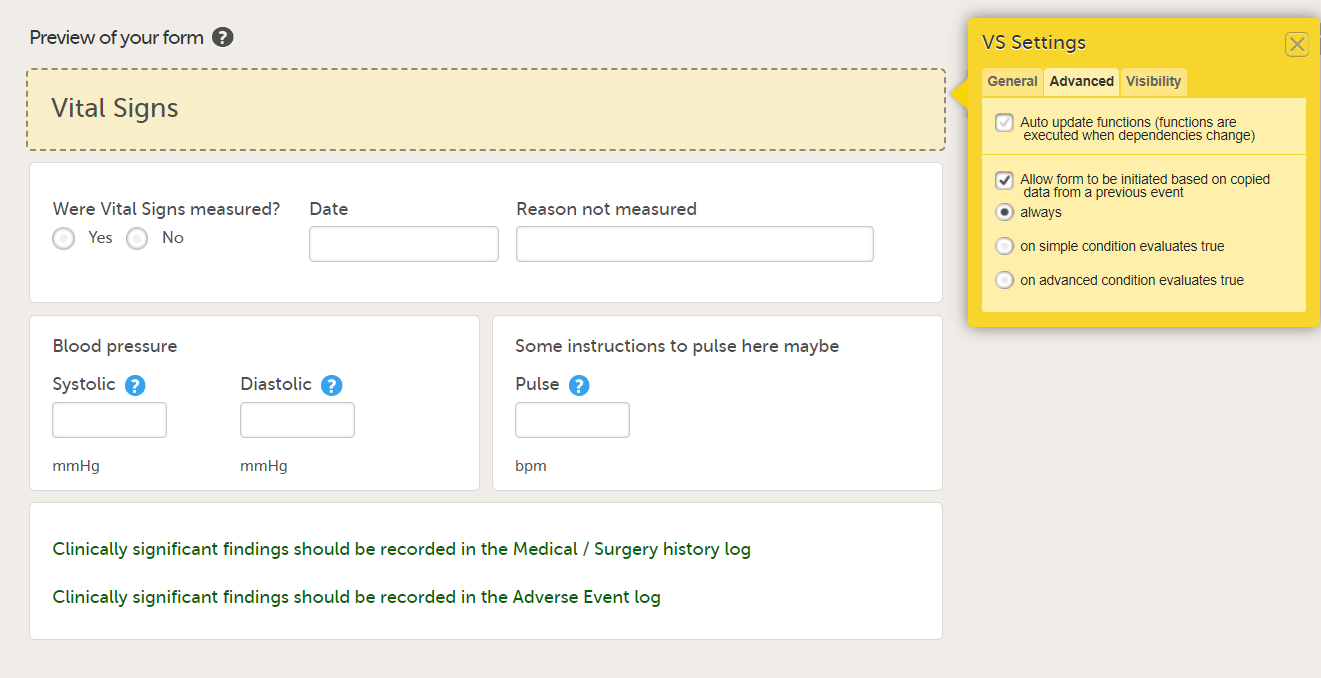
前のイベントからのコピーされたデータに基づいてフォームを開始できるようにするオプションがオンになっている場合、フォーム内のデータは、あるイベント内のフォームから別のイベント内の同じフォームの別のインスタンスにコピーできます。
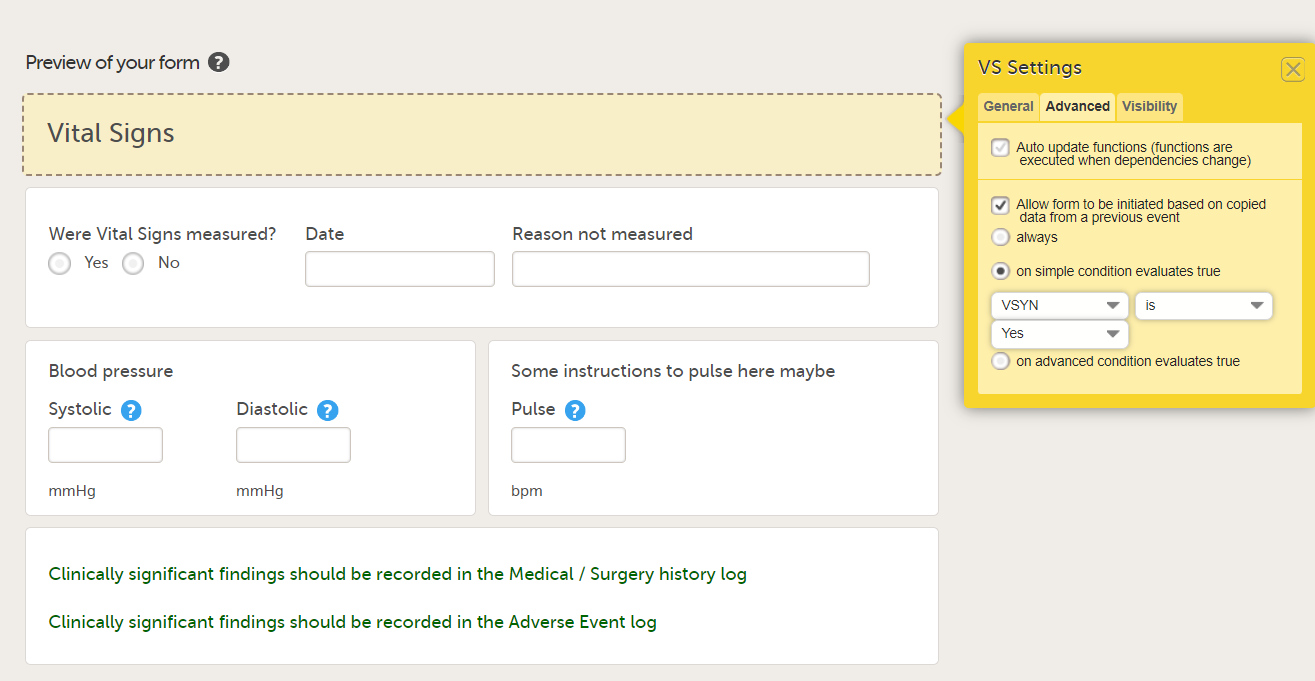
このオプションを有効にすると、フォームを常にコピー可能にするか、特定の条件が満たされた場合にのみ(シンプル/高度な条件で)選択する必要があります。
- 常に
- シンプルな条件が真の場合. ドロップダウンメニューから、条件の基になるフォーム内のアイテム、isまたはnotを選択し、コードリストアイテムを選択して条件を指定します。
- 高度な条件が真の場合. JavaScript式を入力して、条件を指定します。
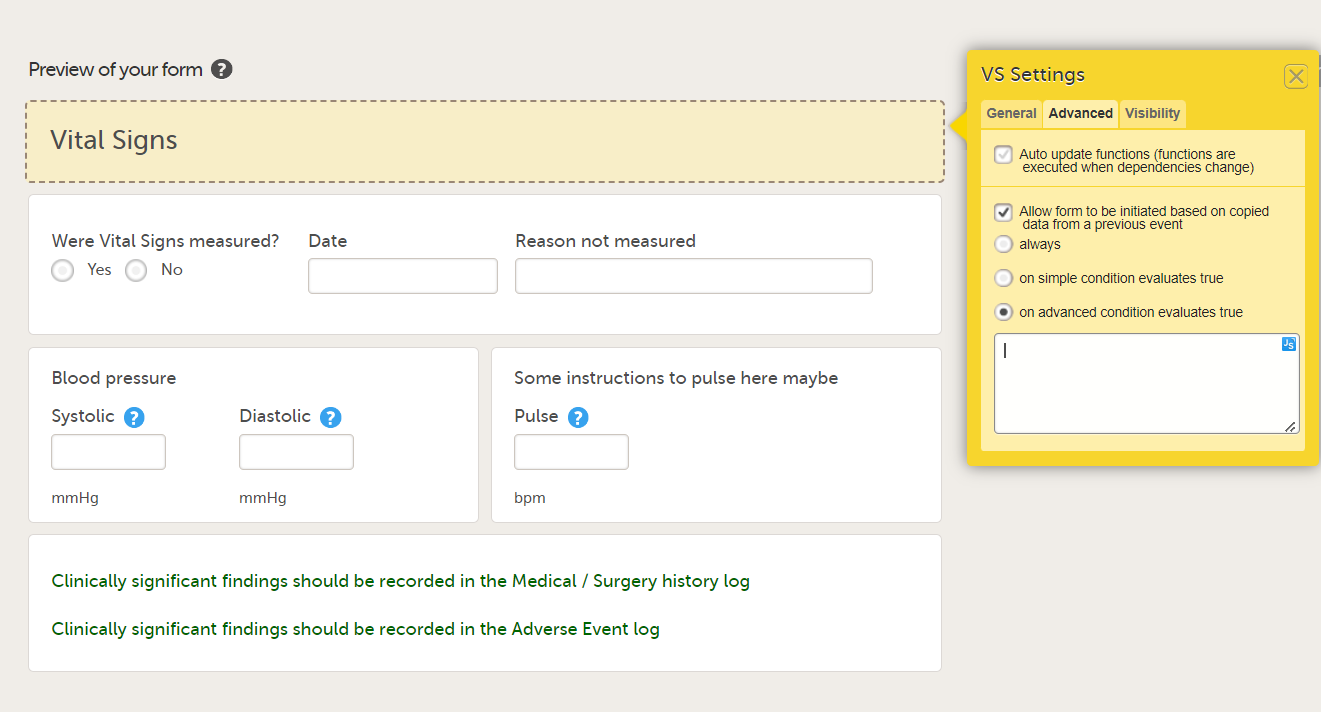
注意!
- 異なるアクティビティであっても、コピー可能なフォームの複数のインスタンスを1つのイベントに追加することはできません。 前のイベントからのコピーされたデータに基づいてフォームを開始できるようにするオプションが有効になるとすぐに、フォームは各イベントに1回だけ追加できます。 ただし、コピー可能なフォームを繰り返しとして設定することは可能です。試験ワークフローの繰り返しフォームのセクションを参照してください。
-
前のイベントからのコピーされたデータに基づいてフォームを開始できるようにする下で行われた設定は、試験ワークフローのイベント/アクティビティに設定された表示条件の可能性を無効にします。つまり、コピー可能なフォームは、アクティビティまたはイベントレベルで設定された表示条件に従いません。したがって、表示条件が設定されているアクティビティ/イベントにコピー可能なフォームを含めると、表示条件が満たされていないためにアクティビティが表示されなくても、コピー可能なフォームのゴーストフォームがViedoc Clinicに表示されます。コピー可能なフォームのゴーストフォームが特定の条件でのみ表示されるようにするには、上記のように、前のイベントからのコピーされたデータに基づいてフォームを開始できるようにするを指定します。
-
随時観察イベントでは、あるイベント内のフォームから、別のイベント内の同じフォームの別のインスタンスにデータをコピーすることはできません。
フォームのインスタンスをフォームのシーケンス番号を使用して追跡する
以下のフォームの通し番号は、患者レベルで異なるフォームインスタンスを容易に追跡できるように使用されます。これらは、前のイベントからデータをコピーして開始したフォームインスタンスの場合、特に参考になります。
- FormRepeatKey - 特定のアクティビティにおける、繰り返しフォームの特定のインスタンスを識別するカウンター。これは、Viedoc出力バージョン4.39以降のエクスポート出力で利用可能です。
- SubjectFormSeqNo –患者レベルで特定のフォームのインスタンスを一意に識別するカウンター。1で始まり、その患者に対してフォームの新しいインスタンスが作成されるたびに数字がインクリメントされます。これは、Viedoc出力バージョン4.51以降のエクスポート出力で利用可能です。
- OriginSubjectFormSeqNo –コピーされたフォームインスタンスの場合、この番号でデータの最初のコピー元のフォームインスタンスを識別します。(コピーされていない)フォームの最初のインスタンスについては、
SubjectFormSeqNoの値を取得します。これは、Viedoc出力バージョン4.51以降のエクスポート出力で利用可能です。 - SourceSubjectFormSeqNo –コピーされたフォームインスタンス向けに参照する、コピーされたフォームインスタンス(データのコピー元のフォームインスタンス)のソースを識別するカウンター。フォームインスタンスのコピー元の
SubjectFormSeqNoの値を取得します。(コピーされていない)フォームの最初のインスタンスは、空の状態、つまりnullになります。これは、Viedoc出力バージョン4.51以降のエクスポート出力で利用可能です。
以下の例では、これらの通し番号の値がどのように付与されるかを示します。使用されているデモフォームは繰り返し・コピー可能で、イベント1、2、3に含まれる設定になっています。
Viedoc Clinicで以下の操作を実行します:
| 1 | イベント1を実施し、デモフォームの3つのインスタンスに入力します。これらのインスタンスには以下の通り、通し番号が付与されます。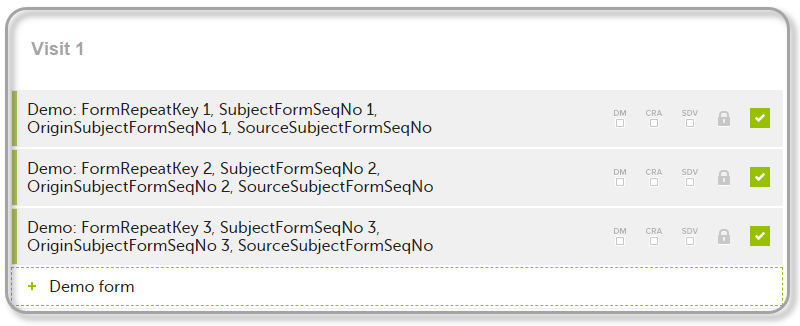 |
| 2 | イベント2を実施します。イベント1の、事前に入力されたフォームインスタンスの1つからデータをコピーすると、デモフォームを開始できるようになり、3つのインスタンスはすべてゴーストフォームとして表示されます。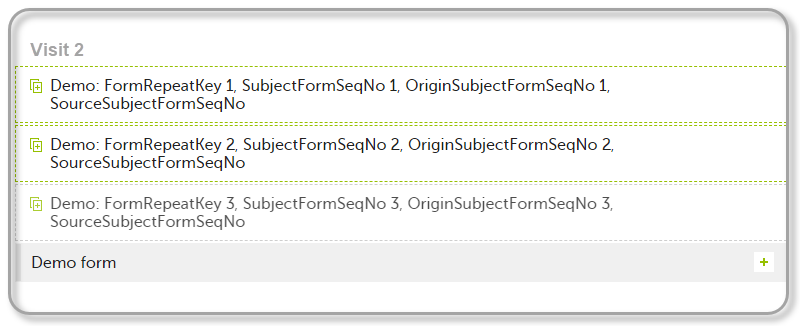 |
| 3 | イベント 1で入力されたフォームの3番目のインスタンスからデータをコピーして、イベント2のデモフォームのインスタンスを作成します。これにより、以下に示す通り、新しいフォームインスタンスに通し番号が付与されます。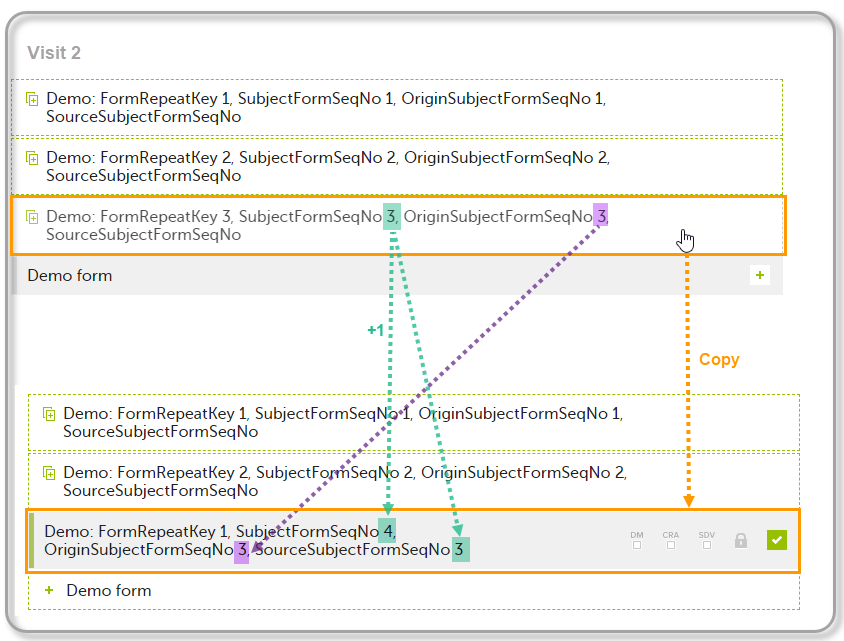 |
| 4 | イベント3を実施します。次のように、イベント1とイベント2の、事前に入力されたフォームインスタンスのいずれかからデータをコピーすることにより、デモフォームを開始することができます。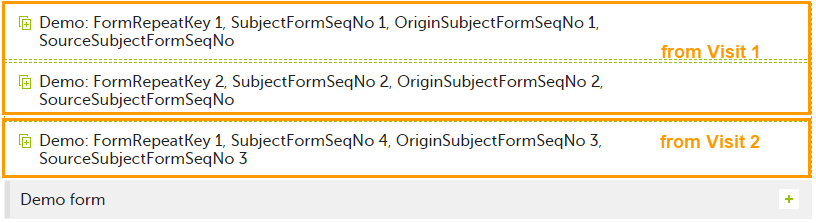 |
| 5 | イベント2で入力したフォームからデータをコピーすることにより、イベント3のデモフォームのインスタンスを作成します。これにより、以下に示すように新しいフォームインスタンスに通し番号が付与されます。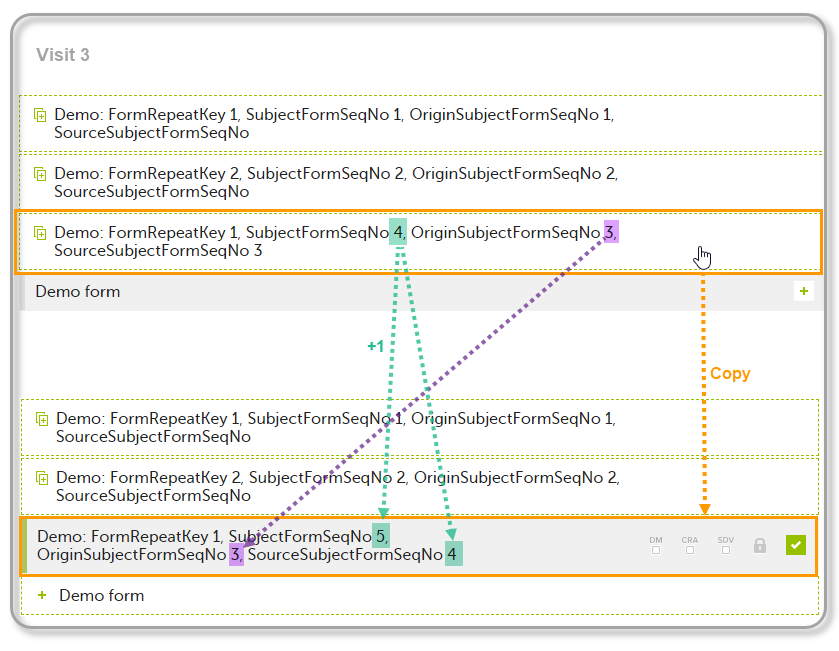 |
これらの通し番号は、特定のフォームインスタンスの通し番号の値を取得する場合に限定して、式の中で使用できます。つまり、{SubjectFormSeqNo}、{OriginFormSeqNo}、{SourceFormSeqNo}を使用します。
上記の例では、これらの通し番号を次のように使用して、フォームのサマリー形式を構成しました。
Form Repeat Key {FormRepeatKey}, SubjectFormSeqNo {SubjectFormSeqNo}, OriginFormSeqNo {OriginFormSeqNo}, SourceFormSeqNo {SourceFormSeqNo}
注意!
- データインポート用のデータマッピングおよびJavaScriptで使用されるアイテム識別子(例:EventID.FormID $ ActivityID [FormRepeatKey] .ItemID)における、フォームの特定のインスタンスを識別するためには、FormRepeatKeyのみが使用されます。
- フォームをリセットしても、通し番号は引き続きフォームに割り当てられ、次に使用可能な通し番号は新しいインスタンスに使用されます。
以下のように、Excelのエクスポート出力では、これらのフォームの通し番号により、データの元となった前回のイベントからデータをコピーして開始したフォームインスタンスを追跡することができます。
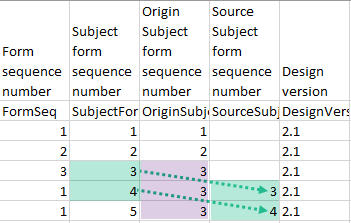
フォームの通し番号の値を確認してみると、前回のイベントからデータをコピーして開始したフォームインスタンスのみが、ソース患者フォームの通し番号の列、つまりこの例の最後の2行に値が入力されています。 データは、同じ患者フォームの通し番号の値を持つフォームインスタンスからコピーされ、上記の画像で緑にハイライトされています。 データが初めてコピーされたフォームインスタンスは、元の患者フォームの通し番号の値、つまりこの例では「3」で識別されます。
フォームのプレビュー
作成したフォームを表示および確認するには、フォームプレビューを選択します。 フォームへのすべての変更は、プレビューモードで表示する前に保存する必要があります。
フォームのプレビューが開き、Viedoc Clinicで表示されるフォームが表示されます。 いくつかの値を入力することで、項目、可能な機能、データチェック、関係性、および表示の設定(同じフォーム内の項目に依存する)をテストできます。 次の設定はプレビューモードでテストできないことに注意してください。
- 他のフォームまたはイベントの項目に関係する表示設定
- ロールの表示設定
- 特定のロールによる編集を可能にする設定
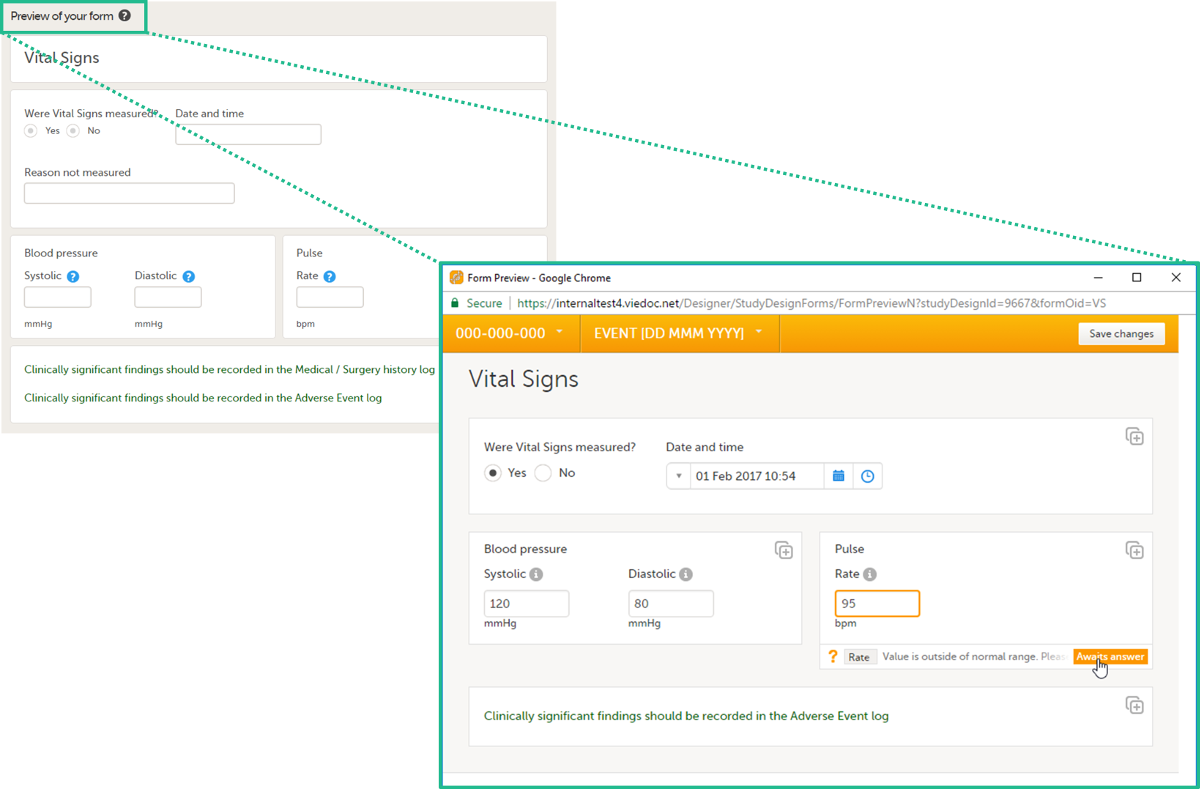
フォームが他の言語に翻訳されている場合、フォームの翻訳されたバージョンをプレビューモードで表示することもできます。
プレビューモードを終了するには、閉じるボタンを選択します。
項目のタイプ
入力項目の種類が選べます。利用可能なアイテムはスクリーンショットに表示されており、以下の表に説明されています。
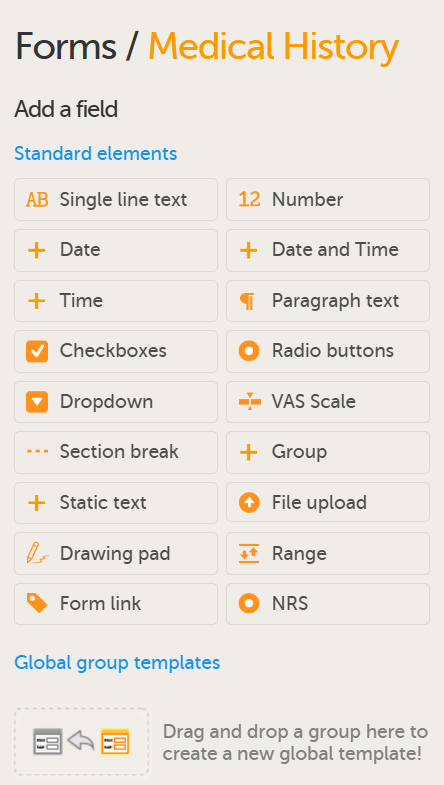
以下は項目の種類および説明になります。
| 項目タイプ | 使用用途 |
|---|---|
| 一行テキスト | 文字型、数値型のどちらの入力可能な自由記載項目。改行はできません。 |
| 数字 | 整数値、小数値を入力する項目 |
| 日付 | 年、月、および日付 |
| 日時 | 日時型の値を入力できます。 |
| 時間 | 時間と分。これは、年、月、日付、または秒を含まないため、他の日付項目と構造的に異なります。 |
| パラグラフテキスト | 文字型、数値型のどちらも入力可能です、かつ改行可能な自由記載項目です。 |
| チェックボックス | 複数の回答が可能な項目。 Clinic のユーザーは、リストから1つ、複数、またはすべてのオプションを選択できます。選択が行われない場合、クエリが起動します。 |
| ラジオボタン |
単一選択項目です。 |
| ドロップダウンリスト | 単一選択項目です。選択肢がドロップダウンリストで表示されます。 |
| VASスケール (VAS) | 痛み(症状の強さ)をモニタリングするためのスライダー(Viedoc Me内)と数値フィールド(Viedoc Clinic内)でスケールを表示するには、以下のVASスケールを参照ください。 |
| セクション区切り | グループとグループの間を区切ります。 |
| グループ | 必要に応じでグループ化することができます。 |
| 固定テキスト | ラベルとして使います。 |
| ファイルをアップロード | 画像、文書、動画等のファイルをアップロードすることができます。ファイルをアップロードをご参照ください。 |
| ドローイングパッド | 症状や署名などの描画を収集するための描画エリア(Viedoc Me)とファイルアップロード項目(Viedoc Clinic)を表示します。下記のドローイングパッドをご参照ください。 |
| 範囲 | 基準値の範囲を設定することができます。範囲を参照してください。 範囲は数字入力です。(上記を参照) |
| フォームリンクアイテム |
異なるフォーム間のリンクを追加するには、下記フォームリンクアイテムを参照してください。 |
| 数値評価スケール (NRS:Numeric Rating Scale) | 固定された数値評価尺度による回答を収集できます。詳細については、以下のNRS 項目を参照してください。 |
注意!
- コードリストの項目タイプ(チェックボックス、ラジオボタン、数値評価スケール、ドロップダウンリスト)には、先頭のゼロを含めてはいけません。
- コードリスト値にはコンマ(,)を含めてはなりません。
- 印刷されたPDFの1ページに収まらないオプション数を持つコードリストは、複数のページにまたがって続きます。個々のコードリスト項目がページ区切りをまたがる場合、2つのページに分割され、不完全な表示になります。
watchは予約語です。ラベルや ID などのフォーム、または内部試験デザインの説明で単独の単語として使用すると、フォーム要素が含まれていない注釈付き/空白の CRF がエクスポートされます。ただし、長いテキストの一部としてラベルwatchを使用する場合、またはWatch(最初の文字を大文字)を使用する場合、エクスポートされた注釈付き/空白の CRF にはフォーム要素が含まれます。
コードリスト項目タイプのガイドライン
臨床データ交換標準化コンソーシアム(Clinical Data Interchange Standards Consortium:CDISC)に準拠するためには、コード化された値は、一貫性と相互運用性を確保するために、特定のガイドラインに従う必要があります。これらのガイドラインは、データの完全性と明瞭性を維持し、異なるプラットフォームやシステム間でのデータの管理と解釈を容易にします。
注意!
コードリスト項目(チェックボックス、ラジオボタン、数値評価スケール、およびドロップダウンリスト)については、以下の操作が可能です。
- 同じコードリストのラベルを空白にする。これは避けるべきである。同じ項目内の各選択肢には、固有のコードリストラベルを使用する必要があります。
以下は、これらのガイドラインに準拠したラジオボタンを使用したデータ収集(喫煙状況)の例示コードリスト戦略です。
数値
ゼロは使用できますが、ハイフンが他のシステム(例えばSAS)に悪影響を及ぼす可能性があるため、負の数値は使用できません。
コード化された値を数値形式のままにしておきたい場合は、この方法を使用できます。これは、コード化された値からスコアを計算する場合に使用します。
|
ラベル |
コード値 |
|
喫煙歴なし |
1 |
|
元喫煙者 |
2 |
|
現喫煙者 |
3 |
アルファベット値
スペースや特殊文字の使用は避けてください。 できればすべて大文字で8文字未満にしてください。 他のシステム(場合によってはViedocも含む)では、エクスポート時や統合時にこれらのコード化された値に接頭辞や接尾辞を追加することがあります。
文字列形式のフォーマットにしたい場合、および/または、意味があり識別しやすいコードリストにしたい場合は、この方法を使用してください。
| ラベル | コード値 |
|
喫煙歴なし |
A |
|
元喫煙者 |
B |
|
現喫煙者 |
C |
| ラベル | コード値 |
|
喫煙歴なし |
歴なし |
|
元喫煙者 |
歴あり |
|
現喫煙者 |
喫煙中 |
英数字値
この方法は、あまり好ましくありませんが、許容範囲内です。 選択した値に一貫したパターンを使用し、文字のみのオプションと数字のみのオプションを混在させないことがコツです。 値が数字として、または文字列として処理される場合があるため、エクスポート時にフォーマットの問題が発生する可能性があります。 また、スペースや特殊文字の使用も避けてください。 以下の例は常に文字列として処理されます。
| ラベル | コード値 |
|
喫煙歴なし |
A1 |
|
元喫煙者 |
A2 |
|
現喫煙者 |
A3 |
VASスケール
VASスケール(ビジュアルアナログスケール)は、被験者の痛みのレベルや特定の症状の強さなど、一連の値に及ぶ特性を測定するために使用できます。 デフォルトでは、スケールのデフォルトは0〜100です。
VASスケールが使用されるフォームに応じてスケールは次のようになります。
- Viedoc Clinicのフォームに使用すると、VASスケールは数値フィールドとして表示され、0〜100の数値を入力できます。
- Viedoc Meのアンケートに使用すると、VASスケールはスライダー付きのスケールのようになります(画像を参照)。 スケールを選択するか、スライダーを動かすことにより、被験者は痛みや症状の程度を示すことができます。 リセットボタンを選択すると、スライダーが削除され、数値がクリアされます。 ユーザーがスケールを選択すると、スライダーが再表示されます。 Viedoc Meアンケートが送信されると、スライダーが無効になり、リセットボタンがロックに置き換えられます。
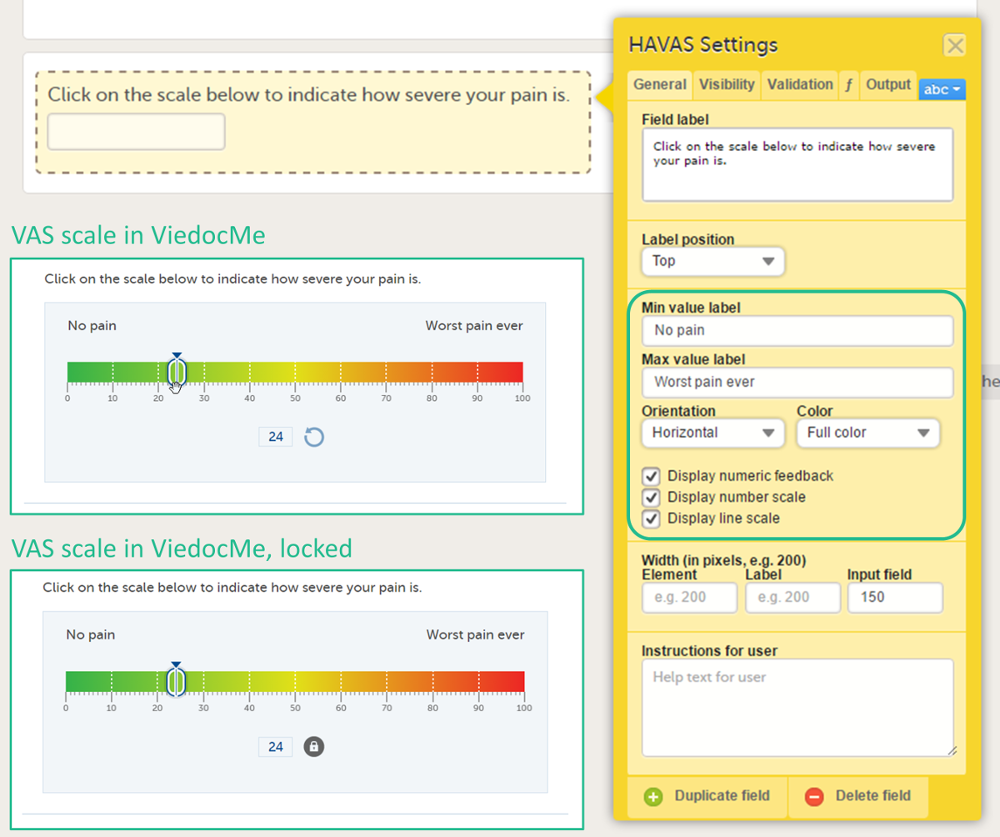
ヒント! iPad Miniを使用すると、Viedoc Me の質問票でVASスケールが10 cmで表示されます。
ファイルのアップロード
ファイルのアップロード項目には、ファイルアップロードとドローイングパッド (Viedoc Me)の2種類があります。詳しくは、ドローイングパッドを参照してください。
ファイルのアップロード項目で、クリニックのユーザーはファイルをフォームにアップロードできます。 最大許容ファイルサイズは次のとおりです。
- Viedoc Clinicのフォームでは最大2 GB
- Viedoc Meのフォームでは最大512 MB
フォームを保存すると、ファイルのアップロード情報が監査証跡で利用可能になります。 アップロードされたファイルは、Excel、CSV、PDF、またはODMにエクスポートできます。当該ファイルには次の情報が含まれます:ファイル名、バイト単位のファイルサイズ、ファイルハッシュ(MD5)
Viedocではパスワード保護されたzipファイルや、 実行ファイルのアップロードは許可されていません。 サポートされていないファイルタイプの完全なリストは、ViedocClinicユーザーガイドのデータの入力と編集のセクション、ブラックリストファイル形式にあります。
ドローイングパッド
ドローイングは、Viedoc Me ユーザーが描画を作成し、Clinic に送信するための項目です。描画はファイルとして保存され、ファイルアップロード項目と同様にClinicでダウンロードすることができます。
ドローイングパッドには3つの背景デザインを選択することができます。
- 白紙 何もないバックグラウンドで、患者は自由に描画することができます。
- 全身図 正面からと背面の人体図が表示され、患者は描画を追加することができます。
- 署名 署名用の下線が表示され、患者はサインすることができます。
範囲
範囲項目では Clinic ユーザーが値の範囲を定義して入力できます。 例えば、Labフォームでの特定のラボでの測定正常範囲です。
基準値データを資料する場合、範囲項目で小数点以下桁数最大6桁を許容する必要があります。
Viedoc Clinicでフォームに入力するとき、Clinic ユーザーは次のオプションのいずれかを選択して値の範囲を定義できます。
-– 間<– 未満≤– 未満またはイコール>– 以上≥– 以上またはイコール=– イコール
ViedocでJavaScriptを使うを参照ください。
フォームリンクアイテム
フォームリンクアイテムは、Clinicユーザーが、関連/付随データを含む異なるイベントとフォームの間をリンクさせることができます。例えば、薬歴・併用薬フォームの編集中に、登録された複数の病歴イベントにリンクさせることができます。
注意!
- フォームリンクアイテムは Viedoc PMS でも利用できます。
- 被験者主導のViedoc Meイベントではフォームリンクアイテムをサポートしていません。
フォームリンクアイテムを作成、設定するには以下の手順になります。
1. 試験デザインに含まれるいずれかのフォームに、左側にある項目の種類からリンクアイテムを追加します。
下記 のフォームに項目を追加するを参照してください。
2. リンクアイテムを選択してフォームリンクアイテムのsettingウィンドウを開きます。
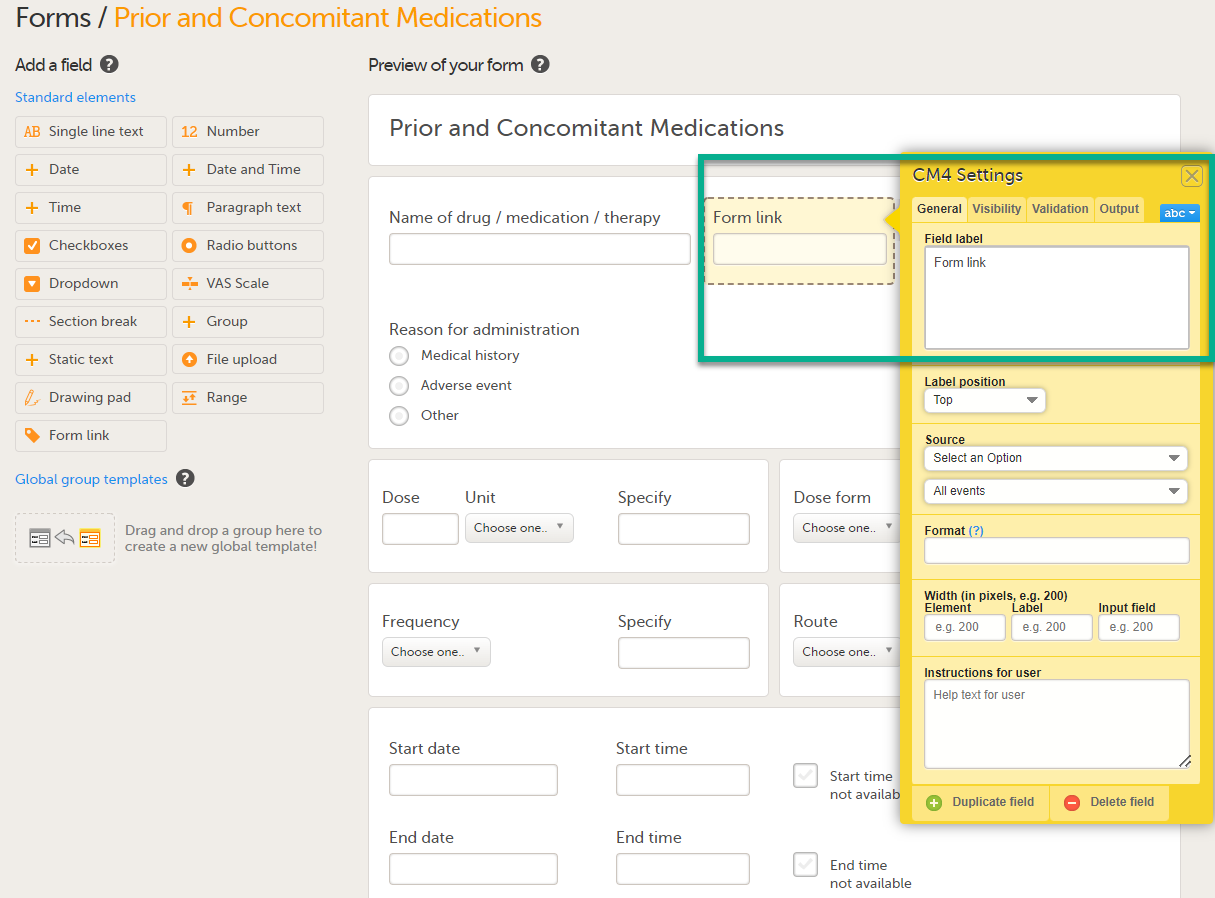
3. Setting には、一般、表示条件、バリデーション、出力の4種類のタブがあります。
タブの詳細については、項目の設定を参照してください。
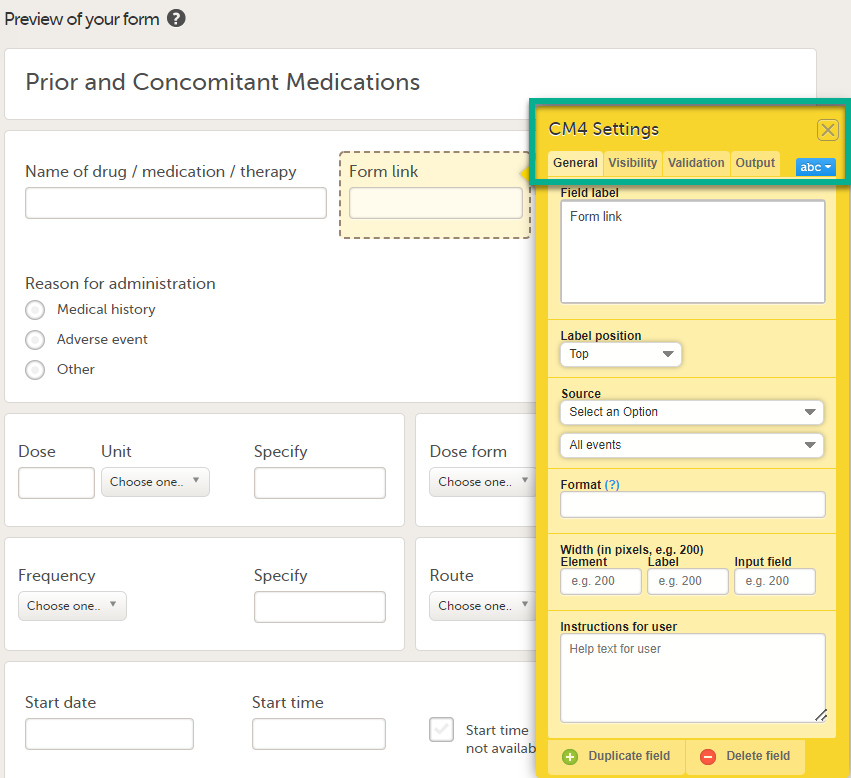
4. ソース
1.Select an Optionを選択してドロップダウンリストから表示させたいフォームを選択します。こちらの例の場合は、Medical History となっています。
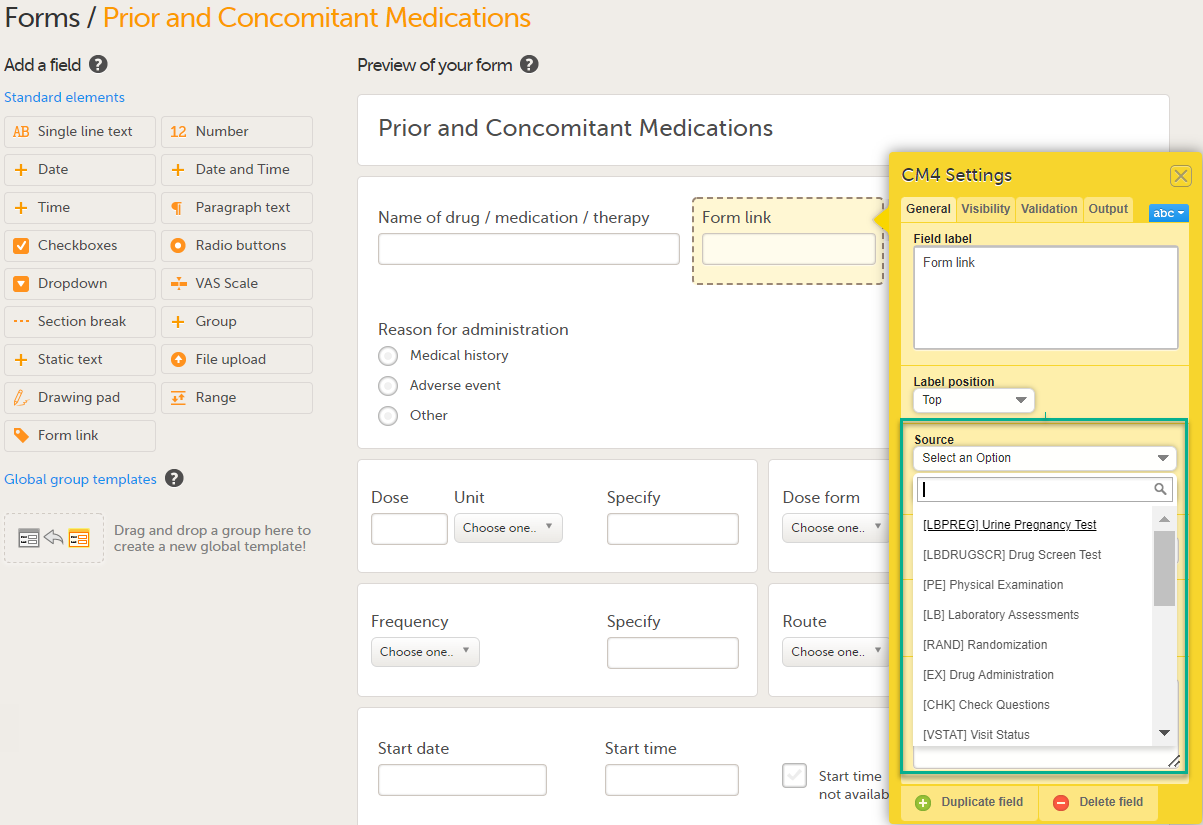
注意! ソースフィールドメニューで検索するか、ドロップダウンリストでスクロールすることができます。
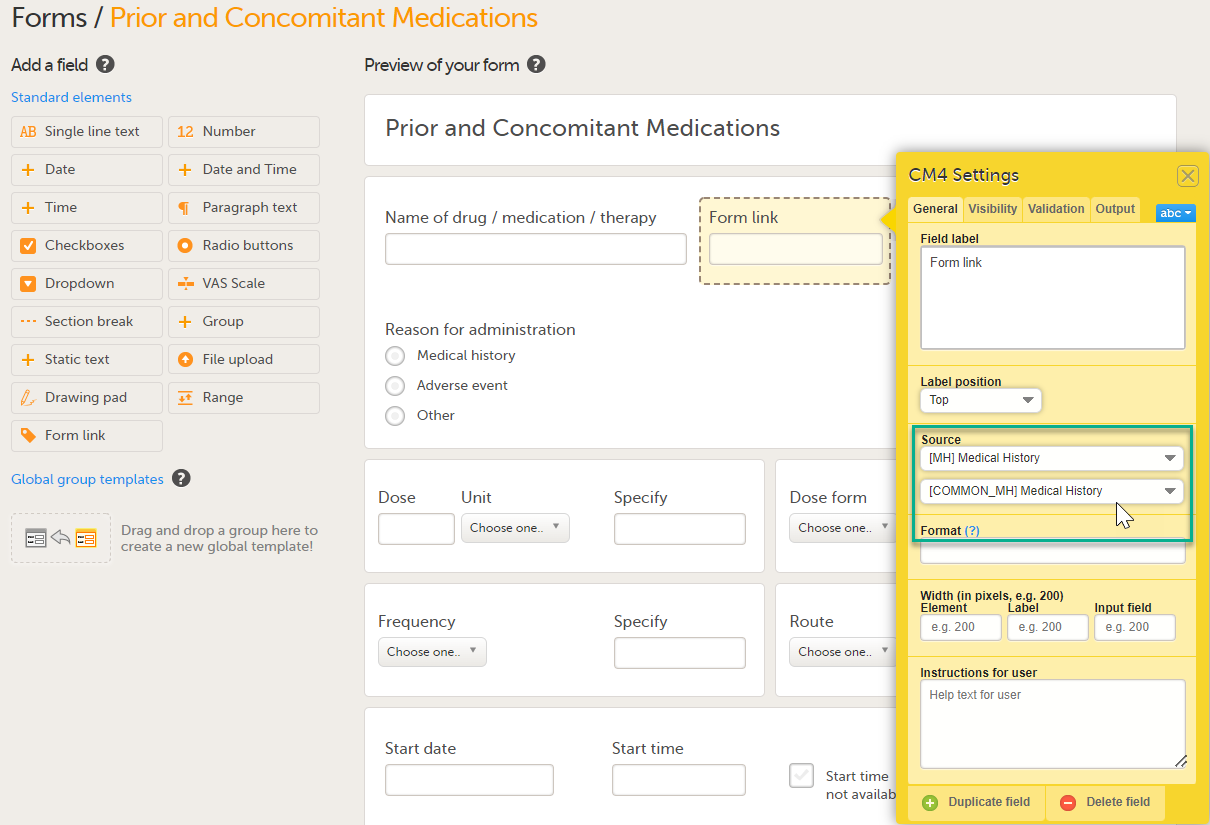
2.イベントを選択します。この例では、規定イベントで病歴イベントが選択されています。
注意! デザインに応じて、研究ウィンドウで、特定のフォームが追加されたすべてのイベント(この場合は病歴)または単一のイベントにフォームをリンクするように選択することができます。
下の画像では、ソース内の病歴フォームと規定イベント内の病歴イベントの両方が追加されていることが確認できます。この例では、規定イベントにある病歴フォームタイプのインスタンスはすべて、クリニックのユーザーがリンクできるようになっています。
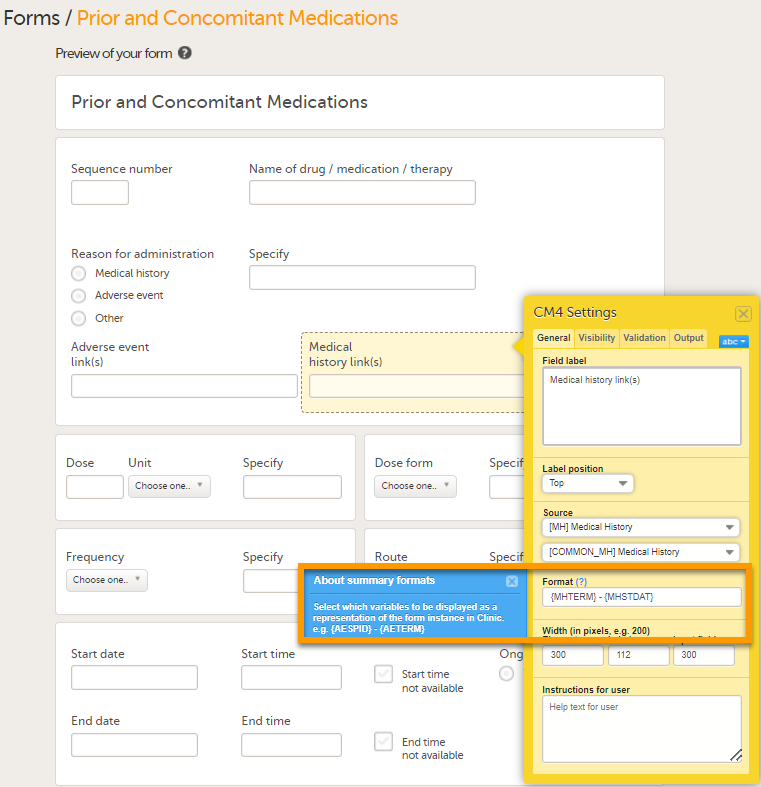
5. フォーマットの下に、利用可能なフォームリンクに表示する項目を追加します。例えば、病歴の場合は、期間、シーケンス番号、開始日、継続日、終了日が表示されます。これは、Viedoc Clinicでフォームがどのように表示されるかを示しています。
ヒント! サマリーフォーマットに関する情報はフォーマット右のクエスチョンマークを選択してください。詳細はフォームの概要形式を参照してください。
6. 保存ボタンを選択して保存します。
注意!
- 試験デザインの修正に伴い、イベント、ソース、またはフォーマットのプロパティを更新した場合、リンクアイテムが参照するすべてのフォームに問題が発生するため、治験責任医師の承認が必要となります。
- 日付項目がフォームリンク項目の形式で使用されている場合、日付はそのユーザーのシステム言語で保存されます。
フォームリンクのバリデーション
フォームリンクのバリデーションエラーが発生するとデザイン確定はできません。バリデーションに失敗した場合、デザインは確定されず、エラーメッセージが表示されます。

フォーマット文字列は、Viedoc Clinicに表示される表示形式のために、ソースフォームの有効なアイテムIDを参照する必要があります。
ソースフォーム間で循環参照がある場合、例えば、フォームリンクを含むフォームとしてソースフォームを持つフォームリンクの場合、問題のあるフォームを特定するエラーメッセージが表示されます。
数値評価スケール(NRS)
数値評価スケール(NRS)項目は、明確に定義された数値スケール(たとえば0から10)で評価を収集するために設計されています。
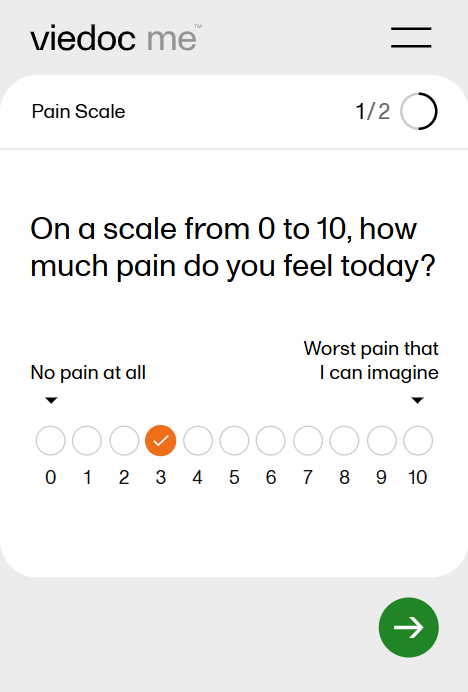
NRS アイテムは、ラジオボタン アイテム タイプと外観および動作が類似していますが、以下の特別な特徴を有しています:
- コード リスト アイテム (ラジオボタン) は、ラベルの長さに関わらず、同じ「クリック領域」を有します。これらは同じサイズと間隔で配置され、単一の行に水平に並べられます。垂直レイアウトは現在サポートされていません。NRS アイテムには、最小 2 つから最大 11 つのコード リスト アイテムを選択できます。
- コードリストラベルは各ボタンの下に常に表示され、同じフォントタイプとサイズを使用し、各ラベルの最大文字数は3文字です。
- アンカーラベルは、スケールの左端と右端のアイテムに設定でき(例:「痛みなし」から「最も激しい痛み」)、常にボタン上部に表示されます。アンカーラベルは最初のボタンと最後のボタンと明確に関連付けられ(指し示す)、読みやすさを確保するためスケールの真ん中まで過剰に伸びません(テキストは次の行に折り返されます)。
さらに、
- NRS 専用のカラムが、完全なコンフィグレーションレポートに追加されました。
- NRS の詳細も、エクスポートされた ODM に含まれます。
注意! NRS 項目タイプは、Viedoc Me の旧バージョン(レガシーバージョン)ではサポートされていません。
フォームに項目を追加する
フォームに項目を追加するには、
- フォームウィンドウの左ペインで項目種類のいずれかを選択するか、または
- 項目を既存のアイテムグループにドラッグアンドドロップします。
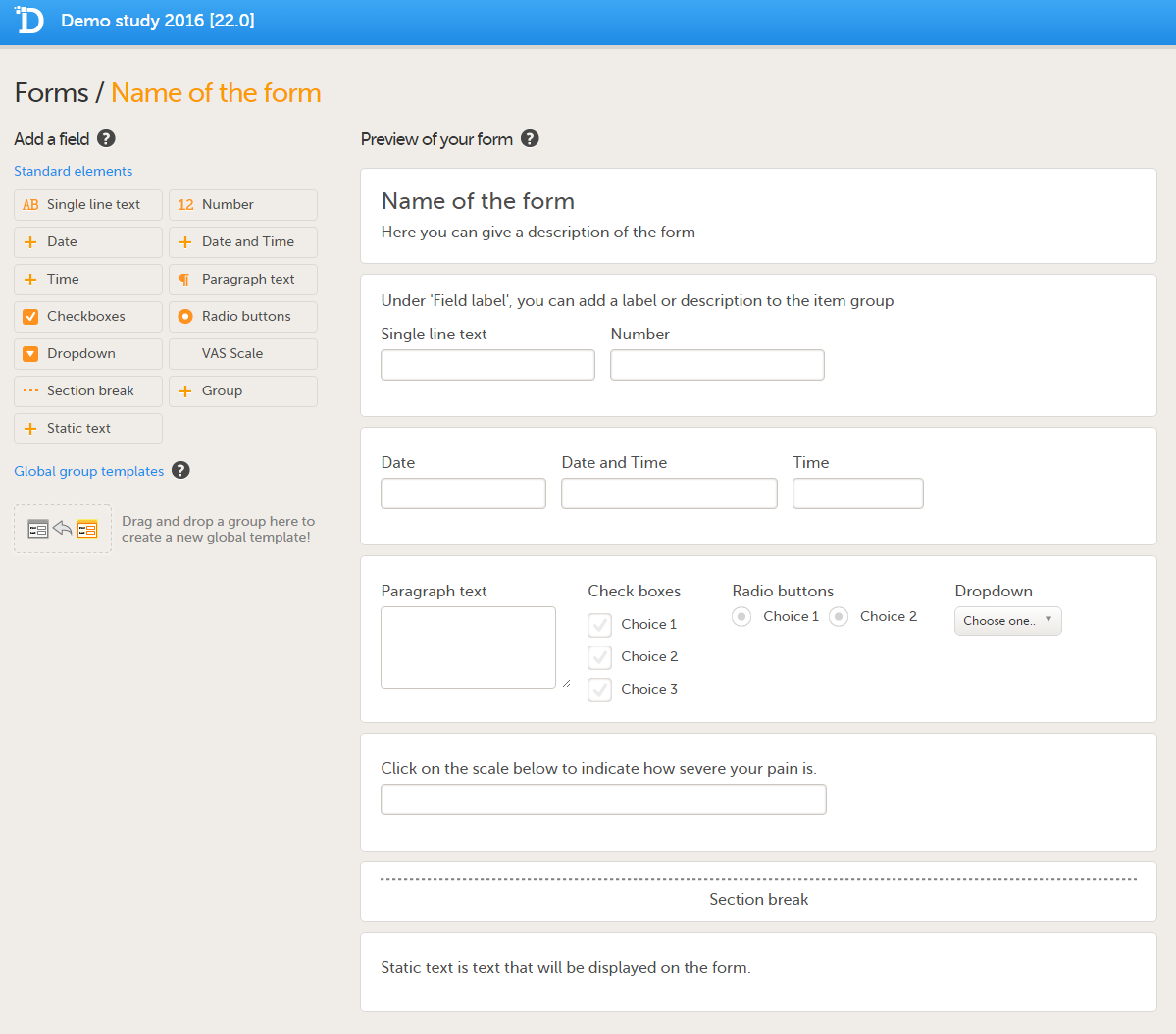
項目種類のいずれかを選択すると、選択したグループに項目が表示されます。 グループが選択されていない場合、項目はフォーム上の新しいグループに表示されます。
項目をドラッグアンドドロップして、グループ内またはグループ間で項目を移動できます。
フォームに変更を加えた後、変更を保存を選択します。
グローバル項目グループテンプレートを使用して項目グループを作成することもできます。以下のグローバル項目グループテンプレートを参照してください。
項目の設定
項目設定ポップアップで項目を設定できます。 項目の周りの黄色のボックスを選択して、項目設定ポップアップを開きます。項目設定ポップアップには5つの異なるタブがあります。
| タブ | 調整設定 |
|---|---|
| 一般(1) | 項目の外観 |
| 表示条件(2) |
項目の表示設定 注意! 特定の施設のロールに対して項目を非表示に設定すると、これらのロールはフォームPDFを表示できません。 非表示の項目が新しい改訂版のフォームから削除された後でも、PDFはこれらのロールからは見えません。 これは、フォームPDFには、特定のロールへの非表示項目も含め、フォーム改訂に存在したすべての項目の監査証跡が含まれているためです。 そのため、フォームPDFはこれらのロールのどなたにも表示されません。 重要! ブラインドデータには項目の表示設定を使用しないでください。 ブラインドデータは、盲検化フォームなどの別のフォームで収集する必要があります。 |
| バリデーション (3) | 項目IDを設定し、項目を検証するデータチェックを追加します。 |
| 自動計算 (f) (4) | 項目の計算を設定するかデフォルト値を設定します。 |
| 出力(5) | アウトプットフィールドID(OID)とアウトプットフィールドラベルの設定をします。これは、Viedoc内で使用されるIDとは別のID/ラベルをエクスポートで使用する場合に役立ちます。eLearningのアウトプットと検証を参照ください。 |
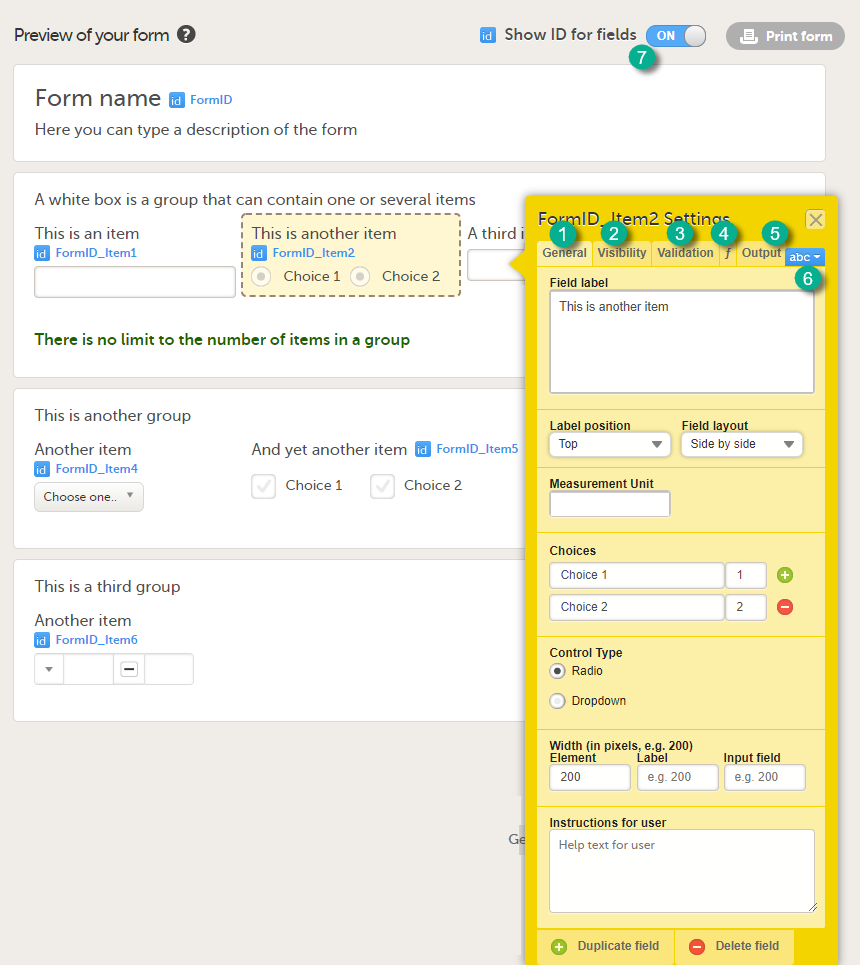 以下のセクションでは、これらの5つのタブで実行できる設定について詳しく説明します。
入力したテキストのレイアウトを変更できます。 abc(6)を選択して、フォントスタイル(標準、太字、斜体、下線、上付き文字または下付き文字)、フォントの色(黒、灰色、赤、緑)およびフォントサイズ(小、通常、大、特大)を設定をできるメニューを開きます 。 テキストをマークし、それぞれのアイコンを選択します。
私たちのフォントサイズは、これらのピクセルとポイントに対応しています。
| サイズ | ピクセル | ポイント |
| 小さい | 16px または 18px | 12.5ptまたは13.5pt |
| 普通 | 25px | 18.75pt |
| 大きい | 28px | 21pt |
| 巨大 | 32px | 24pt |
ヒント! 項目IDを表示スウィッチ(7)をONにすると、 フォームのフィールドID とその上の全項目が青色で表示されます。
フォーム項目の設定
項目設定 - 一般
一般タブでは項目の外観調整ができます。
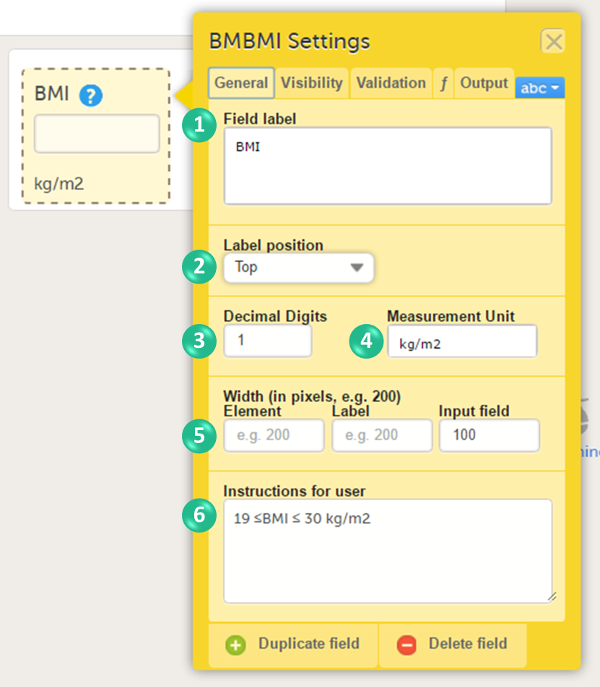
次の設定を調整できます。
1. フィールドラベル:項目を説明するラベル。 出力タブでアウトプットフィールドID、またはアウトプットフィールドラベルが定義されていない限り、データをエクスポートするときにフィールドラベルが項目ラベルとして使用されます。
2. ラベルの位置: ラベルを入力欄のどこに配置するかを設定します。 デフォルトはラベルの「上」です。
3. 小数点以下の桁数: 少数の数、数値のみ。
4. 単位: 項目の単位: 単位は入力フィールドの下に表示されます。
注意!Viedoc Meで使用されるフォームの項目に測定単位を入力しても、Viedoc Meには表示されません。
Viedoc Meに測定単位を表示するには、質問テキストに測定単位を組み込むか、または静的テキストを使用して単位を表示します。
5. 幅: 各項目の幅を設定します。
- 項目種類: 項目全体、外側のボックス(ラベル+入力欄)のピクセル単位でのサイズ。
- ラベル: フィールドのピクセル単位でのサイズ。
- 入力フィールド: 入力フィールドのピクセル単位でのサイズ。
6. ユーザーへの指示:フリーテキスト。入力者に対する補足などを記入できます。 ここにテキストを入力すると、フィールドラベルの横にi(info)アイコンが表示されます。 このアイコンにマウスを重ねるとテキストが表示されます。
チェックボックス項目の一般的な設定
チェックボックスの設定は、選択フィールドに選択ラベルのテキストを入力できます。 選択ラベルのテキストが長い場合はフォームがViedoc Clinicで表示されるときに切り捨てられます。 改行を許可するチェックボックスをオンにすると、切り捨てを回避できます。 このチェックボックスを有効にすると、チェックボックスのラベルは項目の幅を考慮し、テキスト改行されます。
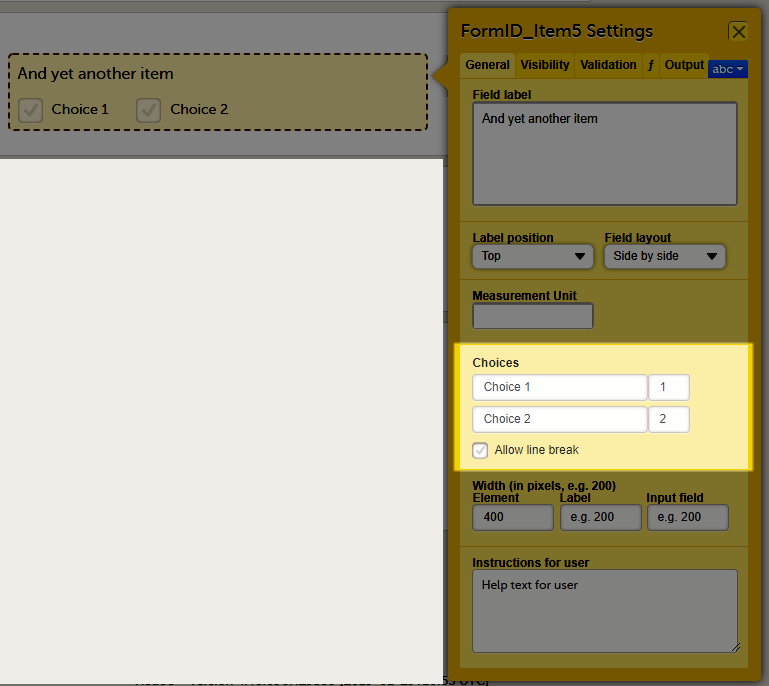
改行を許可するチェックボックスは、2019年2月のViedocリリース4.48以降に開始された試験ではデフォルトで有効になっており、2019年2月にViedocリリース4.48以前では無効になっています。
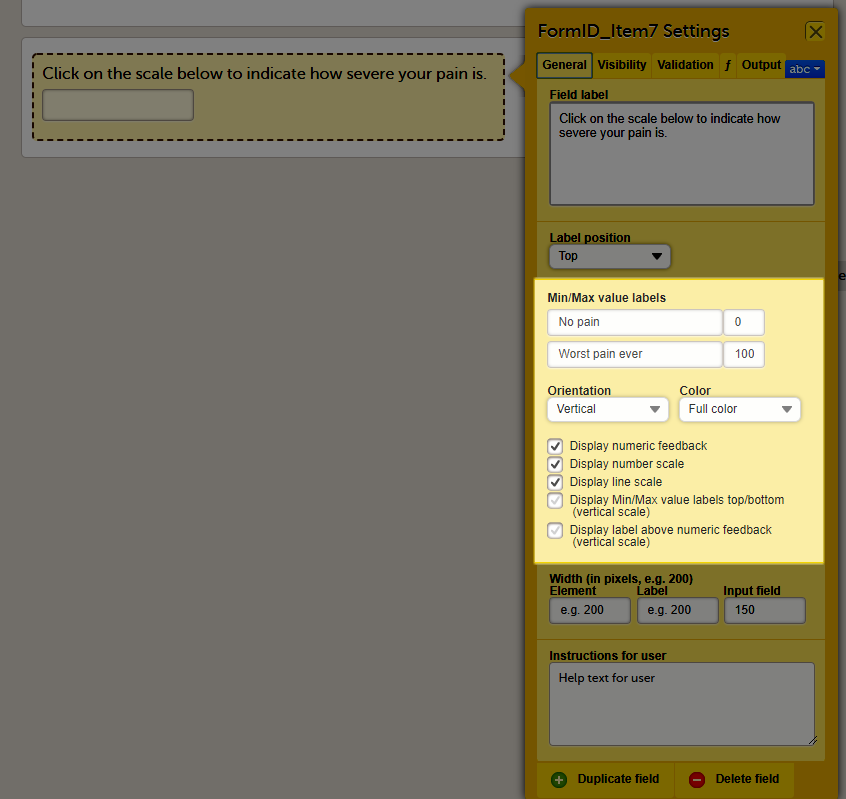
VASの一般的な設定
以下のVASスケールの設定を調整できます:
- 最小値ラベル: VASスケールの最小値で表示されるラベルを入力します。
- 最大値ラベル: VASスケールの最大値で表示されるラベルを入力します。
- 向き: スケールの方向(水平または垂直)を選択します。
- 色: スケールのカラー表示か白黒表示を選択します。
- 選択された値を画面上に表示する: スケールの下にスライダーの位置を示す数値を表示します。
- 数字を表示: 数値スケールを表示します。
- 目盛りを表示: スケールに目盛りを表示します。
- 最小/最大値ラベルを上下に表示(垂直スケール)*: スケールの下部と上部に最小値と最大値を表示します。このオプションは、垂直方向でのみ使用できます。
- ラベルを値の上に表示する(垂直スケール)*: 数値を画面上に表示するの上部に表示されるラベルを設定します。このオプションは、垂直方向でのみ使用でき、選択された値を画面上に表示するオプションがオンになっている場合にのみ使用できます。
* EQ5D調査票にVASを使用する場合、これらの設定を使用する必要があります。
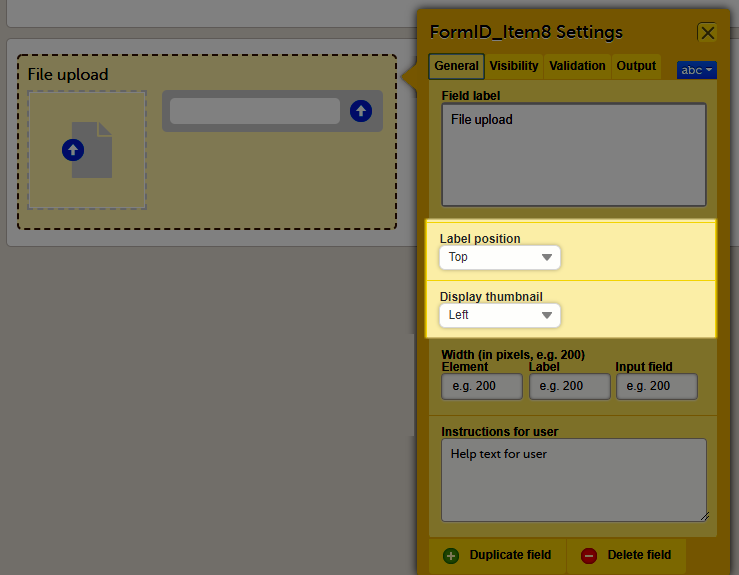
ファイルのアップロードを設定
ファイルのアップロードの設定では、サムネイルを表示するかどうかを選択できます。
一般タブで、サムネイルの表示ドロップダウンリストから次のオプションのいずれかを選択します。
左:ファイルアップロードフィールドの左側にサムネイルが表示されます。
下:ファイルアップロードフィールドの下部にサムネイルが表示されます。
なし:サムネイルは表示されません。
注意!
- サムネイルは、jpeg、およびpng ファイルでのみサポートされます。他のファイルタイプのサムネイル表示を設定するとファイルの拡張子のみが表示されます。
- サムネイルを使用すると、保存されるデータ量が増加します。試験で使用されるデータ量はViedoc Adminの試験概要ページおよび試験ページで監視できます。
項目設定 - 表示条件
表示条件タブでは、項目の表示条件を調整できます。
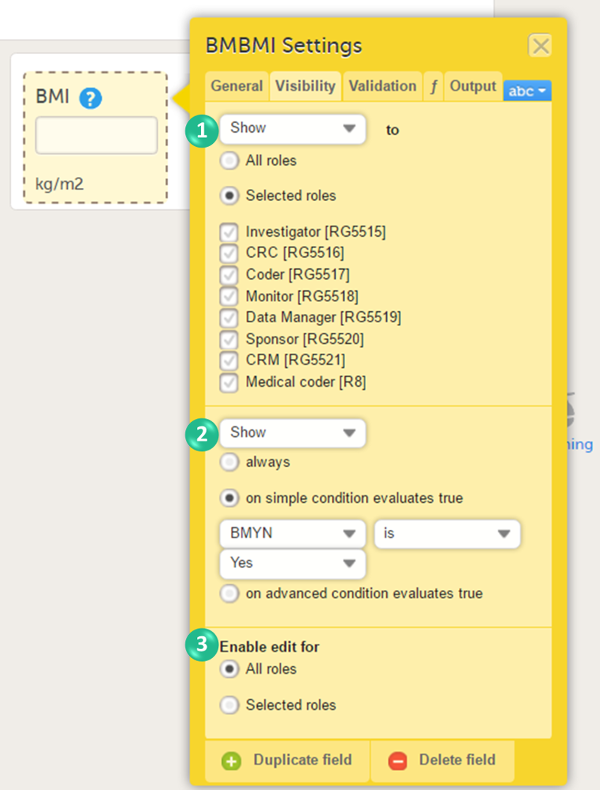
次の条件を設定できます (画像を参照):
1. どのロールに項目をを表示するか? 表示または非表示を選択します:
- 全ロール、すべてのロールに対してアイテムを表示または非表示にします。
- ロールを選択、選択したロールに対して項目を表示または非表示にします。 項目を表示または非表示にするロールを選択します。
2. 項目はいつ表示されるか?表示または非表示を選択し、項目を表示または非表示にするタイミングを選択します:
- 常に
- 単純な条件に基づく:同じフォーム上の1つの項目のみに依存します。以下を参照ください。
- 高度な条件に基づく: 他のフォームまたはイベントに依存します。以下を参照ください。
注意!
- 常に非表示に設定された項目は、非表示でない項目グループに存在する場合にのみ、自動計算実行の結果としてデータが入力されます。 グループ内のすべての項目が非表示に設定されている場合、または項目グループ自体が非表示に設定されている場合、項目グループは非表示になります。
- 常に非表示に設定された項目は、データのエクスポートと監査証跡に含まれます。データを保持したい場合、またはデータに依存する機能が別の項目にある場合は、改訂時に項目を削除する場合に常に非表示に設定してください。
3. 誰が項目の編集をできるか? 変更を有効にする:
- すべてのロール。これで項目を見られるロールでも、項目の編集ができます。
- 選択されたロール。 選択されたロールのみが項目の編集が可能です。項目を編集できるロールを選択します。
シンプルな表示制御
同じフォーム内の1つの項目のみに依存するシンプルな条件に基づいてアイテムを表示または非表示にするには、以下の手順になります。
| 1 | シンプルな条件が真の場合を選択します。 |
| 2 | 表示条件のベースとなる項目を選択します。 |
| 3 | 条件が真になるために、この項目が特定の値に等しい(is)か、等しくない(not)かを選択します。 |
| 4 | 表示条件のベースとなる値を入力します。 |
スクリプトによる表示制御
複数の依存性を許可する高度な条件に基づいて項目を表示または非表示にするには、次の手順に従います。
| 1 | スクリプトの条件が真の場合を選択します。 |
| 2 | JavaScriptを使って条件を指定してください。 JavaScriptについてはeLearningのViedocでJavaScriptを使うを参照ください。 |
注意! すべてのロールに非表示を使用しないでください! 項目がすべてのロールに対して非表示になっている場合、項目に保存されているデータはフォームを保存すると消去されます。すべてのユーザーに対して非表示にする必要があるフィールドに値を保存する場合は、常にと非表示を選択します。(画像のnr 2を参照)
項目の設定 - バリデーション
バリデーションタブでは、項目のIDを設定し、入力欄に入力されたデータを検証するデータチェックを追加できます。
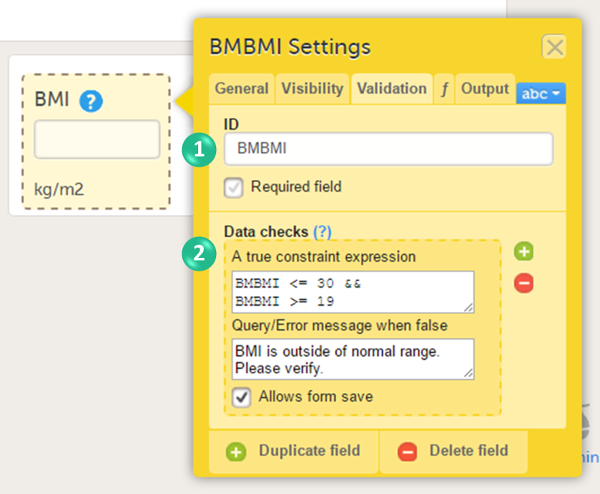
次の条件を設定できます。(画像を参照ください)
1. 項目IDを変更できます。 項目IDは、データベースおよびエクスポート出力で項目を識別するために使用されるIDです。 JavaScript式でアイテムを参照するときにも使用されます。
アウトプットタブでアウトプットIDまたはアウトプットフィールドラベルが定義されていない限り、データのエクスポート時に項目IDが項目ラベルとして使われます。 項目設定 - アウトプットを参照ください。
注意! 本番では、項目IDをある試験デザインバージョンから次の試験デザインバージョンに変更しないでください。 項目のIDを変更すると、データチェック、ロールの表示条件、および項目IDに基づいて項目を識別するその他の機能が機能しなくなります。 スタディが本番に設定された後にIDを変更する必要がある場合は、アウトプットタブでアウトプットフィールドIDを変更します。
必須フィールドのチェックボックスが選択されている場合、項目が空のままでフォームが保存されるとシステムチェックが起動します。 フィールドが必須であることを示す警告メッセージが表示されます。
2. システムチェックとデータチェックを設定します。
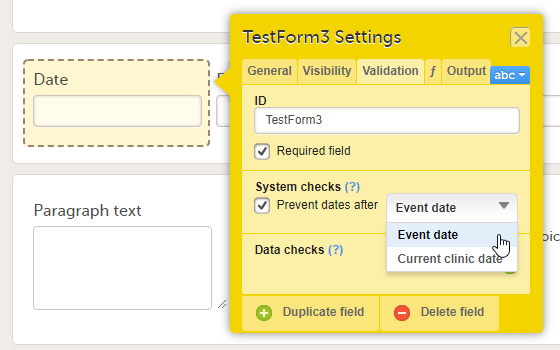
システムチェックは、システムによって事前に定義されたチェックです。 システムチェックは、たとえば、日付と日付と時刻の項目で使用でき、将来の日付の入力を防ぎます。 このシステムチェックを有効にするには、未来日の入力制御チェックボックスをオンにして、イベントの日付またはデータ入力日を選択します。
データチェックは、ユーザーが定義できるチェックです。 データチェックを定義するには、次の手順に従います。
| 1 | + アイコンを選択します。 |
| 2 | 真の制約式 (true constraint expression)フィールドにクエリまたはエラーメッセージをトリガーすることなく、入力フィールドに入力されたデータを受け入れる条件を入力します。 JavaScriptを使用して条件を定義します。 JavaScriptの詳細については、ViedocでJavaScriptを使うを参照してください。 |
| 3 | スクリプトが偽の時のクエリ / エラーメッセージ手順1で定義した条件を満たさないデータが入力されたときに表示されるエラーメッセージを入力します。 |
| 4 | デフォルトでは、クエリまたはエラーメッセージをトリガーするデータが入力された場合でも、フォームを保存できます。 フォームの保存を無効にする場合は、保存可チェックボックスをオフにします。 |
同じ項目に対して複数のデータチェックを入力することもできます。
データチェックを削除するには - アイコンを選択します。
日付および日付と時刻の項目の検証設定
日付と日付と時刻の項目については、Viedoc Clinicでフォームに入力するときに Clinic ユーザーが将来の日付を入力できないようにするシステムチェックがあります。 これを設定するには、システムチェックフィールドで未来日の入力制御チェックボックスをオンにして、次を選択します。
- イベント日付
- データ入力日
一行テキストとパラグラフテキストテキストの検証設定
一行テキストおよびパラグラフテキスト項目では、Viedoc Clinicでフィールドへの最小必要長および/または最大許容長入力文字数を設定できるシステムチェックの使用ができます。
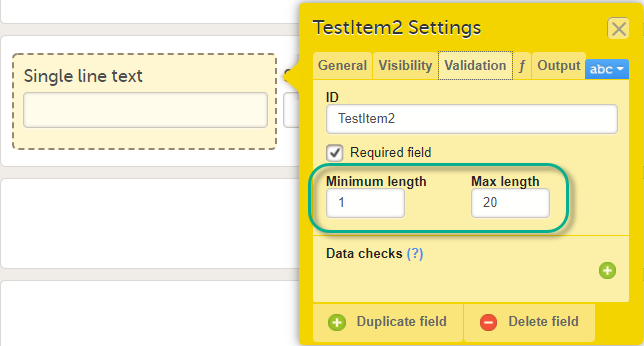
最小/最大長の設定は、必須フィールドの設定とは無関係です。つまり、必須フィールドがオフになっている場合でも使用できます。 これは、Viedoc Clinicに入力するオプションのテキストアイテムを定義する場合に便利です。 ただし、オプションのテキストフィールドに何かを入力する場合は、たとえば、少なくとも2文字、または最大10文字の長さであることを確認する必要があります。
注意!最大文字数は12,000文字です。最大文字数を超えると、PDFでのエクスポート時に切り捨てられます。
ファイルのアップロードの検証設定
バリデーションタブでは、入力フィールドに入力されたデータを検証するデータチェックを入力できます。 ファイルアップロードアイテムに使用できるプロパティは次のとおりです。
ItemID.FileName- アップロードされたファイルの名前ItemID.FileSize- アップロードされたファイルのバイト単位サイズItemID.FileHash- アップロードされたファイルのMD5ハッシュ
詳しくはViedocでJavaScriptを使うを参照ください。
範囲項目の検証設定
バリデーションタブで、入力フィールドに入力されたデータを検証するデータチェックを入力できます。 範囲項目に使用できるプロパティは次のとおりです。
RangeObject.Lower- 範囲の下限 (数値)RangeObject.LowerFormat- 範囲の下限で使用される小数点以下の桁数 (数値)RangeObject.Upper- 範囲の上限 (数値)RangeObject.UpperFormat- 範囲の上限で使用される小数点以下の桁数 (数値)RangeObject.Comparator- 範囲の定義に使用されるコンパレータ(文字列)使用可能なコンパレータは以下:InclusiveInBetween- 定義された下限と上限の間の範囲を定義LessThanLessThanOrEqualToGreaterThanGreaterThanOrEqualToEqualTo
注意! 自動計算でコンパレータを使用する場合は、引用符の間に「LessThan」と記述します。 大文字と小文字が区別されるため、ここに記載されているとおりに正確に入力してください。
RangeObject.StringValue- それぞれの範囲項目の文字列表現(文字列)
範囲オブジェクトの取得に使用できる自動計算を含む、範囲項目と組み合わせて使用できる自動計算については、ViedocでJavaScriptを使うを参照ください。
項目の設定 - 自動計算 (f)
自動計算のタブでは項目の自動計算を設定するか、入力フィールドにデフォルトとして表示されるデフォルト値を設定できます。
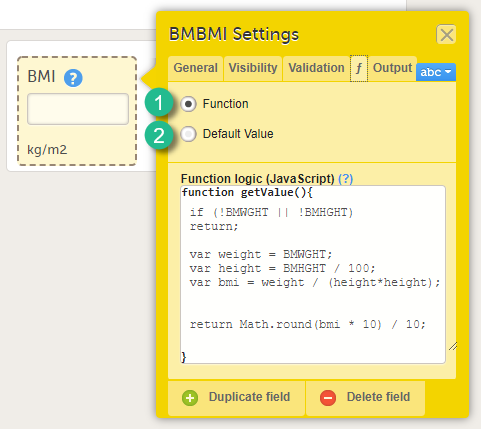
二通りのオプションがあります:
1. 自動計算- 自動計算をを定義すると施設ユーザーのフィールドは読み取り専用になります。 例として、BMI(画像を参照)は、ユーザーが入力した身長(BMHGHT)と体重(BMWGHT)から自動的に計算されます。 この値はBMIフィールドに表示され、ユーザーは編集できません。
自動計算を設定するには、自動計算を選択します。 計算式(JavaScript)フィールドにJavaScriptを使用して入力します。 使用できる式の詳細については、?アイコンを選択してください。 ポップアップが開き、特定のイベントまたはアクティビティの項目、コンテキスト変数、チェックボックスなど他のフォームの項目から参照する方法に関する情報が表示されます。
2. デフォルト値‐ フォームを最初に開いて項目が表示されると、フィールドにデフォルト値が表示されますが、施設ユーザーは引き続き値を編集できます。
デフォルトの値を設定するには、デフォルト値を選択します。 デフォルト値またはJavaScript式フィールドに、デフォルトとして設定する値を入力するか、JavaScript式を入力します。
JavaScriptの詳細については、eLearningの ViedocでJavaScriptを使うを参照ください。
注意! Viedoc Meのフォームでは自動計算やデフォルトの値はサポートされていません。
項目の設定 - 出力
出力のタブでは、 出力フィールドID (OID, 1)また、出力フィールドラベル(2)の設定ができます。 詳しくは 出力とバリデーションを参照ください。
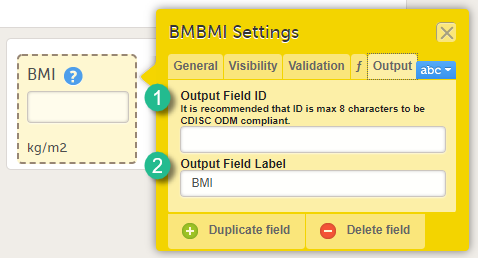
出力フィールドIDと出力フィールドラベルの入力は、エクスポートの項目にViedoc内で使用されるIDとラベル以外のIDまたはラベルを持たせる場合に便利です。 アウトプットIDを変更すると、システム内の変数が正しい状態に保たれるため、試験デザイン内のすべてが計算的に機能しますが、エクスポートには必要なIDが表示されます。(下の画像を参照)
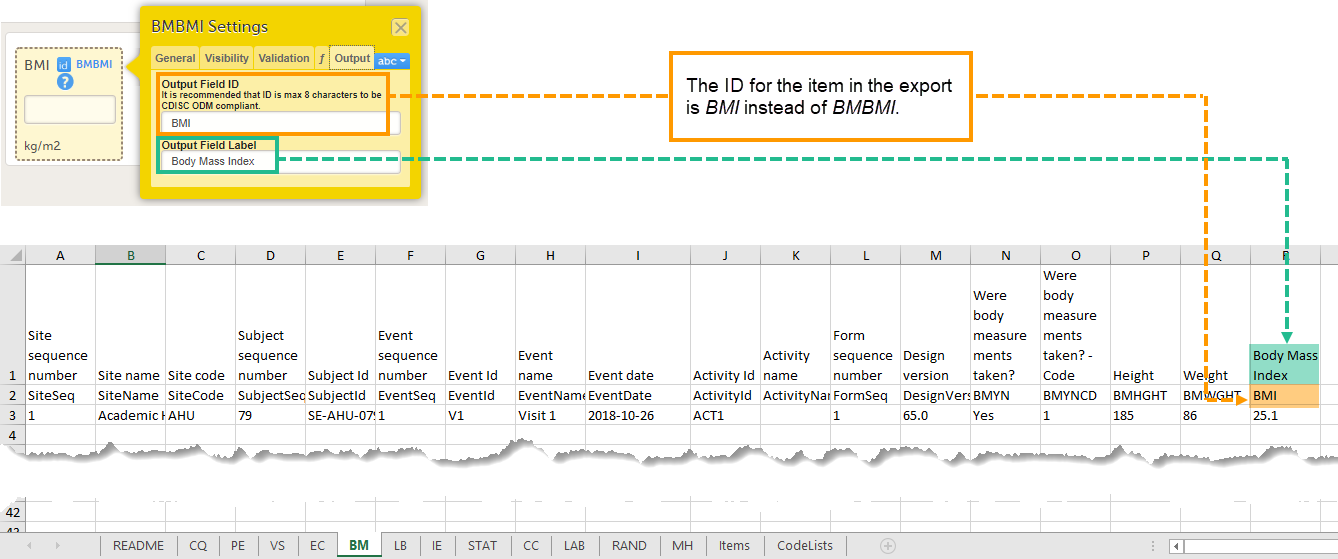
エクスポートでアウトプットIDを変更することは、<or>などの特殊文字を処理できないSASなどのレガシーシステムにデータをインポートする場合にも役立ちます。 その後、アウトプットフィールドのラベルを"less than"に変更し、問題なくラベルをSASにインポートできます。
リピーティングアイテムグループ
リピーティングアイテムグループを使用すると、Viedoc Clinic のユーザーは、データ入力時に同一フォーム内で同じ項目グループの複数のインスタンスを追加できます。これは、単一フォーム内で複数の測定値や複数の測定項目など、繰り返し回数が変動する場合に有用です。
注意!試験デザインにリピーティングアイテムグループが含まれている場合、試験デザインを別の試験にインポートすると、試験デザインで定義されたリピーティングアイテムグループの構造が保持されます。これは、試験デザインが割り当てられる際に Viedoc Adminで自動的に処理されます。
ODMファイルに含まれるリピーティングアイテムグループも、インポート時にサポートされています。ODMファイルをインポートすると、試験デザインで定義されたリピーティングアイテムグループの構造が保持されます。
試験デザインで設定された最小繰り返し項目数は Viedoc Clinic上で確認できます。追加の項目グループは、設定された最大繰り返し回数まで動的に追加できます。
注意!
- リピーティングアイテムグループはフォーム単位で繰り返される随時観察イベントとは異なりま、1つのフォーム内の特定のアイテムグループのみを繰り返します。
- リピーティングアイテムグループは、Viedoc Meに含まれるフォーム、割付フォーム、または割当フォーム内では使用できません。
- Viedoc Me のフォームでは、リピーティングアイテムグループはサポートされていません。
- フォームリンクアイテムは、リピーティングアイテムグループ内の項目にマッピングすることはできません。
- フォームプレビューでは、リピーティングアイテムグループは通常の項目グループとして表示され、個々の繰り返しインスタンスは表示されません。
- 生成された印刷フォームでは、リピーティングアイテムグループの個々のインスタンスは表示されません。
- グローバルデザイン設定では、リピーティングアイテムグループは、コーディング範囲の作成時にはサポートされていません。
- 動的構造のリピーティングアイテムグループにデータを再インポートする際、既存レコードを上書きする目的で特定のインスタンスのみを含めた場合、それ以降のすべてのインスタンスが削除されます。詳細については、データインポートのためのデータマッピングを作成するを参照してください。
さらに、リピーティングアイテムグループに特有の列が、Excel 形式のコンフィグレーション・レポート完全版に追加されています。詳細については、コンフィグレーション・レポートを参照してください。
| 重要!ロールベースの編集権限および表示制限に関する注意事項(リピーティングアイテムグループ)
リピーティングアイテムグループを使用したフォームにおける、カスタマイズされたロールベースの編集および表示条件には、いくつかの制限があります。これらは Viedoc 4.93 リリースで解消される予定です。Viedoc 4.93リリース以降、更新内容を有効にするためには、試験デザインを施設へ再公開する必要があります。既存のフォームデータには影響はありません。 リピーティングアイテムグループの編集権限をカスタマイズしている場合(つまり、フォームの編集権限を持つすべてのユーザーが、リピーティングアイテムグループの編集権限を持っているわけではない場合)、リピーティングアイテムグループは正しく動作しない可能性があります。 フォームレベルでは編集権限を持つが、リピーティングアイテムグループでは編集権限を持たないロールの場合: 当該ロールに対してリピーティングアイテムグループが読み取り専用に設定されている場合でも、行を追加および削除ボタンは引き続き使用可能です。 特定ロールに対して、リピーティングアイテムグループ内のすべての項目が非表示に設定されている場合:
項目が表示されない場合でも、リピーティングアイテムグループ全体が非表示になるのではなく、空のグループ構造が表示されることがあります。 |
リピーティングアイテムグループの追加
リピーティングアイテムグループを作成および設定する:
-
フォームページを開き、リピーティングアイテムグループとして設定するフォームおよび項目グループを選択します。
項目 Settings ポップアップの一般タブで、グループの繰り返しを有効にするを選択し、必要な最小および最大の繰り返し回数を入力します:
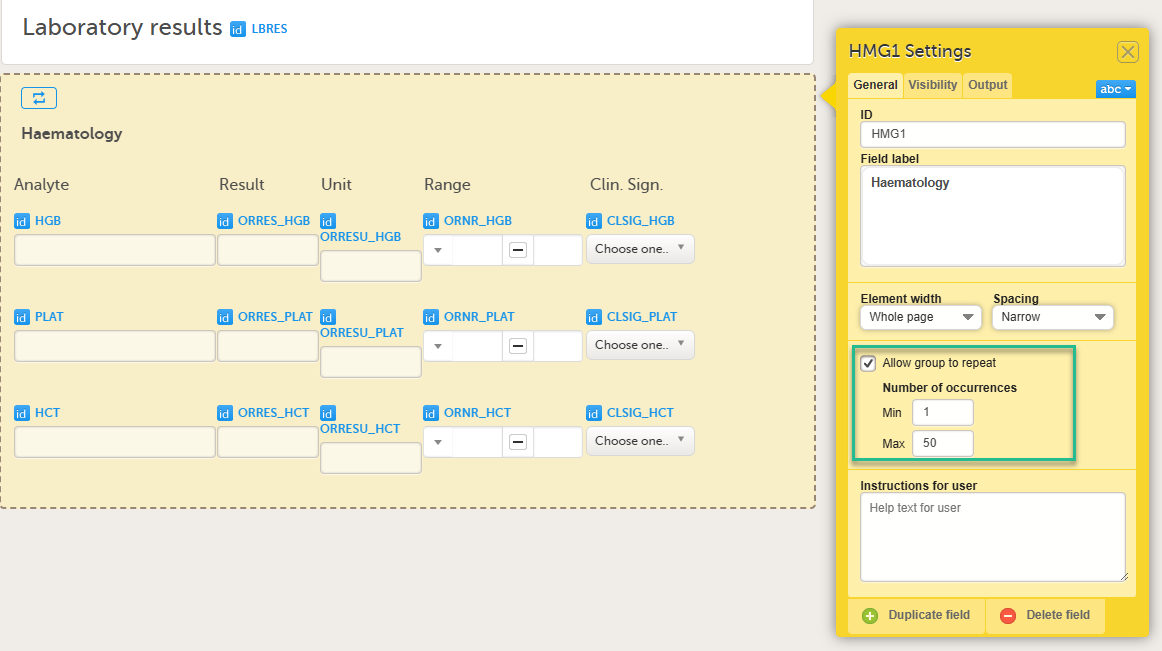
注意!・項目グループの最小繰り返し回数は1に設定する必要があります。
・項目グループの最大繰り返し回数は50まで設定できます。
・新規作成された項目グループは、デフォルトではリピーティングに設定されていません。
・新規作成されたリピーティングアイテムグループは、デフォルトで最小1、最大15に設定されています。
・デザインを改訂時に既存のリピーティングアイテムグループの最大繰り返し回数を減らすことはできません。 -
一般タブで、IDフィールドに一意となる項目グループ名を入力し、保存をします。フォーム上に、リピーティングアイテムグループアイコンが表示されます。
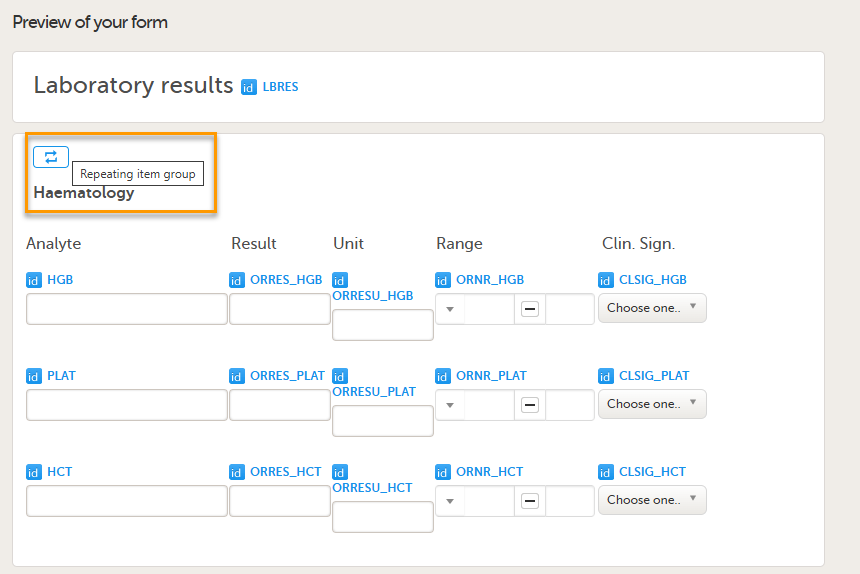
重要!
IDフィールドは、リピーティングに設定された項目グループだけでなく、すべての項目グループに対して一般タブに表示されます。
試験デザイン全体で、同じIDを持つ項目グループが 2 つ以上存在する場合、フォームは保存できません。
注意!
以下の場合に、項目グループ ID を編集できます:
・項目グループが、新しいデザインバージョンまたは改訂版で新規作成された場合。
・項目グループが、新しいデザインバージョンに含まれている場合。
既存のデザイン改訂に含まれる項目グループの場合、項目グループ ID は読み取り専用となります。
注意!リピーティングアイテムグループ内の項目を、他の項目グループから参照するJavaScript式(表示条件やサマリーフォーマットなど)を作成する場合、個々のデータポイントを参照するために特別な構文が必要です。JavaScript の詳細については、ViedocでJavaScriptを使用するを参照してください。
アラートとリピーティングアイテムグループ
定義された条件に基づいて、リピーティングアイテムグループに対してアラートを設定することもできます。
(例:リピーティング項目のいずれかに検査結果が入力された場合など)
アラートの設定は、Viedoc Designerの試験設定 > アラート設定で行います。アラートおよび追跡の詳細については、アラート設定を参照してください。
注意!アラートは、個々のリピーティングアイテムグループのインスタンス単位ではなく、フォームレベルで評価されます。
そのため、フォームにリピーティングアイテムグループが含まれている場合、アラート条件はフォームレベルで記述する必要があります。
リピーティングアイテムグループのいずれかのインスタンスが条件を満たした場合にアラートを発生させたい場合は、対象となるすべてのリピーティングインスタンスを条件に含める必要があります。
特定のリピーティングアイテムグループのインスタンス(例:2 番目のインスタンスが入力された場合)に対してアラートを発生させたい場合は、そのインスタンスごとに個別の条件を記述する必要があります。
項目の複製と削除
項目を複製するには項目を選択し、項目設定ポップアップでフィールドを複製を選択します。(下図 1)
項目を削除するには項目を選択し、項目設定ポップアップでフィールドを削除を選択します。(下図 2)
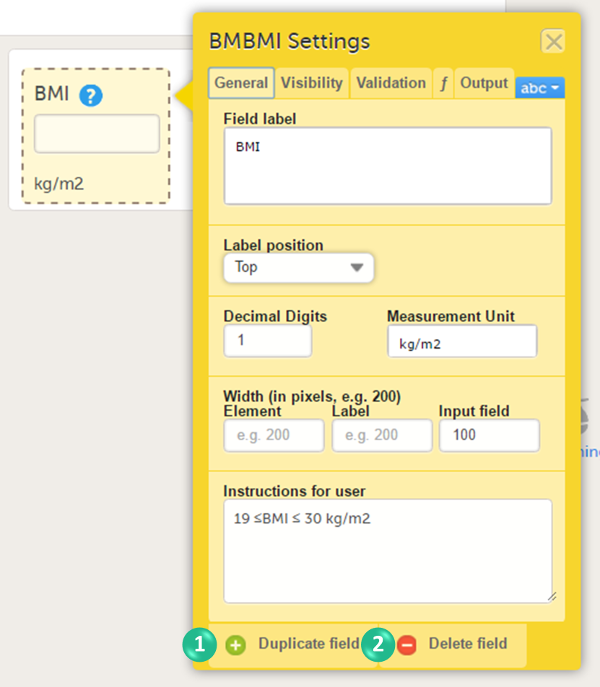
項目が複製されると、複製された項目には元の項目用に設定されたすべてのデータチェックが含まれます。 システムは、次の形式で複製される項目の項目IDを自動的に作成します:画像を参照ください。
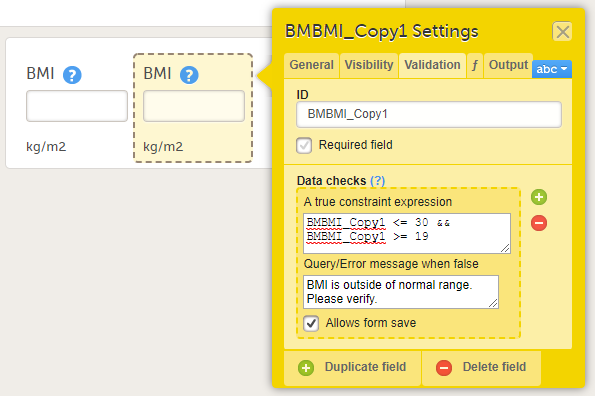
テンプレート
グローバルフォームテンプレート
新しいフォームをゼロから作成することに加えて、グローバルテンプレートを使用してフォームを作成することもできます。
グローバルフォームテンプレートを使ってフォームを作成する
グローバルテンプレートを使用してフォームを作成するには、グローバルテンプレート(1)の横にある矢印アイコンを選択して、グローバルテンプレートを開きます。 これで、フォームを編集して保存できます。 フォームを変更しても、グローバルテンプレートには影響しません。
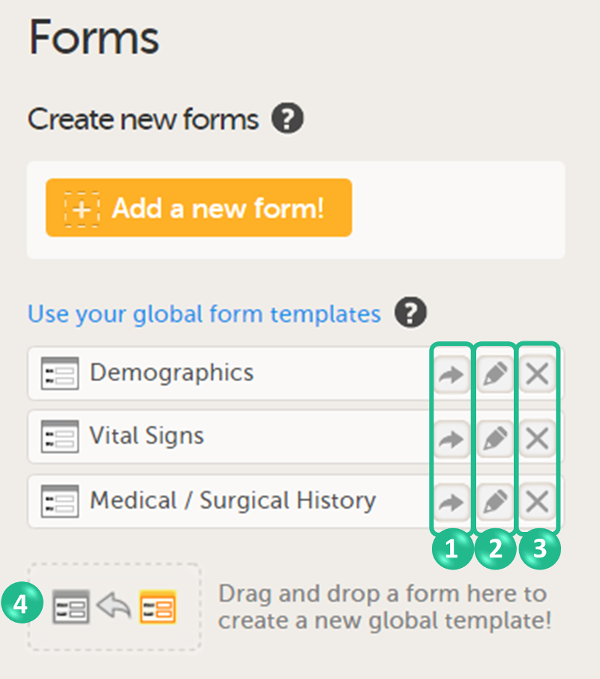
グローバルテンプレートを作成する
デザインで使用したフォームの1つからフィールドにドラッグアンドドロップすることでグローバルテンプレートを作成することができます。ここにフォームをドラッグアンドドロップして、新しいグローバルテンプレートを作成します。 (4)
フォームはグローバルテンプレートのリストに表示され、前述のように使用または編集できます。 フォームがグローバルテンプレートに追加されると、フォームで行われたすべてのアイテム設定が保存されます。
グローバルテンプレートは組織内のすべての試験で、およびDesignerにアクセスできる組織内のすべてのユーザーが利用できます。
グローバルテンプレートを編集する
グローバルテンプレート(2)の横にある編集(ペン)アイコンを選択すると、グローバルテンプレートが開きグローバルテンプレートを編集できます。これは、テンプレートのベースとして使用された元のフォーム、またはフォームテンプレートに基づいて作成された他のフォームインスタンスには影響しません。
グローバルテンプレートを削除する
グローバルテンプレートを削除するには、グローバルテンプレートの横にある削除(X)アイコン(3)を選択するとポップアップが表示されます。 削除を選択してグローバルテンプレートの削除を確認するか、キャンセルを選択してキャンセルします。
グローバル項目グループテンプレート
グローバル項目グループテンプレートを使用して項目グループを作成することもできます。 グローバルグループテンプレートは、フォームページで利用できます。
グローバルアイテムグループテンプレートは、組織内のすべての試験と、Designerにアクセスできる組織内のすべてのユーザーが使用できます。
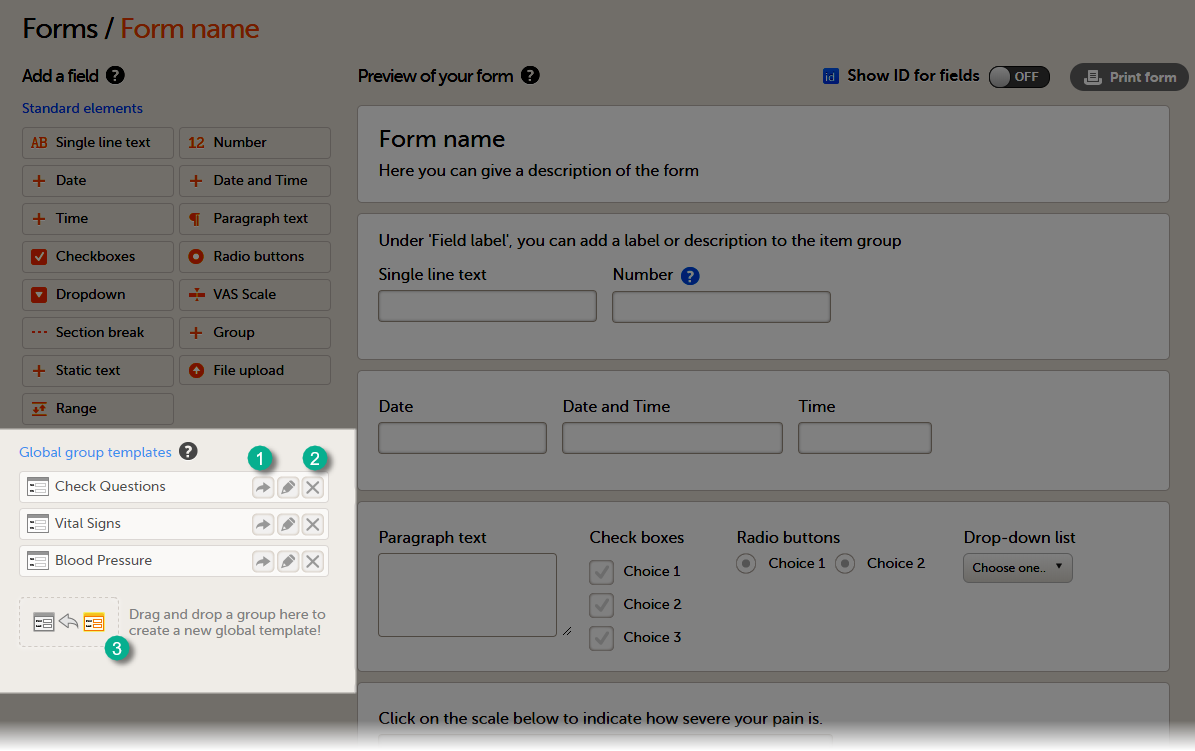
グローバル項目グループテンプレートをフォームに追加するには、グローバルテンプレート(1)の横にある矢印アイコンを選択すると項目グループを編集できます。 項目グループを変更しても、グローバル項目グループテンプレートには影響しません。
グローバル項目グループテンプレートを削除するには、グローバルテンプレートの横にある削除(X)アイコン(2)を選択します。ポップアップが表示されたら 削除を選択してグローバルテンプレートの削除を確認するか、キャンセルを選択してキャンセルします。
グローバルグループテンプレートを作成するには、項目グループをフィールドにドラッグアンドドロップします。ここにグループをドラッグアンドドロップして、新しいグローバルテンプレートを作成します。 (3)
注意! 項目グループがグローバルグループテンプレートに追加されると、システムによって自動的にアサインされた項目グループIDの保存はされません。 新しい項目グループテンプレートに名前をつける場合は、アウトプットタブのアウトプットラベルフィールドに名前を入力する必要があります。 アウトプットラベルフィールドに名前が入力されていない場合、項目グループテンプレートの名前は空白のままになります。下の画像を参照してください。
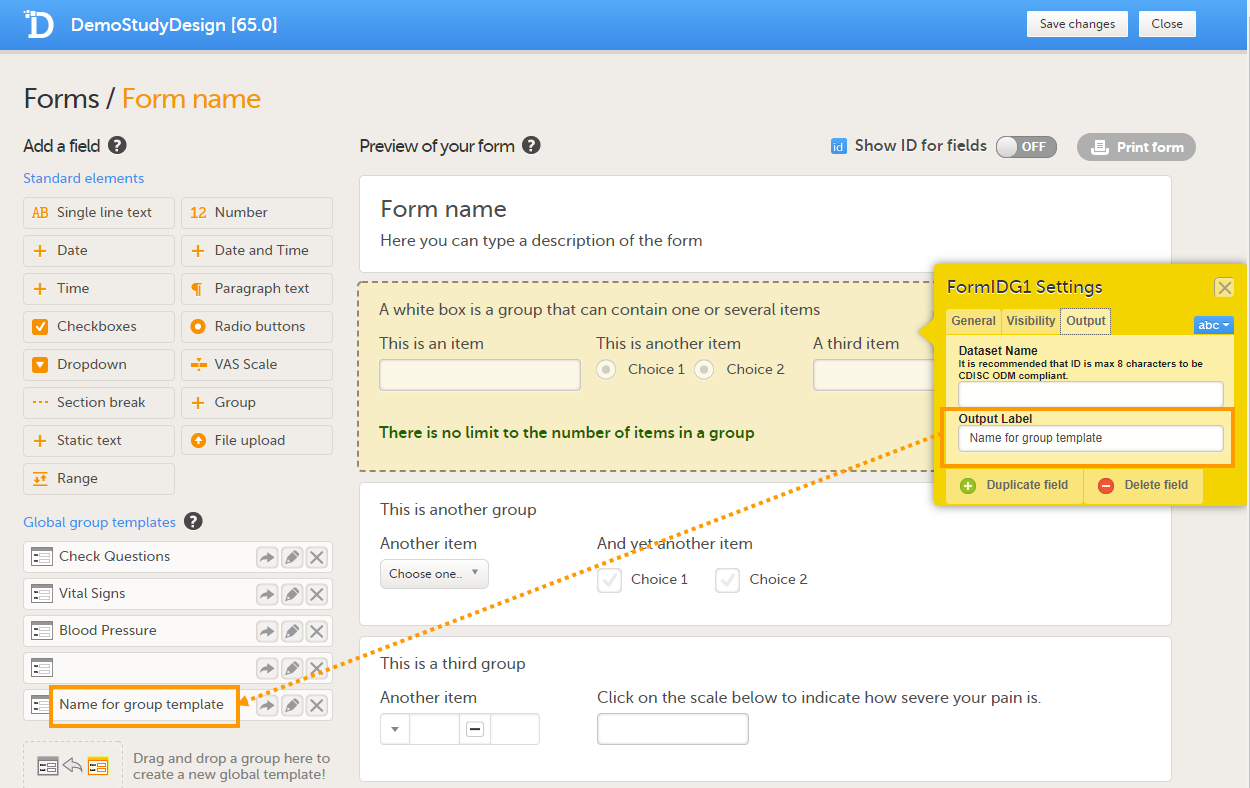
フォームの例
このセクションではCDASHに準拠した2つのフォームの例を紹介します。
バイタルサインのフォーム
次の図はViedoc Designerで作成されたバイタルサインのフォームを示しています。
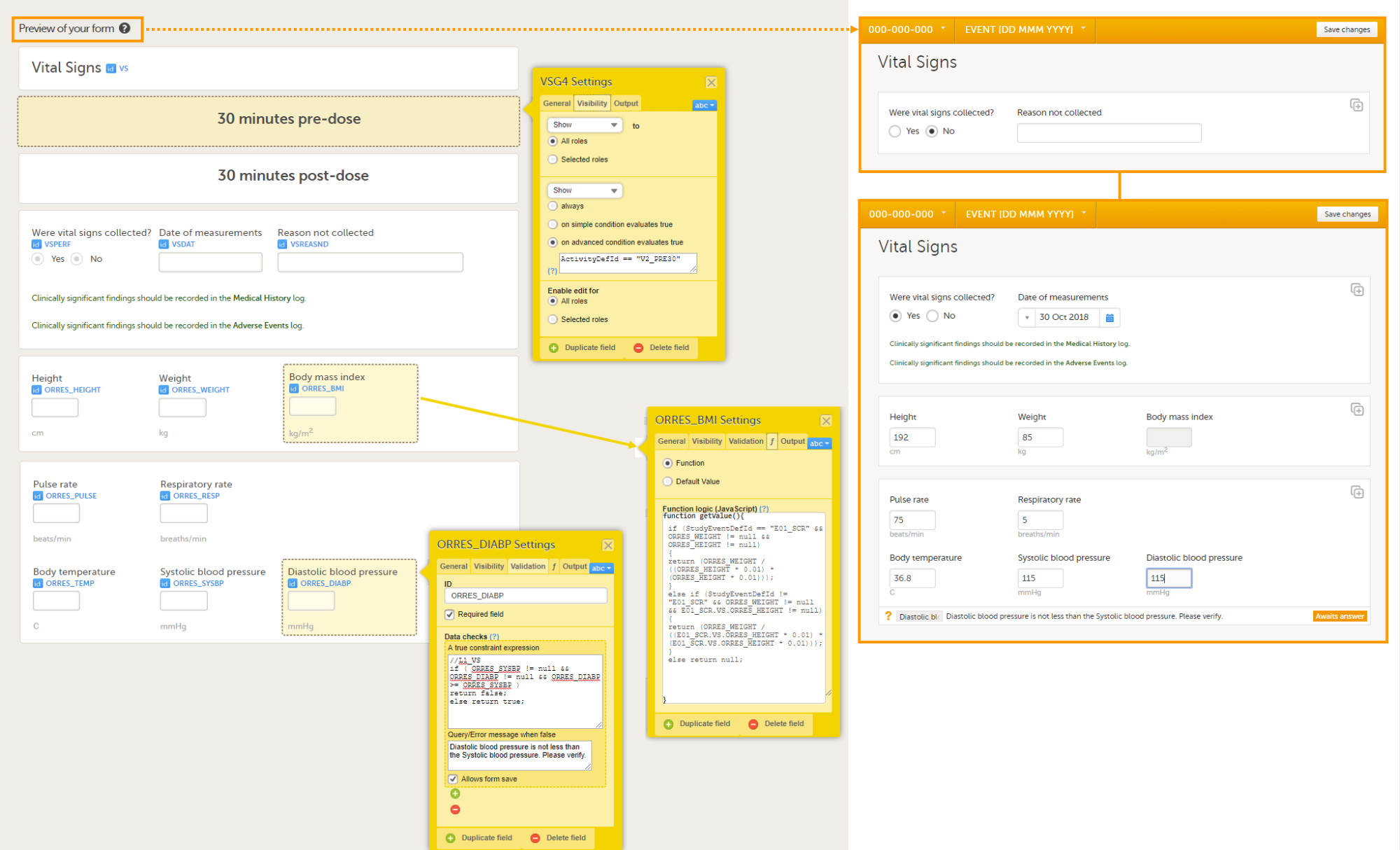
このフォームのアイテムグループ設定とアイテム設定は次のとおりです:
- 表示制御 (表示条件タブ) がオンになっている:
- 上の図の2つの項目グループには、投与前30分と投与後30分にフィールドラベルが含まれています。
アクティビティPRE30またはアクティビティPOST30を、イベント2のみで表示するには:
⇒ スクリプトの条件で真と評価ActivityDefId == "V2_PRE30"orActivityDefId == "V2_POST30" - 項目・測定日、緑色の2行のテキスト(臨床的に重要な所見は病歴/AEログに記録する必要があります)、およびバイタルサインの結果を含む下部の2つの項目グループ;
バイタルサインに対する回答が収集されましたか?がYESの場合にのみそれらを表示します:
⇒ シンプルな条件で真と評価 VSPERF is Yes. - 項目・収集されていない理由;
バイタルサインに対する回答が収集されましたか?がNOの場合にのみ表示します:
⇒ シンプルな条件で真と評価 VSPERF is No.
- 上の図の2つの項目グループには、投与前30分と投与後30分にフィールドラベルが含まれています。
- システムチェック (バリデーションタブ) がオンになっている:
- 項目・測定日、
⇒ 現在の入力日以降は未来日の入力制御
- 項目・測定日、
- データチェック (バリデーションタブ) がオンになっている:
- 項目・拡張期血圧;
ここに入力した値が収縮期血圧の項目に入力した値よりも低いことを確認するには:
⇒ 真の制約式:
//L1_VS

		if ( ORRES_SYSBP != null && ORRES_DIABP != null && ORRES_DIABP >= ORRES_SYSBP )

		return false;

		else return true;
⇒ 偽のクエリ/エラーメッセージ: 拡張期血圧が収縮期血圧以上になっています。 確認してください。
- 項目・拡張期血圧;
-
- 項目・BMI;
このフォームの同じインスタンスに入力された体重と、イベントE01_SCR : で使用されるこのフォームのインスタンスに入力された身長に基づいてBMIを計算するには :スクリーニング :
⇒ 自動計算 getValue(){
if (StudyEventDefId == "E01_SCR" && ORRES_WEIGHT != null && ORRES_HEIGHT != null)

		{

		return (ORRES_WEIGHT / ((ORRES_HEIGHT * 0.01) * (ORRES_HEIGHT * 0.01)));

		}

		else if (StudyEventDefId != "E01_SCR" && ORRES_WEIGHT != null && E01_SCR.VS.ORRES_HEIGHT != null)

		{

		return (ORRES_WEIGHT / ((E01_SCR.VS.ORRES_HEIGHT * 0.01) * (E01_SCR.VS.ORRES_HEIGHT * 0.01)));

		}

		else return null;

		}
- 項目・BMI;
- デフォルトの値 (f タブ) がオンになっている:
- 項目・ バイタルサインは収集されましたか?;
Clinic ユーザーがViedoc Clinicでフォームを開くと、デフォルトではいが入力されます。
⇒ 自動計算 getValue(){
return 1;

} - 項目・測定日 ;
Clinic ユーザーがViedoc Clinicでフォームを開くと、イベント日がデフォルトとして入力されます。
⇒ 自動計算 getValue(){
return EventDate;

		}
- 項目・ バイタルサインは収集されましたか?;
- 出力フィールドラベル (出力タブ) がオンになっている:
- 項目の身長、体重、BMI、心拍数、脈拍数、呼吸数、体温、収縮期血圧、拡張期血圧、およびフィールドの説明と単位(たとえば、温度(C)は基本の単位になります) 。 これらの出力フィールドラベルはエクスポートに表示されます。
病歴フォーム
次の画像は、Viedoc Designerで作成された病歴フォームの例を示しています。
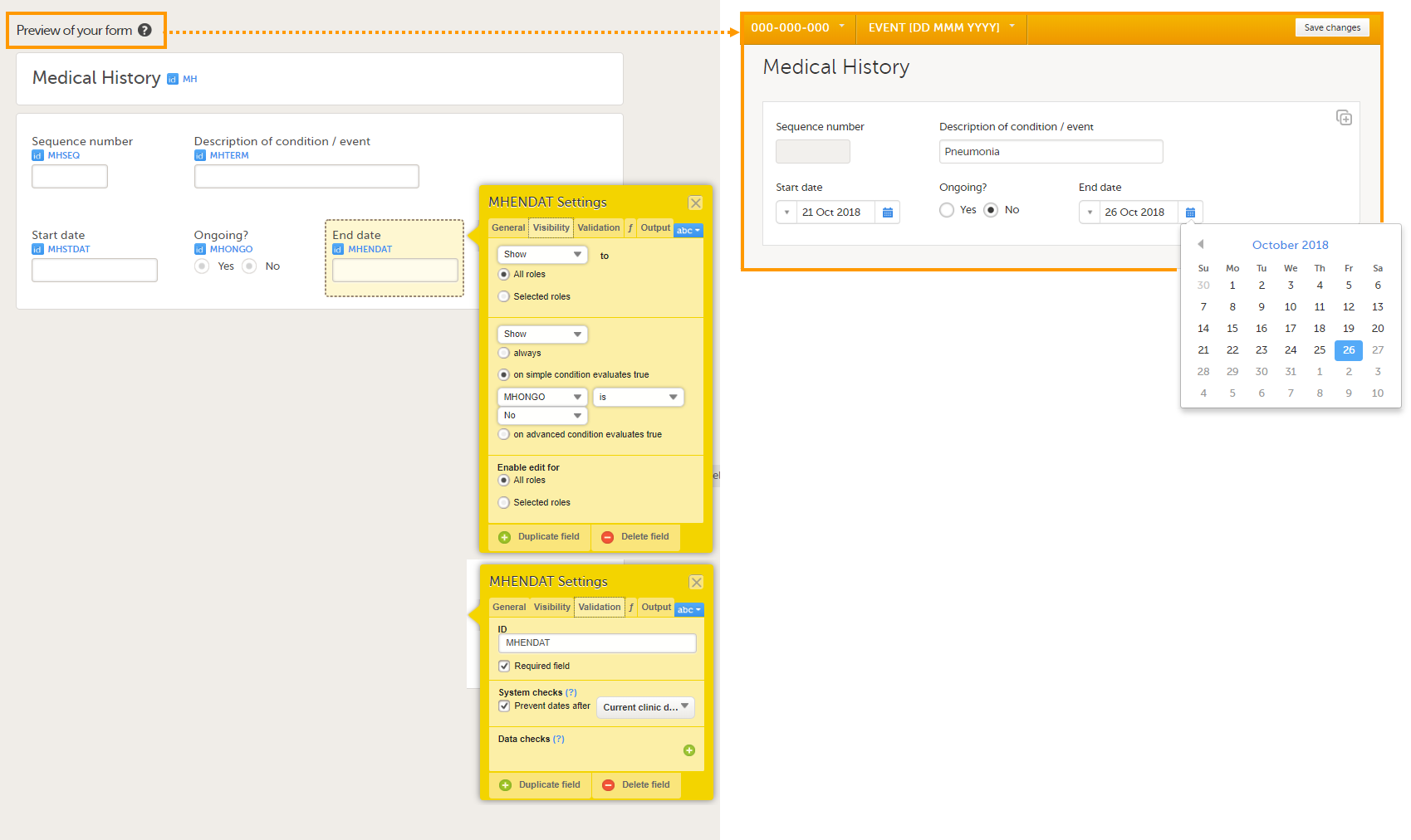
このフォームの項目グループ設定とアイテム設定は次のとおりです。
- 表示設定 (表示タブ) がオンになっている:
- 項目・終了日;
質問継続中?に対する答えが いいえと回答されたときにのみ表示されるようにしますか?
⇒ シンプルな条件で真と評価 MHONGO is いいえ.
- 項目・終了日;
- システムチェック (バリデーションタブ) がオンになっている:
- 項目・ 開始日;
⇒ 現在のデータ入力日以降の日付は入力不可 - 項目・ 終了日;
⇒ 現在のデータ入力日以降の日付は入力不可
- 項目・ 開始日;
- 自動計算 (f タブ) がオンになっている:
- 項目・通し番号 ;
現在の病歴フォームのインスタンスの通し番号を取得するには:
⇒ 自動計算getValue(){
return StudyEventRepeatKey;

		}
- 項目・通し番号 ;
予約語
イベント、フォーム、項目、関数、変数に名前を付けるときは、多数の予約語を避ける必要があります。予約語を使用すると予期しない動作やエラーが発生する可能性があります。 ID とラベルの最大文字数にも制限があります。 詳細については、予約語を参照してください。