
試験開始画面
はじめに
試験選択画面で試験アイコンをクリックすると、試験開始画面が表示されます。この画面には様々な機能にアクセスできる以下のアイコンが含まれており、試験に関する情報を閲覧することができます。
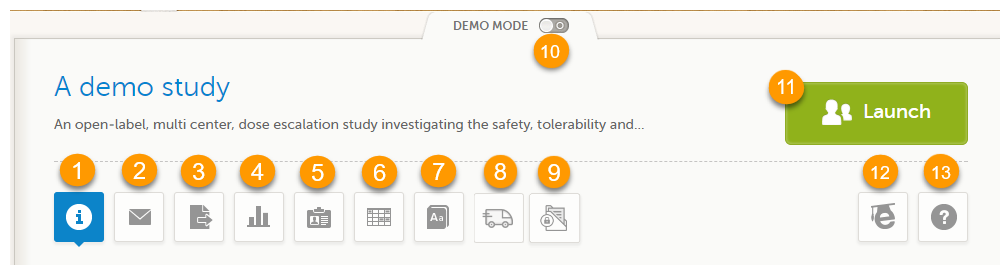
1. 試験ステータス
2. メッセージ
3. データ出力
4. メトリクスとViedoc Reports
5. ロール
6. 基準値データ
7. コーディング
8.Viedoc Logistics
9. Viedoc eTMF
10. デモモード
11. スタート
12. eLearning / ドキュメンテーション&トレーニング
13. サポート
注意!出力、メトリクス、およびコーディングのアイコン、デモモードスイッチとスタートボタンは、それぞれの機能にアクセスできる権限をお持ちの場合にのみ表示されます。これらの機能にアクセスできるかどうかは、ご自身に割り当てられているロールと、そのロールに付与されている権限によって異なります。ロールとアクセス権限は試験デザインで設定されます。
試験を選択した時に最初に表示される画面は、以下の必須のドキュメントとトレーニング資料のステータスによって異なります。
- 未確認で、署名されていない必須のドキュメントがある場合、最初に開く画面はドキュメンテーション&トレーニングです。
重要!試験のスタート前に全ての必須のドキュメントをご確認、ご理解いただいた上で署名する必要があります。スタディマネージャーによる試験設定によっては、デモモードで試験をスタートできる場合があります。 - 署名待ちの必須のドキュメントがない場合、最初に表示される画面は試験ステータス画面です。
試験ステータス
署名待ちの必須のドキュメントやトレーニング資料がない場合、試験にアクセスした時に最初に表示されるのは試験ステータス画面です。この画面では試験の進捗概要を試験レベル、国レベル、施設レベルで表示します(アクセスできる施設によります)。
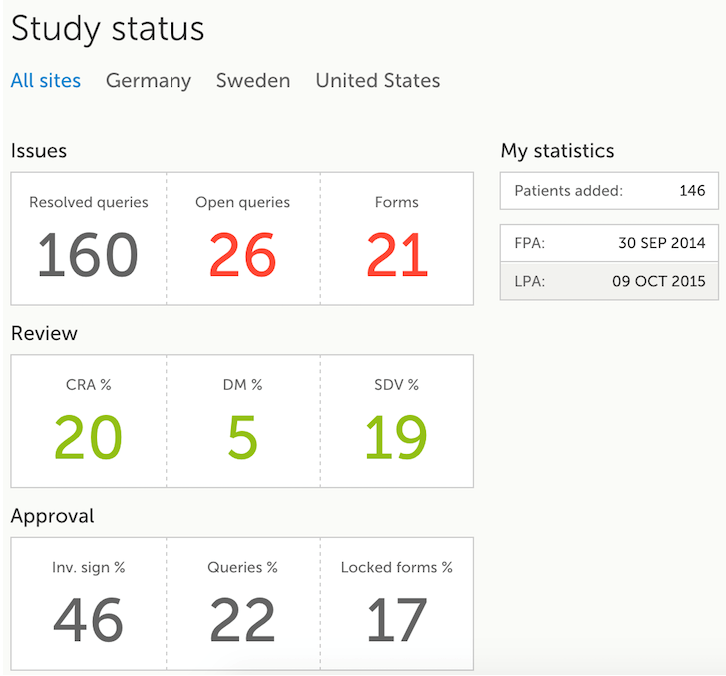
国名や施設名をクリックすることでフィルターをかけ、国ごとや施設ごとにデータを表示することができます。
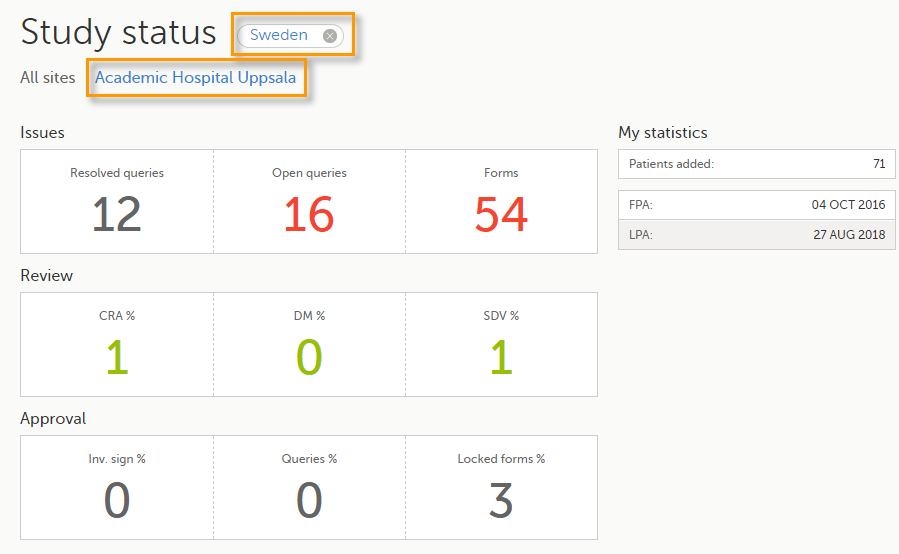
選択した施設に対し、以下の統計情報が提供されます。
- 問題:
- 解決されたクエリ - 解決済みのクエリの合計
- 未解決のクエリ - 未解決のクエリの合計
- フォーム - 問題のあるフォームの合計
注意!解決済みおよび未解決のクエリについては、手動クエリと検証クエリのみが対象となり、データ欠損クエリは対象外となります。解決済みのクエリについては、解決済み、却下済み、承認済み、解決済みのステータスが対象となります。
- レビュー:
- CRAレビュー率(%) - 試験において、CRAのレビューが可能なフォームの合計数のうち、CRAのレビューが完了したフォームの割合
- DMレビュー率(%) - 試験において、DMのレビューが可能なフォームの合計数のうち、DMのレビューが完了したフォームの割合
- SDV率(%) - 試験において、SDVのレビューが可能なフォームの合計数のうち、SDVのレビューが完了したフォームの割合
- 承認:
- 医師署名率(%)- フォームの合計数のうち、医師による署名済みのフォームの割合
- クエリ承認率(%) - 承認待ちクエリの合計数のうち、承認済みクエリの割合。クエリのステータスならびにプロセスの詳細については、クエリの概要をご参照ください。
- フォームのロック率(%) - 入力済みフォームの合計数のうち、ロックされているフォームの割合
- 統計:
- 追加された患者数: - 試験に追加された患者の数
- FPA - 最初の患者が追加された日付
- LPA - 最後の患者が追加された日付
注意!これらの数字は選択した運用モード(デモ/本番)のデータのみを反映します。つまり、デモモードが選択されている場合、これらの数字はデモモードで入力されたデータのみを反映します。
メッセージ
メッセージには、システムメッセージ(パスワードの有効期限に関する通知など)、試験メッセージ (例えば eCRF の変更 - 詳細については、試験デザインの変更を承認する または試験設定の他の通知を参照ください)。
メッセージウィンドウでは、青い点は試験特有のアラートを示し、黄色い点は承認が必要なフォームの変更を示し、赤い点は有効期限が近づいているパスワードを示します。
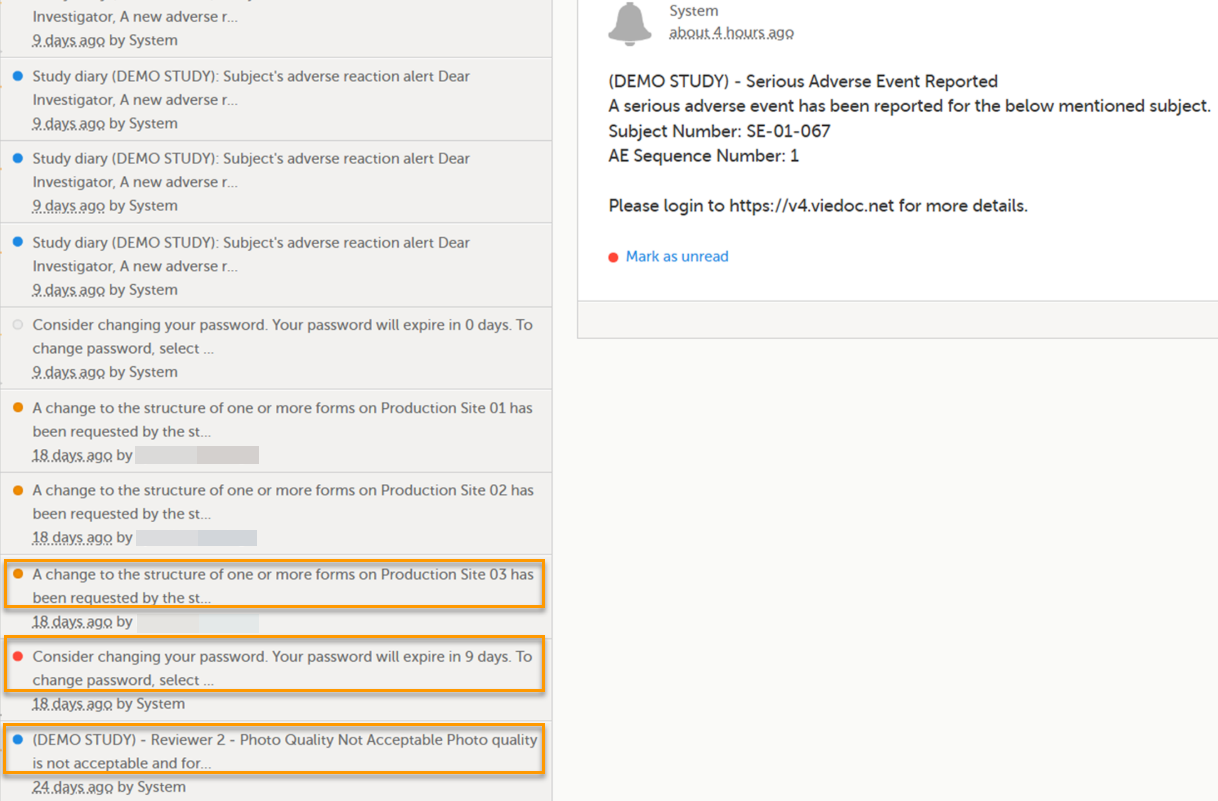
アラートメッセージ
試験設定により、データの重要な発生をアラート通知で受け取ることができます(例えば、重篤な有害事象が発生した場合など)。アラート通知は、メッセージページおよび電子メールで受信できます。
設定/試験設定によっては、電子メールにそのアラートを発生させたフォームのPDFが添付されることがあります。
アラートメールに添付されるPDFのパスワード保護オプションが選択されている場合、添付ファイルを開くために入力するパスワードを確認しておく必要があります。このパスワードは、スタディマネージャーから提供されます。
パスワードで保護された添付ファイル付きの警告メッセージの電子メールを受け取った場合、そのファイルを開くと以下のポップアップが表示され、パスワードを入力することができます。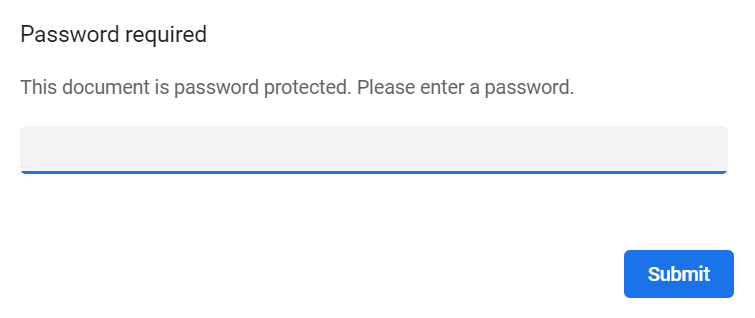
データ出力
データ出力画面では、以下の形式で試験データをレビューし、ダウンロードすることが可能です。
- Excel
- CSV
- SAS
- CDISC ODM
注意!データ出力はユーザー全員に対して利用可能ではない場合があります。
データ出力とレビューについての詳細は、データを出力をご参照ください。
メトリクスとViedoc Reports
メトリクスページでは、未解決のクエリならびに欠損データなど、データのクオリティに関する概要を確認できます。
注意!メトリクスページへのアクセスには、ご自身のユーザーロールにアクセス権限が付与されている必要があります。
詳細はメトリクスをご参照ください。
Viedoc Reportsをご利用いただくには、設定でViedoc Reportsを有効化しておく必要があります。
詳細はViedoc Reports を開始するをご参照ください。
ロール
注意!ロールページは、試験デザインのロール設定でスペシャル権限のロールを表示が有効のユーザのみ閲覧できます。
ロールページでは、以下に関する情報が提供されます。
- ご自身に付与されているロールについては、自分のロールをご確認ください。
- ご自身がアクセス権限を持っている施設の全てのロールとユーザーについては、アクセス権限を持っている施設のすべてのロールとユーザーをご確認ください。
自分のロール
自分のロールでは、試験におけるご自身のロールを確認することができます。
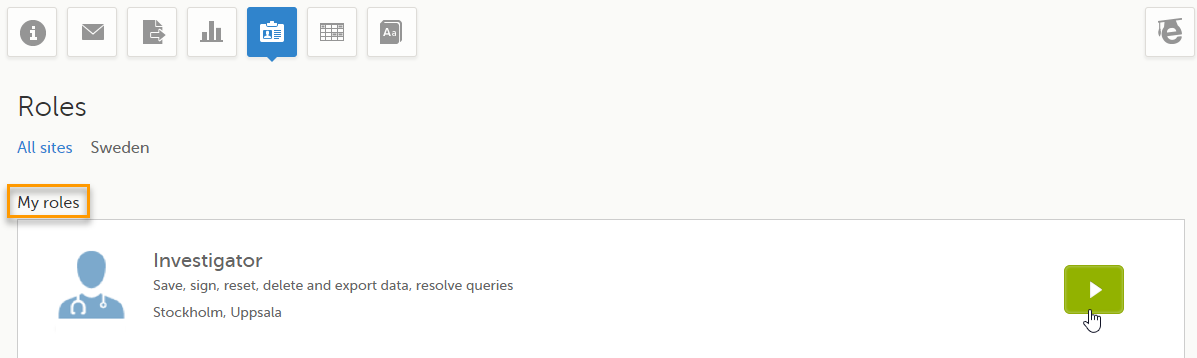
以下の情報が表示されます。
- ロール名 (例:医師)
- 権限リスト (例:保存、署名、リセット、削除、データ出力、クエリ解決)
- アクセス権限をお持ちの施設
右側にある緑の矢印ボタンをクリックすると、選択画面に移動します。これはスタートボタンと同じ内容の操作です。
自分の施設のすべてのロールとユーザー
ここでは、アクセス権限を持っている施設のすべてのロールとユーザーのリストを確認することができます。
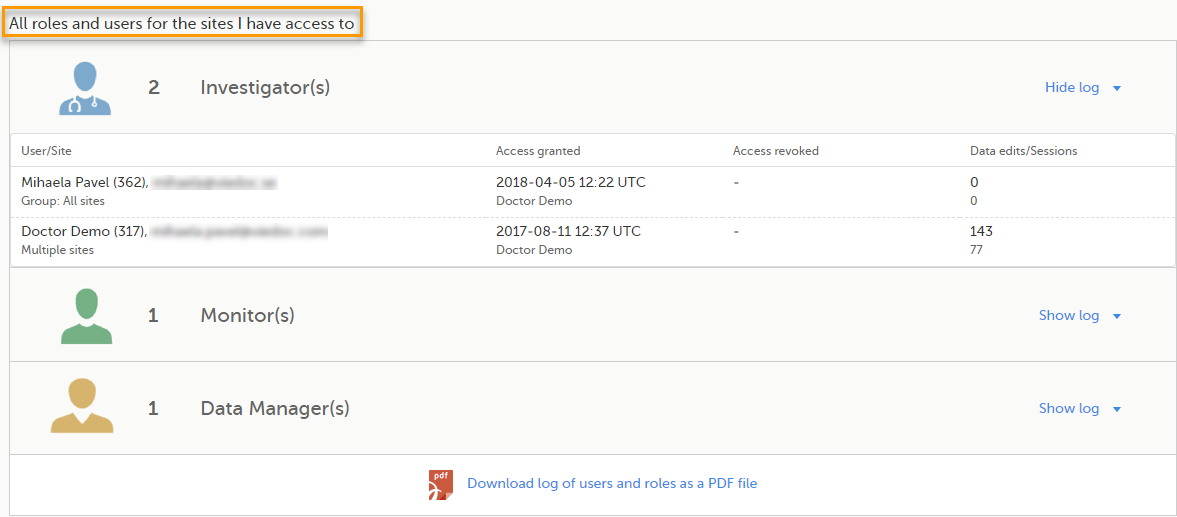
各ロールのユーザーの詳細を確認するには、 履歴を表示をクリックします。以下を含む履歴が表示されます。
- ユーザー/施設 - ユーザーの名前、メールアドレスと施設
- アクセス付与 - いつ (UTCタイムゾーンにおける日時)、誰によって (ユーザーネーム)アクセスが付与されたか。
- アクセス取消 - いつ (UTCタイムゾーンにおける日時)、誰によって (ユーザーネーム)アクセスが取り消されたか(該当する場合)。
- データ入力 / セッション - ユーザーがデータを編集した回数、これまでのログインセッションの回数 (ユーザーが試験にアクセスした回数)。
ユーザーログ
各試験で、アクセスできる施設のすべてのユーザーとロールに関する情報を含むユーザーログをPDFおよびExcelでダウンロードできます。生成されるファイルは、現在Viedocで設定されている言語で、国/施設の選択を反映しています。ダウンロードできるログは以下の通りです。
注意!
- Viedoc Clinicでは、本番サイトとデモサイト、および本番サイトとデモサイトのロール/ユーザーがログに含まれます。
- 試験のシステムロール(組織ユーザーは含まれません)がログに含まれます。
- デモサイトのサイトマネージャーは、サイトマネージャーがシステムロールであるため、本番サイトのログが生成される際に含まれます。
Viedocで現在設定されている言語の国/施設で初めてログが生成される場合は、ユーザーリスト上部にあるユーザーログをクリックすると、ユーザーとロールのログ PDFファイルの生成 / ユーザー管理ログ( Excel )の生成リンクをクリックして生成することができます。
現在のViedoc言語で国/施設選択のログを生成するには、試験開始ページの下部にある「PDFファイルの生成」または「Excelファイルの生成」を選択
します。

一度ログが生成されると、以下2つの選択ができます。
- 国/施設を選択して最新のログをダウンロード(日時スタンプ付きでサーバーに保存)し、新しいログを生成する代わりに直接ファイルをダウンロードすることもできます。または、
- ダウンロード可能なものよりも新しいバージョンが必要な場合は、再生成を選択してください。

ユーザーとロールのログ(PDF形式)
PDFでダウンロード可能なユーザーとロールのログには以下が含まれています。
- まとめ - 施設毎にまとめられた、有効/無効ロール、アクティブ/アクティビティがないユーザーの数と、データ変更に貢献したユーザーの一覧
- アクティブロールとは、すべてのアクティブユーザーがその施設に対して持つ現在の固有のロールです。
- 非アクティブロールとは、以前に割り当てられていたものの、現在アクティブユーザーがいないロールです。
- アクティブユーザーとは、少なくとも1つのアクティブロールを持つユーザーです。
- 非アクティブユーザーとは、その施設で少なくとも1つのロールを持っていたものの、その施設のすべてのロールが取り消されたユーザーです。
- ロール - 施設毎のロールの権限と履歴
- 施設毎のユーザー履歴 - 施設毎のユーザー履歴とユーザーアクティビティ
- ユーザーアカウント履歴 - ログの上記セクションに記載されているユーザーのすべてのユーザーアカウントの変更履歴を、ユーザーごとにグループ化したリスト(ユーザーIDで識別)
ユーザー管理ログ(エクセル形式)
ユーザー管理ログには、お客様がアクセス権を持つ施設のすべてのユーザーとロールに関する情報が含まれています。次のシートがあります。
- Report Info - ログがいつ、誰によって生成されたかという一般的な情報と、試験ステータスに関するいくつかの情報
- 組織名
- 試験名
- 実生産試験 GUID
- デモ試験 GUID
- PMS試験の場合:スポンサー側 実生産試験 GUID
- PMS試験の場合:スポンサー側 デモ試験 GUID
- User Access Log - ユーザーアクセス履歴。ユーザーアクセスに関する詳細な情報リストで、施設ロールやシステムロールなど、施設とロールごとに1行ずつ表示されます。例えば、
- Site Group - ユーザーが施設グループの招待によってサイトへのアクセスを許可された場合に表示されます。設定可能な値は、Training sites、Countries、All sitesです。
- 2FA - 2段階認証のレベルを表示します。設定可能な値は、Study level、Acount level、No two-factor authentication enabledです。
- Latest system login date/time -各ユーザーの最新のログインに関する情報(エンドユーザーのみ、APIクライアントユーザーは対象外)。
- Certified ユーザーがそのロールに対して認定されているかどうかを示します。 値は、はい、いいえ、または必須のトレーニングセクションを読まなくてもよいロールの場合は空白のセルとなります。
- ユーザーがそのロールに関連する認定に署名している場合、列には「認定済み:はい」と表示されます。
- ユーザーが「読み、理解した」を選択したものの、関連付けられた証明書に署名していない場合、列には「認定:いいえ」と表示されます。
- User type -ユーザーの種類を示します。 ユーザーがシステムにログインできるエンドユーザーであるか、またはロールを使用して API にアクセスできる Web API クライアントであるかを表すために、エンドユーザーまたはAPI クライアントという値が使用されます。
- User Invitation Log - 保留中の招待と拒否された招待に関する情報を含むリストで、クリニックのロールと特別なロールを含みます。
注意!招待が承認された場合、ユーザーは招待ログには含まれなくなり、ユーザーアクセスログに含まれるようになります。
このシートのいくつかの列については、以下でさらに説明します。
- Role - 招待されたユーザーのロール。
- Email Address - 招待された各ユーザーの電子メールアドレス。
- Existing User - 招待されたユーザーがすでに試験で別のロールを持っているか、新規ユーザーであるかを示します。 可能な値はYes、Noです。
- Initial Invitation Sent date/time - 各ユーザーの初回招待に関する情報
- Initial Invitation Sent By ID -ユーザーの数値ユーザーID
- Initial Invitation Sent By Display Name - Viedocでユーザーを識別するために使用される表示名とともに送信された初回招待
- Initial Invitation Sent By Email Address - 招待されたユーザーに送信された初回招待のメールアドレス
- Invitation Resend Count - 招待が再送された回数
- Latest Invitation Sent date/time - 各ユーザーの最新の招待状に関する情報
- Status - 招待状のステータス。保留中(Pending)、拒否済み(Rejected)の値が考えられます。
- Invitation Rejected date/time - 各ユーザーの拒否された招待状に関する情報。
- Certification Log - ユーザーごとの認証のリストです。リリース4.65以前に実施された認証には、その認証がどのロールに適用されるかについての情報がありません。つまり、列Certified With Rolesのセルは空です。
- Summary - 国、施設コード、施設名、アクティブ/非アクティブユーザー数、最後にアクセスが変更された日時などの情報を含む、施設ごとのユーザーの概要。
- Account Settings Log - すべてのユーザーアカウントの設定変更のリストを、ユーザーID、変更ログ、ユーザー名、日付/時間で表示します。
基準値データ
基準値データのアイコンをクリックすると、基準値のデータソースとスコープの組み合わせのリストが表示されます。ここから、基準値データエディターを開くすることが可能です。詳細については、基準値データを活用するをご参照ください。
注意!基準値データはユーザー全員に対して利用可能ではない場合があります。
コーディング
コーディング機能を使うと、有害事象、罹患歴、併用薬等の報告されたイベントのコーディングが可能になります。コーディングアイコンをクリックすると、コーディングに関するメトリクスが表示されます。各コーディングのスコープに対して、一連のメトリクスが適用されます。
注意! コーディングはユーザー全員に対して利用可能ではない場合があります。
コーディングに関する詳細は、Viedoc Clinicにおけるコーディングをご参照ください。
Viedoc Logistics
Viedoc Logistics は、治験薬の供給を管理するためのインターフェースです。 Viedoc Logistics を使用するには、有効なライセンスが必要です。
Viedoc Logistics の詳細については、Viedoc ユーザーガイド・Logistics 用を参照してください。
Viedoc eTMF
Viedoc eTMFは、治験必須文書や関連文書の取り込み、管理、共有、保存するためのデジタルリポジトリです。
Viedoc eTMFの詳細については、Viedoc eTMFユーザーガイドをご覧ください。
デモモード
デモモードで試験を運用するように設定することが可能です。デモモードスイッチを使うと、簡単にデモモードと本番モードの切り替えをすることが可能です。

デモモードスイッチは、本番モードとデモモードの両方へのアクセス権限がある場合にのみ表示されます。
デモモードでは、分かりやすい様にデモアイコンが表示されます。デモモードには実際のデータを入力しないようにご注意ください。
チュートリアル動画のデモモードを有効にするもあわせてご確認ください。
スタート
患者データとeCRFにアクセスするにはスタートボタンをクリックします。
Viedoc Clinic上の、試験へのアクセス権限がある場合にのみ、スタートボタンが表示されます。
試験において、複数のロールをお持ちの場合は、試験にアクセスする際のロールを選択するように求められます。
eLearning / ドキュメンテーション & トレーニング
未確認で署名待ちの必須のドキュメントがある場合、試験にアクセスした時に最初に表示されるのがこの画面です。
このセクションでは、ご自身に付与されたロールに従って、複数のeLearningプログラムと様々なドキュメンテーションにアクセスすることが可能です。ユーザードキュメントと証明書に関する詳細は、ドキュメンテーションとトレーニングをご参照ください。
Viedoc Clinic ユーザーガイドは以下の言語での利用が可能です。
- 英語
- 中国語(ClinicとAdmin)
- 日本語(ClinicとAdmin)
言語の切り替えはユーザーガイドページを開き、図のように右上部にあるドロップダウンリストから言語を選択します。
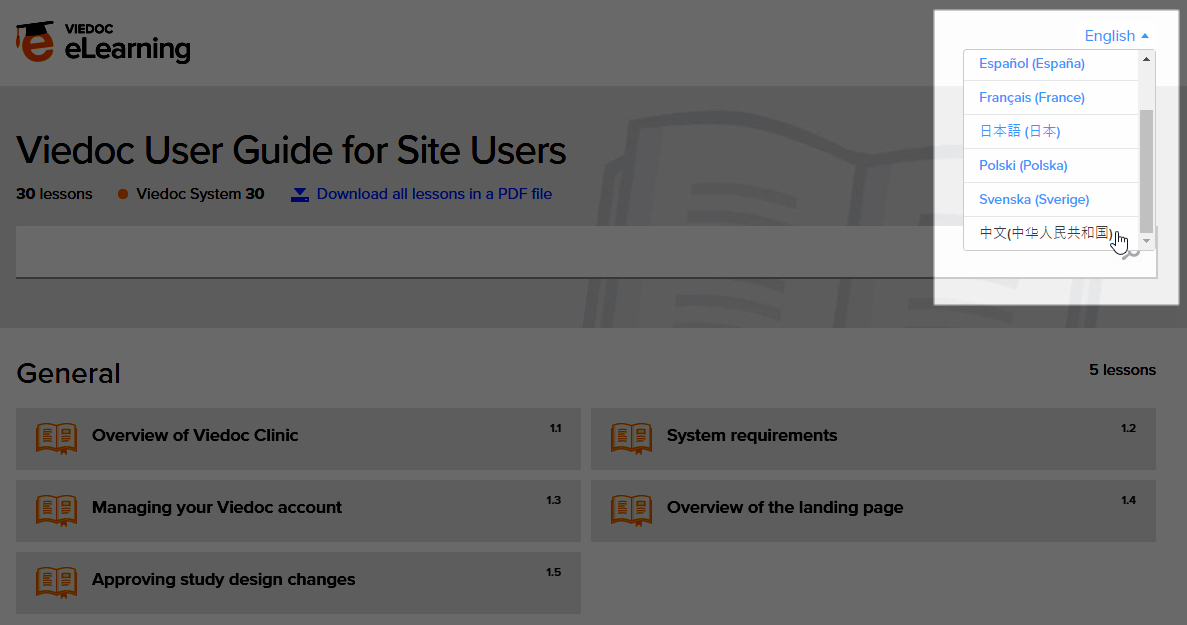
ヒント!Viedoc eLearningのレッスンをファイリングしたい場合、複数のレッスンをPDFにまとめて、印刷することが可能です。
サポート
サポートアイコンをクリックすると、ポップアップにサポートが必要な場合の連絡先が表示されます。通常、施設の最初の窓口はモニターであるため、一般的にはここにモニターのコンタクト情報が表示されます。