
静的割付を設定する
このレッスンでは、Viedoc Adminで静的割付を設定する方法について説明します。
はじめに
割付サービスについて
Viedocでは、割付のサポートを提供しています。以下を利用して患者を割付することが可能です。
- 静的割付:割付リストに基づく割付
- 動的割付(Pocock-Simon法):アルゴリズムに基づく割付
動的割付を適用することにより、患者の治療効果に影響を与える可能性のある予後因子に関して、治療群全体で患者の分布がより均一にすることができます。
静的割付および動的割付のどちらも、Viedocの割付は同様の方法で設定されます。この二つの主な違いは、静的割付では出力(割付番号、治療群など)リストである割付表がユーザーによって作成およびアップロードされるのに対して、動的割付の場合は、アルゴリズムを使用して患者が治療群に割り当てられ、割付表はシステムによって作成されます。
治験薬(IP)を患者に割り当てる別の割当リストをアップロードすることもできます。患者が割付けられたら、ViedocはIPが与えらるべき患者をクリニックユーザーに通知します。割当リストは、二重盲検試験で最も一般的に使用されます。静的および動的割付のどちらにおいても、割当リストのアップロードは同様の方法で行います。
用語
| 用語 | 定義 |
|---|---|
| RTSM | Randomization and Trial Supply Management(割付・治験薬供給管理) |
| 盲検ロール | 患者がどの治療を受けているか分からないロール。臨床試験では、ほとんどのロールを盲検にする必要があります。 |
| 非盲検統計学者 |
Viedoc Adminで割付を設定できるシステムロール。 |
| 割付表 |
患者を治療薬または治療群に割り当てるためのリスト。割付表には、割付で使用可能なすべてのスロットが表示されます。割付が開始されると(つまり、最初の患者が割付されると)、割付表には、どの患者がどの治療薬または治療群に割り当られたかも記載されます。 |
| 割当リスト |
IPを患者に割り当てるためのリスト。割当リストには、使用可能なすべてのIPが表示されます。割付が開始されると、割当リストには、どのIPがどの患者に割り当てられているかも記載します。高度な割当を設定することもできます。これには、割当リストに対する2つのオプションがあります。
|
| 範囲 |
割付スロットまたはIPを選択する範囲を定義します。次の範囲のいずれかを選択できます。 • 試験 |
|
因子(予後因子) |
患者への治療効果に影響を与える可能性があり、患者を割付する際の入力として使用される項目。たとえば、性別や年齢。入力項目のデータ型として、Viedocではドロップダウンリスト、ラジオボタン、整数およびフリーテキストをサポートしています。 |
|
出力 |
治療群など、割付サービスによって入力される項目。 |
| 盲検出力 |
割付サービスによって入力される項目。これらの項目は、特定の患者に対して盲検解除または緊急盲検解除されるまで盲検化しておく必要があります。Viedoc Adminでこれらの項目を閲覧することができる非盲検統計家を除いて、または緊急盲検解除が実行されるまで、これらはいずれのシステムユーザーにも表示されません(Viedoc Clinicでの緊急盲検解除の詳細については、割付、割当と緊急盲検解除を参照してください)。 |
ワークフロー
割付はViedoc DesignerおよびViedoc Adminで設定され、Viedoc Clinicで実行されます。以下の図は、設定する割当のタイプに応じて、実行する必要のある様々なステップと、これらのステップを実行する権限を持つロールを示しています。
- 割付。オプションで、同じフォームで割付と同時に割当を実行することができます。この場合、Viedoc Clinicで割付が実行された後、フォームはロックされます(したがって編集することはできません)。下の図にこの場合の設定ワークフローを示しています。

- 割付と合わせて高度な割当を使用すると、以下の通り、より柔軟な方法で割当を設定することができます。
- 試験ワークフローで2つのステップを分離した状態に保つために、割付と割当に対して個々のフォームを設定する
- 試験中の異なる診察時に複数の割当を実行する機能
- すでに実行された割当を新しい割当に置き換える機能
- すでに実行された割当を取り消す機能
以下の図は、この場合の設定ワークフローを示しています。
 http://help.viedoc.net/l/2e752a/en/
これは、シングルソースのファイルで、以下の内容が含まれます:
割付の概説
割付のステップに関する詳細な手順は以下に記載されています。
シングルソース url = "2136"
- Viedoc Designerの割付を設定する
- Viedoc Adminの静的割り付けを設定する (このレッスンです)
- Viedoc Adminの動的割付を設定する
以下のレッスンで動的割付の設定方法の例が詳しく説明されています。
以下の静的リスト割付と動的割付の設定方法に関するチュートリアル動画も参照してください。
試験ライセンスと割付
| 重要!割付設定を本番モードで利用するためには、割付機能が試験ライセンスに含まれている必要があります。ライセンスがなくても、デモモードで無作為化を構成することはできます。 |
割付ページで、デモタブの下にあるすべての構成アクションを実行し、割付リストのテンプレート(Excelファイル)をダウンロードするリンクをクリックし、割付リストまたは割り当てリストを含むファイルをアップロードすることができます。
試験のライセンスに割付機能が含まれている場合、試験設定ページの設定タブの含まれる機能に表示されます。
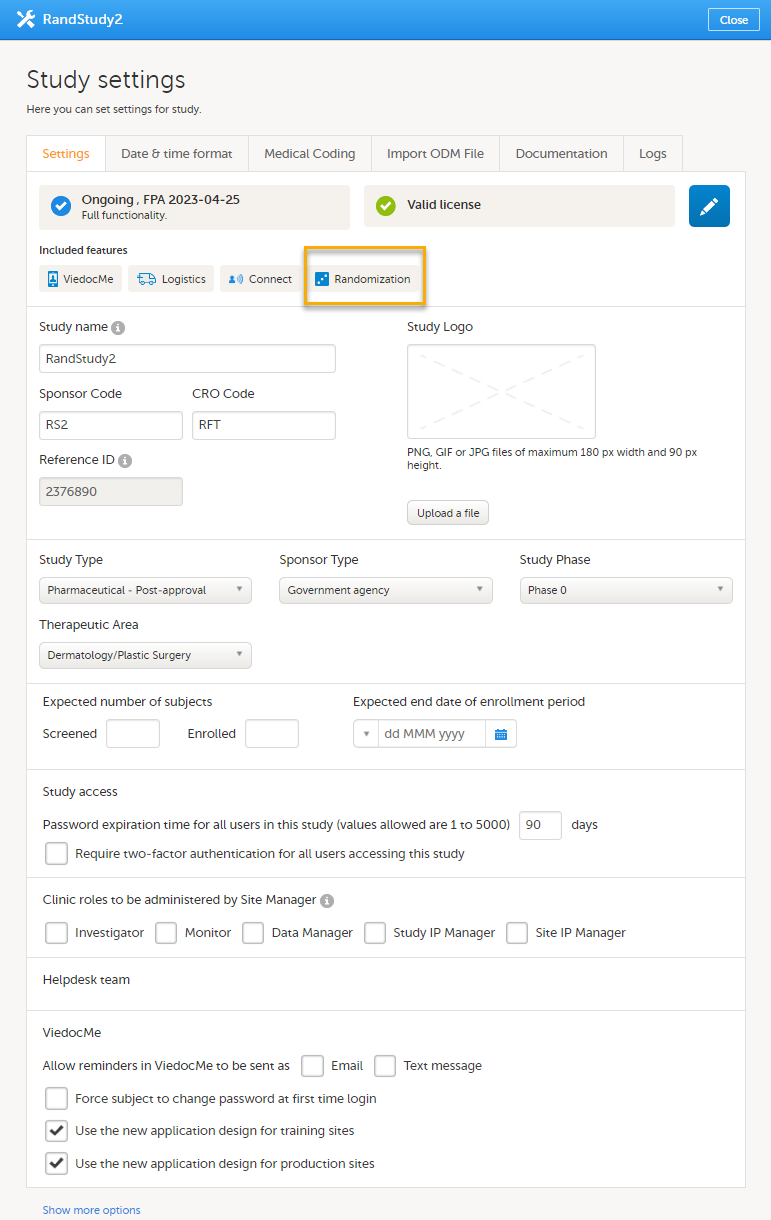
試験にライセンスキー(参照ID)がないか、ライセンスキーが割付機能を含まない場合、割付ページの本番タブに次のようなメッセージが表示されます:「 この試験ライセンスでは割付は利用できません。」
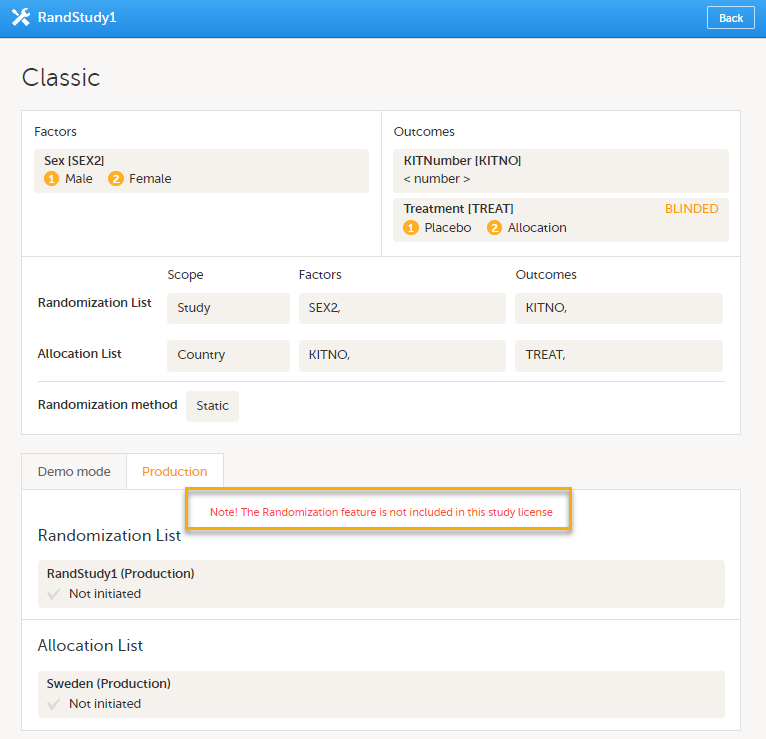
- 割付リストのテンプレート(Excelファイル)をダウンロードするリンクがありません。
- 無作為化リストや割付表を含むファイルをアップロードすることはできません。
ライセンスに関する詳細については、 Viedocの概要を参照してください。
Viedoc Adminの静的割付
静的割付とは
静的割付は、ユーザーがアップロードした割付表に基づいて実行されます。これらの表は、患者の治療への割り当て、患者の治験薬(IP)への割り当てが無作為であることを保証するために、ユーザーが事前に作成しておく必要があります。患者が割付されると、Viedocがその患者をリスト内の次に空いているスロットに割り当て、患者の受ける治療が決定します。
割付画面の概要
注意!割付画面は、非盲検統計学者のロールが付与されているユーザーにのみ表示されます。
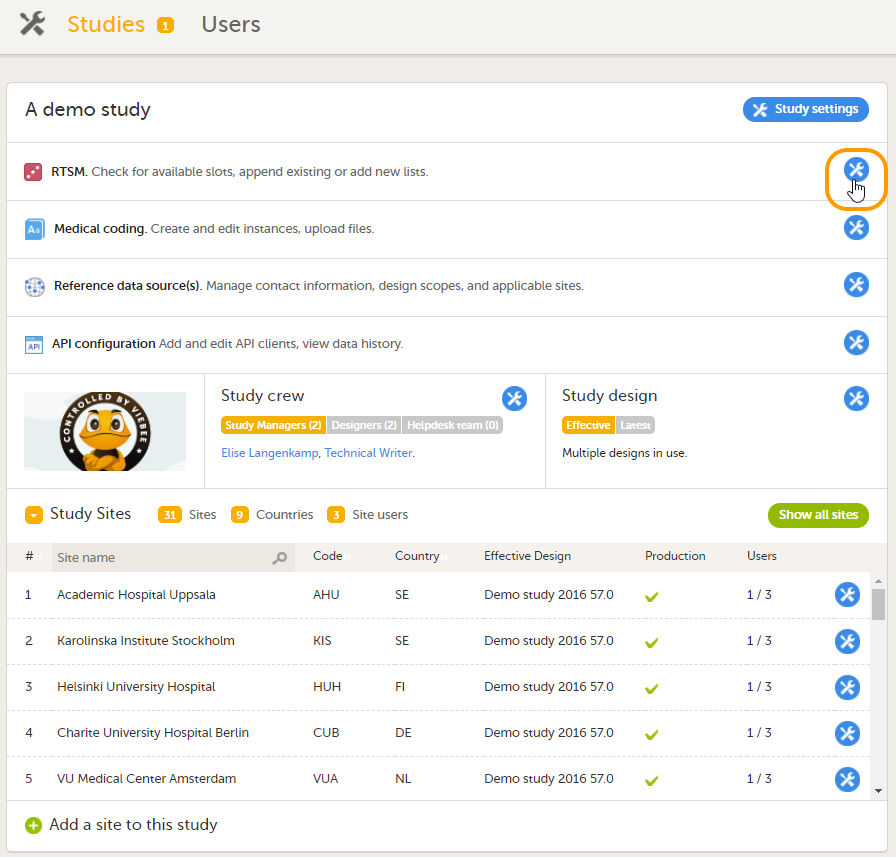
Viedoc Designerで割付マッピングが設定されると、非盲検統計学者のロールを持つユーザーにRTSMフィールドが表示されるようになります。RTSMフィールドのツールボックスアイコンをクリックすると、割付のポップアップが開きます。ここでは、以下のことが実行可能です。
1. 使用する割当リストのタイプを選択します。
• 個別の割当リスト - 試験の割付ごとの個別の割当リスト。
• グローバル割当リスト - 試験のすべての割付に対する、1つのグローバル割当リスト。
注意!今後導入される薬物ロジスティクス機能では、グローバル割当リストを使用する必要があります。
2. 試験に追加された割付のリストを表示します。
3. 割付画面を開き、割付を設定する、または割付の詳細を確認します。
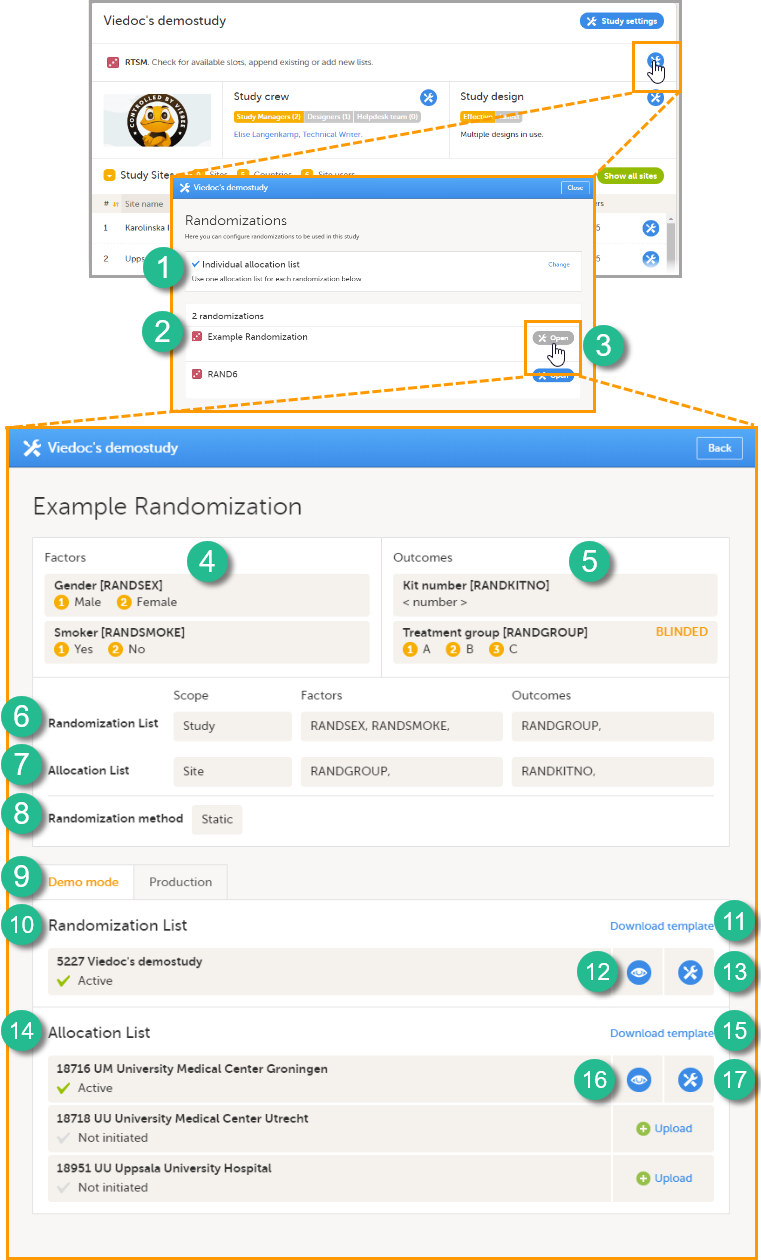
割付画面で、以下を閲覧または実行することができます。
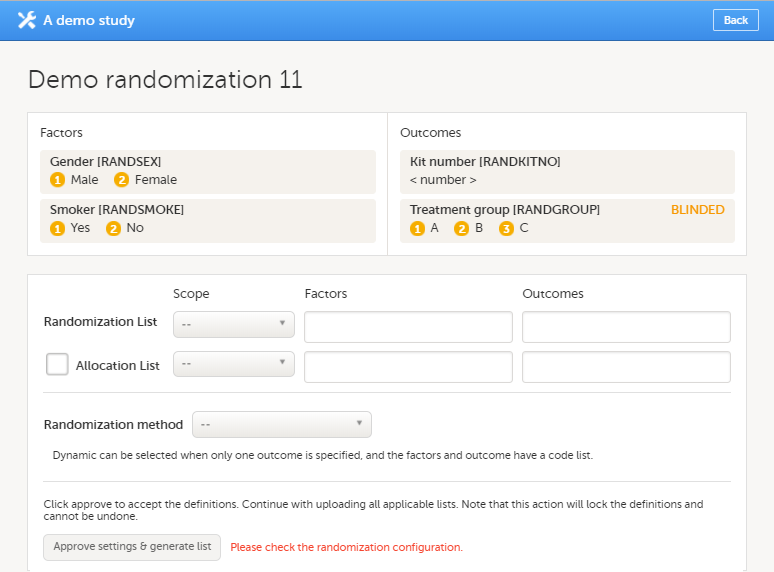
4. 入力因子としてマッピングされた項目と、そのコードリストを表示します。
5. 出力および盲検出力としてマッピングされた項目と、そのコードリストを表示します。
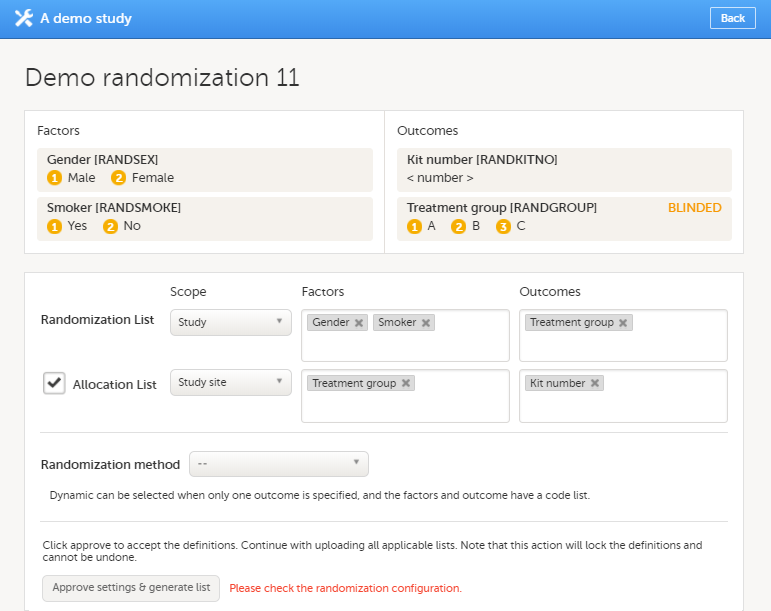
6. 以下の項目を定義して、割付表を設定します。
- 割付表の範囲。以下のオプションのいずれかを選択できます。
- 試験
- 国
- 施設
注意!範囲を国または施設に設定すると、国または施設ごとに個別の割付表が作成されます。その場合、国および施設はそれぞれ入力因子として使用することはできません。
- 因子 - Viedoc Designerで高度な割当が有効になっていない場合のみ(高度な割当の詳細については、Viedoc Designerユーザーガイドの割付を設定するのレッスンを参照)。高度な割当が有効になっている場合、因子はViedoc Designerの設定に従って自動的に入力されます。
- 出力 - Viedoc Designerで高度な割当が有効になっていない場合のみ(高度な割当の詳細については、Viedoc Designerユーザーガイドの割付を設定するのレッスンを参照)。高度な割当が有効になっている場合、出力はViedoc Designerの設定に従って自動的に入力されます。
7. オプション: 以下の項目を定義して、割当リストを設定します。
- 割当リストの範囲。以下のオプションのいずれかを選択できます。
- 試験
- 国
- 施設
注意!範囲を国または施設に設定した場合、国または施設ごとに個別の割当リストをアップロードする必要があります。
- 因子 - Viedoc Designerで高度な割当が有効になっていない場合のみ(高度な割当の詳細については、Viedoc Designerユーザーガイドの割付を設定するのレッスンを参照)。高度な割当が有効になっている場合、因子はViedoc Designerの設定に従って自動的に入力されます。
- 出力 - Viedoc Designerで高度な割当が有効になっていない場合のみ(高度な割当の詳細については、Viedoc Designerユーザーガイドの割付を設定するのレッスンを参照)。高度な割当が有効になっている場合、出力はViedoc Designerの設定に従って自動的に入力されます。
8. 割付法を選択します。
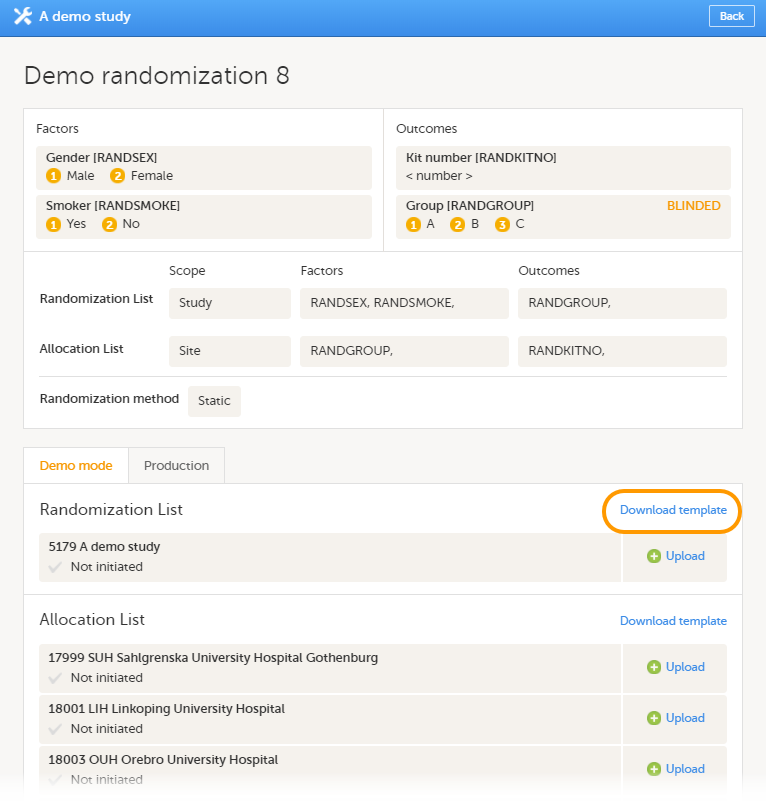
9-17. 本番環境で患者を割付する前に全てが想定通りに機能することを確認したい場合、ダミーの割付表とダミーの割当リストをアップロードして、デモモードで割付をテストすることができます。ます。タブ(8) をクリックして、デモモードと本番環境を切り替えます。
10. 範囲(この例では試験)とステータス(アクティブ、無効、または未実施)の異なる範囲の割付表の詳細を表示します。このフィールドでアップロードをクリックすると、割付表をアップロードすることができます(画像には表示されていません)。割付表がアップロードされると、アイコン11と12が表示されます。
11. 割付表のテンプレート(Excelファイル)をダウンロードします。
12. 割付表を表示します。Excelファイルがダウンロードされます。割付表の概要については割付表を参照してください。
13. 割付表を編集します。以下の2つのオプションから、いずれかを選択します。
- リストに追加 - 既存の割付表にスロットを追加するための割付表(Excelファイル)をアップロードする。
- 新しいリストをアップロード - 既存の割付表を置き換えるための割付表(Excelファイル)をアップロードする。これにより、既存の割付表は無効になります。すでに割付された患者には影響しません。
新しい割付リストをアップロードする際は、既に割り当て済みの割付番号が含まれていないことを確認してください(試験固有の理由で重複を許容する場合を除く)。
14. 異なる範囲の割当リストの詳細を表示します:範囲(この例では施設ですが、各範囲に対して異なる割当リストをアップロードする必要があります)およびステータス(アクティブ、無効、または未実施)。このフィールドでは、アップロードをクリックして割付表をアップロードすることができます。割付表がアップロードされると、アイコン15と16が表示されます。
15. 割当リストのテンプレート(Excelファイル)をダウンロードします。
16. 割当リストを表示します。Excelファイルがダウンロードされます。割当リストの概要については、割当リストを参照してください。
17. 個別の割当リストの使用を選択した場合は、ここで割当リストを編集します。以下の2つのオプションのいずれかを選択します。
- リストに追加 - 既存の割当リストにスロットを追加するための割当リスト(Excelファイル)をアップロードする。
- 新しいリストをアップロード - 既存の割当リストを置き換えるための割当リスト(Excelファイル)をアップロードする。既存の割当リストは無効になります。すでに割付された患者には影響しません。
割付表および割当リストフィールドの試験名と施設名の前の数字(画像の5227、18716、18718、および18951)は、システムによって生成された、試験および施設内部の識別目的で使用される試験識別番号と施設識別番号です。
割付表
割付表フィールドのテンプレートを出力(上の画像の11)をクリックすると、該当する割付設定に合わせてカスタマイズされた割付表のテンプレートをダウンロードすることができます。上の画像に示されていた例の割付表のテンプレートは以下のようになります。
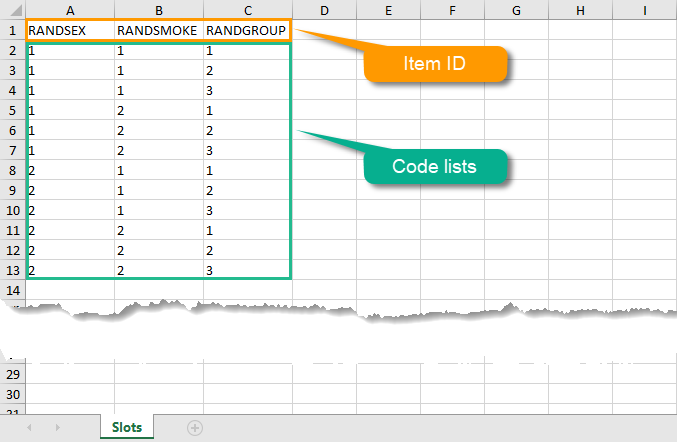
リストには、因子と出力が表示されます。項目IDが列名として表示され、それらのコードリストが下の行に表示されます。因子と出力のすべての組み合わせがここに表示されます。アップロードする割付リストには、これらの項目IDを列名として正確に入力する必要があります。また、これらと全く同じ因子と出力の組み合わせを無作為に含める必要があります。各行はスロットを表し、割付リスト内の行の総数はスロットの総数と等しくなります。
割付が開始された後、割付表フィールドで表示をクリックすると、アクティブな割付表を表示できるようになります(上の画像の12)。以下のシートを含むExcelファイルがダウンロードされます。
- 設定 - 割付用に設定された因子、出力およびコードリストの概要を示します。
- 現在の分布 - さまざまな因子と治療に対して、無作為化された患者の分布を表示します。
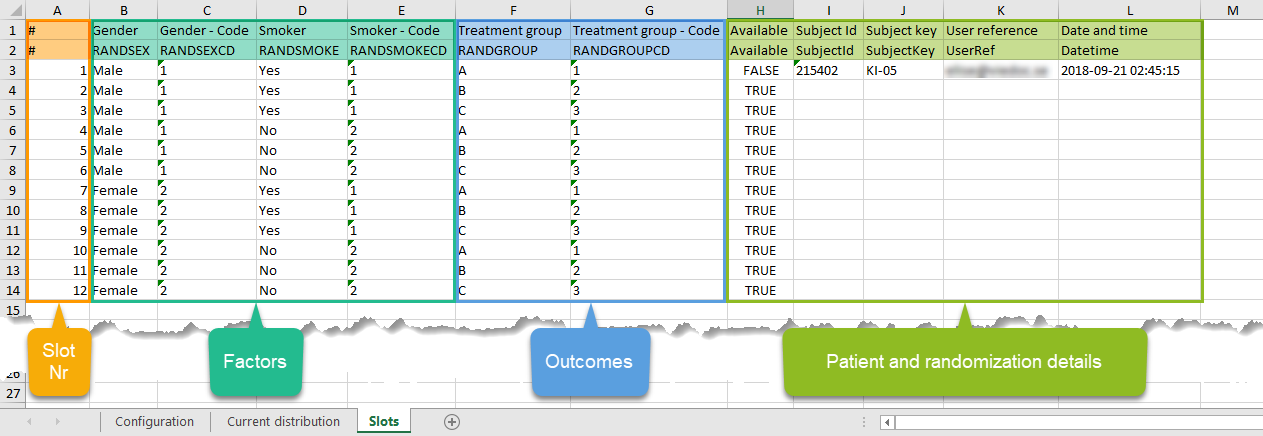
- スロット - すべてのスロット、因子、出力およびスロットがまだ使用可能かどうかをリストします。スロットが既に埋まっている場合、患者の詳細、患者を割付したクリニックユーザーの詳細(メールアドレス)、および割付の日時も表示されます。下の画像を参照してください。
割当リスト
割当がアクティブになっている場合、最初の割当が実行される前に、各範囲(試験、国または施設)に対して使用可能なスロット(キット番号)を含んだファイルをアップロードする必要があります。
割当リストフィールドのテンプレートを出力(上の画像の15で)をクリックすると、該当する割付設定に合わせてカスタマイズされた割当リストのテンプレートをダウンロードすることができます。上の画像に示されている例の割当リストのテンプレートは以下のようになります。
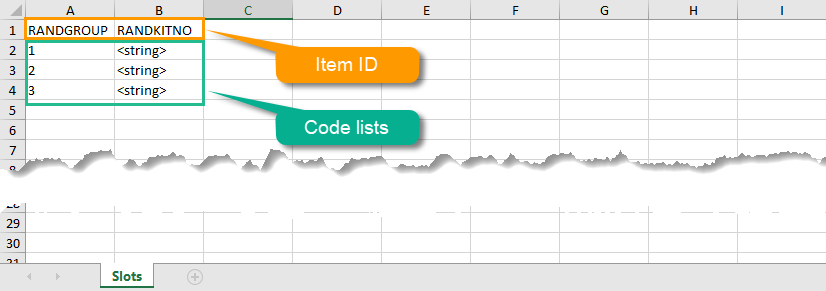
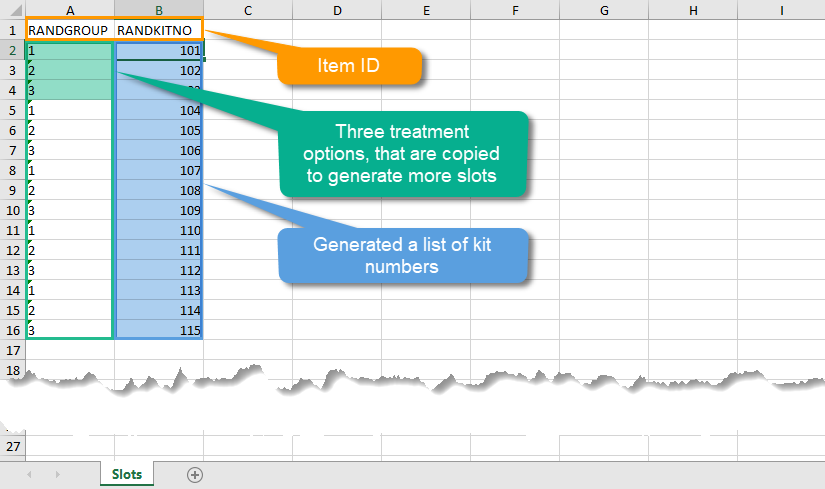
リストには、因子と出力が表示されます。項目IDが列名として表示され、それらのコードリストが下の行に表示されます。因子と出力のすべての組み合わせがここに表示されます。項目RANDKITNO(キット番号)はフリーテキストフィールドとして設定されているため、割当リストには<string>と表示されます。以下の例のとおり、テンプレートを割当リストとしてアップロードする前に、キット番号のリストをファイルに追加する必要があります:
割付が開始されると、割当リストフィールドの表示ボタンをクリックすることで、割当リストを表示することが可能になります(上の画像の16)。以下のシートを含むExcelファイルがダウンロードされます。
- 設定 - 割付用に設定された因子と出力、およびコードリストの概要を示します。
- 現在の分布 - さまざまな因子と治療に関して、無作為化された患者の分布を表示します。
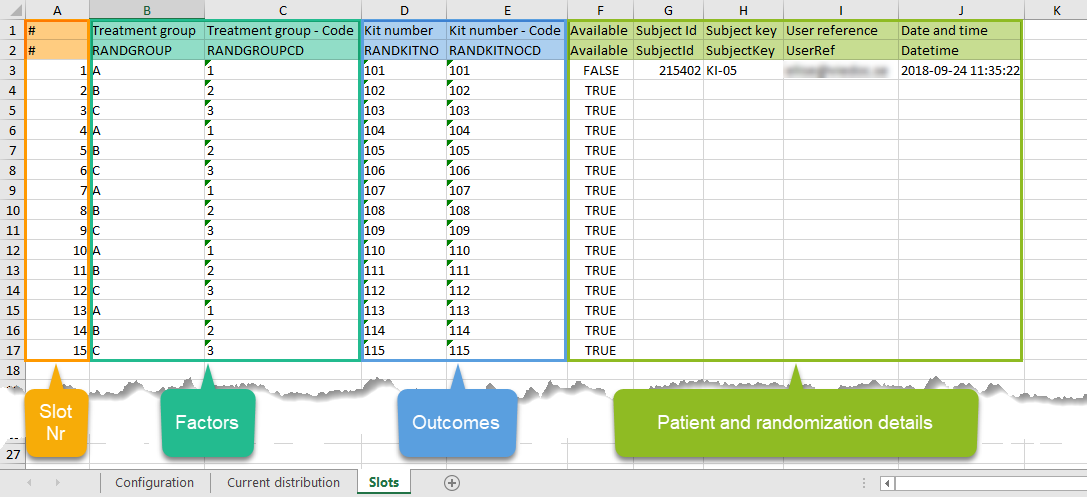
- スロット - すべてのスロット、因子、出力(この場合はキット番号)およびスロットがまだ使用可能かどうかをリストします。スロットが既に埋まっている場合、患者の詳細、患者を割付したクリニックユーザーの詳細(メールアドレス)、および割付の日時も表示されます。下の画像を参照してください。
ステップ・バイ・ステップガイド
静的割付を設定する
注意!割付は、非盲検統計学者のシステムロールが割当られているユーザーのみが設定できます。
割付を設定するには、以下の手順に従います。
| 1 |
Viedoc Adminで割付を設定する対象の試験に行きます。RTSMのフィールドで、ツールボックスのアイコンをクリックして割付ウィンドウを開きます。 |
| 2 |
開くをクリックして、設定する割付を選択します。 割付設定ウィンドウがポップアップとして開きます。このウィンドウには、Viedoc Designerで定義した予後因子と出力も表示されます。 |
| 3 |
割付表フィールドで、以下を選択します:
および、Viedoc Designerで高度な割当が有効になっていない場合のみ:

|
| 4 |
割当を使用する場合は、割当リストのチェックボックスを選択し、割当リストの範囲を選択します。また、Viedoc Designerで高度な割当が有効になっていない場合のみ、入力因子、および求められる出力(例えば、キット番号)を選択します。割り当てられた治療に基づいて、キット番号が患者に割り当てられます。 |
| 5 |
割付法のドロップダウンリストから、 静的割付を選択します。 |
| 6 |
設定を承認して、リストを作成するをクリックします。割付画面が更新され、割付表と割当リストをアップロードできるようになります。 |
静的割付のための割付表を設定する
割付リストの最初のステータスは未実施になっています。割付を有効にするには、割付に使用可能なスロットを含む割付表をアップロードする必要があります。
割付表テンプレートをダウンロードする
Viedoc AdminからExcelでスロットリストのテンプレートをダウンロードするか、自分で作成することができます。Viedocからスロットリストのテンプレートをダウンロードするには、 テンプレートを出力をクリックします。
割付表をアップロードする
割付表をアップロードするには、以下の手順に従ってください。
| 1 |
アップロードをクリックします。 |
| 2 |
スロットリストを含むファイルを選択し、 開くをクリックします。ファイルがアップロードされます。 |
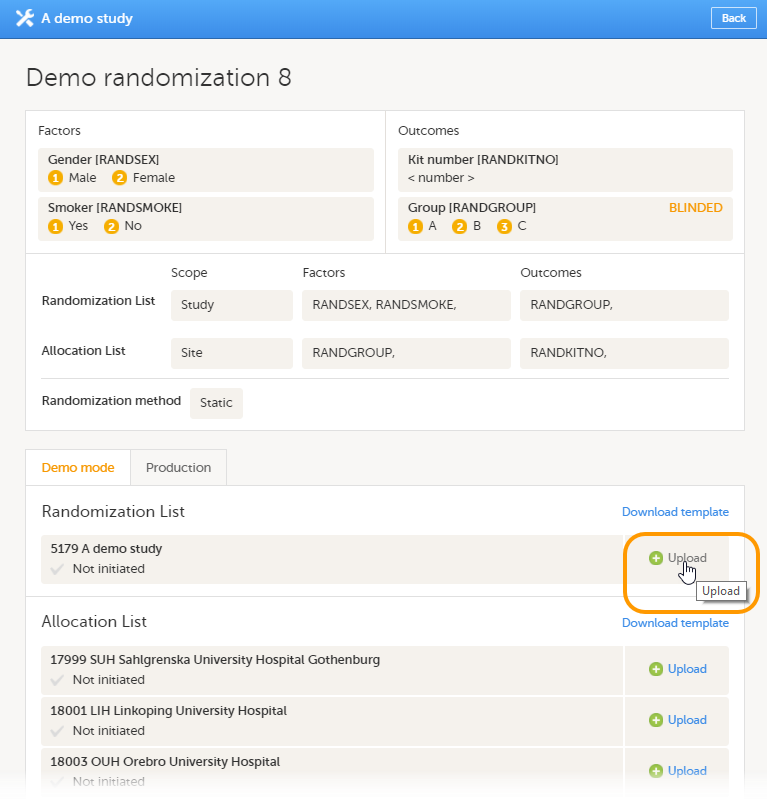
割付表を表示する
割付表がアップロードされると、割付のステータスはアクティブに変わります。その時点から、表示をクリックすると(使用されているスロットを表示した)割付表をExcel形式でダウンロードできるようになります。
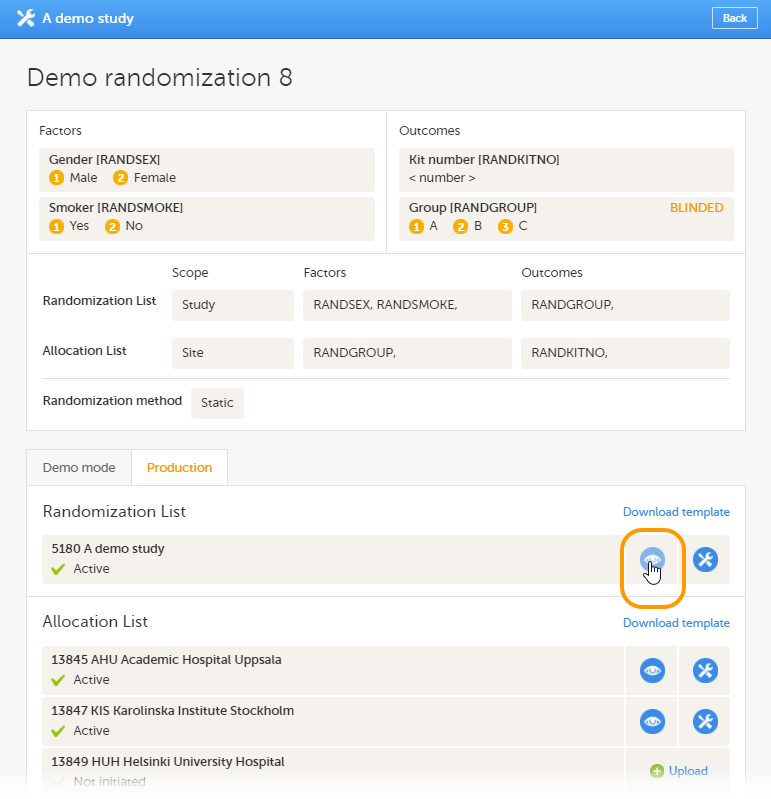
割付表を編集する
アクティブな割付表を編集するには、以下の手順に従います。
| 1 |
ツールボックスアイコンをクリックします。 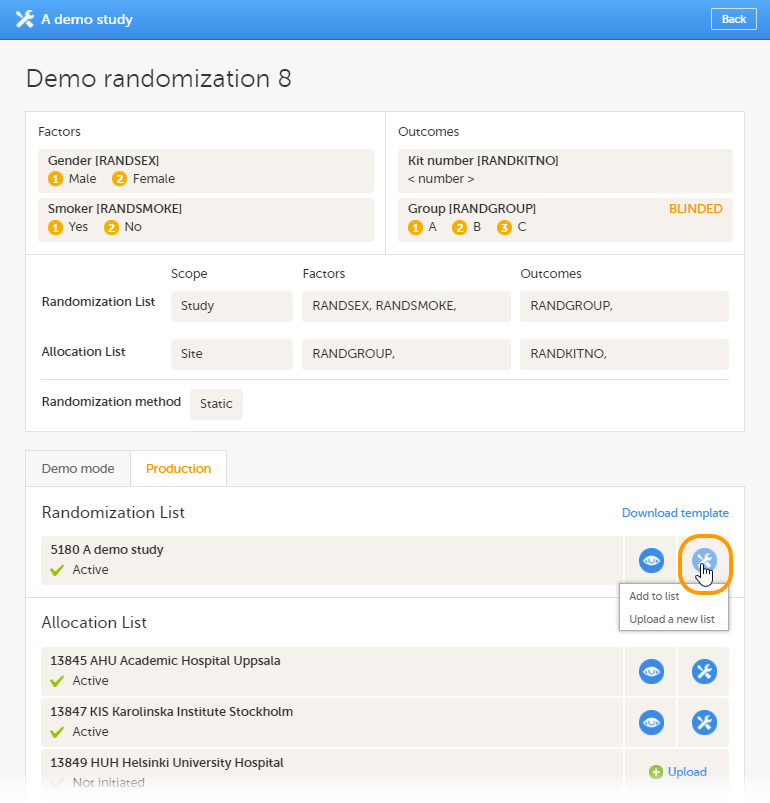 |
| 2 | リストに追加または新しいリストをアップロードを選択します。
|
| 3 |
スロットリストを含むファイルを選択し、開くをクリックします。ファイルがアップロードされます。 |
割当リストを設定する
割当リストには、以下の2つの異なるオプションがあります。
- 個別割当リスト - 定義された割付ごとに個別の割当リストが使用されます。割当リストがアップロードされていない場合、Viedoc Clinicで患者を割付することはできますが、キットは割り当てられません。
- グローバル割当リストを設定する - 定義されたすべての割付に対して1つのグローバル割当リストが使用されます。これはViedoc Designerで高度な割当が有効になっている場合にのみ使用できます (Viedoc Designerの高度な割当設定の詳細については、 割付を設定するレッスンを参照してください)。
ロジスティクスを使用できるようにするには、グローバル割当リストを使用する必要があります。
割当リストがアップロードされていない場合、またはロジスティックスを使用しているが、現在定義されている範囲(試験/国/施設)で使用可能なキットがない場合、Viedoc Clinicで割当を実行しようとすると、システムはNo slots found for allocation(割当用のスロットが見つかりません)と応答します。
グローバル割当リストの設定については、グローバル割当リストを設定するで解説しています。
下の図に示すように、設定はViedoc AdminのRTSM設定で行います。
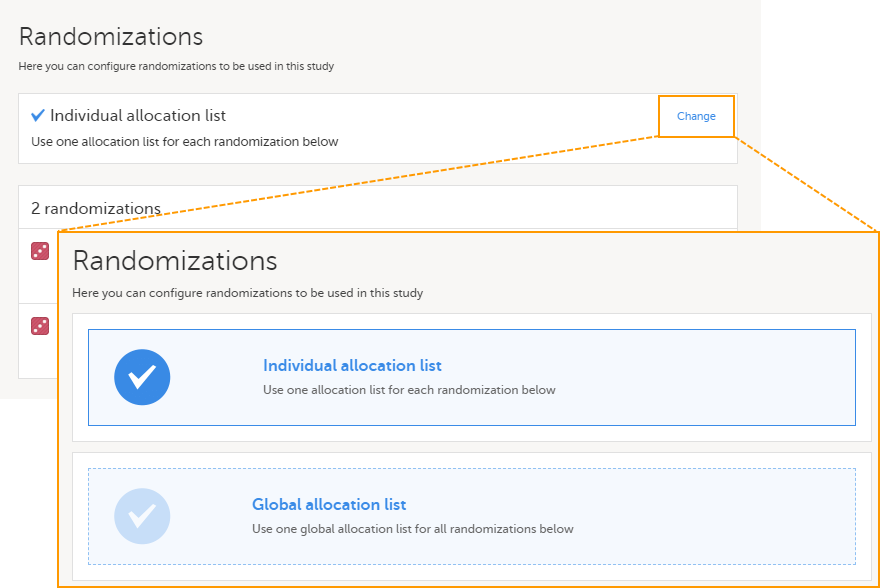
個別割当リスト
割付毎に個別の割当リストを使用する場合、以下に記載する通り、割当リストは定義された割付ごとに個別にアップロードされます。
割当リストテンプレートをダウンロードする
Viedoc AdminからExcelのスロットリストテンプレートをダウンロードするか、自分で作成することができます。Viedocから割当リストテンプレートをダウンロードするには、 テンプレートを出力をクリックします。

割当リストをアップロードする
アップロードする割当リストの例については、割当リストを参照してください。
割当リストをアップロードするには、以下の手順に従ってください。
| 1 |
アップロードをクリックします。  |
| 2 |
スロットリストが含まれているファイルを選択し、開くをクリックします。ファイルがアップロードされます。 |
割当リストを表示する
割当リストは、割付表と同様の方法で表示することができます。割付表を表示するを参照してください。
割当リストを編集する
割当リストは、割付リストと同様の方法で編集することができます。割付表を編集するを参照してください。