
試験ワークフロー
分冊の作成とワークフローの設定
PMS試験では、ワークフローに追加した関連フォームを含む1つのイベントが分冊になります。
ワークフローの詳細については、 試験ワークフローを参照ください。
以下の手順に沿って、分冊を作成します。
| 1 |
試験デザイン概要ページの試験ワークフローセクションで、変更を選択します。 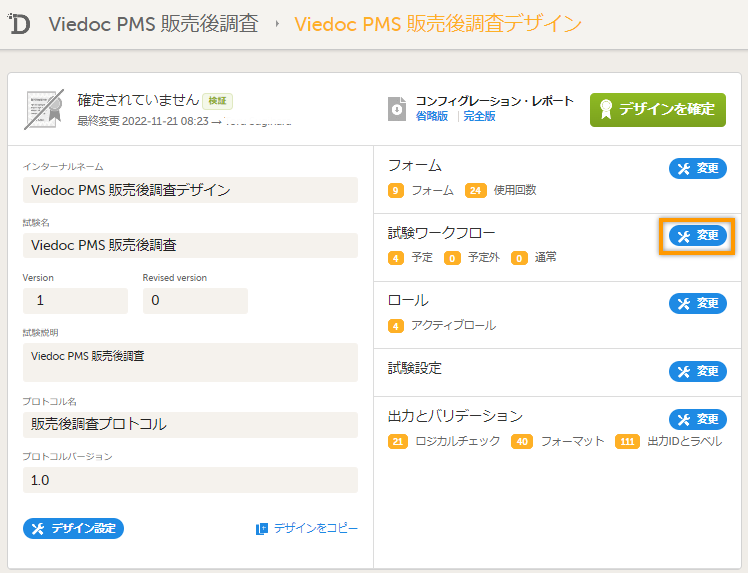
|
|
| 2 |
試験ワークフローウィンドウで、試験開始を選択します。 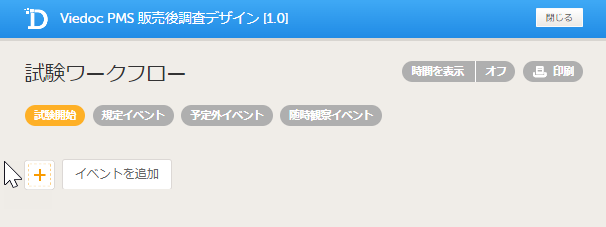
|
|
| 3 |
試験開始分冊 イベントを追加を選択して、イベント設定ダイアログを開きます。イベントIDおよびイベント名を入力します。 次の図は、イベントID が 「REG」, イベント名 が「登録票」 の分冊の設定例です。 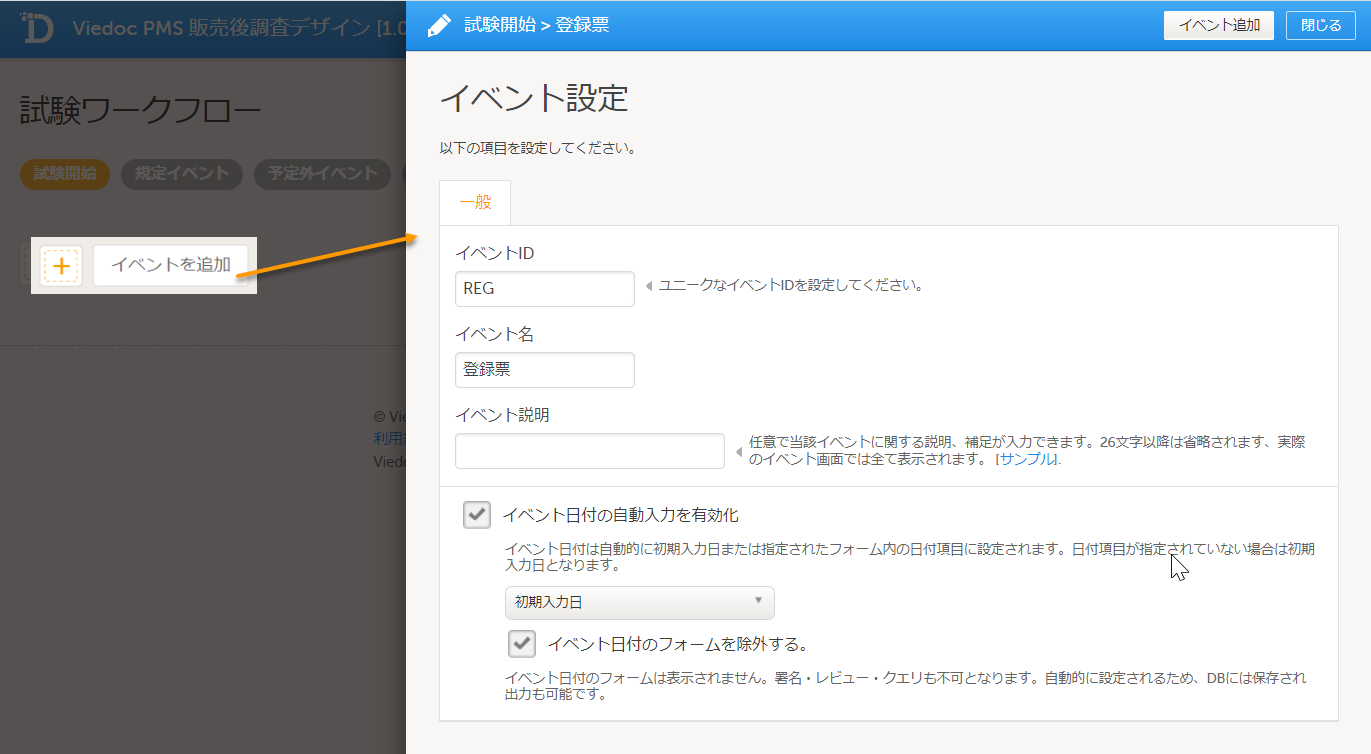
|
|
| 4 |
分冊にアクティビティを追加します。登録票イベントで プラス(+) アイコンを選択し、アクティビティ設定ダイアログを開き、アクティビティIDを入力します。下図の例では、アクティビティIDは「REG_ACT01」です。 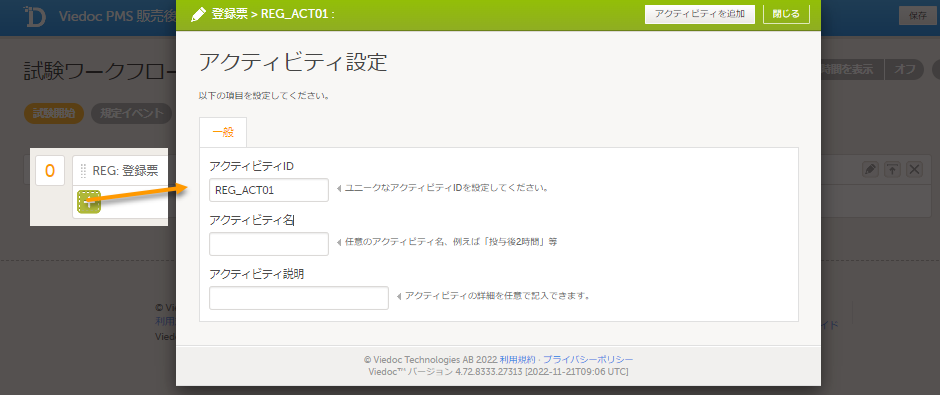
|
|
| 5 |
アクティビティのプラス(+)アイコンを選択して試験開始分冊に含める登録票フォームをアクティビティに追加します。下図の例では、登録票フォームがアクティビティに追加されました。 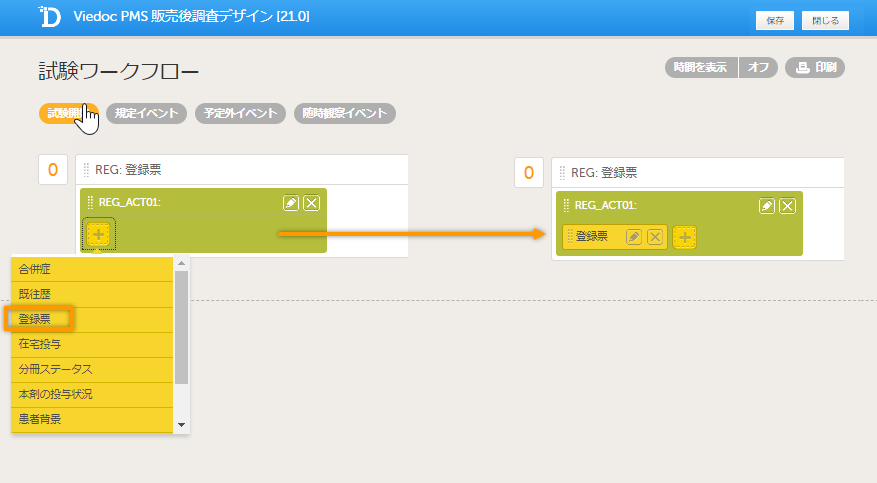
|
|
| 6 |
試験ワークフローウィンドウで規定イベントを選択します。規定イベントに、試験開始分冊と同じ方法で調査票フォームを格納する分冊を追加します。複数のアクティビティを各分冊に追加できます。各アクティビティに設定した名前で、分冊内のフォームを区切ることができます。下図の例では、試験開始からの月数、「有害事象」などで区切っています。 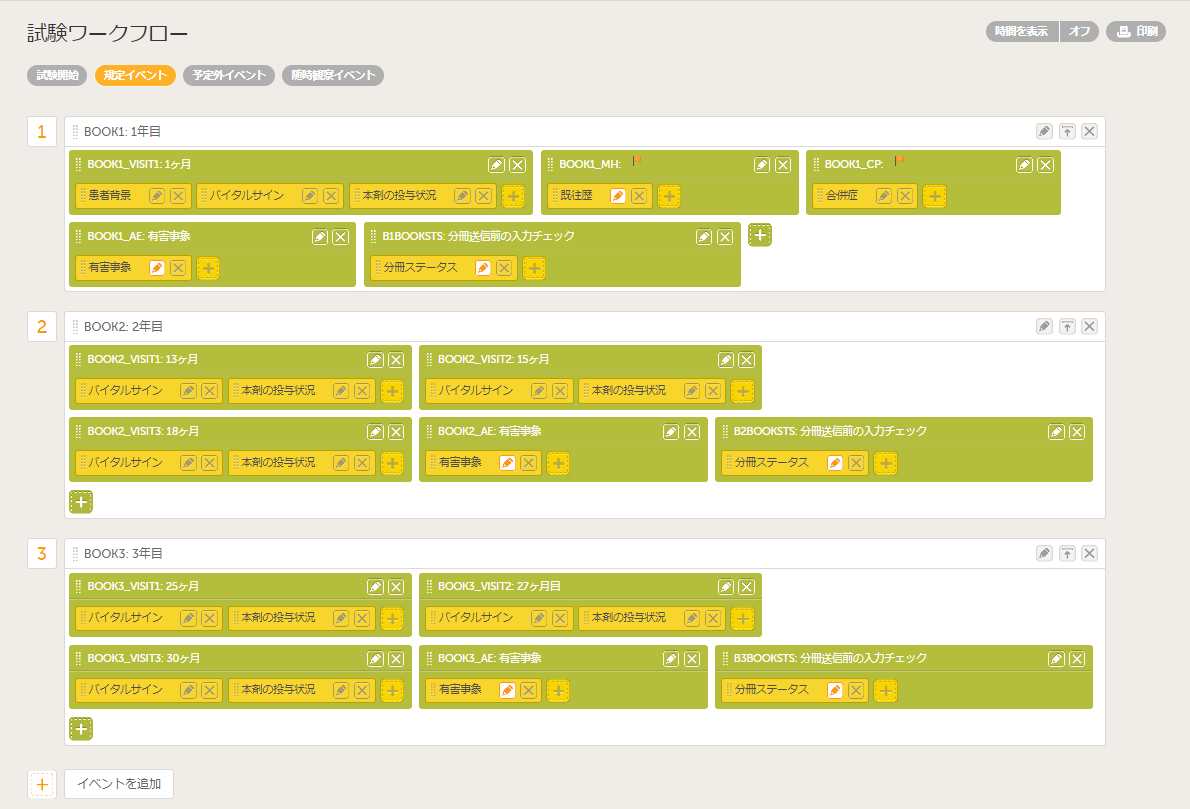
注意! 有害事象イベントなど、複数回発生する可能性があるフォームは、繰り返しを有効にするをチェックすることで、複数回入力可能にできます。 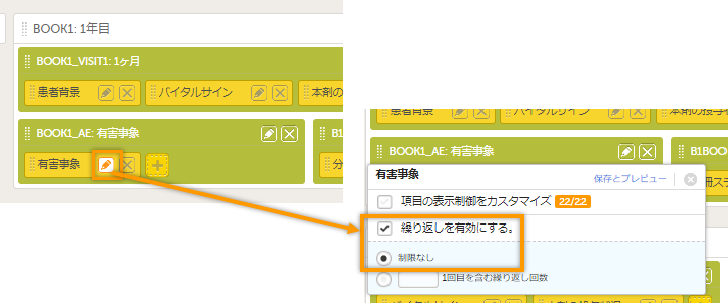
|
分冊の予定設定
以下の手順に沿って分冊の予定を設定します。
| 1 |
イベント(分冊)のペンアイコン(イベントを変更)を選択してイベント設定ダイアログを開きます。 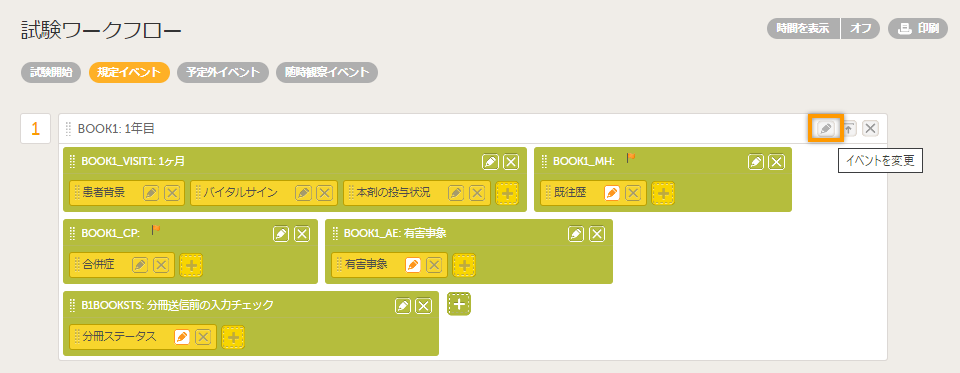
|
| 2 | 分冊の実施期間範囲を自動計算し設定するには、予定設定タブで日付の範囲指定を有効にするチェックボックスを選択し、以下の設定をします。
注意! 参照日に実際または予定を選択した場合は、施設が入力した参照日に基づいて予定日が計算されます。ただし、参照イベントが開始されていない場合は、予定日が使用されます。 下図の例では、登録票分冊のイベント日が参照日になり、その日から30日間分冊へのデータ入力が可能です。 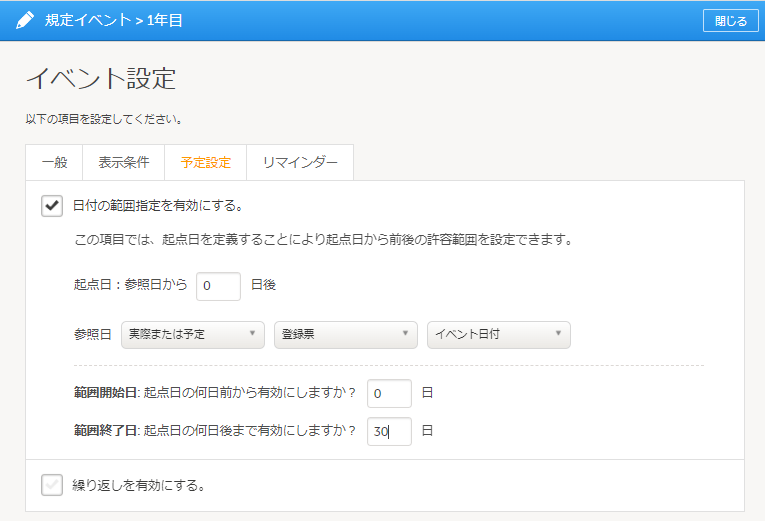 |
イベント設定の複製
新しい分冊を作成する場合、既存の分冊の設定を複製することで設定開始ができます。 これを行うには、追加済みのイベントをコピーするチェックボックスをオンにし、ドロップダウンリストからコピーをしたいイベントを選択します。
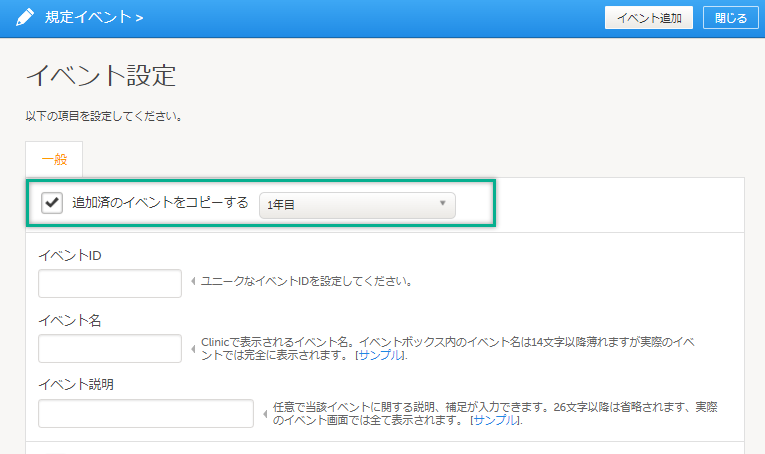
イベントID、イベント名、イベント説明を入力したあと、イベント追加を選択すると、選択した分冊と以下の設定が同じ新規の分冊が作成され追加されます。
- アクティビティおよびフォーム
- 表示設定
- 予定設定
- イベント日付の自動入力
- 短い/長い概略形式
- ソース(clinicで入力されたもの/Viedoc Me患者日誌)
分冊のリマインダー設定
リマインダータブで、予定設定に基づいたリマインダーを設定できます。リマインダーは、Viedoc Clinic内でメッセージとして表示するか、またはオプションで電子メールで送信できます。
注意!
- リマインダは未完了なイベントに対するものであり、PMS試験の場合、完全なイベントの定義は、冊子がサイトの管理下にない(Submitted/Received/Frozenである)ことです。
- PMS試験の場合、クリニック側のデータにアクセスできるロールのみが受信者として利用可能です。
より詳しくは、規定イベントにリマインダーを設定するを参照ください。
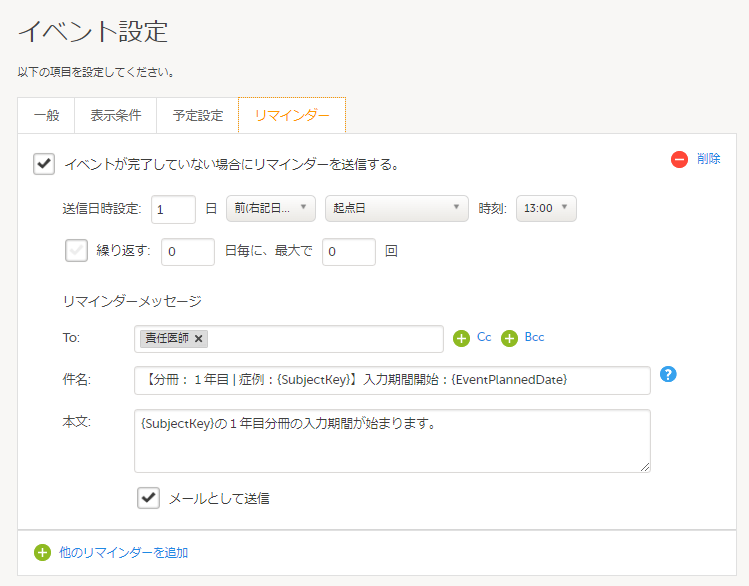
任意のテキストおよび以下の変数を件名および本文に含めることができます。
- フォーム変数 - IDを使用して、例えば{SAE}のよう直接参照できます。
- システム変数 - 利用できるシステム変数のリストについては、ViedocでJavaScriptを使用する のシステム変数セクションを参照ください。
- その他の変数 - EventId.FormId.ItemId(イベント/分冊.フォームID.項目ID)の形のフォーマットを使用して、例えば {SCR.PATINFO.SEX}のように指定できます。
注意! メッセージに含まれる項目の値は、ロールによる表示設定にかかわらず、To:、Cc:およびBcc: に含めたロールを持つすべてのユーザーに表示されますので、注意してください。