
登录Viedoc
登录 Viedoc
进入Viedoc登录页面:
| 1 |
前往Viedoc 登录页面: 
|
| 2 |
输入您的主电子邮件和密码.。 注意! 在三次尝试输入正确密码失败后,您的账户将被锁定。若要解锁,您需要更改密码。如需更改,请点击找回密码的链接。详情参阅 找回密码。 |
| 3 |
(可选)从下拉列表中选择您的语言。 注意! 此语言设置仅适用于此登录页面。关于如何在登录后更改语言的说明,请参阅 用户设置。 |
| 4 |
点击登录访问Viedoc。 |
根据您的账户设置,还可能有下列两种情况:
登录Viedoc未启用双因素认证时操作步骤
| 1 |
点击登录后,若未使用单点登录(SSO),且账户未设置双因素认证,系统将提示您输入手机号码作为第二认证因素: 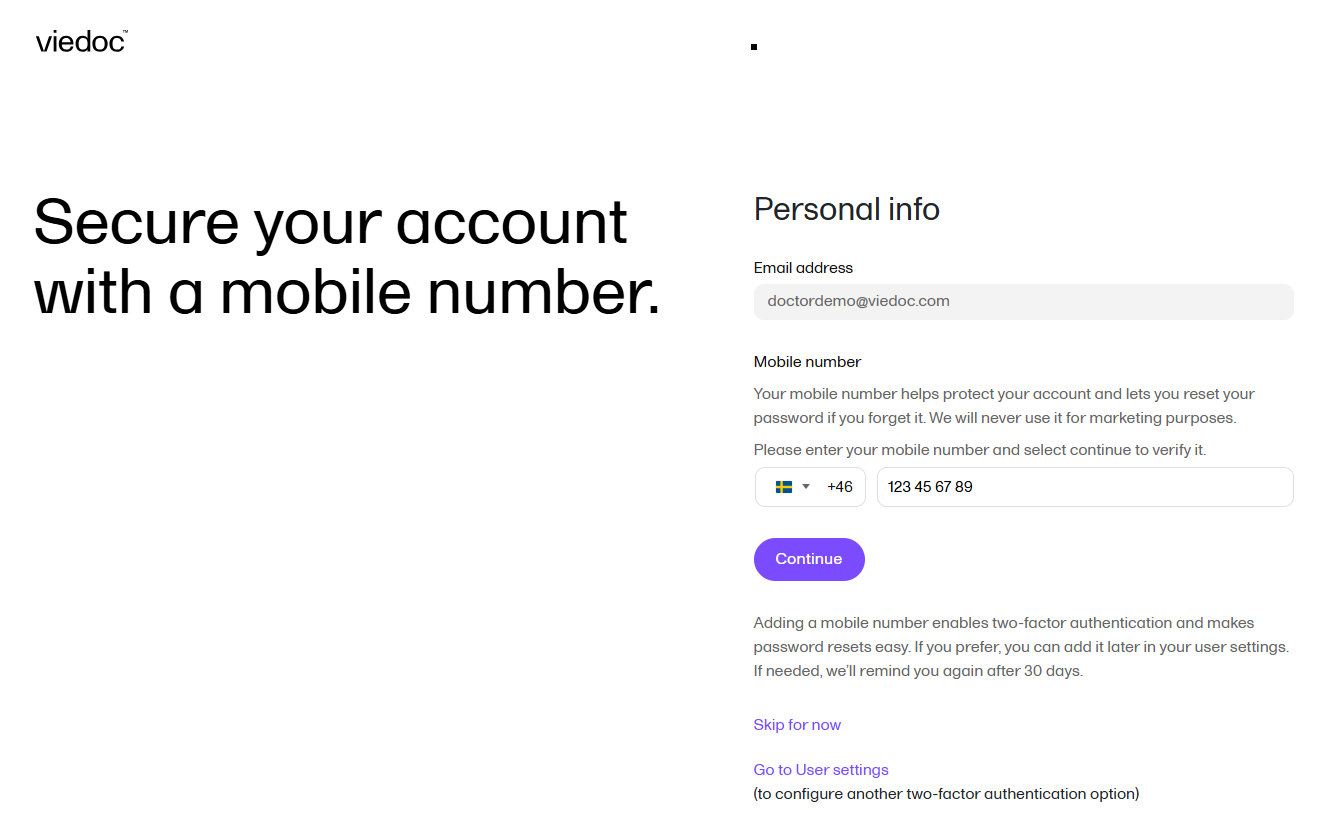
|
| 2 | 通过添加并验证手机号码提升账户安全性。 |
| 3 |
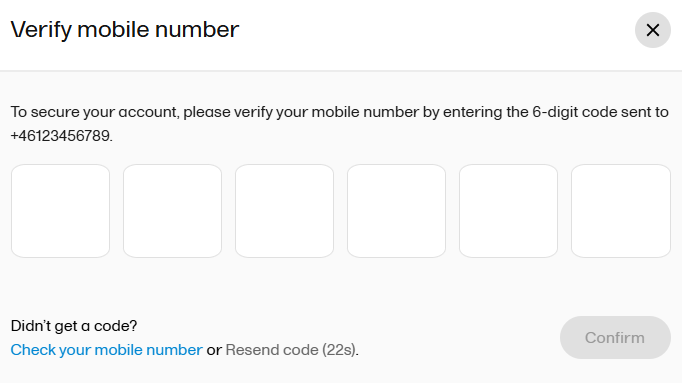
手机号码验证步骤:
|
| 4 |
点击确认,系统弹出提示信息,选择前往主页。 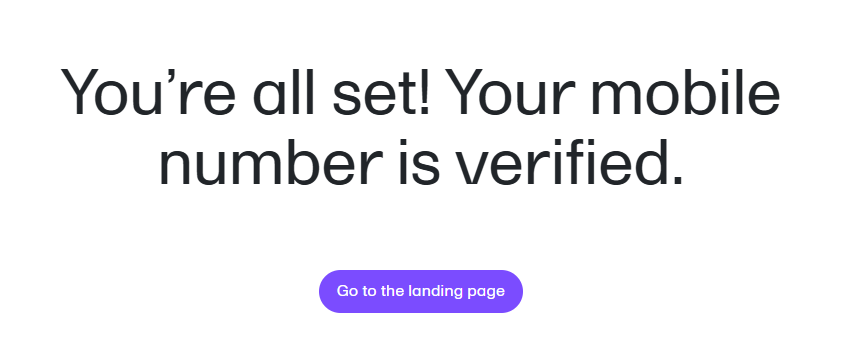
其他可选操作:
添加手机号码可启用双因素认证,并支持密码找回功能。若跳过此步骤,系统将在 30 天后再次提示。 |
启用双因素认证时
| 1 | 点击登录后,若账户已启用双因素认证(详见安全设置),系统将要求您输入验证码,方可登录 Viedoc 系统。 |
| 2 |
系统打开双因素认证页面,用户需根据安全设置中的配置,输入通过邮件接收的验证码: 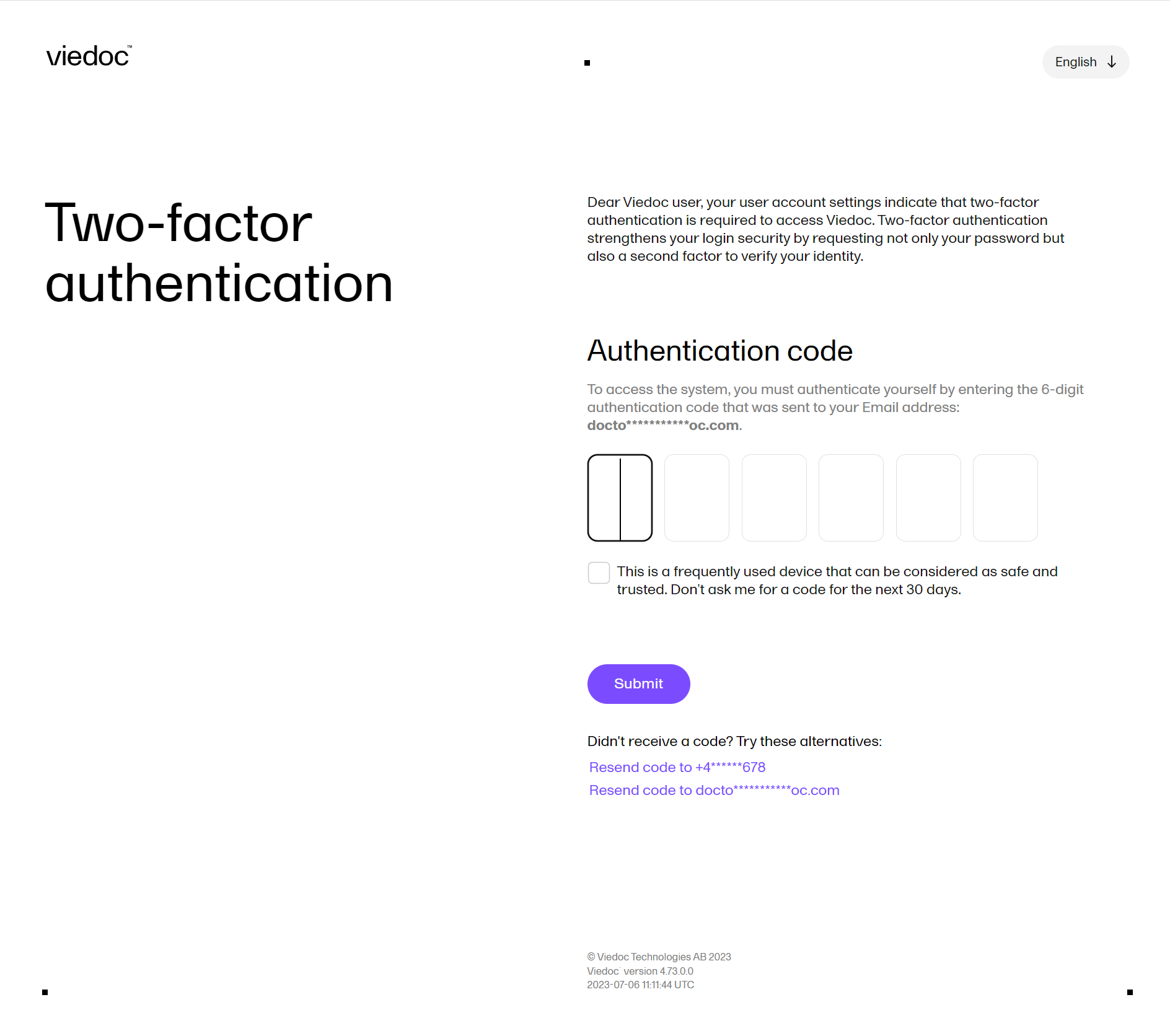
注意!连续 3 次输入验证码错误,用户账户将被锁定。 |
| 3 |
若未收到验证码,或希望通过安全设置以外的其他方式获取验证码,可点击页面底部 未收到验证码?旁的链接。 系统将弹出新窗口,供选择新验证码的发送方式。 注意!最多可重新申请 5 次验证码;用户登录成功后,申请次数会重置为 5 次。 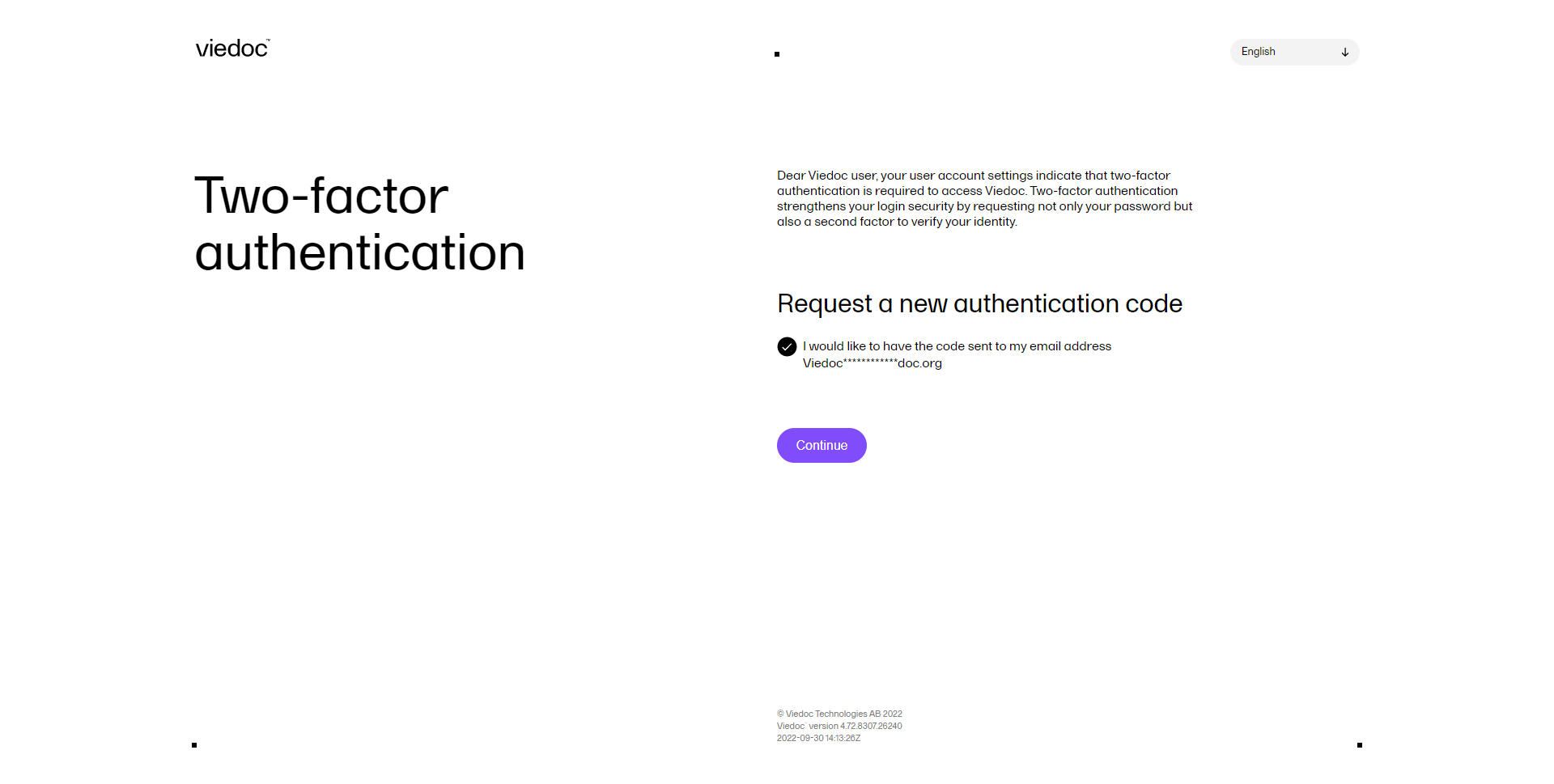
|
| 4 | 可选操作:勾选信任此设备 30 天。勾选后,30 天内使用同一用户名、同一设备、同一浏览器登录时,无需再次输入验证码(浏览器处于隐私模式或清除 Cookie 时除外)。可信设备列表可在安全设置中查看。密码找回后,所有可信设备将被清空。 |
注意!
- 若隐私政策或使用条款自上次登录后发生更新,系统将提示您阅读并接受新条款。
- 若自上次登录后您收到新的研究邀请,系统将弹出待处理邀请窗口,提示您对相应研究邀请进行接受或拒绝操作。详情参见待处理邀请章节。