
管理ViedocMe(如适用于本项目)
简介
若ViedocMe适用于本研究项目,则ViedocMe的账户可被激活,受试者可通过任何可登录浏览器的设备(手机,平板,电脑)提交数据。
访问Viedoc Me需要准备:
- 设备可以访问互联网
- 如果受试者需要并同意接收短信提醒,那么该设备必须具备接收短消息的功能
请确保用户了解上述需求再开始使用Viedoc Me。我们还准备了另一篇使用指南,您可以将链接分享给受试者:ViedocMe的用户指南(供研究参与者参考)
注意!只有对研究开始访视表单有编辑权限的用户角色才能激活一个Viedoc Me账户。如果您没有编辑权限,详情页上将不会显示电话图标(如下图所示)。
激活ViedocMe的账户
若您需要激活ViedocMe的账户:
| 1 |
打开受试者卡,选择详情页右上角的手机图标: 
打开激活Viedoc Me账户(Activate Viedoc Me account)窗口: 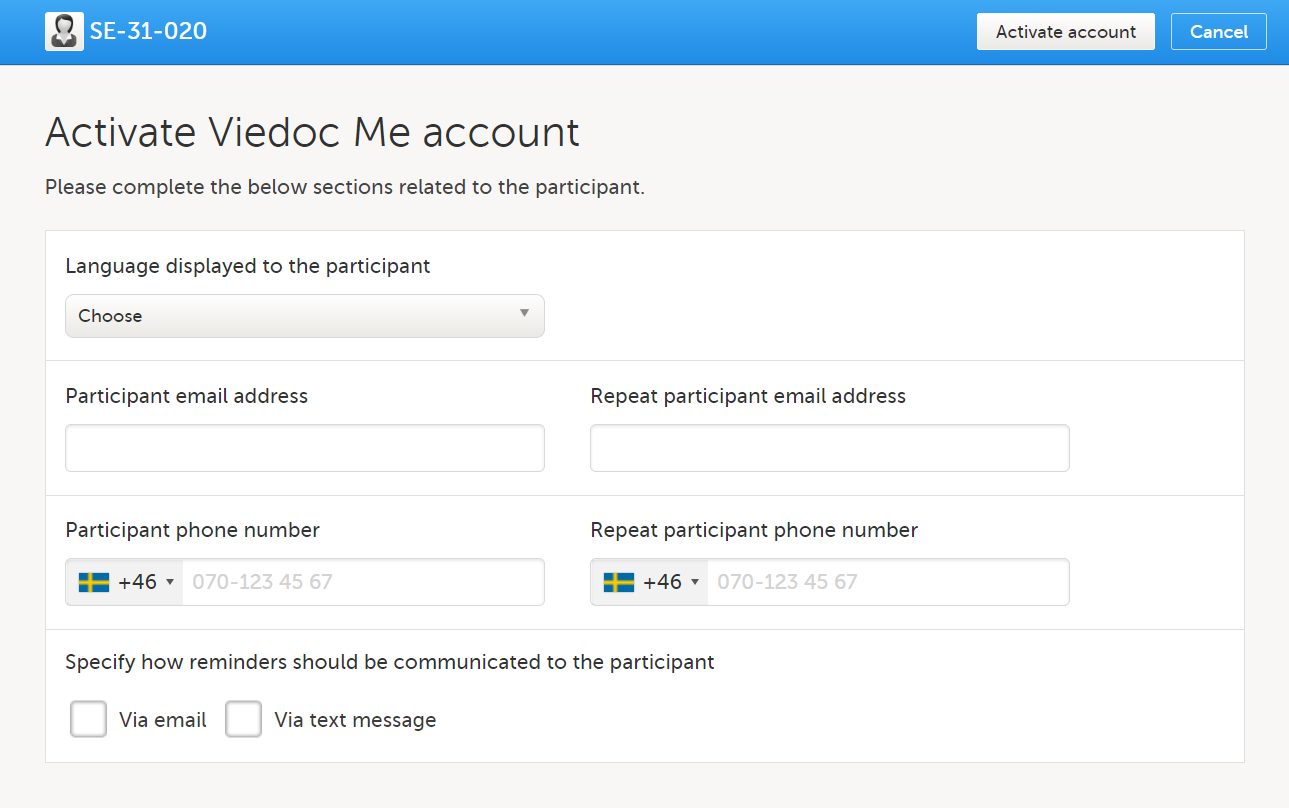
|
| 2 |
展示给受试者的语言 通过下拉列表选择语言,确定应向受试者显示的语言。 |
| 3 |
受试者电子邮件地址与手机号码 输入受试者的电子邮件和/或手机号码。必须输入两次,确保数据输入正确。 注意!仅在研究设置中启用了通过电子邮件和/或短信“共享访问详细信息”(登录信息)的功能后,才能看到这些选项。如需启用此选项,请联系您的研究经理。 |
| 4 |
详细说明应如何向受试者传达提醒信息 选择是否通过电子邮件和/或短信发送提醒。 注意!仅在研究设置中启用了通过电子邮件和/或短信进行“允许活动提醒”的功能时,才能看到这些选项。如需启用此选项,请联系您的研究经理。 在激活ViedocMe账户后,也可以随时更改提醒设置。 可以将测试消息发送到输入的电子邮件地址和/或电话号码,请参见验证受试者电子邮箱地址和电话号码。 |
| 5 |
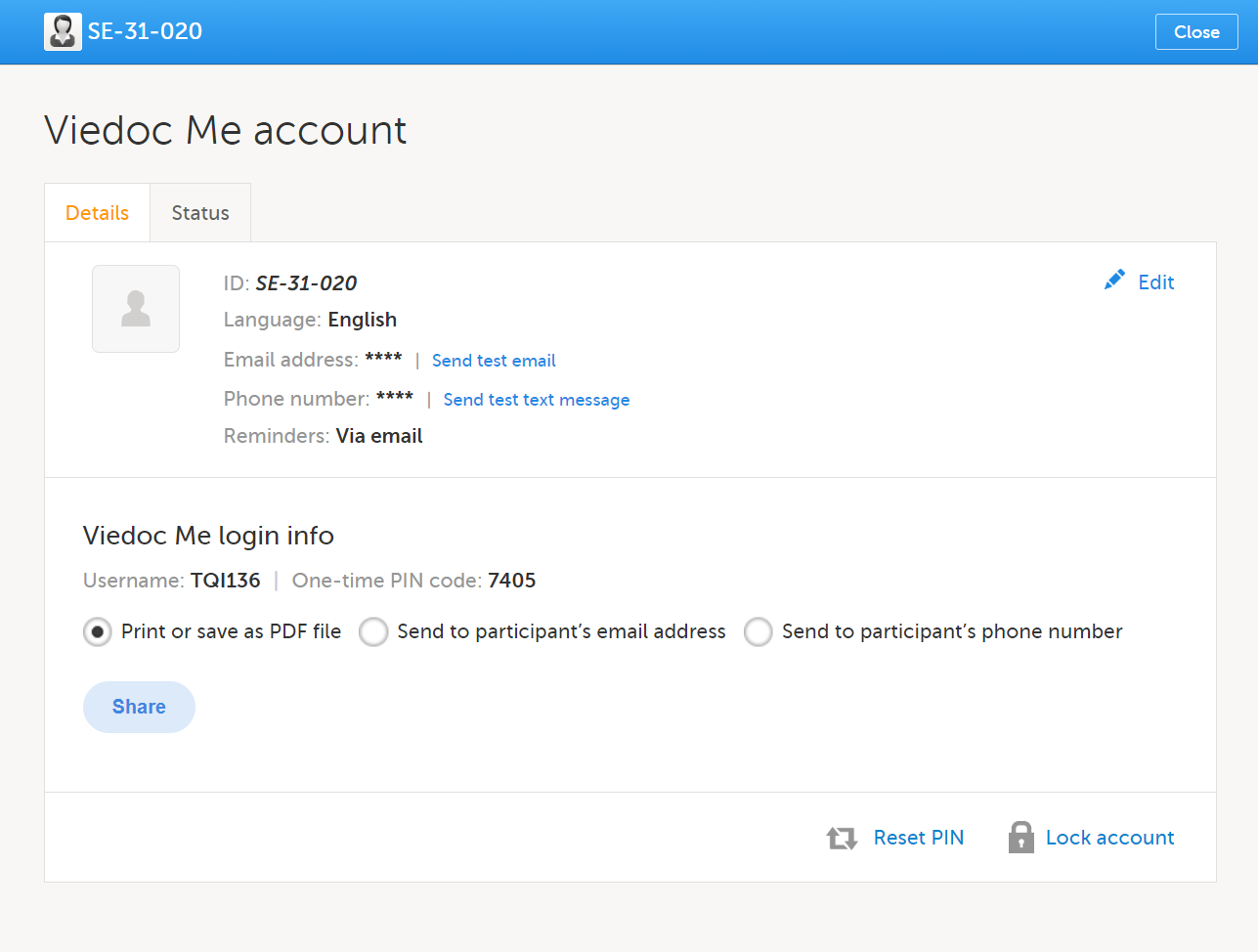
选择右上角的激活账户(Activate account)。Viedoc Me账户(Viedoc Me Account)窗口将显示受试者的账户详情和登录信息:
如需与受试者共享登录信息,请继续执行以下步骤。 |
注意!您一次只能激活一个受试者的Viedoc Me账户。
与受试者共享Viedoc Me账户登录信息
激活Viedoc Me账户后,可通过几个选项与受试者共享登录信息。可以随时执行该步骤,并根据需要重复该步骤。
如需与受试者共享登录信息:
| 1 |
打开受试者卡,选择详情页右上角的手机图标: 
显示Viedoc Me账户窗口: 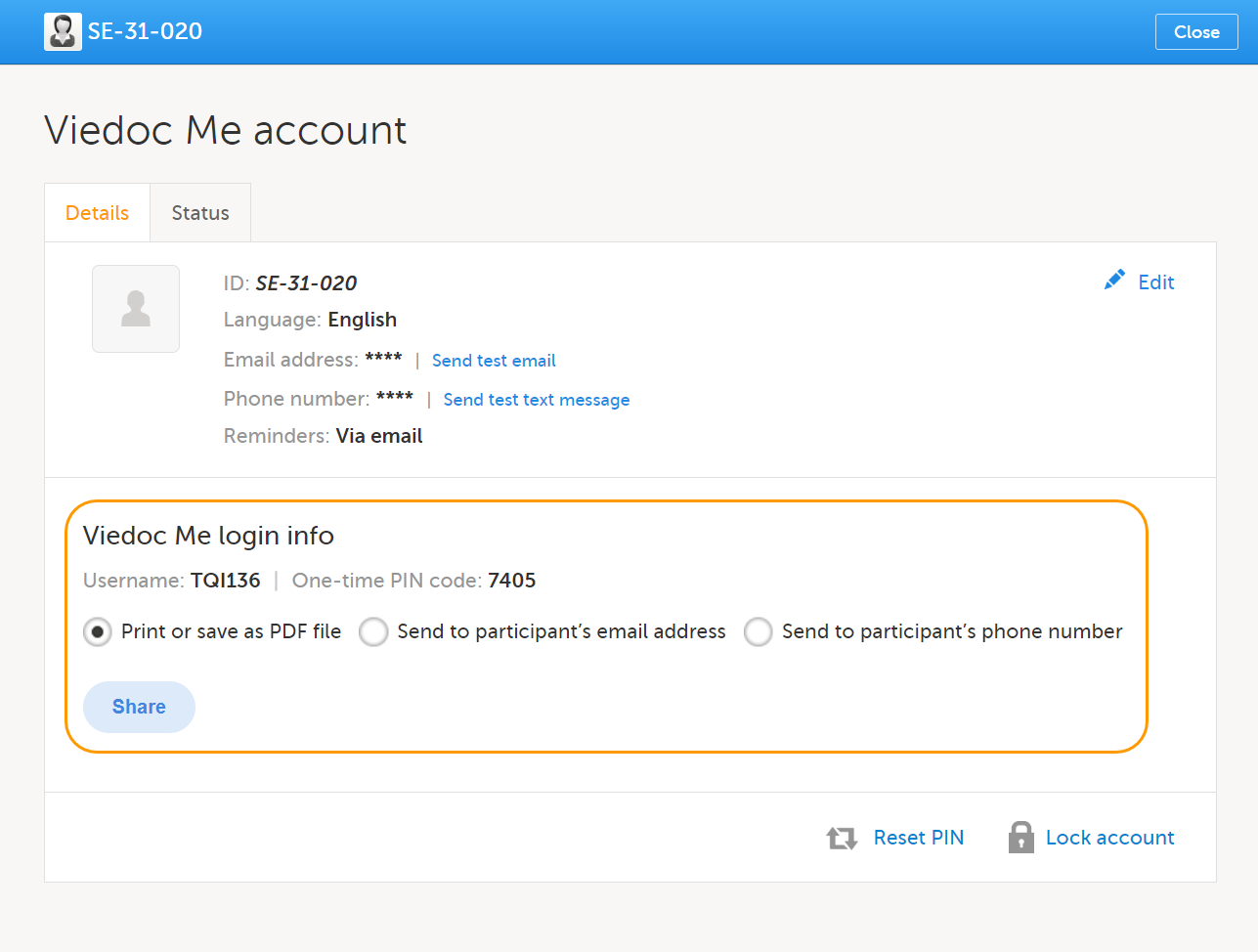
|
| 2 |
选择与受试者共享Viedoc Me登录信息的选项:
注意!
|
| 3 |
选择共享方法后,选择共享以完成操作:
注意!共享登录信息后,如果您希望再次与受试者共享信息,您将在共享键旁收到一条消息,说明在再次共享登录信息前必须重置PIN: 请遵循以下有关重置PIN码的说明。 |

核实受试者的联系方式
为了验证受试者的联系信息是否正确,可以发送测试电子邮件/短信。Viedoc发送的测试电子邮件和短信无法回复。
注意!仅在研究设置中启用了通过电子邮件和/或短信“共享访问详细信息”(登录信息)和/或“允许活动提醒”的功能后,才可以发送测试电子邮件或短信。
发送测试电子邮件和/或短信的步骤如下:
| 1 |
在受试者详细信息页面中,选择手机图标,打开Viedoc Me账户窗口。选择发送测试电子邮件(Send test email)和/发送测试短信(Send test text message)。 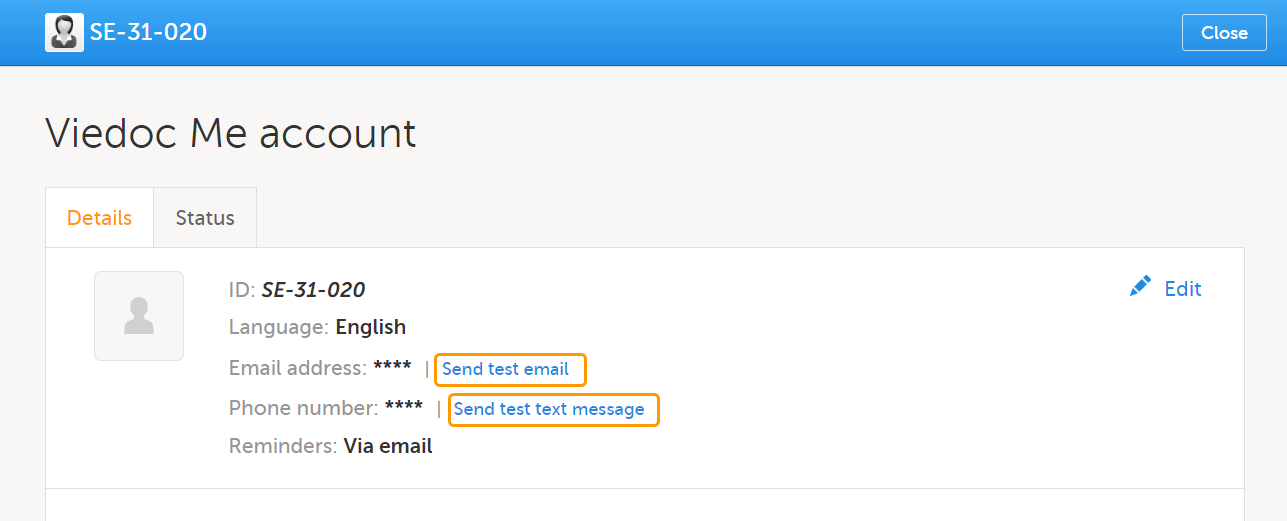
注意!发送测试链接仅在输入和保存电子邮件地址和/或手机号码后可用。必须保存在Viedoc Me账户窗口进行的所有更改,以便使用测试链接。 |
| 2 |
通过消息提示发送测试电子邮件/短信的结果。 如果成功发送测试消息: 
如果未发送测试消息: 
在这种情况下,您可以通过选择编辑再次输入电子邮件地址/手机号码,保存更改,并尝试再次发送测试消息。 注意!消息成功发送不代表电子邮件/手机号码正确,仅代表其从Viedoc成功发送。请与受试者确认已收到消息,以确保电子邮件/手机号码正确。 |
| 3 | 可以通过选择再次发送来再次发送测试消息(例如,如果受试者未确认他们已经收到测试消息)。 |
重置PIN码
通过选择重置PIN(Reset PIN),可以随时重置受试者的PIN:
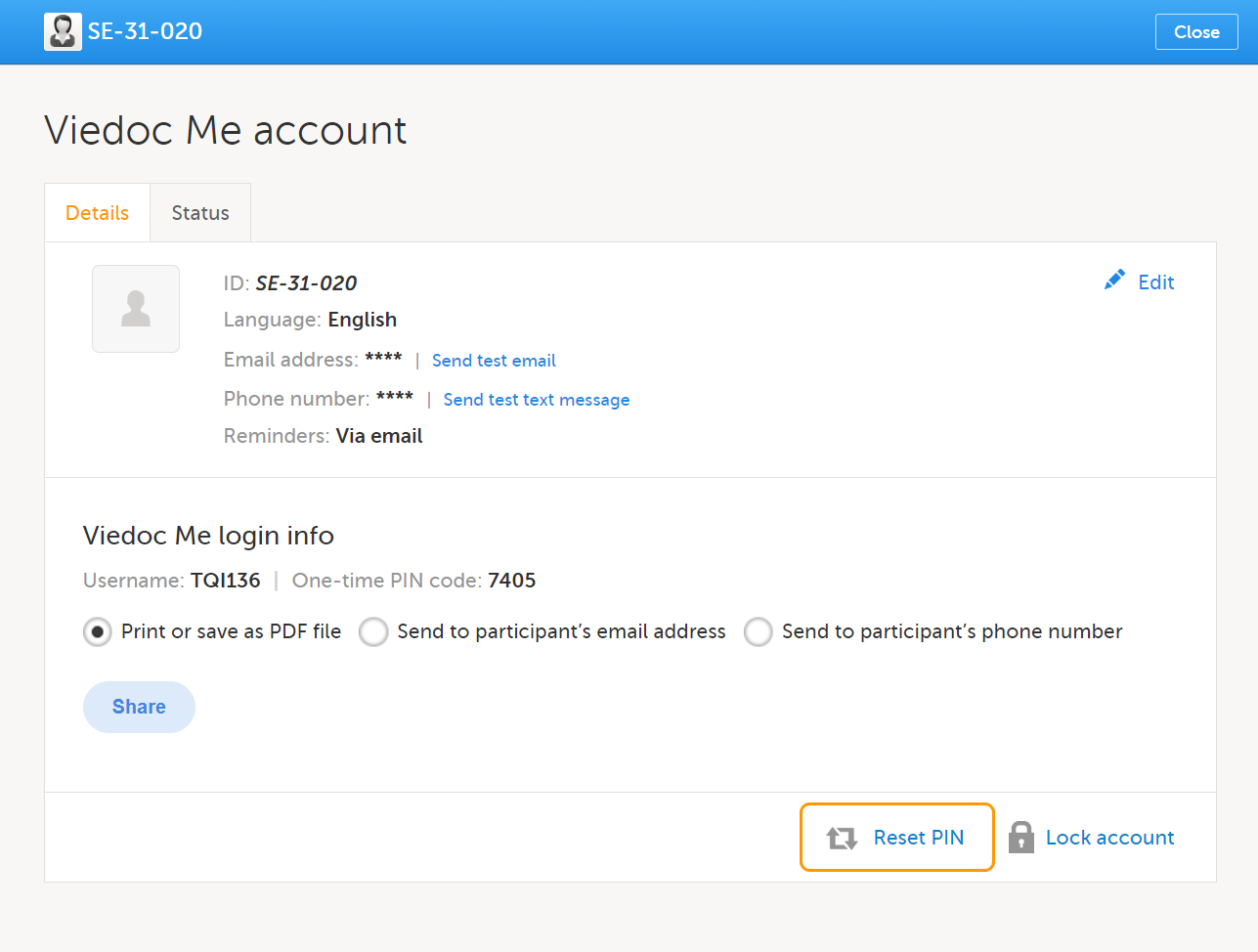
重置PIN后,您需要按照上述步骤5和6通过PDF、电子邮件或短信再次共享登录详细信息。
重要提示!在使用新的PIN登录之前,必须解锁账户。更多信息,请参见下文锁定和解锁Viedoc Me账户。
快速访问Viedoc Me
如果受试者在手机上使用Viedoc Me,则将在设备主屏幕上保存URL的快捷方式,方便登录。同样,Viedoc Me URL可以保存在计算机上的书签/收藏夹中。有关如何执行此操作的说明以及Viedoc Me用户的其他有价值的信息,请参见Viedoc Me(研究受试者信息)使用课程。
Viedoc Me中表格数据(ePRO数据)的编辑
默认情况下,受试者已填写的受试者提交(Viedoc Me)表格为锁定状态。
如果您的研究激活了该选项,则可能会解锁受试者提交的表格。在这种情况下,表格底部会出现一个锁定(Lock)复选框。
在Viedoc Me中编辑表格:
| 1 |
拥有锁定数据权限的用户(通常为监控员)通过取消勾选表格底部的锁定(Lock)复选框来解锁表格。 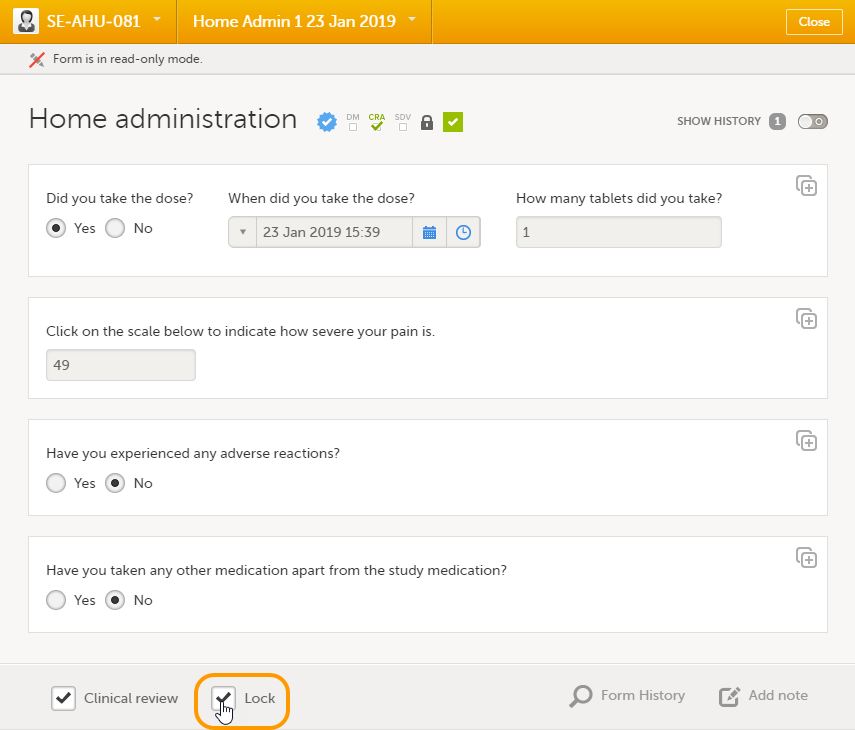
|
| 2 | 拥有编辑数据权限的用户(例如研究者)可以根据以下说明编辑表格数据:编辑数据。 |
| 3 |
如需查看编辑的稽查追踪,请选择表格右上角的“显示历史记录”。 
进行初始数据录入的受试者在稽查追踪中称为受试者(0)。数据编辑时,显示用户名(出于信息安全考虑,上述图像中模糊处理)。 |
| 4 | 拥有锁定数据权限的用户将锁定表格,防止编辑。 |
锁定/解锁ViedocMe账户
ViedocMe账户可锁定/解锁只需点右下方锁定账户/解锁账户:
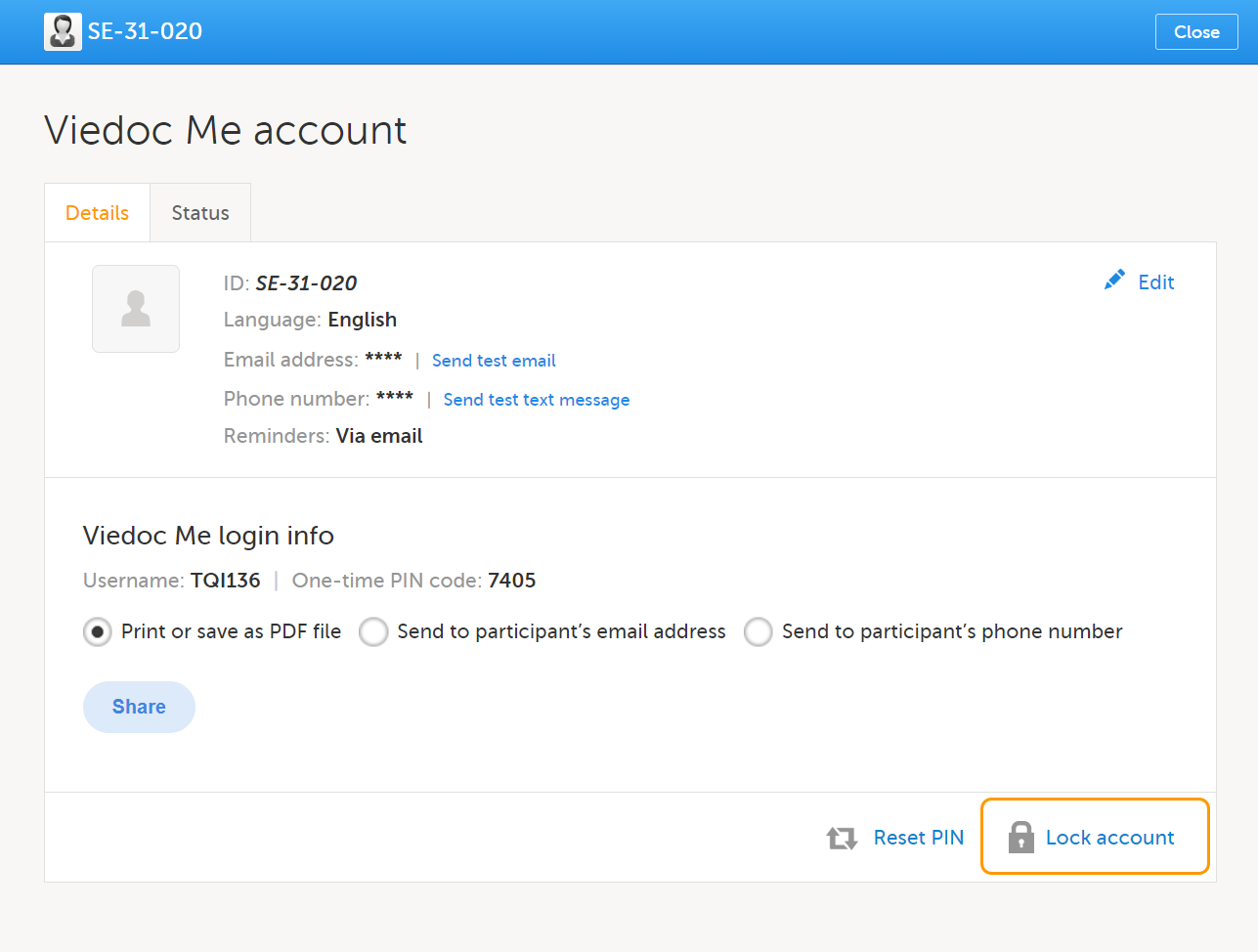
注意! 如果登录信息输入错误次数超过3次,帐户将被自动锁定。如果发生这种情况,就会发送一封包含有关被锁定帐户信息的警告邮件。如果中心和监控人员的用户角色配置如下,则他们将收到该邮件:
- 拥有该受试者所在中心的访问权限
- 拥有任何形式的数据录入权限,或者访问或SDV的权限。这里所指的录入权限没有限制,并且不仅限于编辑受试者的研究起始页的权限。
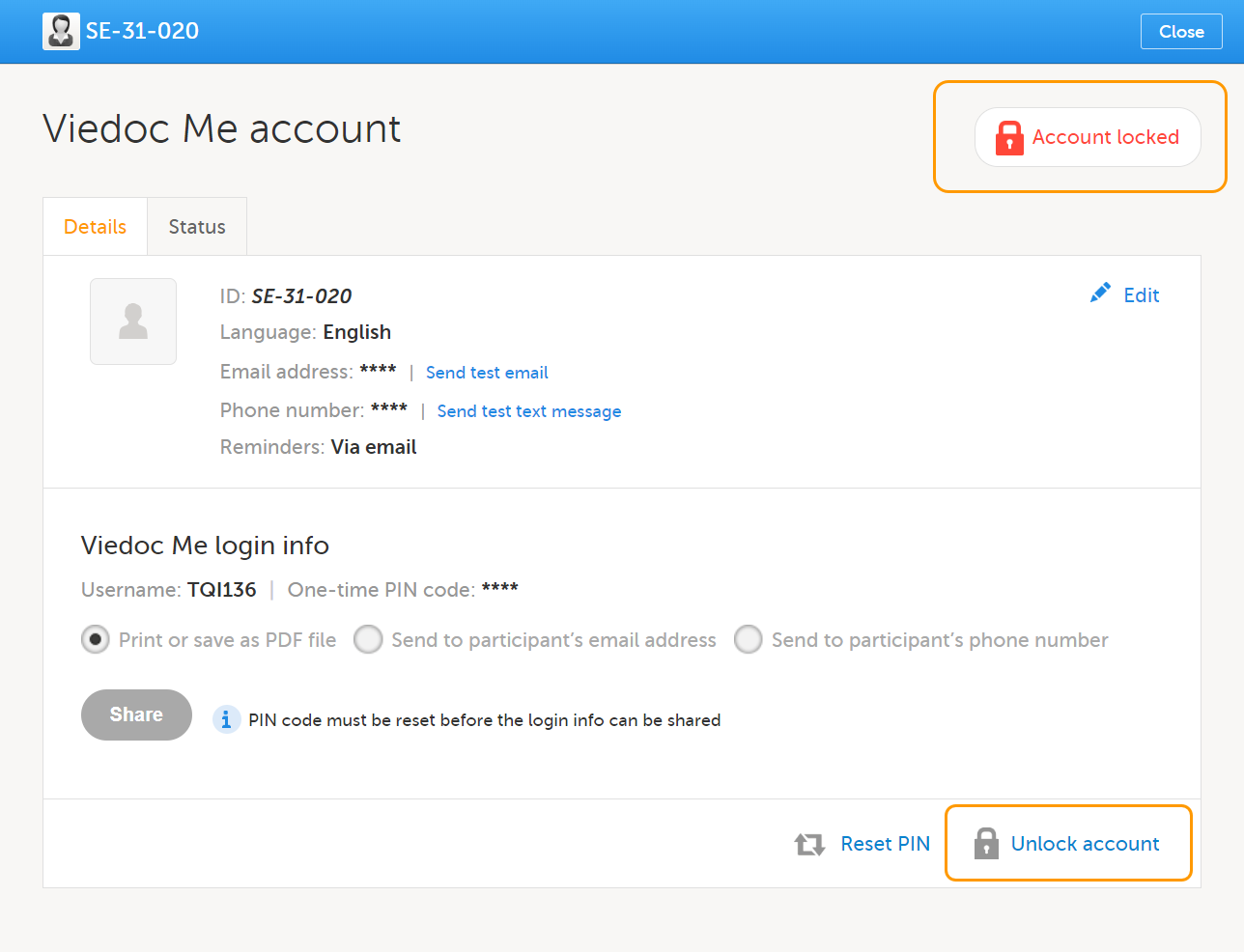
账户锁定后(手动或自动),在ViedocMe账户页右上方您能看到红色字体“账户锁定了”,您只需在右下方点击解锁账户的链接,则可解锁:
受试者活动问卷的状态
有关传入问卷和活动的状态,请查看状态选项卡。 在此页面上,您可以看到受试者已登录次数,上次登录时间,受试者的依从性以及预计传入的问卷:
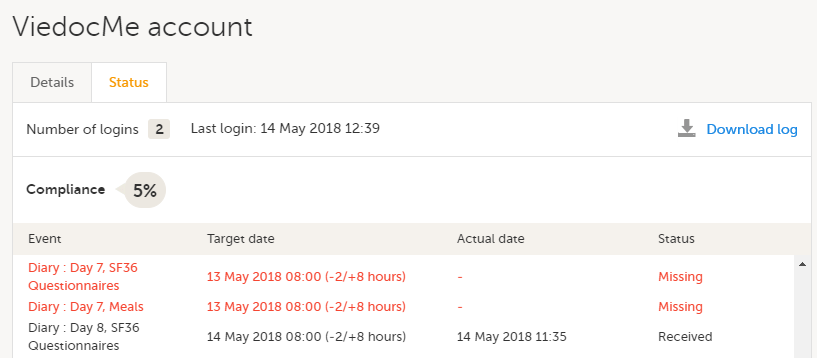
下载日期
通过单击下载日志,可以将与Viedoc Me帐户有关的所有活动下载为Excel文件。
将保存以下活动,最新活动保存在Excel文件的第一行中:
- 日期*
- 时间*
- 活动
- 用户名(Clinic的用户或受试者)
- 提交的数据/访视名称
- 提交的数据/表单名称
- 提交数据/计划日期*
- 提交的数据/实际日期*
- 提交的数据/登录状态结果
- PIN(已哈希化)
- 更改电子邮件(已哈希化)
- 更改电话(已哈希化)
- 更改提醒设置(打开/关闭电子邮件,打开/关闭短信)
*中心的的日期和时间
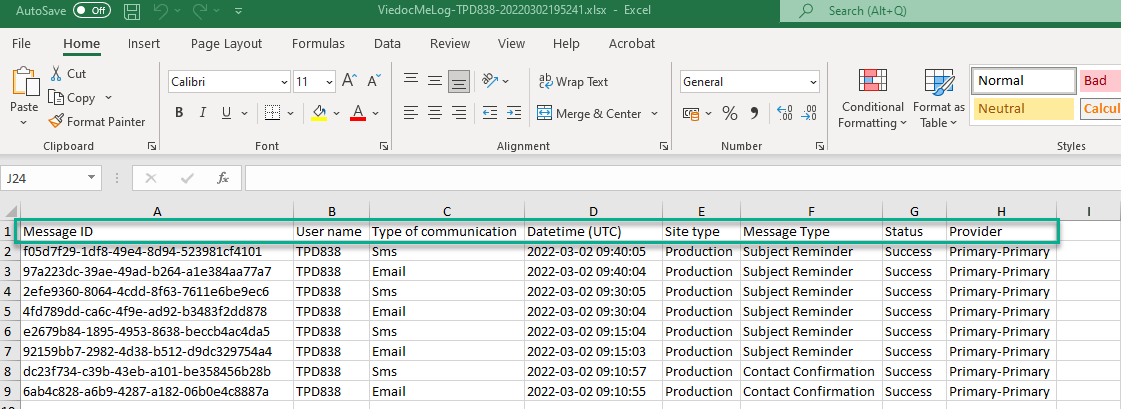
帐户活动日志的右边是通信日志表,它包含了所有发送到该受试者的电子邮件和短信的信息。
注意! Viedoc 4.70版本之前的邮件和短信通讯日志也是可用的,但是这些日志没有同样的详细程度。
日志内容如下:
- 消息ID - GUID
- 用户名称 - (同Viedoc Me账户)
- 通信类型 - SMS/Email
- 日期时间(UTC) - 通信发生的日期时间
- 中心类型 - 培训/正式
- 信息类型 - (受试者提醒/联系确认)
- 状态 - 成功/失败
注意! 成功表示该信息已成功从Viedoc发送,失败表示该信息未能从Viedoc发送。此外,若状态为成功,但收件人没有收到邮件,那么要考虑问题在于Viedoc外部。如果出现此种情况,或者您的状态返回失败,请联系您的PS代表。 - 提供者-代理(主要/次要)-用于发送消息的提供者。(如果故障排除需要,则使用此信息)。

Viedoc Me 账户概览
若ViedocMe适用于本研究项目,您可以在选择页面上看到 Viedoc Me 账户的概览:
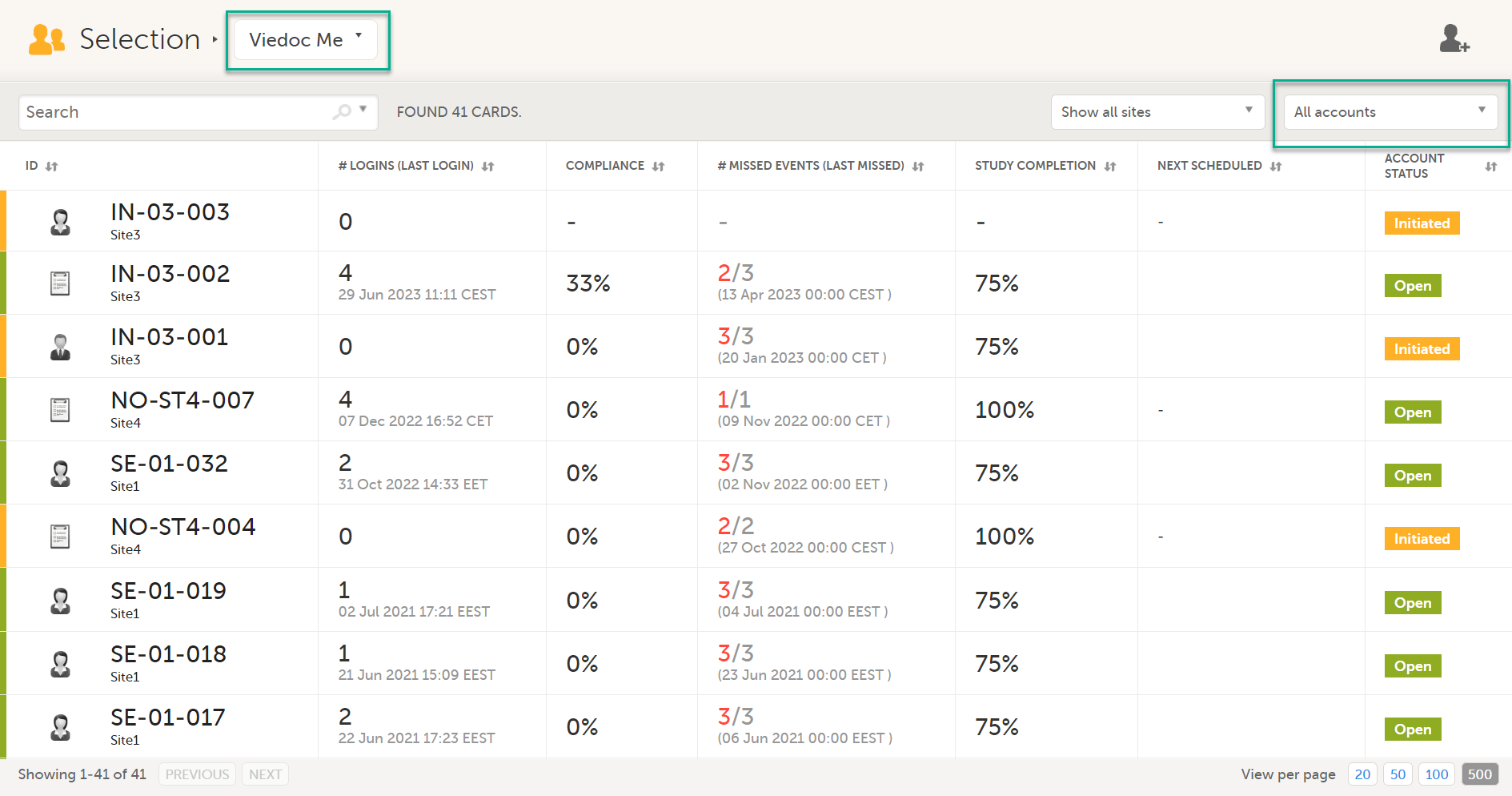
更多信息,请参阅课程选择页面中的 选择页面的视图。