
タスクスケジューラを使用した外部アプリケーションの実行
はじめに
タスクスケジューラはWindowsが備えている機能で、コンピュータ上でタスクを定期的に実行することを可能にします。タスクスケジューラは、選択した条件(トリガー)を監視し、その条件が満たされたときにタスクを実行します。タスクスケジューラを利用して Viedocインポートアプリケーションまたは Viedocデータエクスポートアプリケーション のような外部アプリケーションを、自分のコンピュータで自動実行できます。
注意! 設定方法がわからない場合、または許可が必要な場合は、組織内のIT部門に相談してください。
タスクスケジューラを設定する
タスクスケジューラを使って外部アプリケーションを実行する設定手順を以下で説明します。
| 1 |
タスクスケジューラを開きます。 *Windows デスクトップ画面でキーボードの[Windows]+[R]キーを同時に押します。開いたファイル名を指定して実行ダイアログでtaskschd.msc を入力してOKをクリックします。 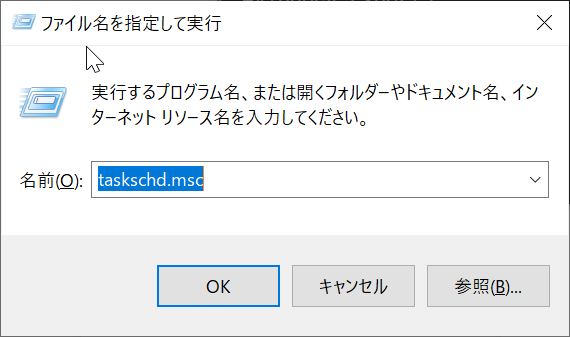
もしくは ここに入力して検索にタスクスケジューラと入力して検索し、実行します。 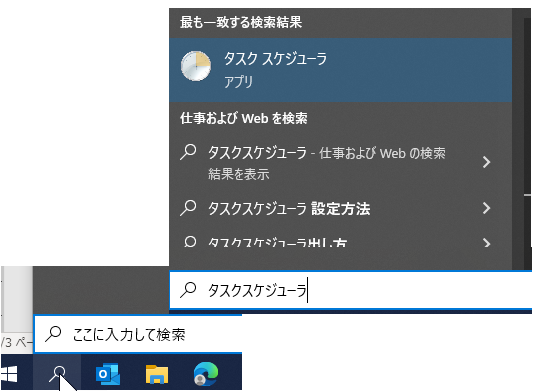
|
| 2 |
タスクスケジューラライブラリで基本タスクの作成をクリックします。 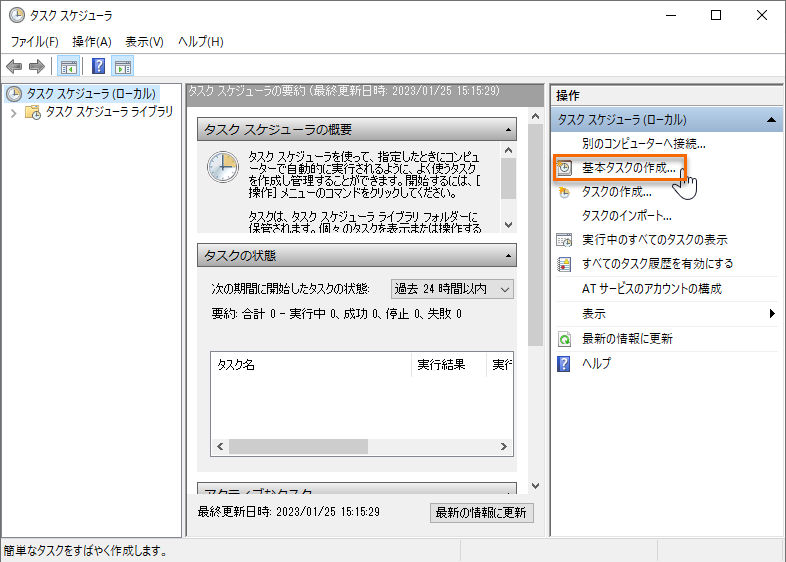
|
| 3 |
名前フィールドにタスクの名前を入力し、次へをクリックします。 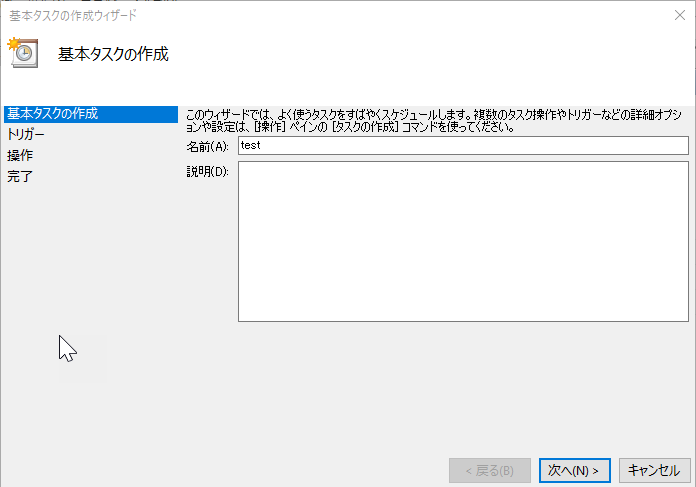
|
| 4 |
タスク トリガーダイアログで毎日を選択して、次へをクリックします。 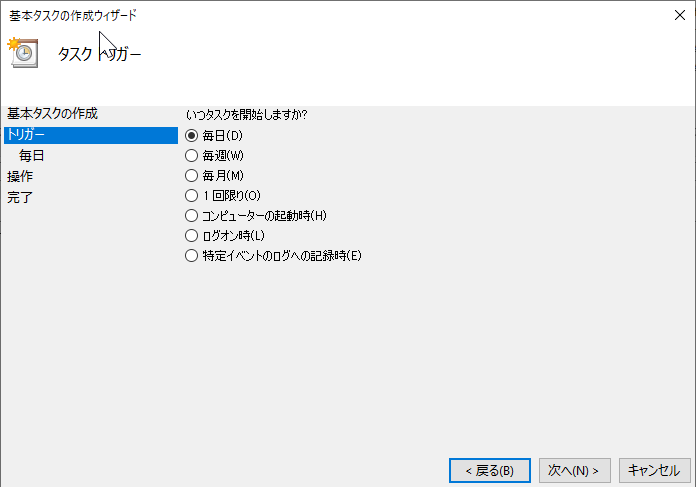
|
| 5 |
開始日時を設定し、間隔フィールドに日数を入力し、次へをクリックします。 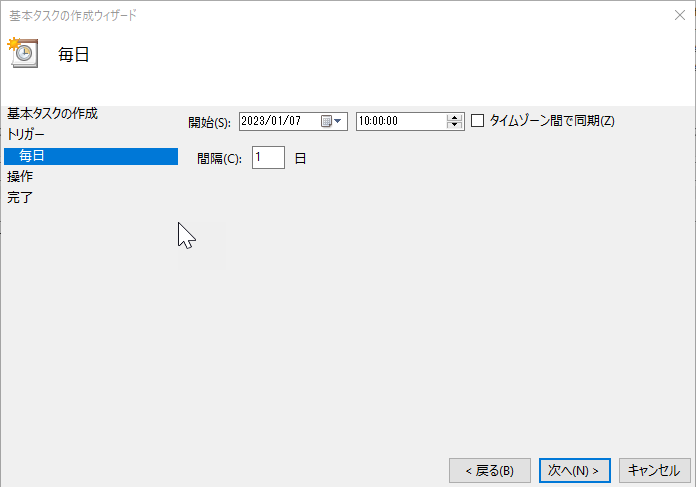
|
| 6 |
操作 ダイアログでプログラムの開始 を選択して次へをクリックします。 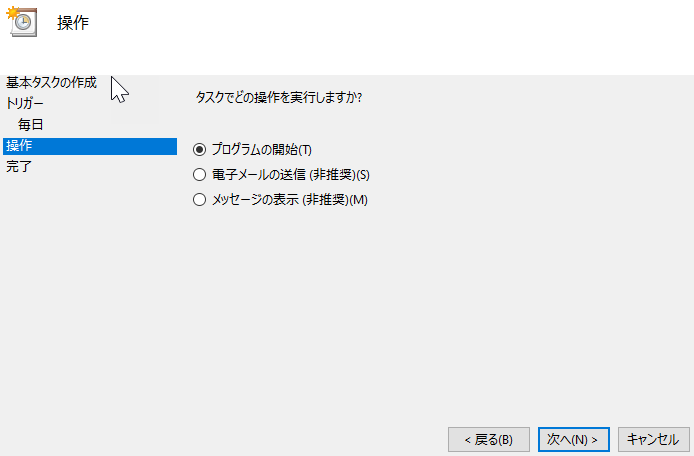
|
| 7 |
プログラムの開始ダイアログのプログラム/スクリプトフィールドに、エクスポートアプリケーションのファイルパス(例: C:\Viedoc4Export\Viedoc.Export.exe) を入力します。 引数の追加(オプション)にコンフィグレーションファイルへのパスを入力します。 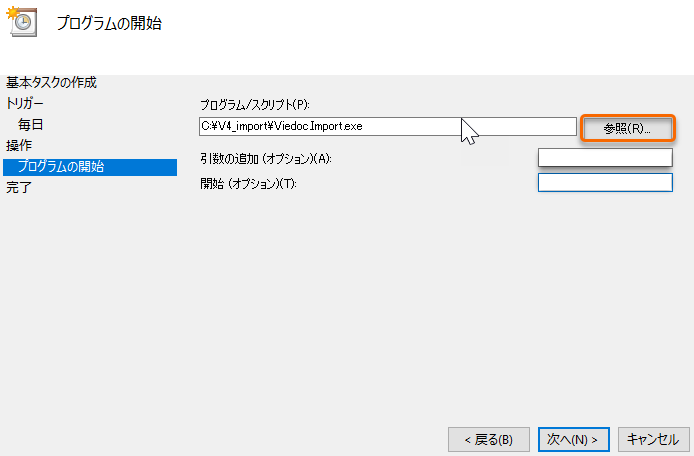
|
| 8 |
引数の追加(オプション)にコンフィグレーションファイルへのパスを入力します。 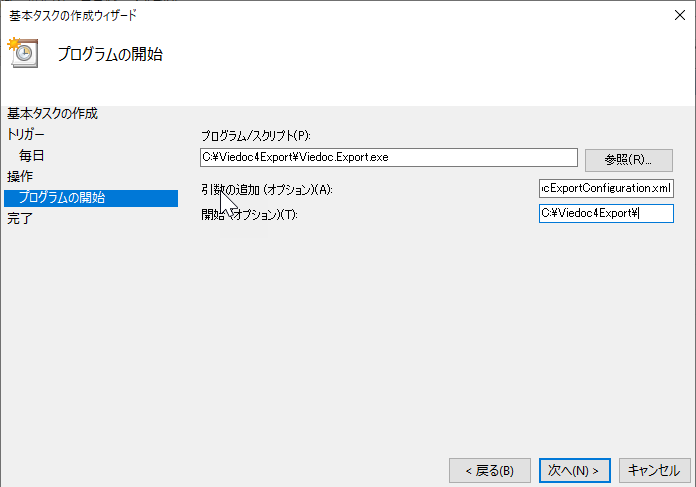
|
| 9 | 開始 (オプション)フィールドに、インポートアプリケーションがあるフォルダーのファイルパスを追加し、次へをクリックします。 |
| 10 |
[完了]をクリックしたときに、このタスクの[プロパティ]ダイアログを開くを選択し、完了をクリックします。 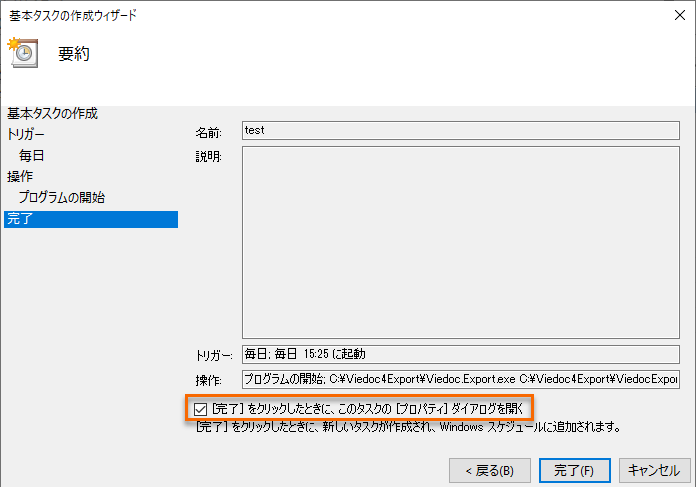
|
| 11 |
タスクのプロパティを開きます。 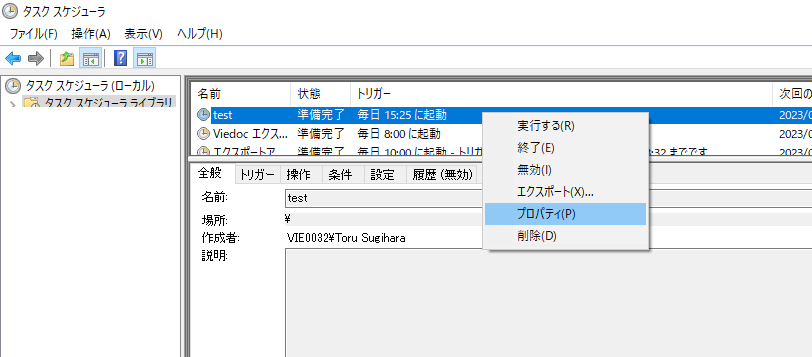
|
| 12 |
全般タブで、ユーザーがログオンしているかどうかに関わらず実行するを選択し、OKをクリックします。 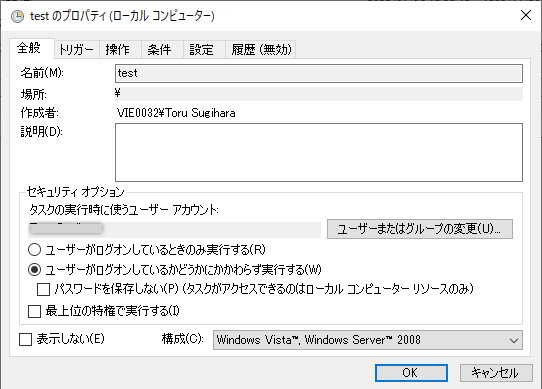
これでタスクスケジューラは、手順5で指定した時刻に毎日1回、インポートアプリケーションを実行するようになります。 |
頻度を更新する
タスクのプロパティで頻度を更新することができます。
頻度を更新するには
| 1 | プロパティ ダイアログで トリガータブを選択します。 |
| 2 | 編集をクリックします。 |
| 3 |
繰り返し間隔を選択し、実行継続時間と実行頻度などの詳細を設定でききます。これにより、開始時間より継続時間の間に、繰り返し間隔でアプリケーションが実行します。 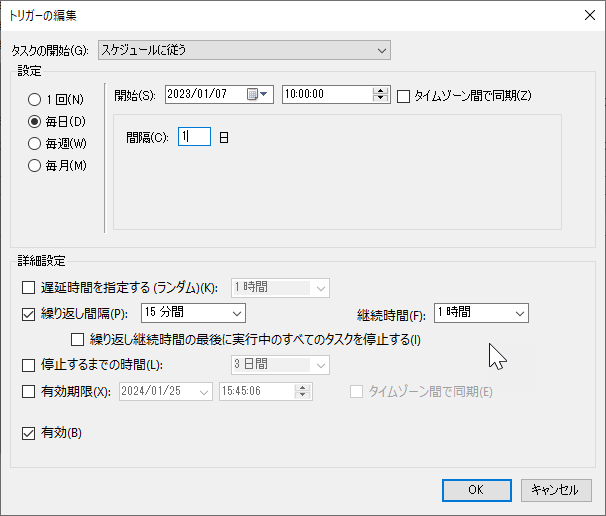
|