
割付を設定する
このレッスンでは、Viedoc Designer で RTSM (割付) を設定する方法を説明します。
はじめに
割付サービスについて
Viedocでは、割付のサポートを提供しています。以下を利用して患者を割付することが可能です。
- 静的割付:割付リストに基づく割付
- 動的割付(Pocock-Simon法):アルゴリズムに基づく割付
動的割付を適用することにより、患者の治療効果に影響を与える可能性のある予後因子に関して、治療群全体で患者の分布がより均一にすることができます。
静的割付および動的割付のどちらも、Viedocの割付は同様の方法で設定されます。この二つの主な違いは、静的割付では出力(割付番号、治療群など)リストである割付表がユーザーによって作成およびアップロードされるのに対して、動的割付の場合は、アルゴリズムを使用して患者が治療群に割り当てられ、割付表はシステムによって作成されます。
治験薬(IP)を患者に割り当てる別の割当リストをアップロードすることもできます。患者が割付けられたら、ViedocはIPが与えらるべき患者をクリニックユーザーに通知します。割当リストは、二重盲検試験で最も一般的に使用されます。静的および動的割付のどちらにおいても、割当リストのアップロードは同様の方法で行います。
用語
| 用語 | 定義 |
|---|---|
| RTSM | Randomization and Trial Supply Management(割付・治験薬供給管理) |
| 盲検ロール | 患者がどの治療を受けているか分からないロール。臨床試験では、ほとんどのロールを盲検にする必要があります。 |
| 非盲検統計学者 |
Viedoc Adminで割付を設定できるシステムロール。 |
| 割付表 |
患者を治療薬または治療群に割り当てるためのリスト。割付表には、割付で使用可能なすべてのスロットが表示されます。割付が開始されると(つまり、最初の患者が割付されると)、割付表には、どの患者がどの治療薬または治療群に割り当られたかも記載されます。 |
| 割当リスト |
IPを患者に割り当てるためのリスト。割当リストには、使用可能なすべてのIPが表示されます。割付が開始されると、割当リストには、どのIPがどの患者に割り当てられているかも記載します。高度な割当を設定することもできます。これには、割当リストに対する2つのオプションがあります。
|
| 範囲 |
割付スロットまたはIPを選択する範囲を定義します。次の範囲のいずれかを選択できます。 • 試験 |
|
因子(予後因子) |
患者への治療効果に影響を与える可能性があり、患者を割付する際の入力として使用される項目。たとえば、性別や年齢。入力項目のデータ型として、Viedocではドロップダウンリスト、ラジオボタン、整数およびフリーテキストをサポートしています。 |
|
出力 |
治療群など、割付サービスによって入力される項目。 |
| 盲検出力 |
割付サービスによって入力される項目。これらの項目は、特定の患者に対して盲検解除または緊急盲検解除されるまで盲検化しておく必要があります。Viedoc Adminでこれらの項目を閲覧することができる非盲検統計家を除いて、または緊急盲検解除が実行されるまで、これらはいずれのシステムユーザーにも表示されません(Viedoc Clinicでの緊急盲検解除の詳細については、割付、割当と緊急盲検解除を参照してください)。 |
ワークフロー
割付はViedoc DesignerおよびViedoc Adminで設定され、Viedoc Clinicで実行されます。以下の図は、設定する割当のタイプに応じて、実行する必要のある様々なステップと、これらのステップを実行する権限を持つロールを示しています。
- 割付。オプションで、同じフォームで割付と同時に割当を実行することができます。この場合、Viedoc Clinicで割付が実行された後、フォームはロックされます(したがって編集することはできません)。下の図にこの場合の設定ワークフローを示しています。

- 割付と合わせて高度な割当を使用すると、以下の通り、より柔軟な方法で割当を設定することができます。
- 試験ワークフローで2つのステップを分離した状態に保つために、割付と割当に対して個々のフォームを設定する
- 試験中の異なる診察時に複数の割当を実行する機能
- すでに実行された割当を新しい割当に置き換える機能
- すでに実行された割当を取り消す機能
以下の図は、この場合の設定ワークフローを示しています。
 http://help.viedoc.net/l/2e752a/ja/
This is a single-sourced file that should have the following content:
Introduction to randomization
これらのステップに関する詳細な説明は、以下に記載されています。
動的割付の設定方法の詳しい例は以下のレッスンを参照してください。
静的割付と動的割付の設定方法についてのビデオチュートリアル(英語)がありますのでご覧ください。
ブラインド化の詳細については、以下をご参照ください:
ステップバイステップガイド
Viedoc Designerでの手順
Viedoc Designer で割付や割当を設定する際には、上記のワークフローのセクションで説明したように、さまざまな手順があります。
試験に割付を設定するには、Viedoc Designerで以下の手順を実行します。
- 以下の項目を含む割付フォームを1つ作成します。
- 割付の入力に使用される項目(因子)
- 割付サービスによって入力される項目。(盲検出力)例として、 治療法、群またはキット番号等。
詳しくは、フォームの作成と編集を参照してください。
- 高度な割当が使用されている場合、以下の項目を含む1つ以上の割当フォーム(割付フォームと同じフォームでもよい)を作成します。
- 割当の入力に使用される項目
- 割当の出力項目 (割当サービスによって入力される項目)
詳しくは、フォームの作成と編集を参照してください。
- 割付を設定します。これは、Viedocに割付フォームがどこにあるか、そしてそのフォームの変数をどのように使用するかを伝えます。割付は、割付方(静的か動的か)の選択には影響されません。詳しくは以下、割付の設定を参照してください。
- 高度な割当が使用されている場合に、割当リストを設定します。これは、Viedocに割当フォームがどこにあるか、そしてそのフォームの変数をどのように使用するかを伝えます。詳しくは以下、 高度な割当の設定を参照してください。
注意! 割付フォームには、割当を行うために使用するすべての入力因子と出力が含まれている必要があります。
ヒント! 一度Viedoc Clinicに保存すると、割付フォームは再度編集できません。患者を割付する前にデータが正しいかどうかを施設ユーザーに確認するように、フォームにメッセージを記載して下さい。割付フォーム内で編集可能なフィールドの使用は避けることをお勧めします(他のフォームからのデータで自動入力されたフィールドを使用することもできます)。
割付フォームの設定と、Viedoc Designer と Viedoc Admin 無作為化の設定の詳しい例については、動的割付の使用例を参照してください。
割付の設定
注意! 割付は、使用する割付法(静的/動的)に関係なく全く同じです。割付法の選択は、割付が設定された後、Viedoc Adminで行います。
注意! 割付イベントは開始イベントにしないでください。高度な機能を停止させ、エラーになります。
割付を設定するには、以下の手順に従います。
| 1 |
Viedoc Designerで試験を開きます。試験設定の変更ボタンをクリックして設定画面を開きます。 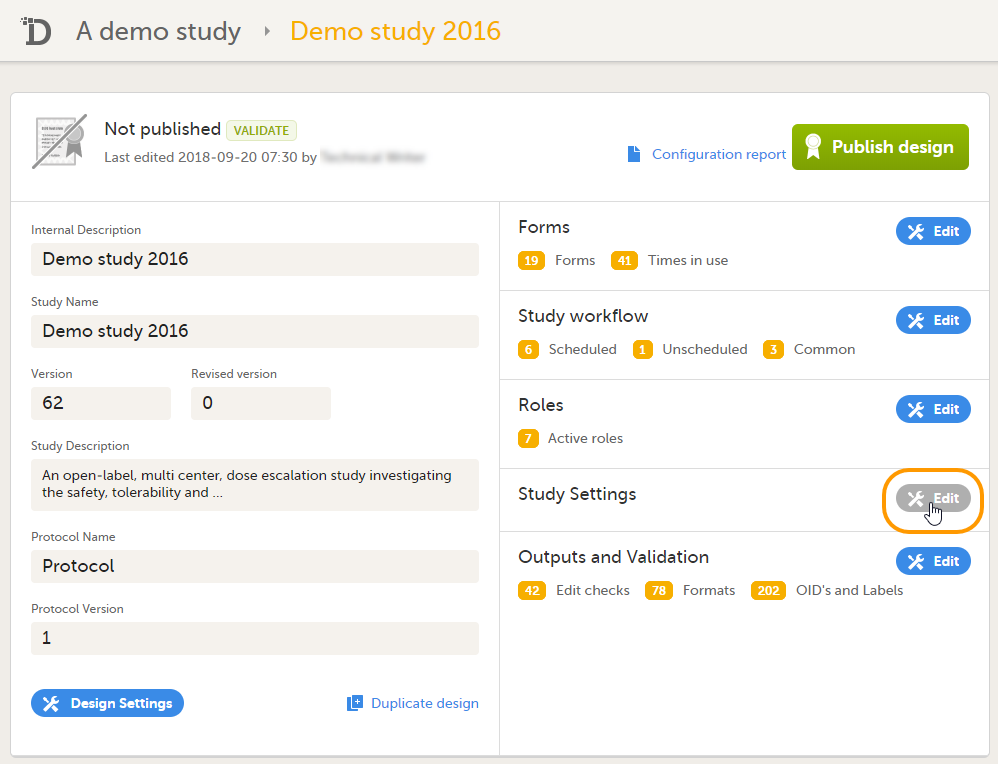
|
| 2 |
割付の変更ボタンをクリックして割付設定ページを開きます。 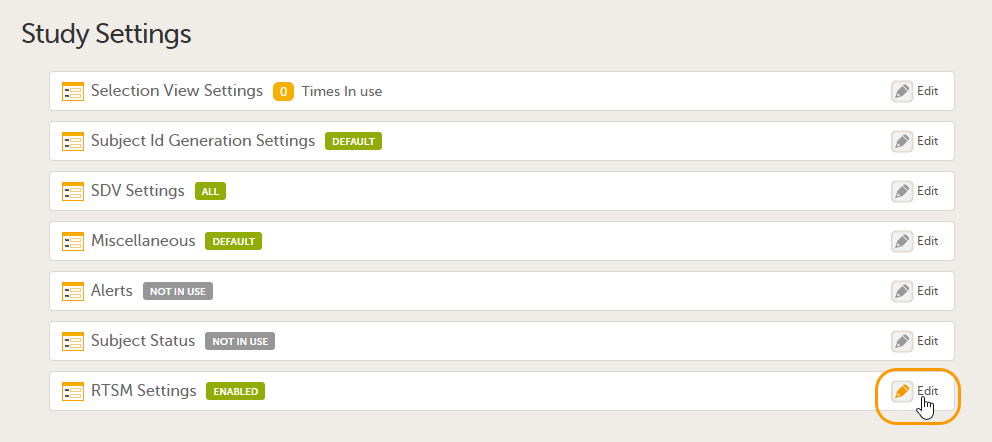
|
| 3 |
新規追加をクリックします。 
割付設定ページが開きます。 |
| 4 |
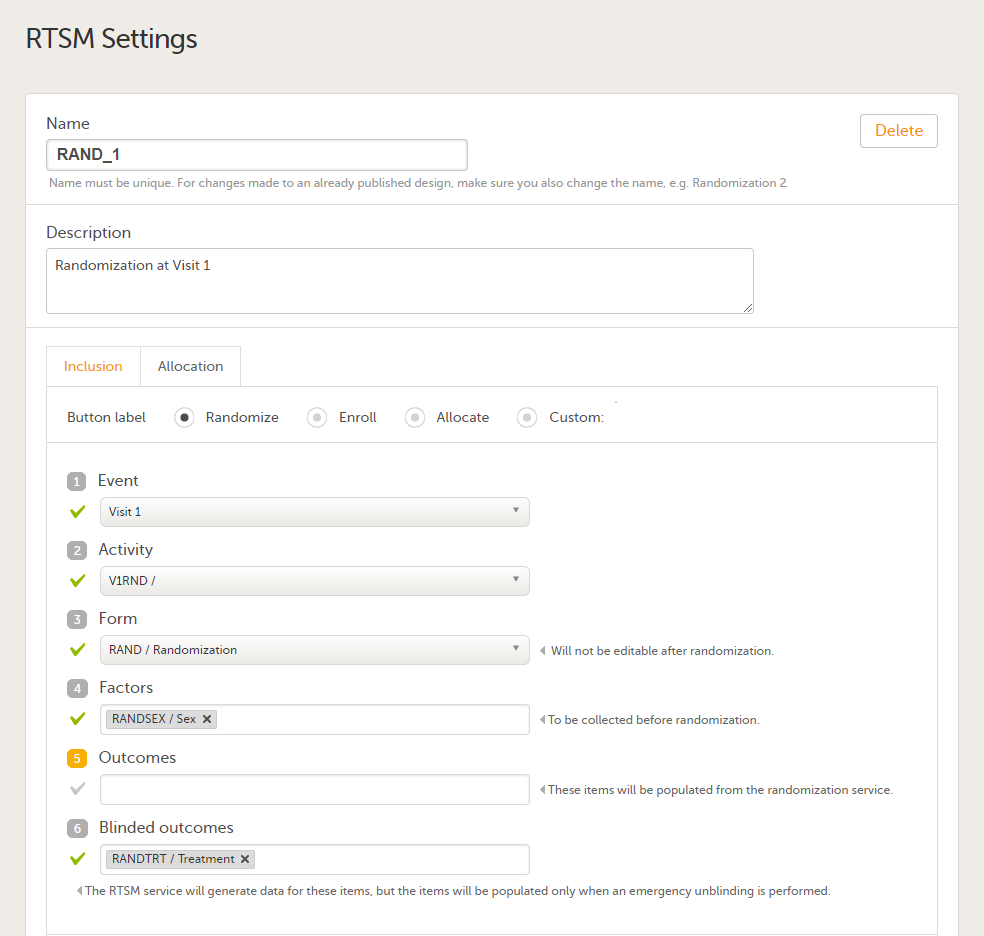
以下の手順に従い入力タブで割付設定をします。
|
| 5 |
保存をクリックしてから閉じるボタンを押して割付設定ページを閉じます。 |
割付完了後、該当試験を確定しないと割付は有効化されませんのでご注意ください。
割付を編集する
注意! 試験デザインが確定された後、既存の割付を編集することはできません。割付を変更したい場合は、新しい試験デザインの改訂をする必要があります。詳しくはデザインの複製 - バージョンと改訂を参照してください。
割付を変更するには以下の手順に従ってください。
| 1 |
Viedoc Designerを開き、試験設定の変更ボタンをクリックします。
|
| 2 |
試験設定ページ下部の割付フィールドにある変更ボタンをクリックします。
|
| 3 | 変更をしたいフィールドの変更ボタンをクリックすると割付設定ページが開きます。 |
| 4 | 変更を加えたら、保存ボタン、閉じるボタンををクリックしてページを閉じます。 |
割付を削除する
注意! 試験デザインが確定された後、既存の割付を削除することはできません。割付を削除したい場合は、新しい試験デザインの改訂をする必要があります。詳しくはデザインの複製 - バージョンと改訂を参照してください。
割付を削除するには以下の手順に従ってください。
| 1 |
Viedoc Designerを開いて、試験設定フィールドの変更ボタンをクリックします。
|
| 2 |
試験設定ページ下部の割付フィールドにある変更ボタンをクリックします。
|
| 3 | 編集をしたいフィールドの変更ボタンをクリックすると割付設定ページが開きます。 |
| 4 |
削除ボタンをクリックします。
|
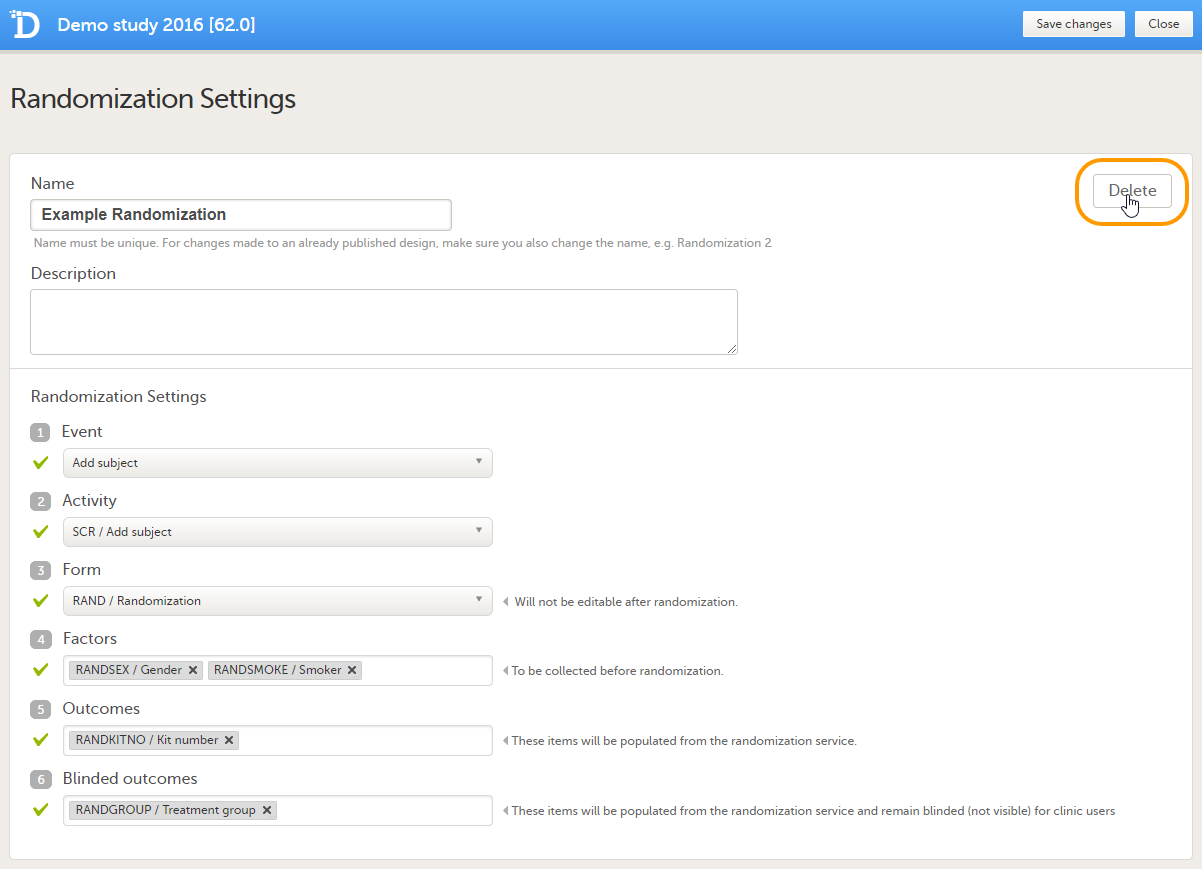 削除の確認を求めるポップアップが開きます。削除をクリックして確定します。
高度な割当を設定する
高度な割当を設定するには以下の手順に従ってください。
| 1 | Viedoc Designerで試験設定フィールドの変更ボタンをクリックして試験設定ページを開きます。 |
| 2 | 割付フィールドの変更ボタンをクリックします。 |
| 3 | 編集を加えたい割付フィールドの変更ボタンをクリックして割付設定ページを開きます。 |
| 4 | 入力タブ下にある高度な割当を有効化にチェックを入れると、割当入力プロパティと割当出力プロパティが表示されます。 |
| 5 |
プロパティIDとプロパティラベルを入力します。これらは、Viedoc Admin でグローバル割当リストを設定する際のマッピングに使用されます。(グローバル割当リストは Logistics 機能と組み合わせて使用する必要があることに注意してください)割当リストについての詳細はグローバル割当リストを設定するを参照してください。 +ボタンをクリックして割当入力/出力プロパティを追加します。 詳しくは以下、 割当入力・出力プロパティをマッピングするを参照してください。 重要! 割付設定が確定された後は編集・更新することができなくなるため、以降の手順で設定される、試験で使用するすべての割当入力/出力プロパティのラベルをここで定義する必要があります。 |
| 6 | 割当にすすむボタンをクリックして割当タブに移動します。 |
| 7 |
割当の設定は以下の様になります。
注意! 盲検試験の完全性を維持するため、ユーザーが割り当てを元に戻すことを許可しないでください。割り当てが元に戻されると、そのキットは全患者が利用可能なキットリストに戻されます。その後、別の患者にその戻されたキットが割り当てられた場合、両患者が同じ治療群であることを知ることになります。 Viedoc Clinicにおける割り当ての実行方法の詳細については、無作為化、割り当て、緊急開盲を参照してください。

|
| 8 | オプションで、割当を追加 をクリックして新しい割当を追加し、上記のステップ 7 を実行します。 注意! - これは、異なるビジットやアクティビティで割当を複数回使用する場合に必要になります。 - 複数の割当を使用する場合は、上記のステップ5で説明したように、すべての入力プロパティラベルと出力プロパティラベルが追加されていることを確認してください。 |
| 9 | ページ右上の保存をクリックして、閉じるでページを閉じます。 |
割当入力・出力プロパティをマッピングする
高度な割当のためには、使用する割当入力プロパティと割当出力プロパティを定義する必要があります。
割当の入力は、入力タブ下からの出力だけでなく、割当フォームからの任意の項目を使用することも可能です。
割当の出力は、割当フォームの項目を利用することができます。
これらの入出力プロパティを定義する前に、以下の前提条件が必要です。
- 割付および割当フォームが設定してあり、
- 割当の入力となるもの
- 割当の出力となるもの
例として、
- 割付の出力が治療項目であり、これが割当の入力として使用される場合、そして
- 割当の出力が、割当フォームから次の項目、キット番号、有効期限、保管条件から構成されている。

これらの入出力プロパティは以下のように定義されます。
- 入力タブの 高度な割当を有効化を選択すると、割当入力プロパティと割当出力プロパティが表示され、プロパティ ID とプロパティ ラベルを定義する必要があります。IDとラベルは各自入力してください。上記の例では、以下のようになります。
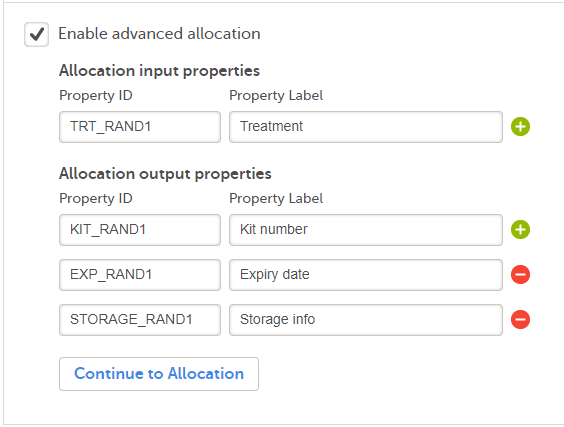
- 割当タブで割当を設定する場合、
- 入力マッピング - 入力タブで先に設定した入力プロパティの入力項目を選択します。利用可能な項目は、入力タブからの出力と、割付フォームからの任意の項目です。上の例では、割付フォームからの治療となります。

- 出力マッピング - 割当の結果として入力される割当フォームの出力項目を選択します。上の例では、次のようになります。

- 入力マッピング - 入力タブで先に設定した入力プロパティの入力項目を選択します。利用可能な項目は、入力タブからの出力と、割付フォームからの任意の項目です。上の例では、割付フォームからの治療となります。