
Viedoc Meイベントの設定
Viedoc Meの概要
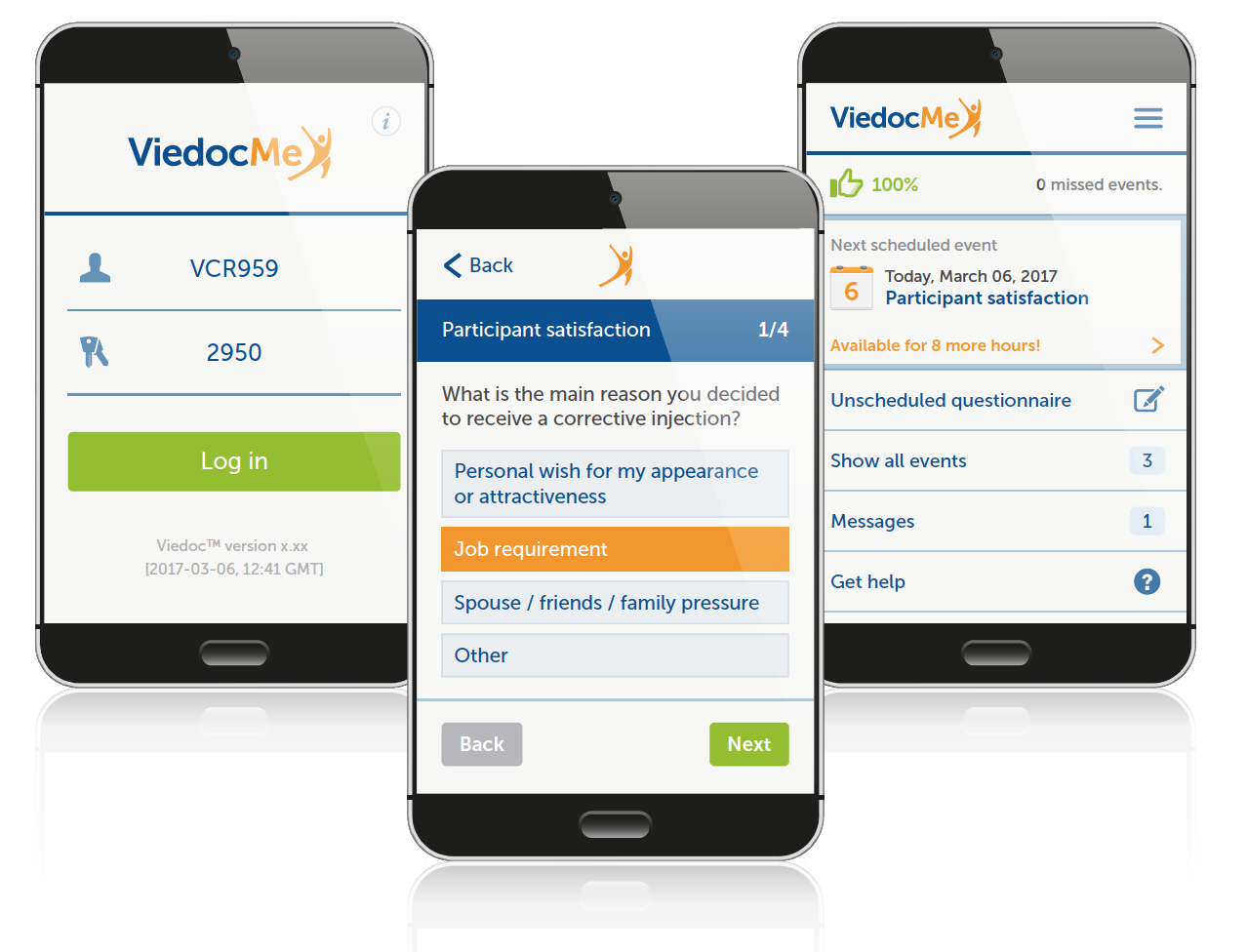
Viedoc Meは、ViedocのePRO(Electronic Patient Reported Outcome)アプリケーションです。Viedoc Meは、試験ワークフローでイベント設定で入力環境をViedoc Me(患者日誌)に設定するだけで、試験内で起動されます。したがって、Viedoc Meは、通常の試験のフォームと同様に、Viedoc Designer(デザイナーアプリケーション)で設定されます。
注意! Viedoc Meアカウントを有効にできるのは、試験開始イベントフォームの編集権限を持つユーザーロールのみです。編集権限がない場合、詳細ページには電話アイコン(下の画像のような)は表示されません。

サイトユーザーや、患者向けのViedoc Me操作方法は以下のレッスンを参照してください。
- Viedoc Meの管理 (施設スタッフ向け)
- Viedoc Me ユーザーガイド (治験参加者向けの情報) バージョン 4.70 以前
- Viedoc Me ユーザーガイド (治験参加者向けの情報)
システム言語
Viedoc Meでは、「戻る」ボタンや「次へ」ボタンなどの基本的な項目は翻訳されています。フォーム内のその他のテキストはViedoc Designerで翻訳することができます。詳しくは、以下翻訳の管理を参照してください。
Viedoc Meで利用できる言語リストについては、Viedocの概要の3.2 システム言語を参照してください。他の言語が必要な場合は、早めに(数週間前までに)サポートにご連絡ください。
注意!ユーザーのインターネットブラウザの言語設定によって、Viedoc Meの表示方法が変わることがあります。Viedoc Meのシステム言語が正しい言語で表示されない場合は、ユーザーにブラウザの設定を確認してもらってください。
Viedoc Meイベントのデザイン
フォームの作成
Viedoc Meイベントのフォームは通常のフォームと同様に作成できますが、以下に示すように若干いくつか違いがあります。(通常の)フォーム作成に関しての詳細は、フォームの作成と編集を参照してください。
注意!
- 症例主導のイベントのグループおよびアイテムは、すべてのロールで編集可能でなければなりません。特定のロールに対して編集権限を設定することはできません。
- Viedoc Me用のフォームを作成する際、表示条件には、すでに存在する変数のみを含めることができ、それらは同じフォームおよび同じページ上に存在している必要があります。この制限は、Viedoc Clinicでの動作とは異なります。
言語
Viedoc Meフォームを作成する際、言語はフォームと同じにする必要があります。試験で使用されるすべての言語に対して別のフォームをそれぞれ作成する必要はありません。1つのフォームに複数の翻訳をアップロードし、ユーザーがその言語を選択すると特定の言語が有効になります。そうすれば、すべての言語が同じフォームに集約されます。
翻訳されたViedoc Meのフォームは、フォームのプレビューで言語を選択することで確認できます。
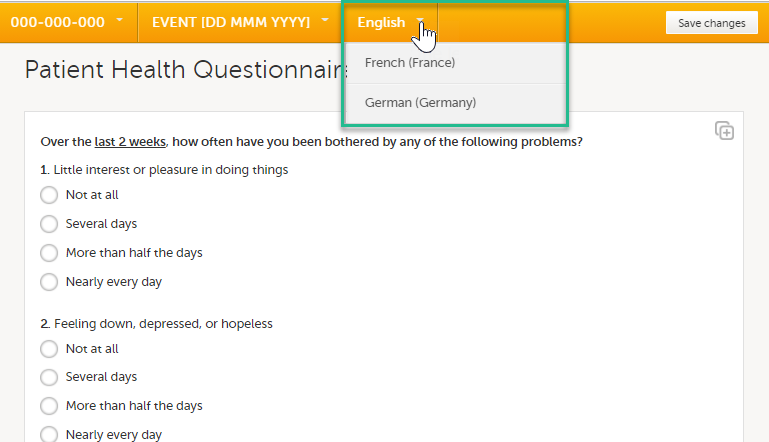
ExcelとCSVのエクスポートでは、デザイナーで設定された(そしてClinicで表示された)フォームが表示され、PDFのエクスポートでは、ユーザーが使用する言語でフォームが表示されます。
項目グループ
各項目グループは、患者がフォーム(質問表)を閲覧した際に、新しいページとして表示されます。
VASスケール
VASスケールは(Visual Analog Scale)、Viedoc Meではスライダー付きの目盛りが表示されますが、Viedoc Clinicでは数値欄が表示されません。
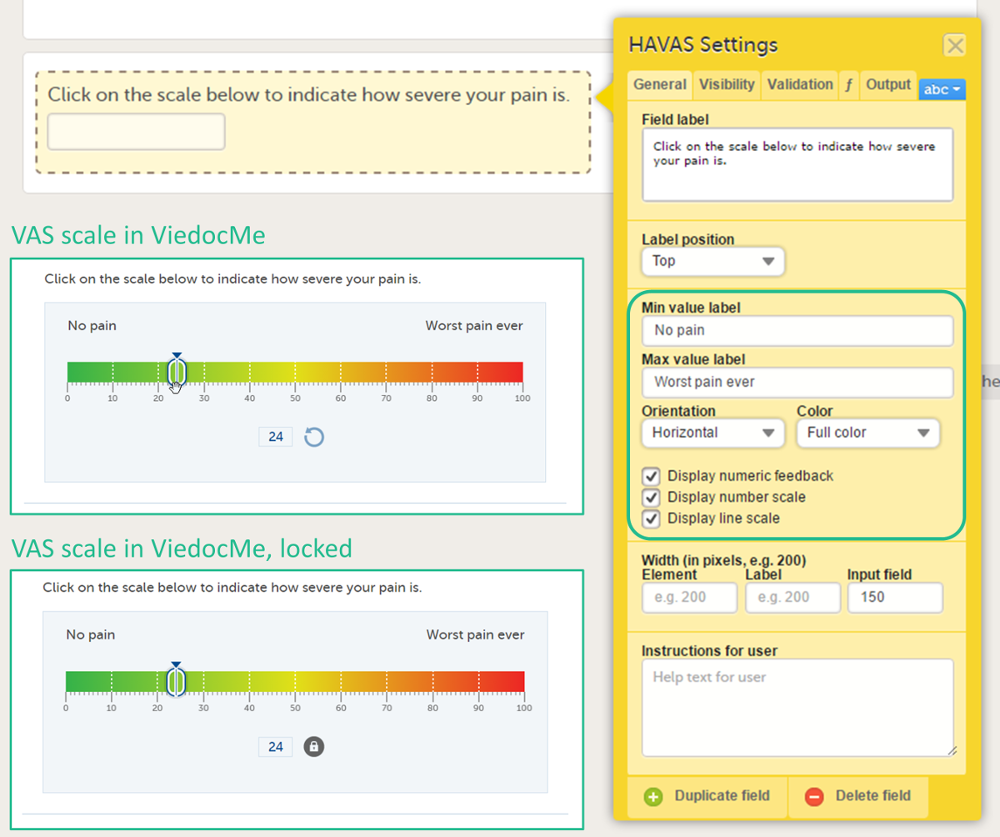
目盛りをクリックしたり、スライダーを動かしたりすることで、患者は痛みや症状の強さを示すことができます。リセットボタンをクリックすると、スライダーが削除され、数値がクリアされます。スライダーは、ユーザーがスケールをクリックすると再び表示されます。Viedoc Meの質問表が送信されると、スライダは無効になり、リセットボタンはロックに変わります。
VASスケールを10cmで確実に表示させたい場合は、Viedoc Meの質問表記入にiPad Mini(横向き)を使用することをお勧めします。
画像
フォームに画像を追加する場合は、Viedocのフォームに画像を追加するレッスンをご覧ください。
ファイルのアップロード
ファイルアップロード項目では、患者がフォームにファイルをアップロードすることができます。Viedoc Meフォームの最大許容ファイルサイズは512MBです。
ドローイングパッド
ドローイングは、Viedoc Me ユーザーが描画を作成し、Clinic に送信するための項目です。描画はファイルとして保存され、ファイルアップロード項目と同様にClinicでダウンロードすることができます。
ドローイングパッドには3つの背景デザインを選択することができます。
- 白紙 何もないバックグラウンドで、患者は自由に描画することができます。
- 全身図 正面からと背面の人体図が表示され、患者は描画を追加することができます。
- 署名 署名用の下線が表示され、患者はサインすることができます。
データチェック、自動計算、クエリと初期値
Viedoc Meのフォームでは、データチェック、自動計算、クエリ、デフォルト値、及びフォームリンクアイテムを持つフォームはサポートされていません。
イベントにフォームを組み込む
フォームを作成後、通常の試験構築時のフォームと同様にアクティビティ内にフォームを組み込む必要があります。また、イベント設定で、入力環境(患者日誌の場合はViedoc Meを選択してください)をViedoc Meにする必要があります。
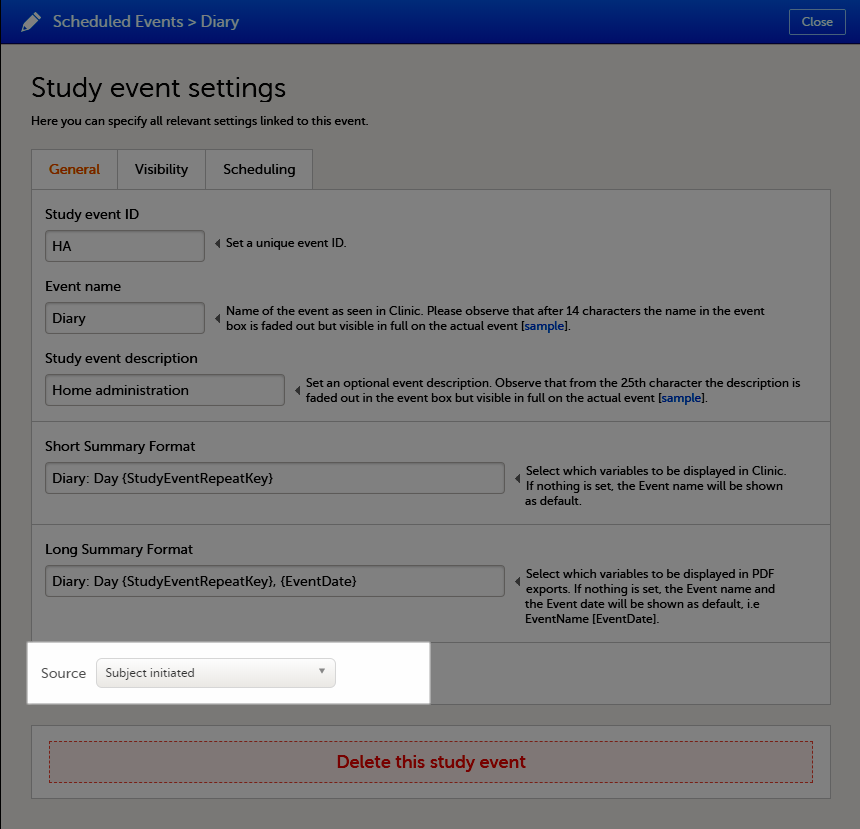
試験ワークフローの中で少なくとも1つのイベントがViedoc Meとなっている場合、さらにご利用の試験ラインセスでViedoc Meが有効になっている場合、Viedoc Clinicの「詳細」ページに携帯電話のアイコンが表示されます。Clinicのユーザーがこのアイコンをクリックすると、その被験者のViedoc Meアカウントが作成されます。
注意!
- 施設で入力するフォームとViedoc Meのフォームを同じイベントに混在させることはできませんので、Viedoc Meのフォーム用に別のViedoc Meイベントを作成する必要があります。
- 試験開始イベントと、規定イベントでの最初のイベントにViedoc Meイベントを使用することはできません。
- 予定されたViedoc Meイベントを表示させるためには、スケジューリングを有効にする必要があります(日付の範囲指定を有効にする)。スケジュールを設定できないイベントは、定義上、予定外イベントであり、そのように設定する必要があります。
Viedoc Meイベントをスケジューリングする
Viedoc Meイベントは、2つのレベルでスケジュール立てすることができます。
- イベントレベルでは、イベント発生の日付を設定します。
- アクティビティレベルでは、アクティビティが発生する時間を設定します。つまり、ある日にイベントをスケジュールし、例えば1日のうちに3回のアクティビティ(朝/昼/夜)が発生するようにスケジュールすることができます。

Viedoc Meイベントをスケジューリングするには、以下のようになります。
| 1 |
ペンアイコンをクリックするとアクティビティ設定ポップアップが開きます。 
|
| 2 |
時間設定タブで、患者日誌での時刻設定を有効にするにチェックを入れます。時計のマークをクリックして、 Viedoc Meのアンケートに記入できるようにする時間を入力します 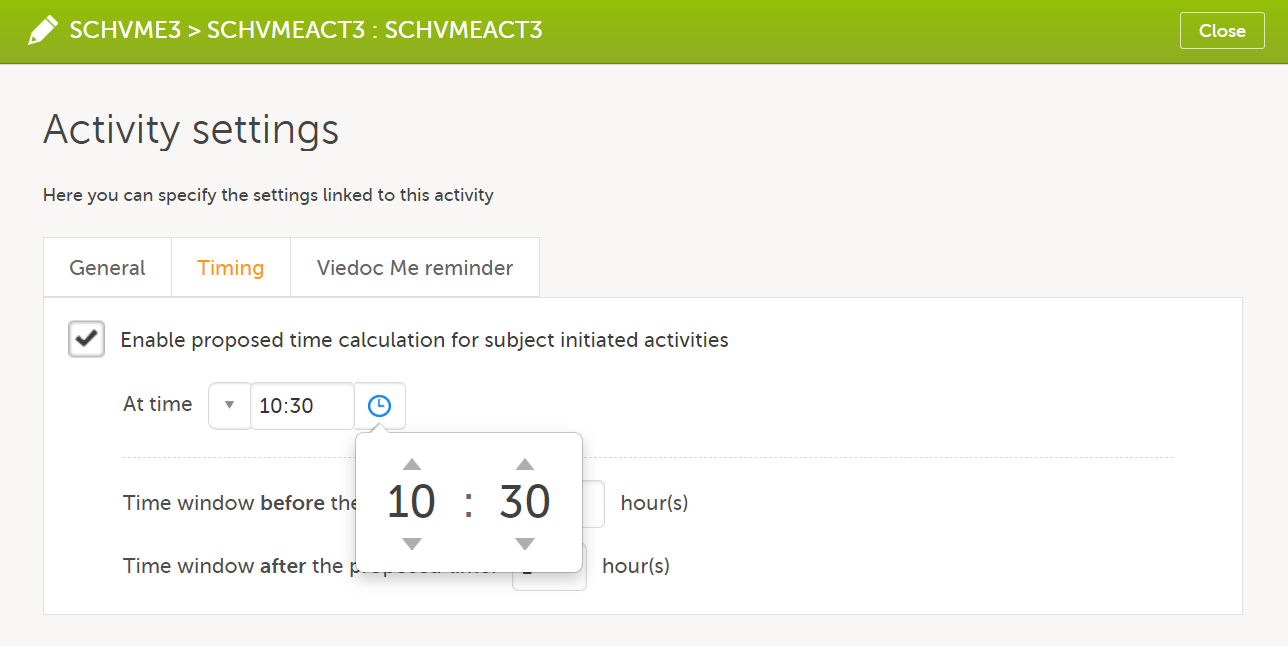
デフォルトの時間は00:00となっています。最初からやり直したい場合は、ドロップダウンリストをクリックしてリセットを選択すると、デフォルトの時間に戻ります。 |
| 3 |
設定された時刻前/後の許容範囲に、上記で設定した時刻の前後何時間かを入力します。デフォルトでは、設定時刻の1時間前と1時間後になっています。 注意!許容範囲をを±0時間に設定するということは、患者は設定時刻丁度にViedoc Meのアンケートを開始しなければならないということになります。 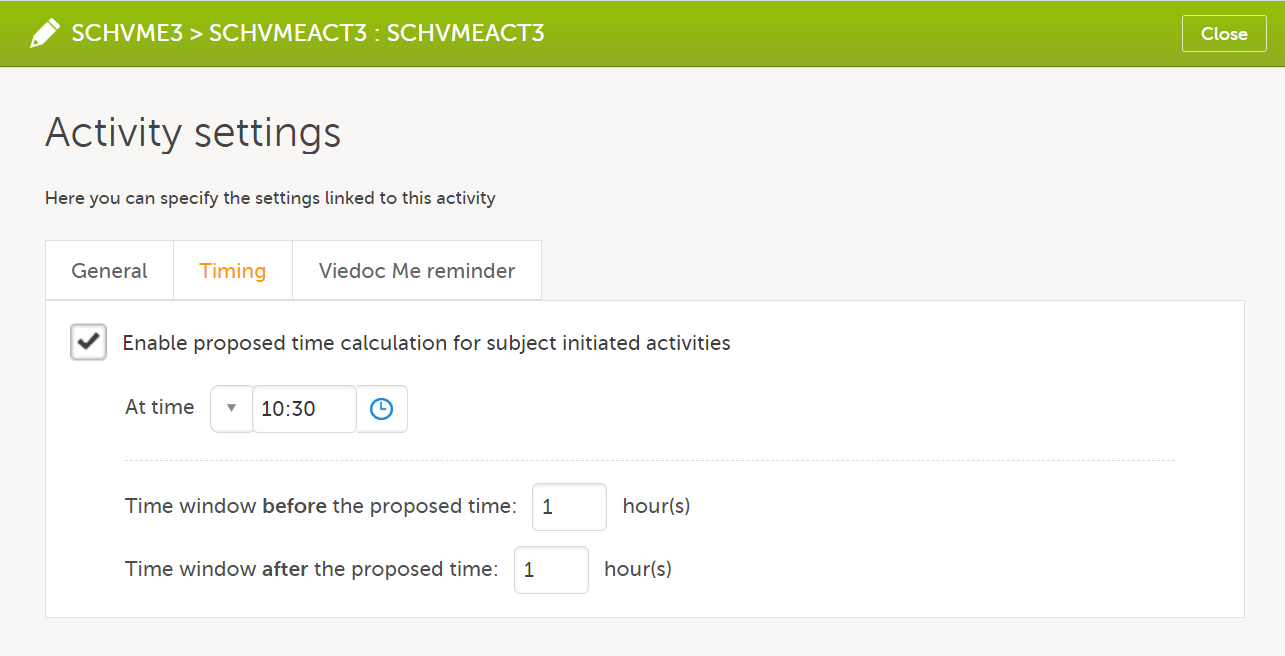
アクティビティ設定で、時間設定をすると試験ワークフローのアクティビティヘッダーに設定された時刻が表示されます。 
|
患者にリマインダーを設定する
Viedoc Meのリマインダーを患者に設定するには以下のようになります。
| 1 |
ペンアイコンをクリックするとアクティビティ設定ダイアログが開きます。
|
| 2 |
Viedoc Meリマインダータブで、リマインダーを追加をクリックします。 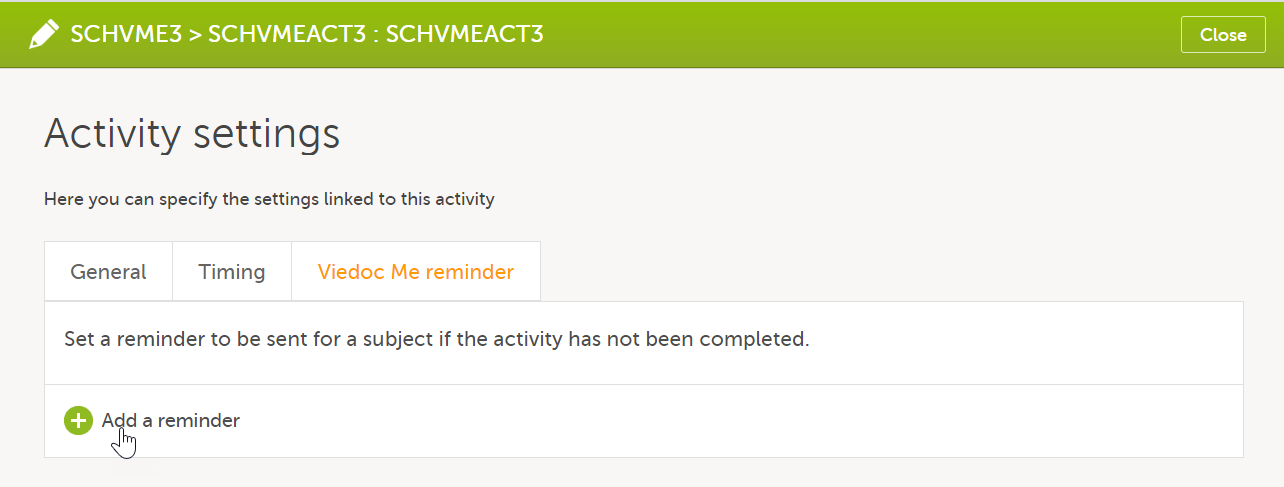
|
| 3 |
リマインダーを以下のように設定します。
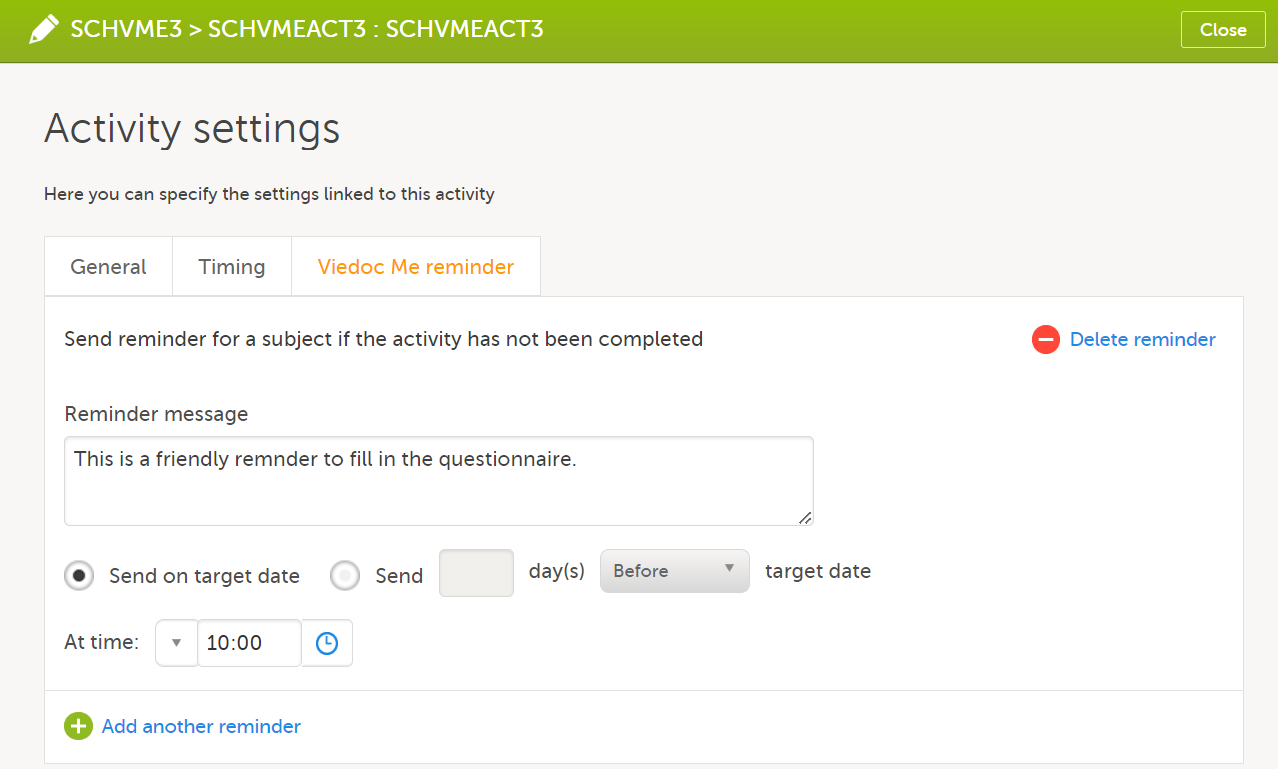
|
| 4 |
同じアクティビティに対してさらにリマインダーを追加したい場合は、再度リマインダーを追加をクリックして、リマインダーのメッセージ、日付、時間を設定します。 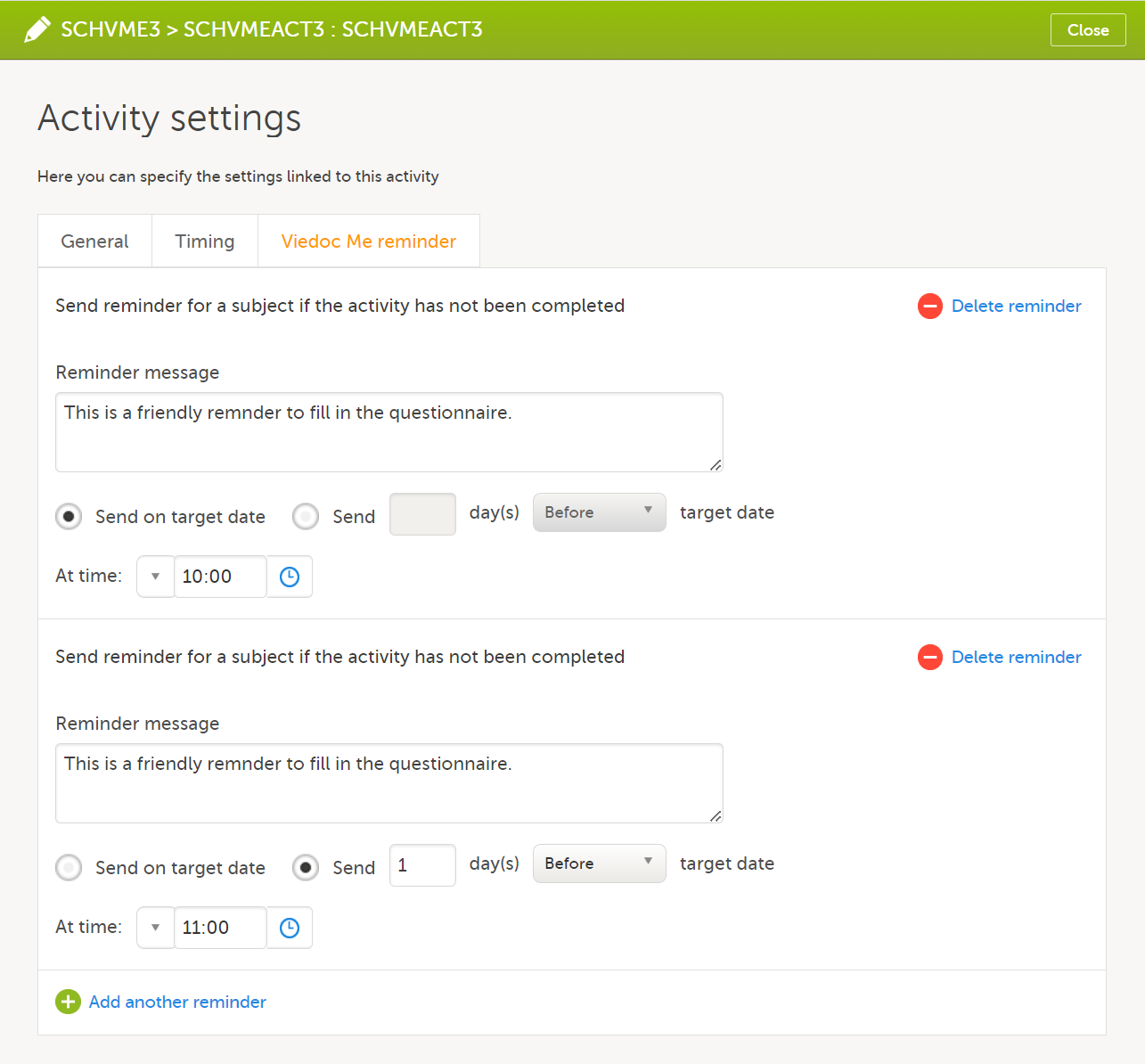
|
| 5 | 閉じるをクリックして保存します。 |
リマインダーを削除するには、フィールド右上にあるリマインダーを削除をクリックします。
|
重要! 患者にリマインダーを送信するためには、以下の設定が完了している必要があります。
|
注意!
- Viedoc Meリマインダーは、アクティビティが完了していない場合、つまりアクティビティ内に少なくとも1つの未完了フォームがある場合に、症例に送信されます。
- Viedoc Meリマインダーは、現在有効な試験設定に従って送信されます。つまり、古い試験バージョンで追加された症例に対しても、現在有効な試験バージョンで設定された内容に従ってViedoc Meリマインダーが送信されます。
- Viedoc Meリマインダーは、施設の地理的位置のタイムゾーンに基づいて送信されます。
- Viedoc Meリマインダーは遡及的に送信されません。リマインダーが送信されるべき時間以降に症例が追加された場合、その症例にはリマインダーは送信されません。
- イベントが表示されていない場合、Viedoc Meリマインダーは送信されません。
- 電気通信事業者がスパムフィルタを使用して悪意のあるSMSメッセージをブロックしているため、症例リマインダーを設定する際には、特にURLと組み合わせて、次の語句を使用しないでください: Click、following、 {url}。
- これは、URLと組み合わせて特定のキーワードを含めると、事業者のフィルタがメッセージを悪意のあるものとしてフラグ付けし、送信をブロックする可能性が高くなるためです。
- リマインダーは、症例データが変更された時点で計算され、スケジュールされます。つまり、症例が追加または編集された場合(イベントが開始された場合、フォームが記入された場合)に、その時点での可視性に基づいて計算されます。そのため、可視性の条件が時間によって変化する場合、システムはすべての瞬間を評価し、リマインダーのスケジュールを更新することはできません。
リマインダーメッセージのテキストを翻訳することができます。これは、Viedoc Meイベントのフォームの翻訳と同じ方法で行われます(翻訳の管理を参照)。
GO LIVE後のアップデート管理
Viedoc Meのフォームが受信時にロックされている場合、新しいバージョンを推奨します。修正を適用するには、これらのフォームのロックを解除する必要があります。したがって、Viedoc Meフォームの変更は新しいバージョンで行うのがベストです。また、必要に応じて翻訳の管理の更新も行ってください。
翻訳の管理
以下の手順で、Viedoc Meイベントのフォームやリマインダーの翻訳ができます。
トレーニング環境から本番環境への試験移行
トレーニング環境から本番環境に試験を移行してデザインをエクスポートすると、Viedoc Me用の翻訳が失われるため、デザインをインポートした後に本番環境で再度管理する必要があります。トレーニング環境から本番環境への試験デザインの移行も参照してください。
|
重要! トレーニングサーバーで作業中に翻訳を行い、その後本番サーバーにデザインをインポートする場合、インポート後に翻訳を利用できるようにするには、本番サーバーでも次の操作を繰り返す必要があります。
翻訳を行った後にデザインを変更した場合(翻訳されたテキストや項目IDの変更など)は、それに応じて翻訳を更新し、翻訳されたファイルを再インポートしてください。 |
使用言語を設定する
試験デザインの作成時に、使用される言語やフォームに使用されるデフォルト言語を設定することができます。
注意!参考までに、これらは使用されているシステム言語です:システム言語。
Viedocでは、ユーザーがシステム内でデフォルトのブラウザ翻訳を使用することはできません。これは、個々のユーザーが、選択されたシステム言語や合意された用語や定式化を上書きすることを防ぐためです。
注意!Viedoc Designerの設計設定で追加言語を設定する際、セブアノ語(ceb)、ヒリガイノン語(hil)、タガログ語(tl)が利用可能です。これらの言語は現在、次のように表示されています:Unknown language tl)、Unknown language ceb)、Unknown language (hil)。ただし、これらの言語の翻訳ファイルは、期待通りにエクスポートおよびインポート可能です。
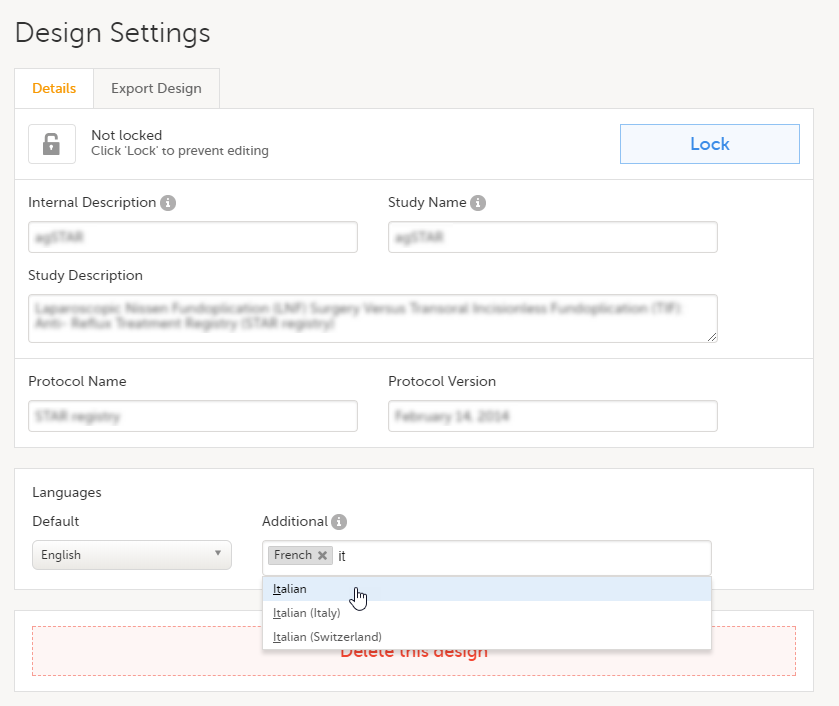
翻訳言語の設定方法。
| 1 | Viedoc Designerでデザイン設定にある詳細タブをクリックします。 |
| 2 |
言語のセクションで、
|
| 3 | 保存をクリックします。 |
翻訳したいフォームのテキストを出力する
翻訳したいのフォームのテキストを出力するには次の手順を実行します。
| 1 | Viedoc Designerでデザイン設定クリックし、言語のインポート/出力タブを選択します。 |
| 2 | ドロップダウンリストから言語を選択します。リストに表示されるは使用言語設定時に追加で選択された言語になります。使用言語を設定するをご参照ください。 |
| 3 |
翻訳したいフォームをクリックして、1つずつ選択します。Viedoc Meに含まれるフォームを選択していることを確認してください。 ワークフローフォームには試験ワークフローで設定されたすべてのリマインダーが含まれています。 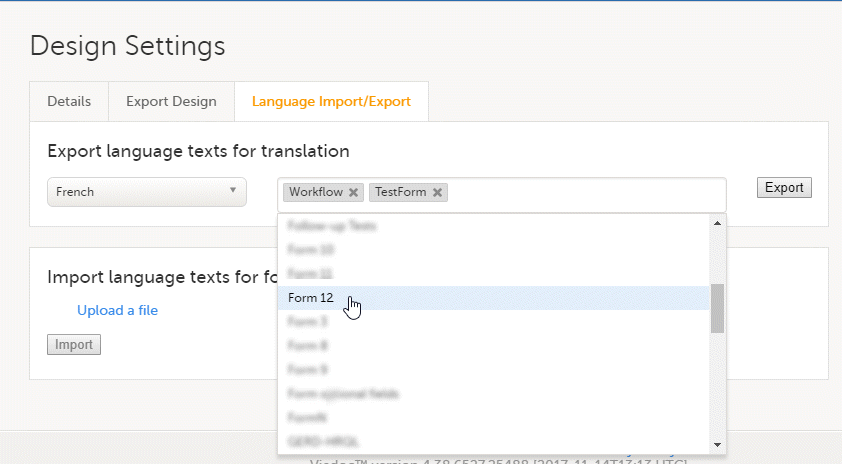
|
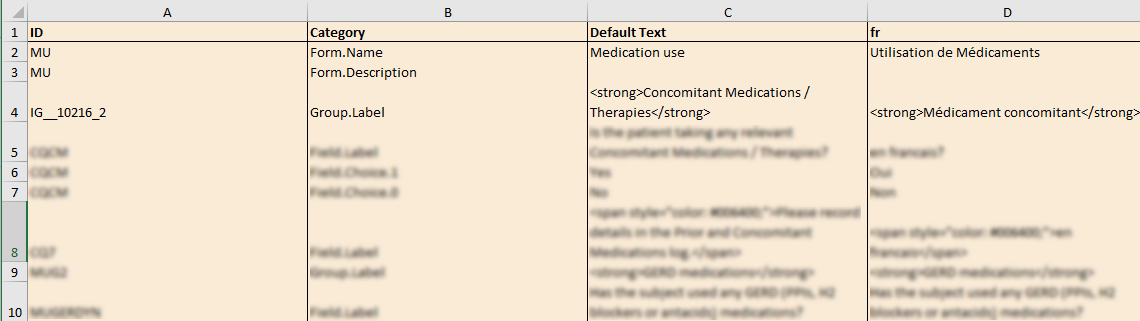
| 4 | 出力をクリックします。エクセルファイルには、すべてのテキストが含まれたフォームが1シートごとに表示されます。 |
翻訳を実行する
前の手順で取得したExcelファイルで、翻訳されたテキストをデフォルトの右側の列に追加します。 テキストのみが翻訳され、タグはデフォルトのテキスト列とまったく同じように保持されていることを確認してください。
注意! 翻訳するテキストに数字のみが入力されていると、次のステップで翻訳ファイルをViedocにインポートするときに問題が発生する可能性があります。これを解決するには、数字を削除するか、または、数字の前に「'」(例:'1)を付けます。プレフィックスを追加すると、Excelでは数字をテキストとして扱うようになります。
翻訳されたファイルをインポートする
翻訳されたエクセルファイルをインポートするには以下の手順になります。
| 1 | デザイン設定セクションの言語のインポート/エクスポートタブをクリックします。 |
| 2 | 翻訳された言語をインポート、ファイルをアップロードをクリックします。 |
| 3 | エクセルファイルを選択します。 |
| 4 |
インポートをクリックします。 |
注意!
- 追加の言語をインポートし(Viedoc Meで使用)、その後、コードリストをフォーマットで結合した場合(例えば、SASエクスポートの場合)、インポートした言語が失われます。回避策は、コードリストを結合した後で、言語を再度インポートすることです。
- Viedoc Meの翻訳に関して、インポートするファイル内の翻訳済み値のいずれかが数値の場合、エンドユーザーにフィードバックが提示されることなく、ファイルのインポートが失敗します。回避策は、Viedoc Designerでファイルをインポートする前に、翻訳済みファイル内の翻訳済みコンテンツに対応するカラムから数値を削除することです(数値はオリジナルの英語版に保持され、翻訳されたViedoc Meフォームではそのまま表示されます)。