
Viedoc SDV Manager
简介
本章节介绍 Viedoc SDV Manager 应用程序及其可执行的主要任务。
不同临床试验对源数据核查(SDV)的要求各不相同。
Viedoc SDV Manager 为您提供定义源数据核查要求与计划,并基于风险在各研究中心间有选择地应用的功能。
这一方式称为定向 SDV(targeted SDV),是风险导向型监查(Risk-based monitoring, RBM)的组成部分。临床试验中的风险导向型监查是一种战略性方法,将监查活动聚焦于影响受试者安全和数据完整性的最关键数据与流程。它可结合中心化监查与现场监查,以风险评估为指导,更高效地分配资源。其目标是在减少不必要工作和成本的同时,提高试验质量。例如,被识别为高风险的研究中心可分配一项计划,要求该中心工作人员对所收集数据执行额外核查;一旦该中心被识别为低风险,则可应用一项所需定向数据项较少的新计划。
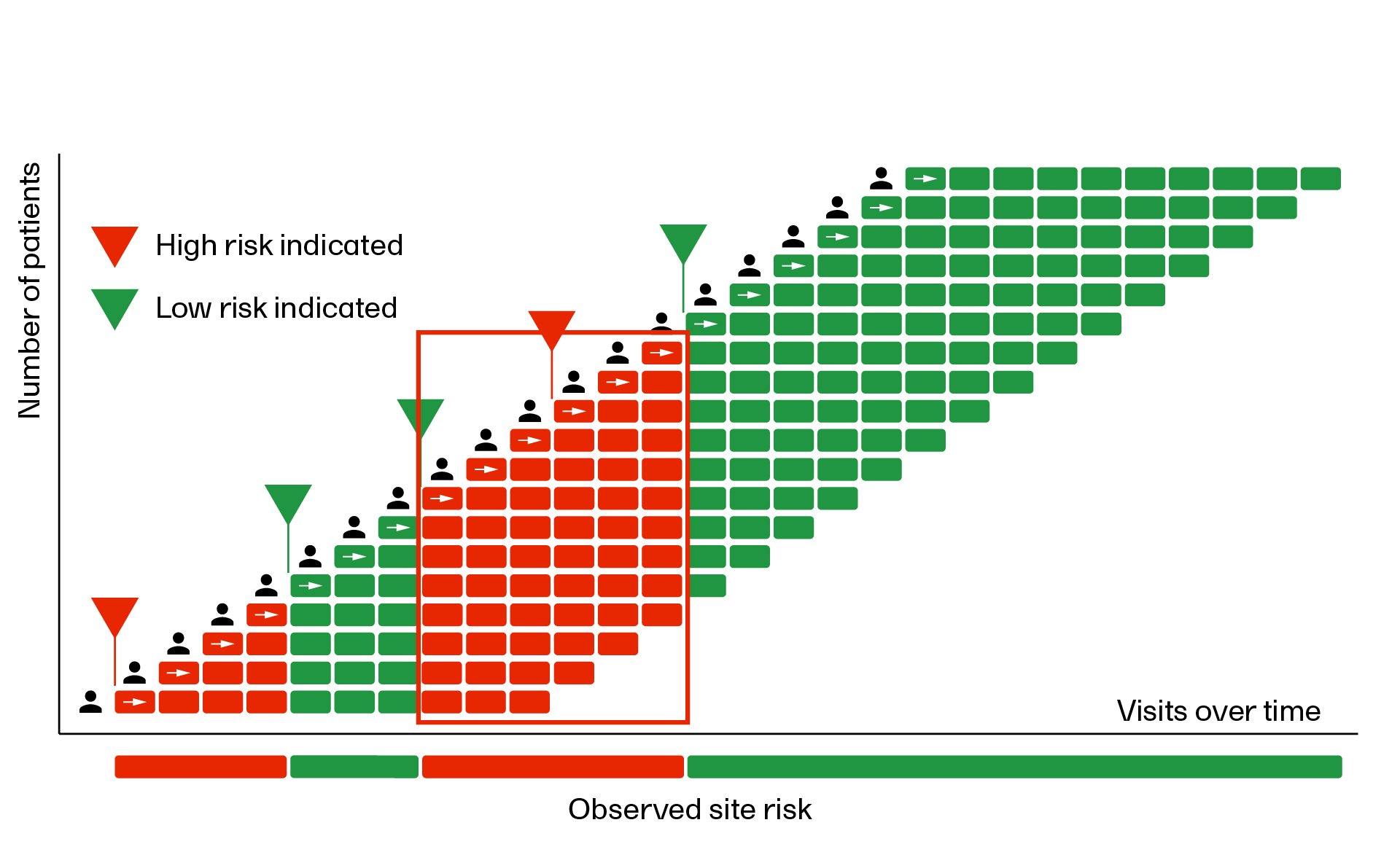
下图直观展示了 SDV 计划分配如何随研究中心风险变化而随时间调整。分配新计划将影响所有访视日期在或晚于计划分配日期的访视。这使您能够在风险较高时使用所需 SDV 较多的计划(下图红色所示),在风险较低时切换为所需 SDV 较少的计划(下图绿色所示)。
概述
注意!
- 自 Viedoc 4.95 版本起,所有新研究(PMS 研究除外)将默认启用新版 Viedoc SDV Manager。
- 现有研究将保留其当前 SDV 设置,并可选择升级至 SDV Manager。研究一旦启用 SDV Manager,将无法回退。
- 在 Viedoc 4.95 中,报告中的 SDV 要求仍从研究设计中读取,无论是否启用 SDV Manager。此问题将从 Viedoc 4.96 版本起修正。
有关未使用 Viedoc 源数据核查 SDV Manager 应用程序的旧研究如何执行 SDV 的信息,请参见临床审核、SDV 与锁定。
SDV Manager 角色和权限
SDV Manager 角色在 Viedoc Designer 中设置,包含以下全部权限。该角色面向负责管理 SDV 计划全生命周期的用户。各项权限也可独立分配给其他角色。
仅当您的用户角色在 Viedoc Designer 中激活了以下任一权限时,才能访问 Viedoc SDV Manager:查看 SDV 计划、创建 / 编辑计划、发布计划、查看计划分配、将计划分配给研究中心。若在研究起始页未看到 SDV Manager 图标,则说明您的角色不包含上述权限。
| SDV 权限 | 描述 |
| 查看 SDV 计划 | 查看现有计划及其规则。 |
| 创建 / 编辑计划 | 创建新计划,以及编辑、复制、删除和放弃现有草稿计划。 |
| 发布计划 | 发布草稿计划并发布待处理更改。 |
| 查看计划分配 | 查看研究中心分配、计划时间线(按各研究中心评估)。 |
| 将计划分配给研究中心 |
将已发布计划分配给研究中心(按各研究中心评估)。 |
SDV 计划的用途是定义哪些表单和字段需要 SDV,以及核查是必需的还是可选的。SDV 计划可分配给一个或多个研究中心;随着研究中心风险状况的变化,同一中心在不同时间可分配不同计划。
注意! 计划必须先发布,才能分配给研究中心。更多信息,请参见使用 SDV 计划。
启动 SDV Manager
登录 Viedoc 后,您可从研究起始页访问 SDV Manager 应用程序。
在 Viedoc Designer 中配置了 SDV Manager 权限的用户角色可启动 SDV Manager 应用程序。
若要启动 SDV Manager:
|
1 |
在研究起始页,选择 SDV manager 图标: 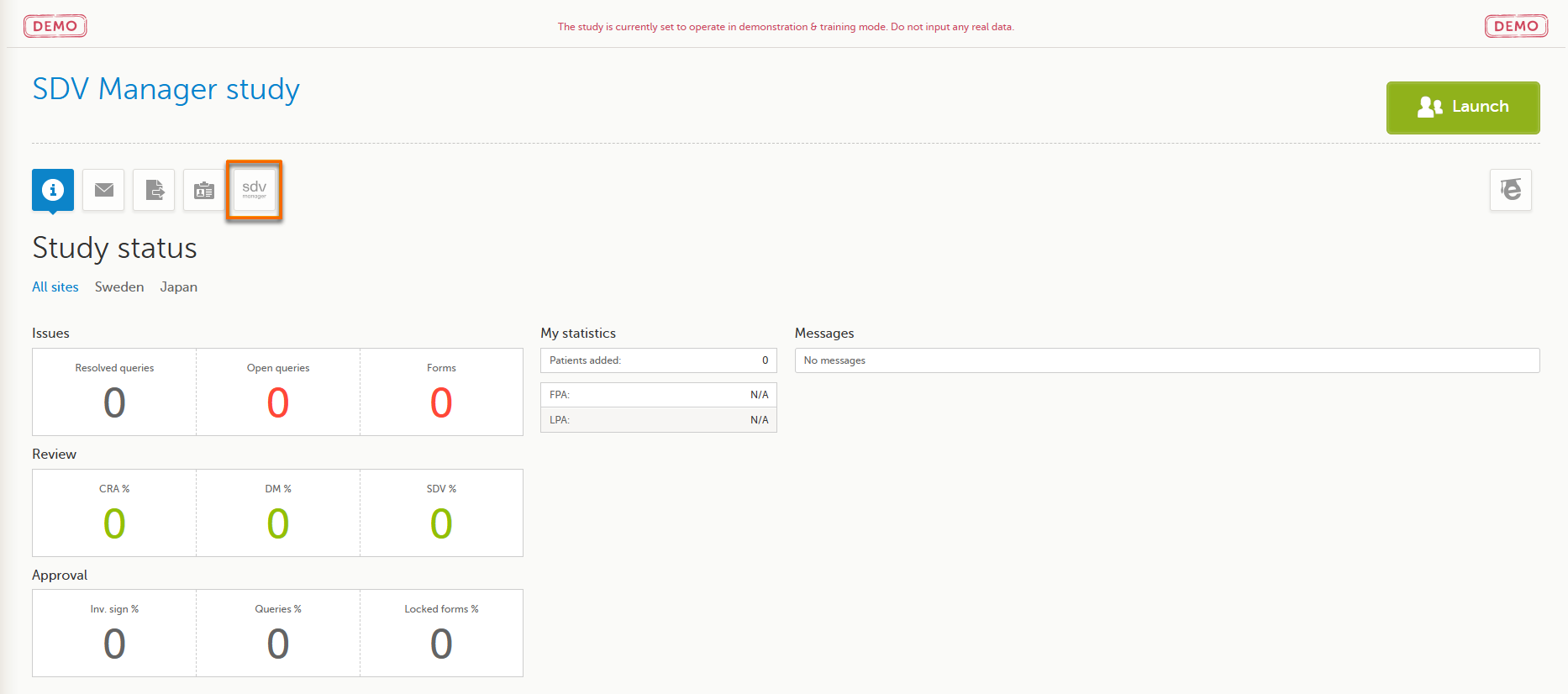
|
|
2 |
SDV Manager 在新的浏览器标签页中打开。根据您的用户角色和权限,将显示 Plans(计划)页面或 Site Assignments(研究中心分配)页面: 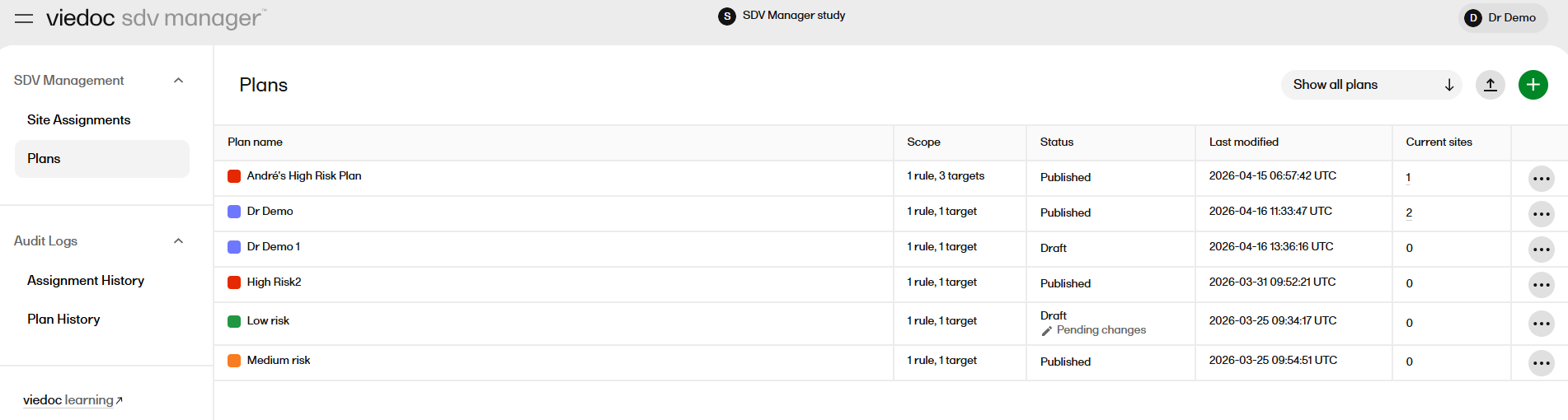

|
使用 SDV 计划
本节介绍如何在 SDV 管理器中使用 SDV 计划和研究中心分配页面。
应用于某位受试者的 SDV 计划,由 Viedoc Clinic 中设置的访视日期(Event date)与该研究中心在该特定日期生效(effective)的 SDV 计划共同决定。
这意味着适用计划是根据计划时间行动态选择的。当进行新的计划分配,或访视日期发生变更时,系统将重新验证适用的计划。
在任何 SDV 计划中,不同规则可根据受试者状态(例如筛选失败)定向匹配受试者。因此,所选计划内的适用规则也是动态评估的,并将在受试者状态每次变更时重新检查。
计划页面
Plans(计划)页面是管理 SDV 计划的主页面。
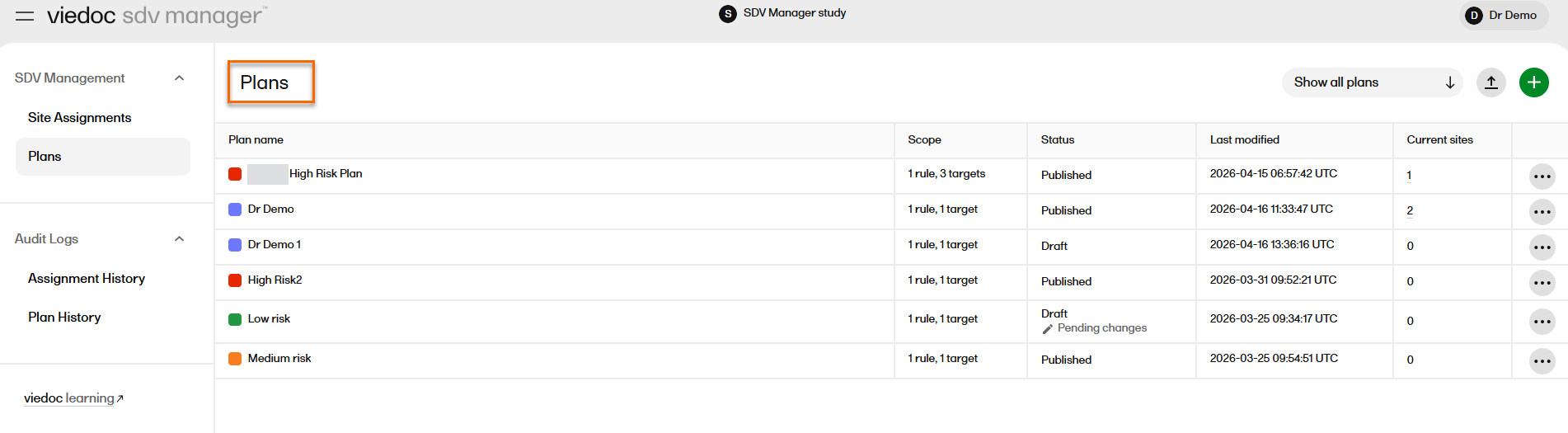
在 Plans 页面,您可查看研究中的所有 SDV 计划,包含以下信息和操作:
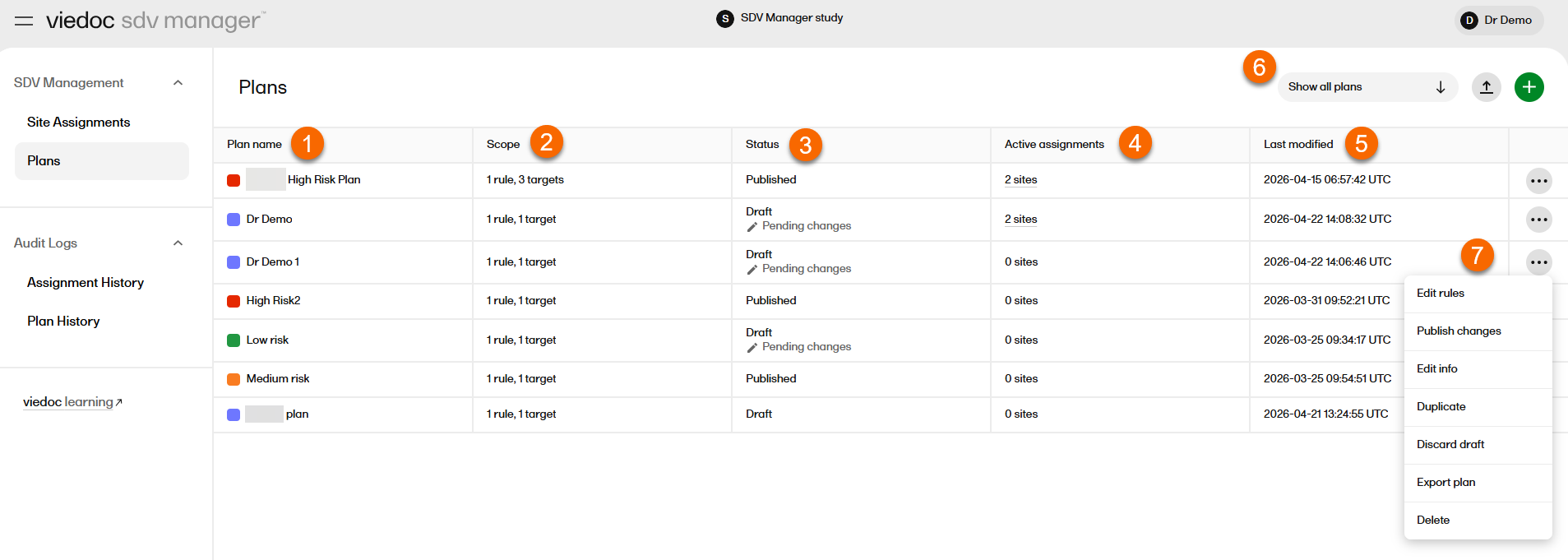
1.Plan name(计划名称):计划名称,以彩色圆点显示。
2.计划的 Scope(范围)(规则数量和目标数量)。
3.计划 Status(状态)(草稿或已发布),或计划是否有待处理更改。
4.Active assignments(当前分配):当前分配该计划的研究中心数量。
5. Last modified(上次修改时间):计划变更的日期和时间,以日期时间(UTC)显示。
6. 筛选器:Show all plans(显示所有计划)或 Show published plans(显示已发布计划)。计划按创建日期排序,最新创建的计划显示在前。若选择 Show published plans,将显示当前显示的计划数量占总数的比例,例如:Showing 2 of 5 plans(显示 5 个计划中的 2 个)。
7. 选择省略号图标 (…) 可创建新计划、编辑规则、编辑信息、发布计划、发布更改、将计划分配给研究中心、复制计划、放弃草稿、删除计划和导出计划。
注意! 先前已发布、当前为草稿状态的计划可能还带有 Pending changes(待处理更改)标签。
该指示器表示计划存在未发布的编辑,而研究中心可能仍在运行上次发布的版本。
每个计划行均有省略号图标 (…),根据计划状态提供以下选项:
- Publish plan(发布计划):打开确认对话框以发布计划(仅对草稿计划显示)
- Assign plan(分配计划):打开对话框以将计划分配给研究中心(仅对已发布计划显示)
- Edit rules(编辑规则):导航至计划详情 / 规则视图
- Edit info(编辑信息):打开对话框以编辑名称和描述
- Publish changes(发布更改):打开确认对话框以发布计划的待处理更改(仅对草稿计划显示)
- Duplicate plan(复制计划):复制该计划
- Discard draft(放弃草稿):打开确认对话框以放弃草稿更改
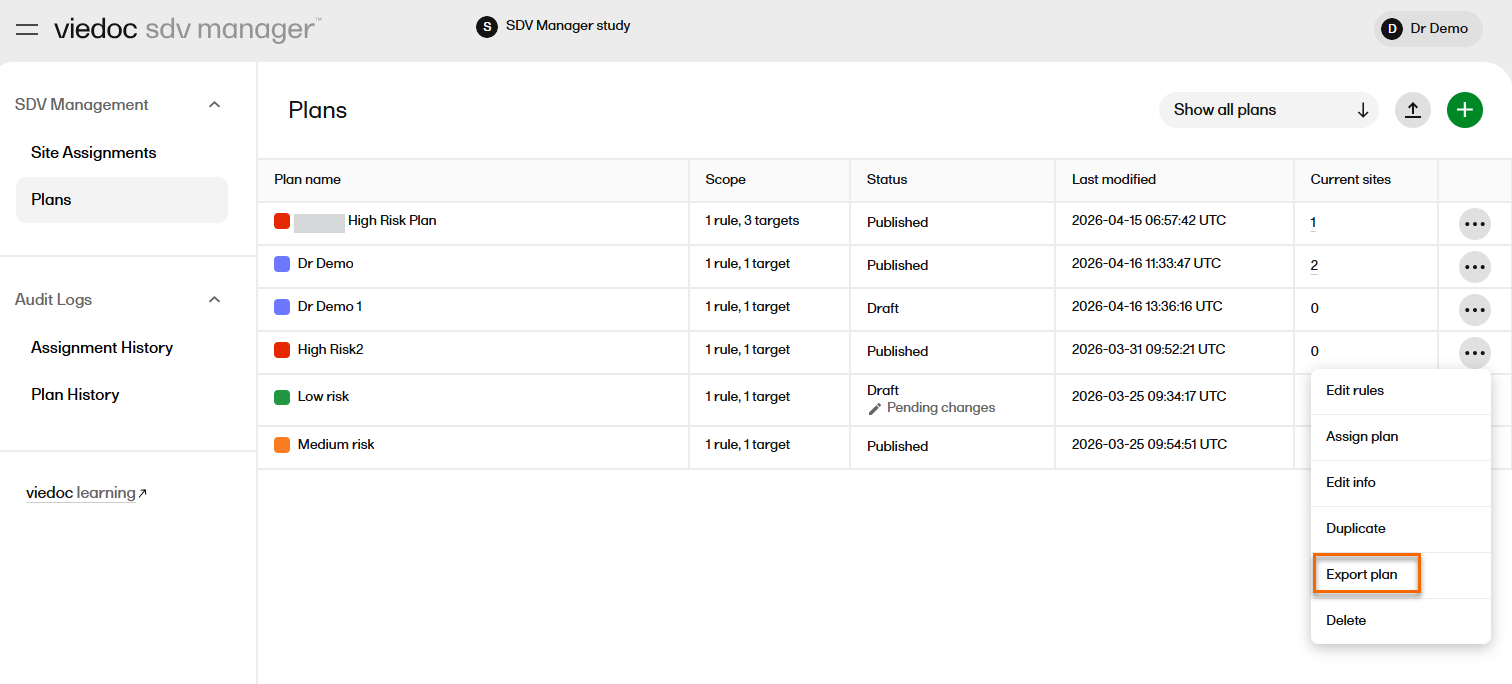
- Export plan(导出计划):将 SDV 计划导出为 JSON 文件格式
- Delete plan(删除计划):打开确认对话框以删除计划
研究中心分配页面
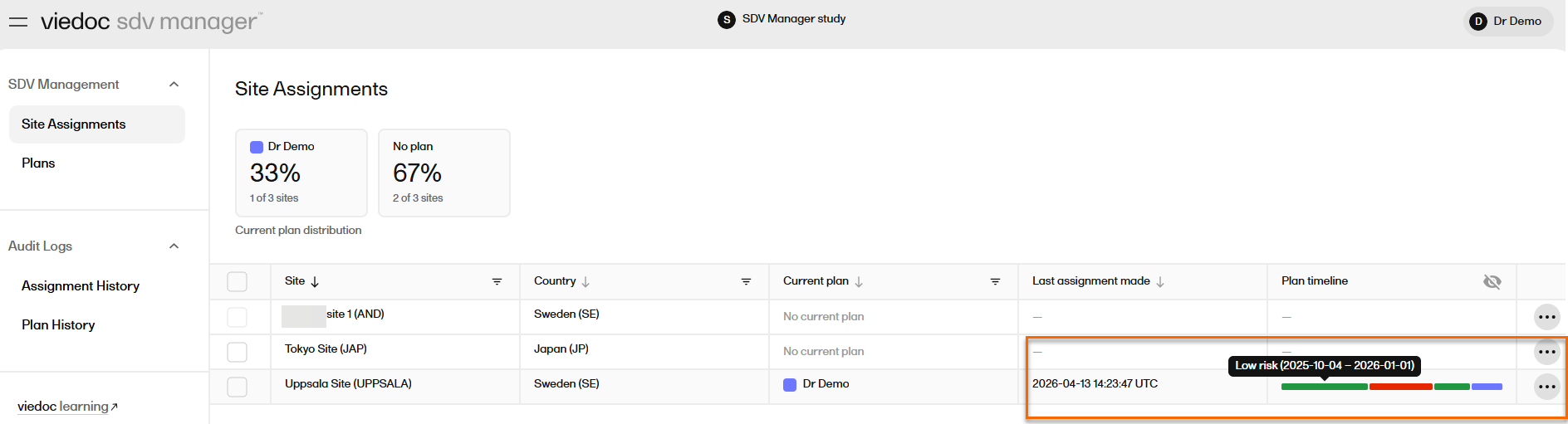
在 Site Assignments(研究中心分配)页面,您可分配计划并在表格中查看研究中每个研究中心分配了哪些 SDV 计划。表格包含以下列:
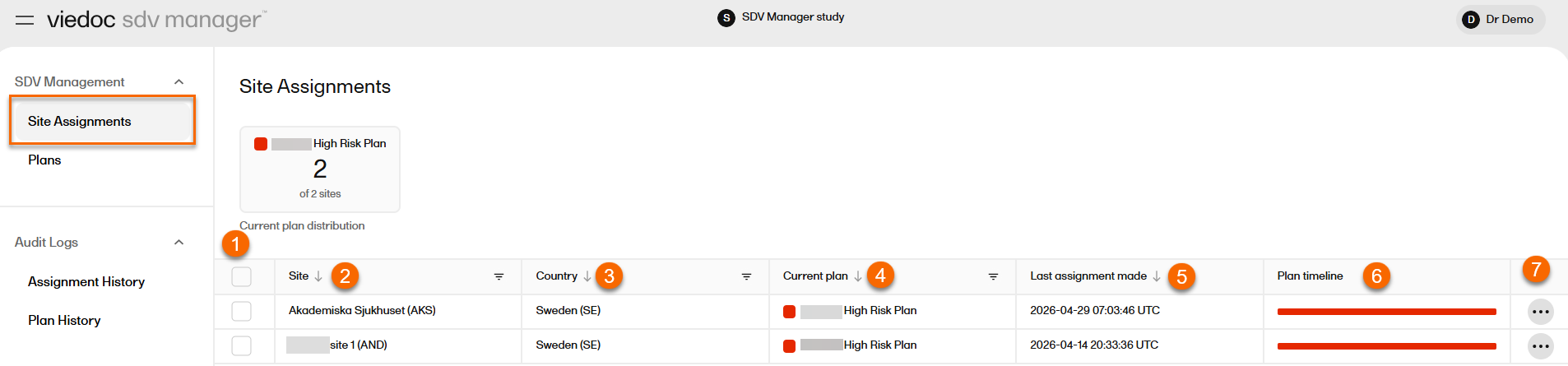
1. Checkbox(复选框):勾选以将计划分配给单个或多个研究中心。
2. Site(研究中心):研究中心名称和代码,格式为 研究中心名称 (CODE)。
3. Country(国家):国家名称和代码,格式为 国家 (CODE)。
4. Current plan(当前计划):计划颜色代码和计划名称;若未分配计划则显示 No current plan(无当前计划)。
5. Last assignment made(上次分配时间):最近一次分配变更的日期和时间。
6. Plan timeline(计划时间线):带有颜色编码分段的时间线条,分段大小反映分配持续时间。时间线列还有一个眼睛图标。您可选择眼睛图标在隐藏或显示计划分配之间切换。
7. 省略号图标 (…),包含 Assign plan(分配计划)和 View timeline(查看时间线)操作选项。
在研究中心分配页面,您可以:
1. 按 Site(研究中心)(默认按研究中心代码名称升序,可选择按研究中心名称字母顺序排序)、Country(国家)、Current plan(当前计划)和 Last assignment made(上次分配时间)排序。
无论排序方向如何:
- 未分配计划的研究中心在 Current plan(当前计划)列中始终排在最后。
- 无上次修改日期的研究中心在 Last assignment made(上次分配时间)列中始终排在最后。
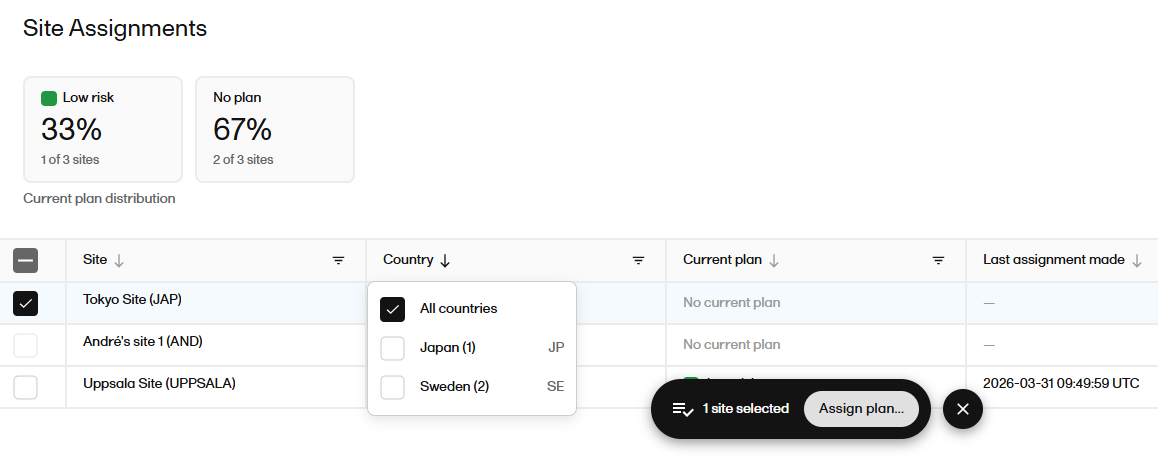
2. 按 Site/Search(研究中心 / 搜索)、Country(国家)和 Current plan(当前计划)筛选。您可选择单个研究中心或研究中心组以执行分配计划等操作。
- Site/search(研究中心 / 搜索):不区分大小写的文本搜索,匹配研究中心名称或研究中心代码。
- Country(国家):研究中心列表中的唯一国家,附每个国家的研究中心数量。
- Current plan(当前计划):基于唯一已分配计划的下拉列表,附每个计划的研究中心数量。
筛选器激活时,表格下方显示计数:Showing X of Y sites(显示 Y 个研究中心中的 X 个)
3. 使用复选框切换所有可见(已筛选)研究中心。选中 1 个及以上研究中心时出现选择工具栏,显示 {count} site (s) selected"(已选择 {count} 个研究中心)和 Assign plan(分配计划)按钮:
4. 查看 Plan timeline(计划时间线)条
每个研究中心行显示一个计划时间线条,带有代表计划分配的颜色编码分段。分段宽度与分配持续时间成正比。
- 将鼠标悬停在分段上可查看提示:
{计划名称} ({起始日期}–{结束日期或 '当前'}。 - 若研究中心无分配历史,则显示 "—"。
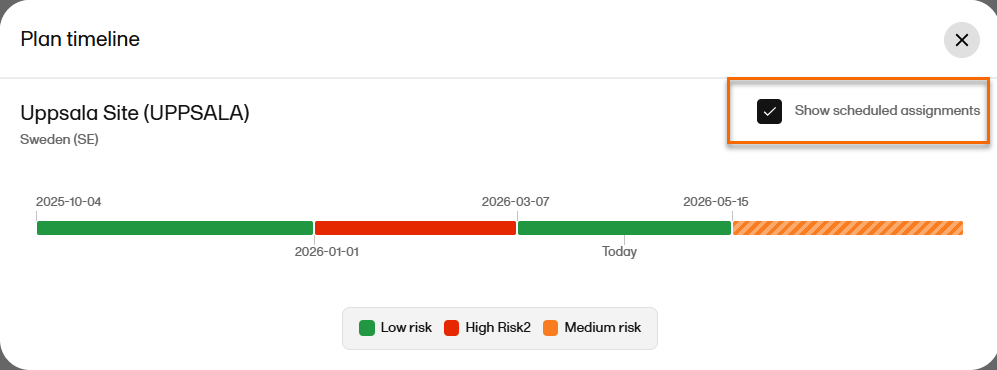
您可选择彩色条上的计划时间线,或选择省略号图标 (…) 查看时间线。
选择省略号图标 (…) 将打开一个对话框,显示分配日期和一个用于显示计划分配的复选框:
当前计划分布
研究中心分配表格上方的计划分布摘要以可选卡片的形式展示 SDV 计划在各研究中心间的分配情况。每个当前已分配计划对应一张卡片,显示计划名称、颜色和数量(X of Y sites,即 Y 个研究中心中的 X 个):
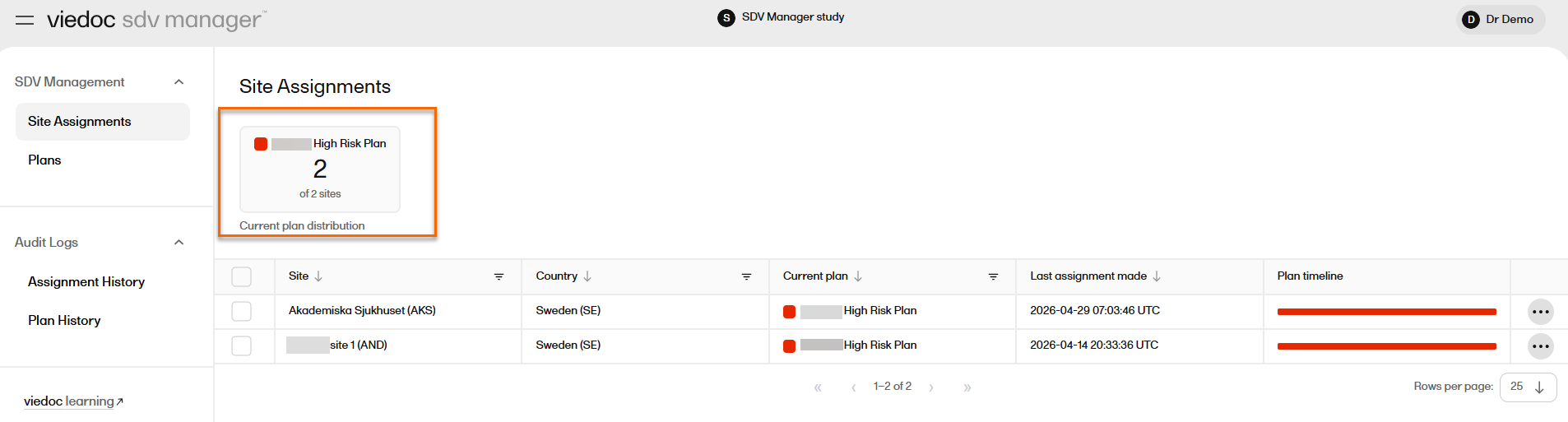
若存在未分配计划的研究中心,则显示 No plan(无计划)卡片。
选择计划卡片将筛选研究中心表格,仅显示分配该计划的研究中心。
创建新 SDV 计划
创建 SDV 计划:
|
1 |
在 Plans(计划)页面,选择加号图标 Add new plan(添加新计划): 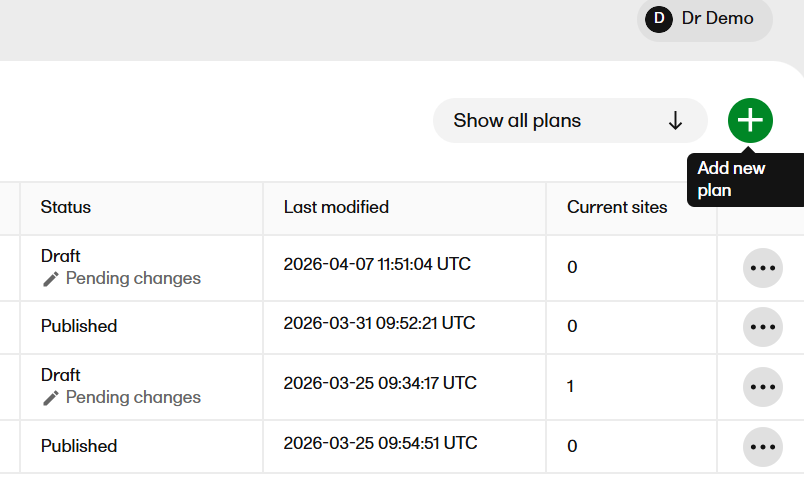
|
|
2 |
打开 Create SDV plan(创建 SDV 计划)对话框: 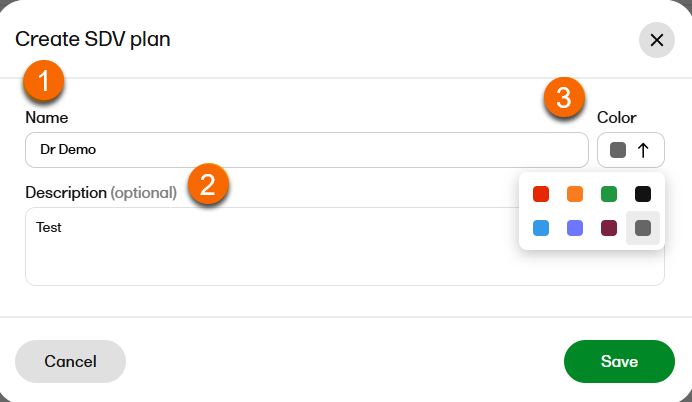
在此您可以: 1. 添加一个唯一名称,最多 200 个字符。 2. 添加可选的计划描述,最多 2000 个字符。 3. 为计划选择一种颜色。该颜色将用于在计划时间线中可视化该计划。 |
|
3 |
打开 Edit SDV plan(编辑 SDV 计划)页面。 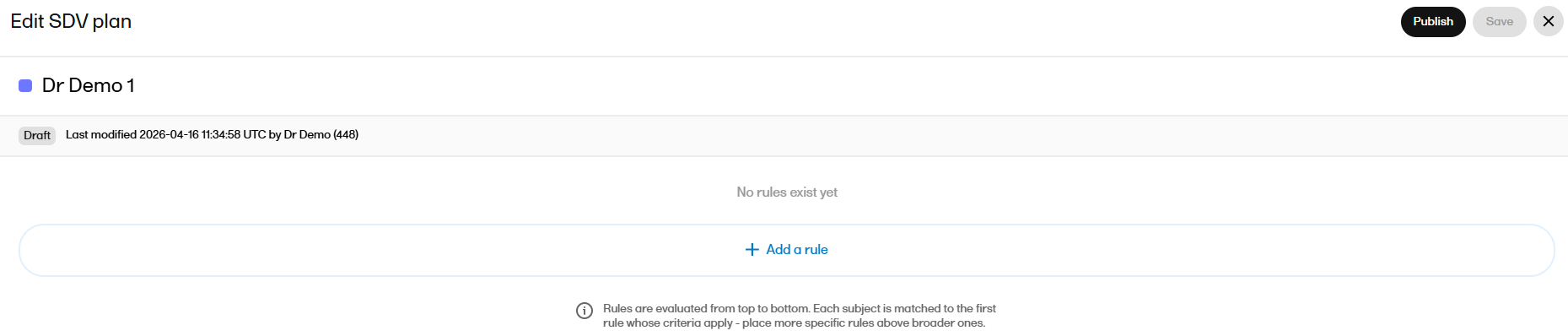
|
| 4 |
开始向计划中添加规则。 选择 Add a rule(添加规则): 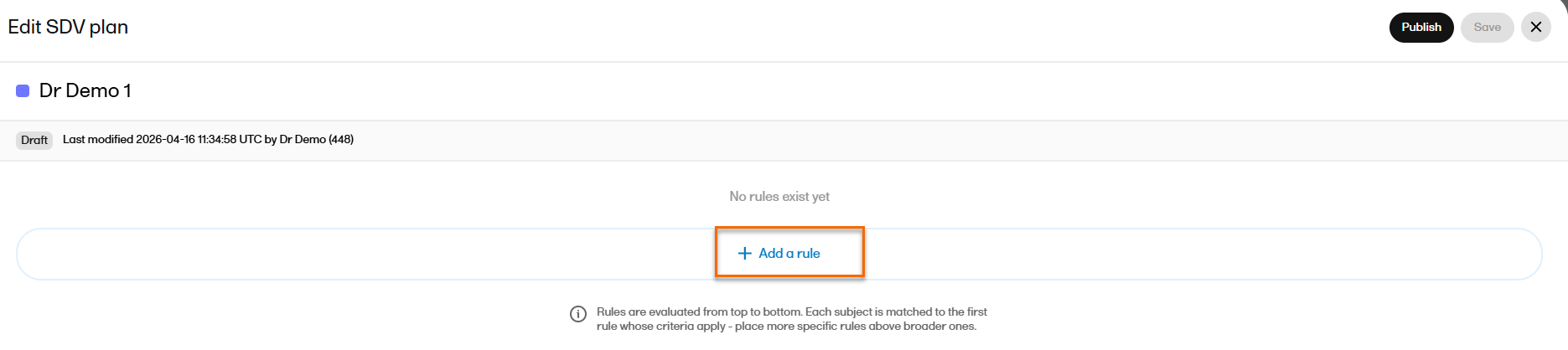
注意! 每条规则必须具有名称、受试者 Filter type(筛选类型)和至少一个目标。 在 Subject criteria(受试者条件)下,选择 Filter type(筛选类型)以选择 All subjects(所有受试者)或 Subject status(受试者状态)。 Subject criteria(受试者条件)设定该规则适用的受试者。All subjects(所有受试者)表示该规则定向于研究中的每位受试者。您也可按受试者状态(如已入组、已筛选、已退出和筛选失败)进行筛选,以仅对特定受试者人群应用 SDV 规则。 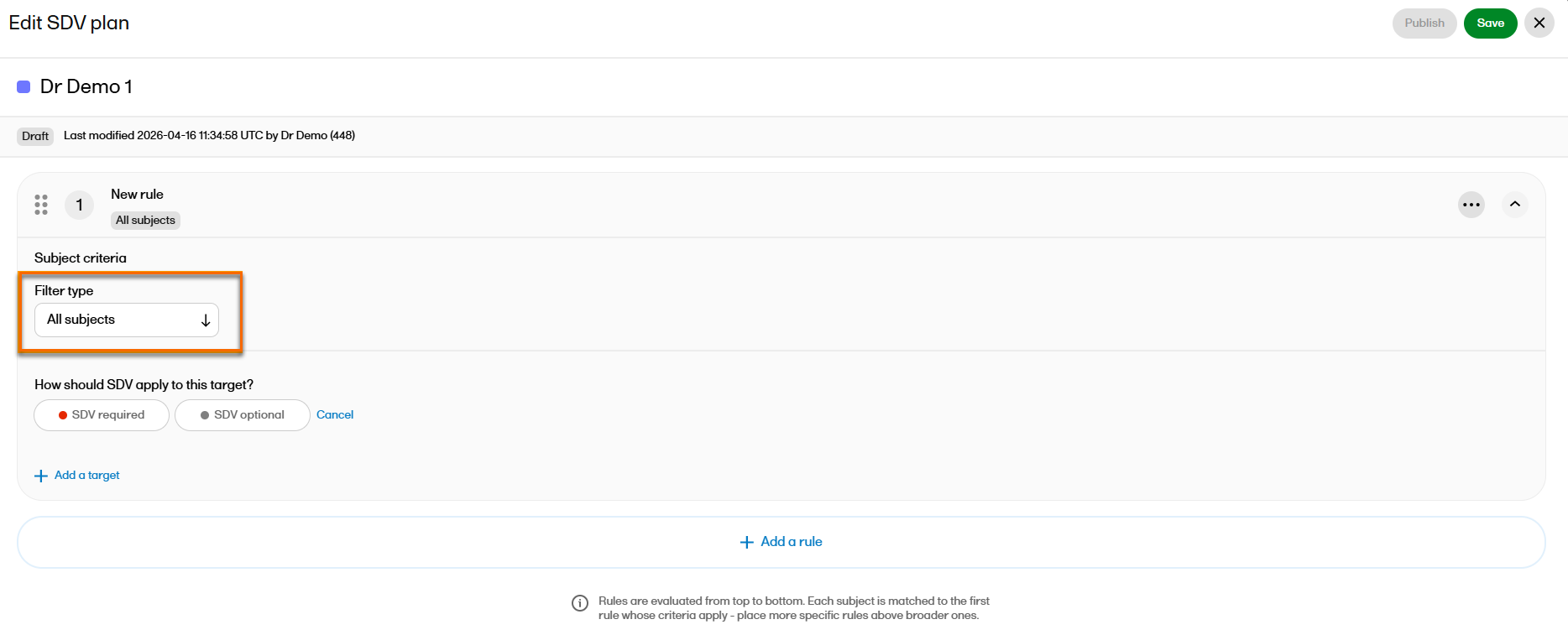
|
| 5 |
使用 Subject status(受试者状态)时,必须至少选择一个状态: 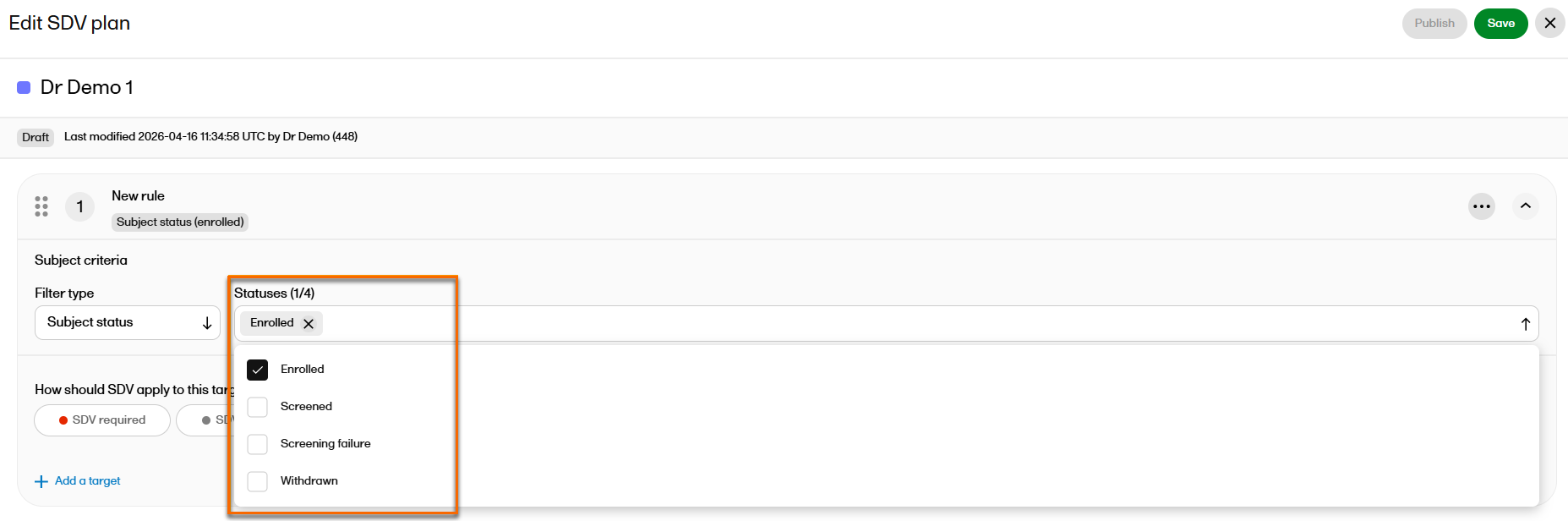
|
| 6 |
选择 Add a target(添加目标)。 定义 SDV 应如何应用于该目标。您可选择 SDV required(需要 SDV)或 SDV optional(可选 SDV)。 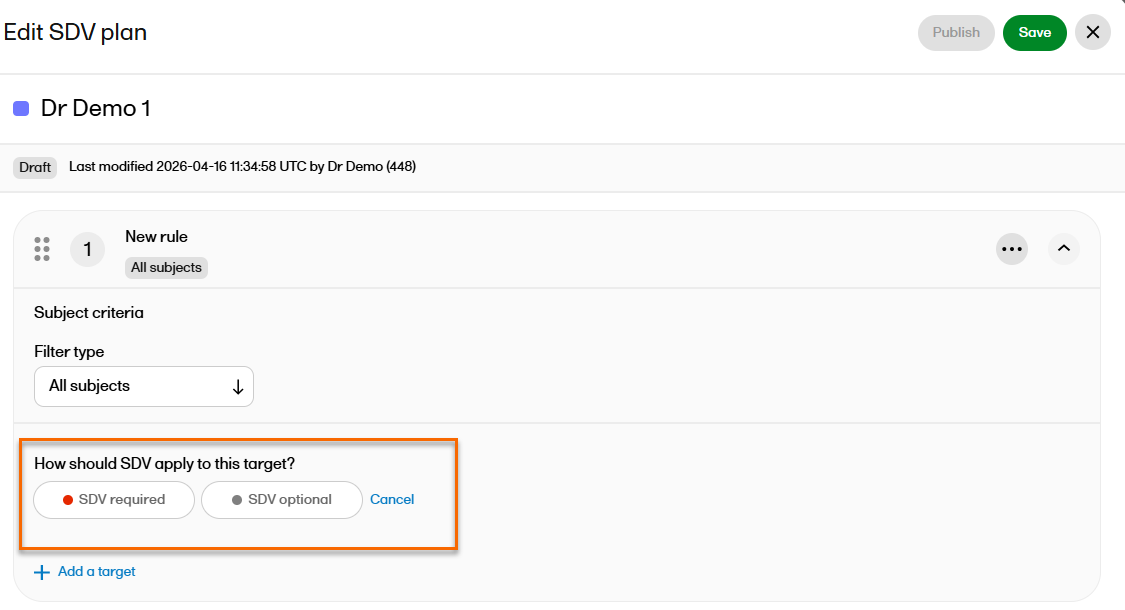

|
| 7 |
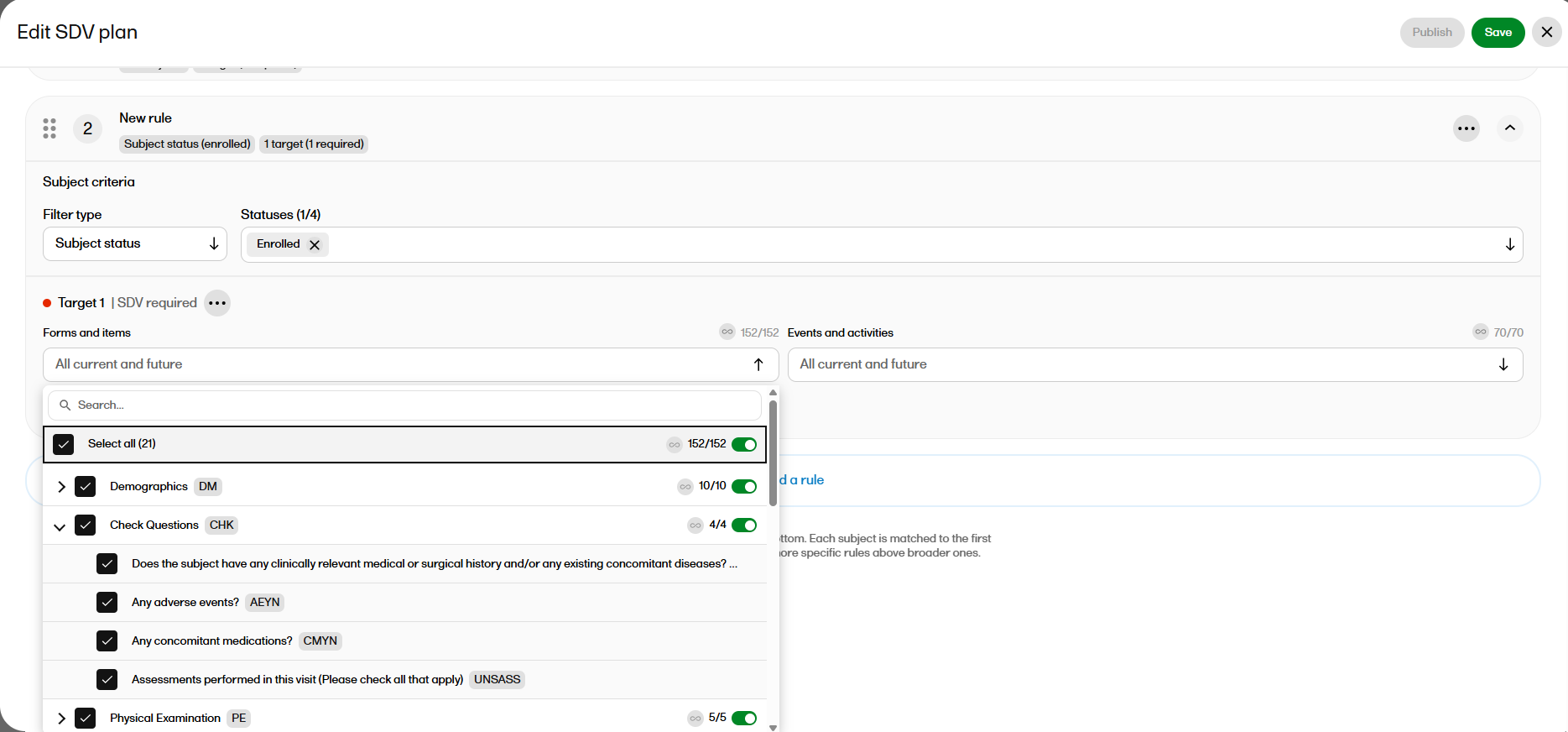
在目标选择字段中,从以下下拉菜单中选择元素,以决定 SDV required(需要 SDV)或 SDV optional(可选 SDV)的应用位置: 1. Forms and items(表单和字段):将目标设定为特定表单和字段。默认为 All current and future(所有当前和未来),即自动选择所有表单和字段。选择下拉箭头可打开所有可用表单和字段的可搜索列表。您可单独选择一个或多个表单,或勾选 Select all(全选)以包含所有表单和字段。 注意!
2. Events and activities(访视和活动):将目标设定为特定研究访视和活动。默认为 All current and future(所有当前和未来),即自动选择所有访视和活动。选择下拉箭头可打开所有可用访视的可搜索列表。您可单独选择一个或多个访视和活动,或使用 Select all(全选)以包含所有访视和活动。 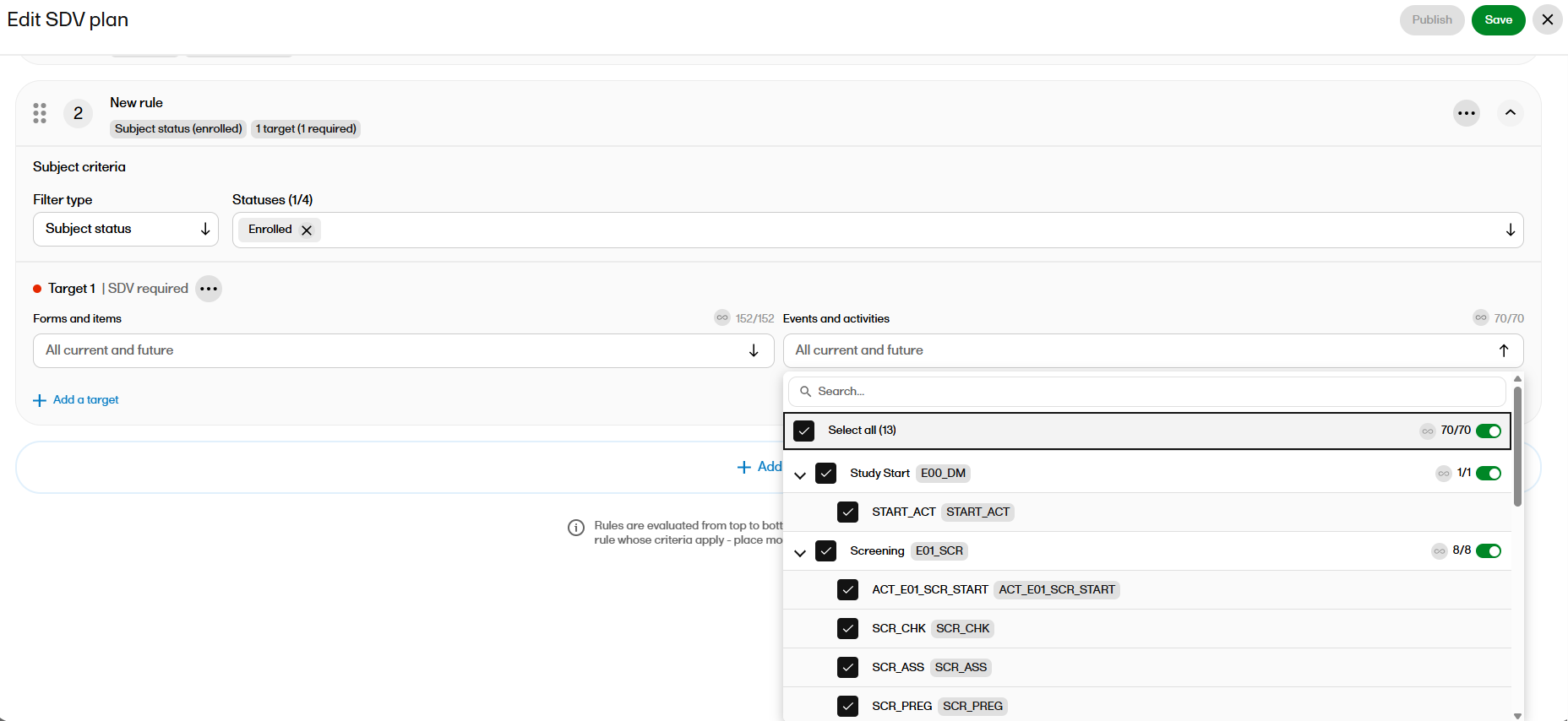
注意!
选择 Save(保存)。 |
| 8 |
您可从 Edit SDV plan(编辑 SDV 计划)页面发布已保存的计划。
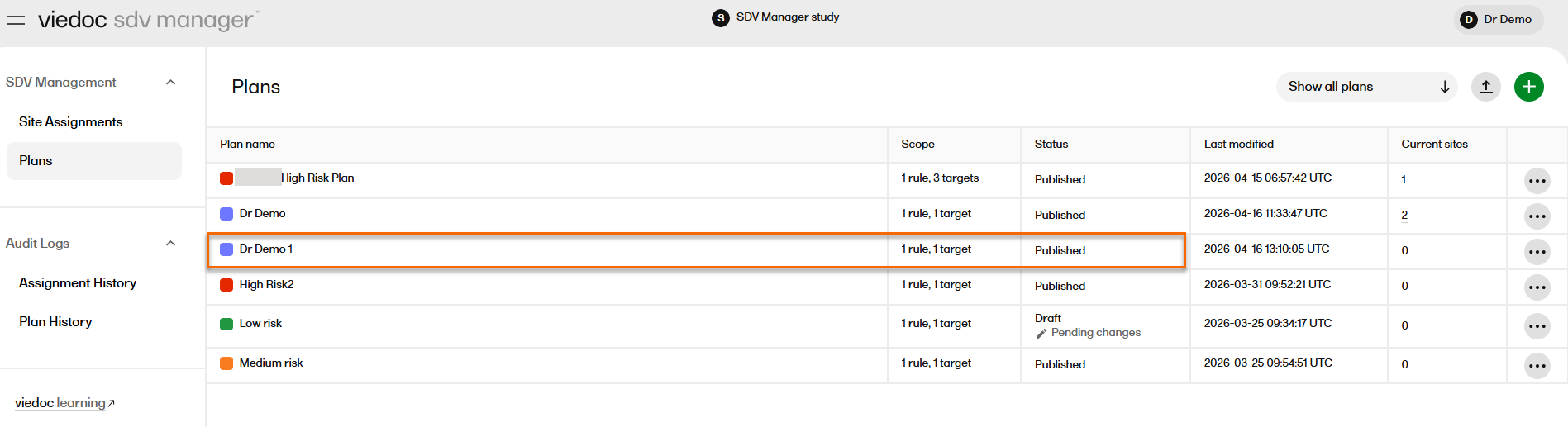
|
从计划页面发布计划
您必须先发布计划,才能将其分配给一个或多个研究中心并使其在该中心生效。
注意! 您只能发布处于 Draft(草稿)状态且至少定义了一条规则的计划。
从 Plans 页面发布 SDV 计划:
| 1 |
选择省略号图标 (…)。 出现下拉菜单。选择 Publish plan(发布计划)。 |
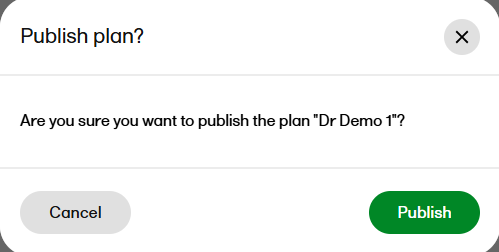
| 2 | 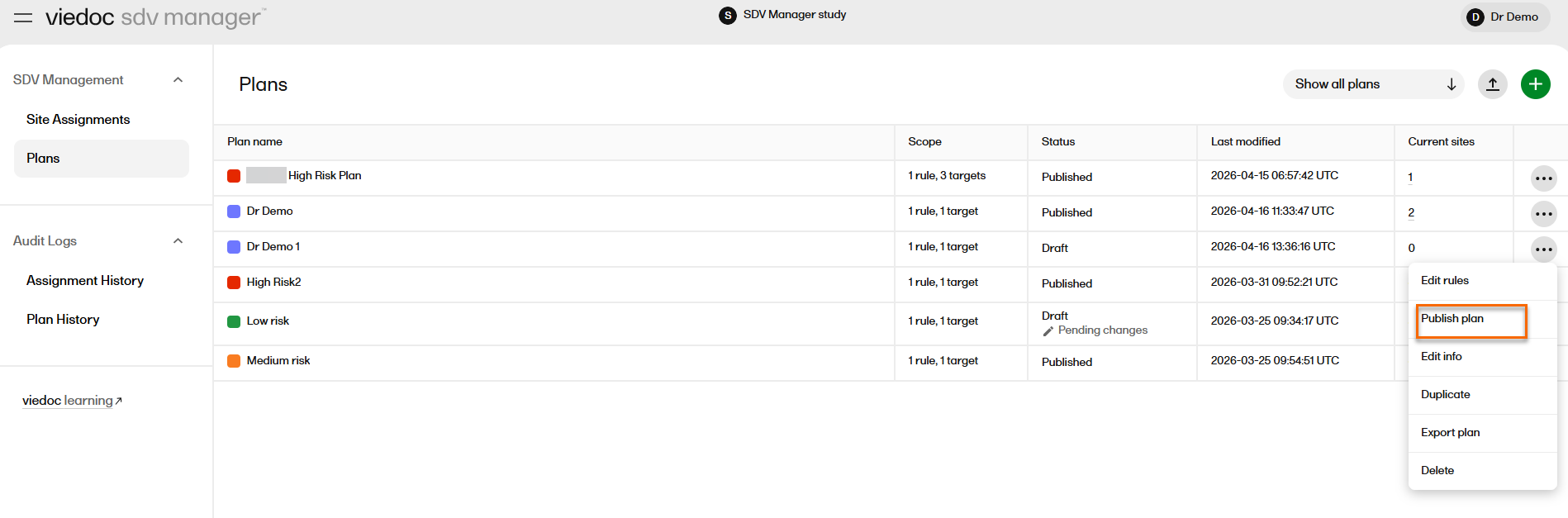 显示确认消息。选择 Publish(发布)。 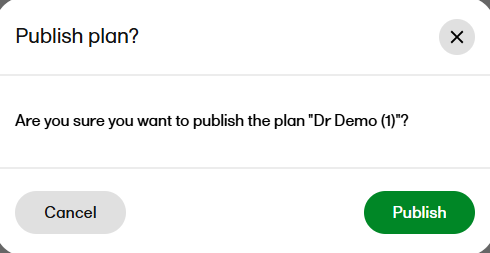 |
计划发布后:
- 计划版本号递增。
- 计划列表或计划详情视图刷新以反映新状态。
- 若计划自加载后已被其他用户修改,则无法发布。显示错误消息:Plan is already in Published status.(计划已处于已发布状态。)
将计划分配给研究中心
计划发布后,必须将其分配给一个或多个研究中心。若计划存在未发布的更改,则使用最新发布的计划版本。分配计划决定哪些 SDV 规则适用于该研究中心,以及如何为该中心的受试者生成 SDV 要求。分配包含一个生效日期,决定计划何时生效。
一个研究中心随时间可拥有多个计划分配,形成 Plan timeline(计划时间线)。研究中心的 Current plan(当前计划)由最近的、非未来日期的生效日期决定。向已有分配的研究中心分配计划将为该中心的计划时间线添加新条目。
研究中心按字母顺序显示,您可通过选择 Site(研究中心)列上的筛选符号搜索研究中心。
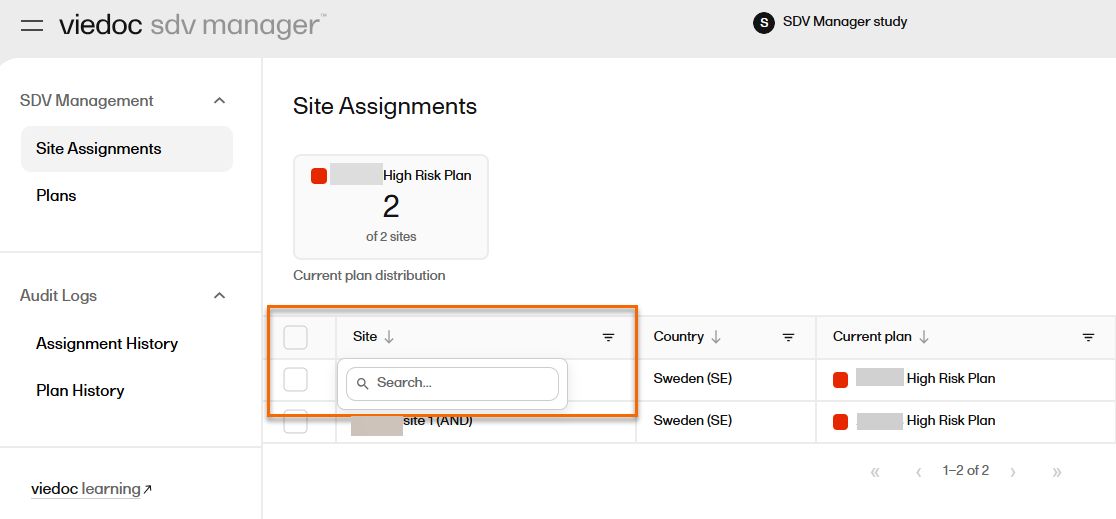
计划可从 Plans(计划)页面和 Site Assignments(研究中心分配)页面进行分配。
从 Plans 页面分配计划:
| 1 |
在已发布计划的行上选择省略号图标 (…)。 出现下拉菜单。 选择 Assign plan(分配计划)。 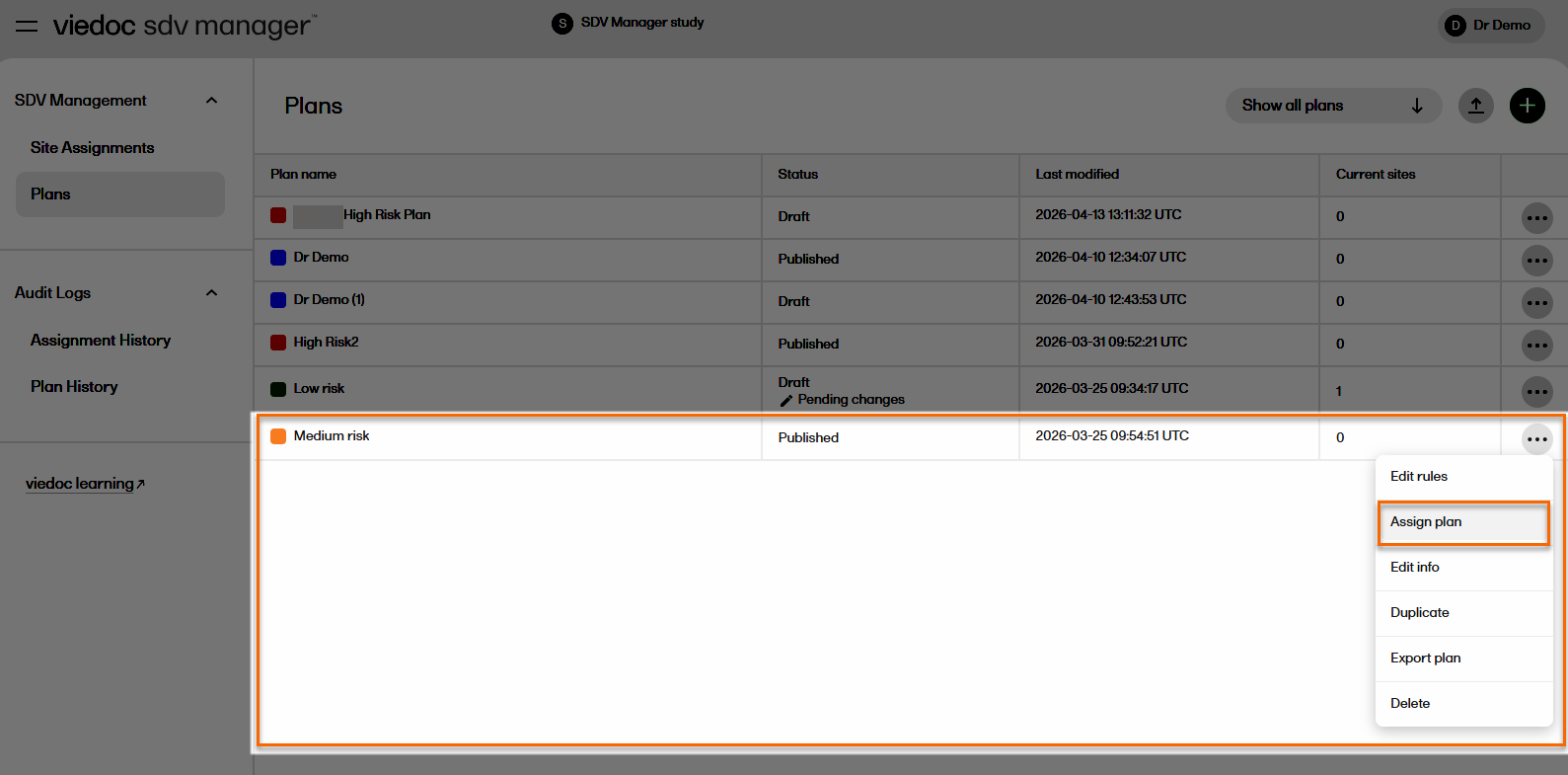
|
| 2 |
出现 Assign plan(分配计划)对话框。 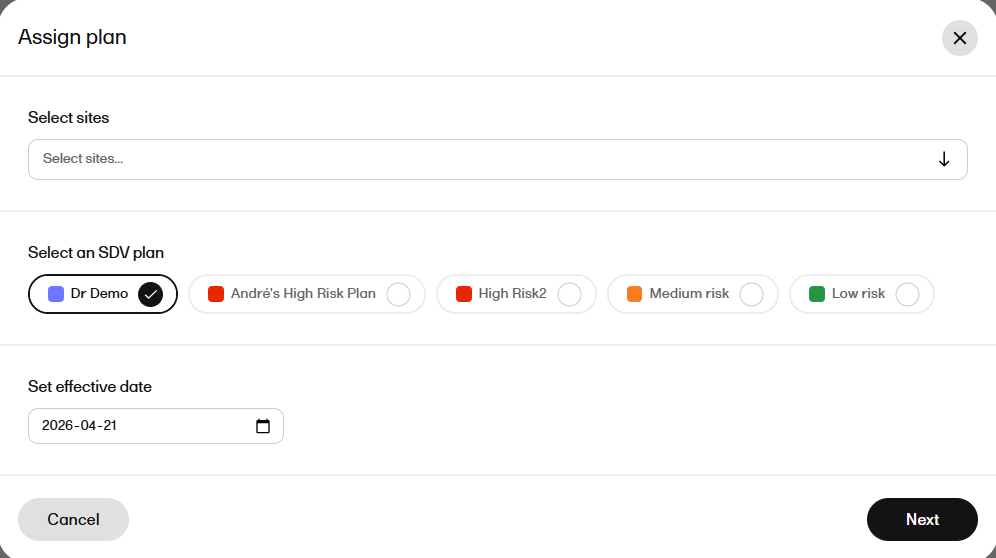
|
| 3 |
在 Select sites(选择研究中心)下,选择 Search(搜索)、Select all(全选)或选择一个或多个研究中心。 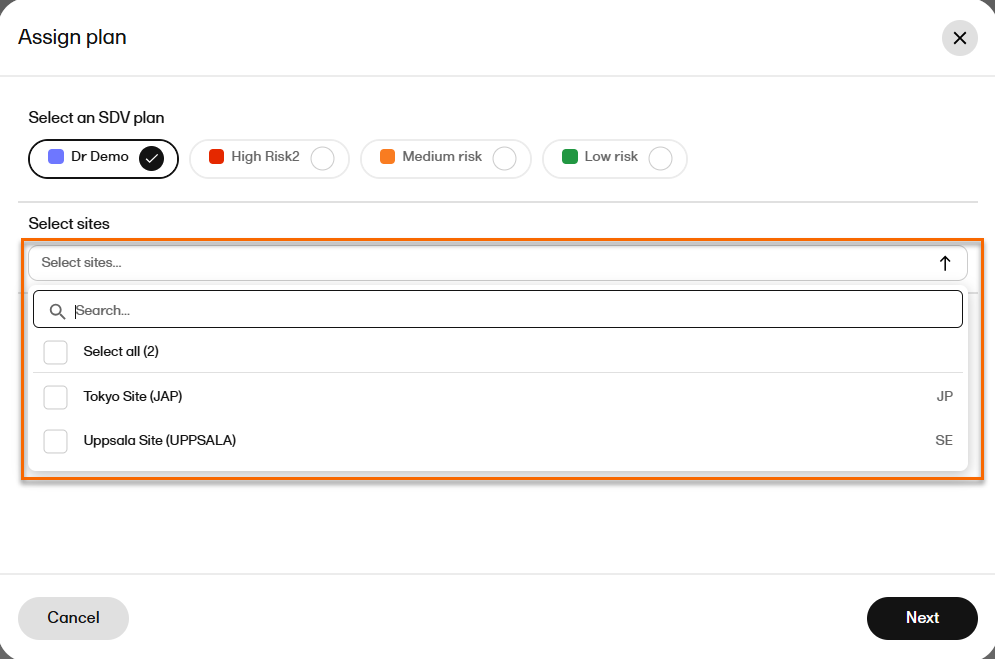
|
| 4 |
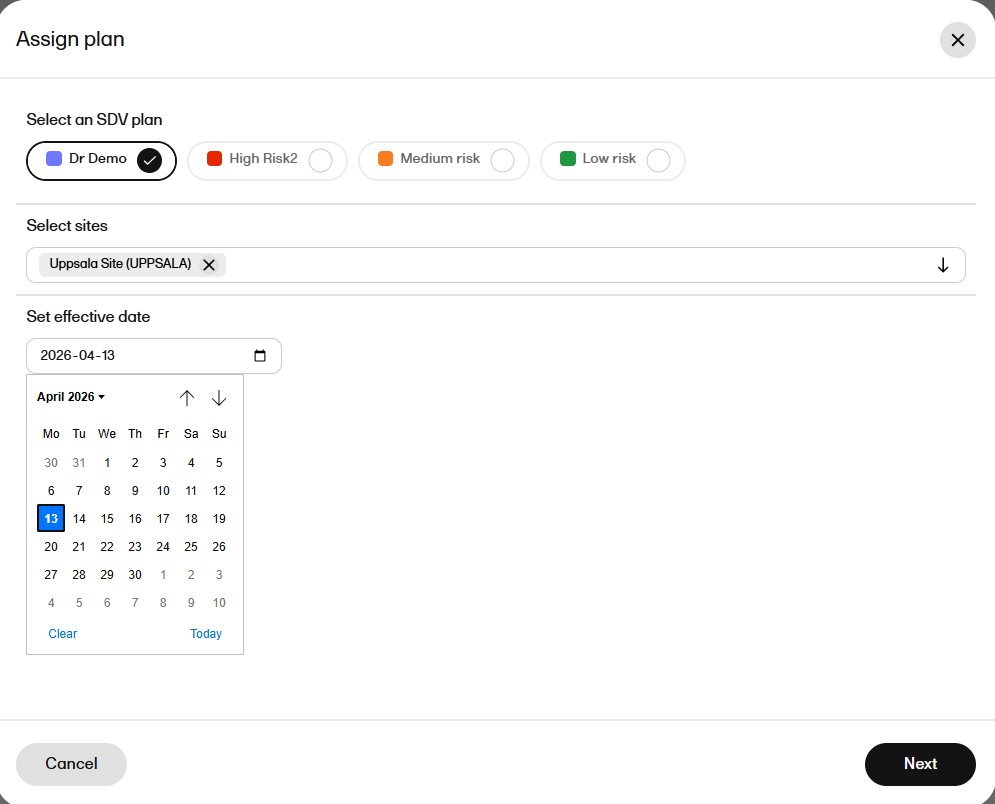
选择 Next(下一步)。 要求您 Set effective date(设置生效日期)。 |
| 5 |
选择 Next(下一步)。出现确认对话框。 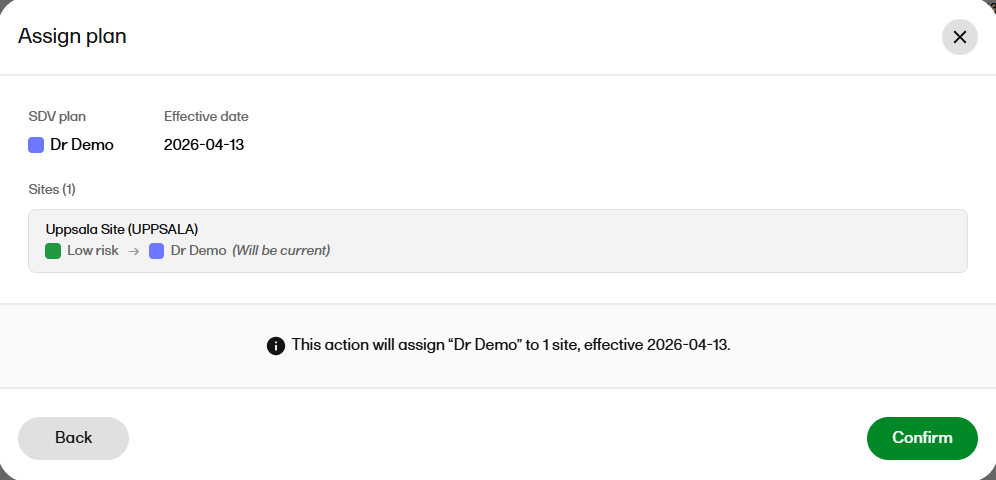
|
| 6 | 选择 Confirm(确认)以确认向研究中心分配计划。
在 Site Assignments(研究中心分配)页面,您现在可以查看: 当前计划分布。 您可将鼠标悬停在 Plan timeline(计划时间线)上查看应用于计划的日期范围。 省略号图标 (...) 仍可用于进一步操作,因此您可以更新分配给该研究中心的计划。例如,您可能希望从某个日期起分配不同级别的 SDV 计划。 |
从 Site Assignments 分配计划:
| 1 |
您可以: 1. 选择最上方的复选框以分配所有研究中心,或为一个或多个研究中心选择单独的复选框。 2. 在已发布计划的行上选择省略号图标 (…)。 |
| 2 |
选择复选框后,选择 Assign plan(分配计划)。 
|
| 3 | 选择省略号图标 (…)后,选择 Assign plan(分配计划)。 |
| 4 |
选择任一选项均打开 Assign plan(分配计划)对话框。 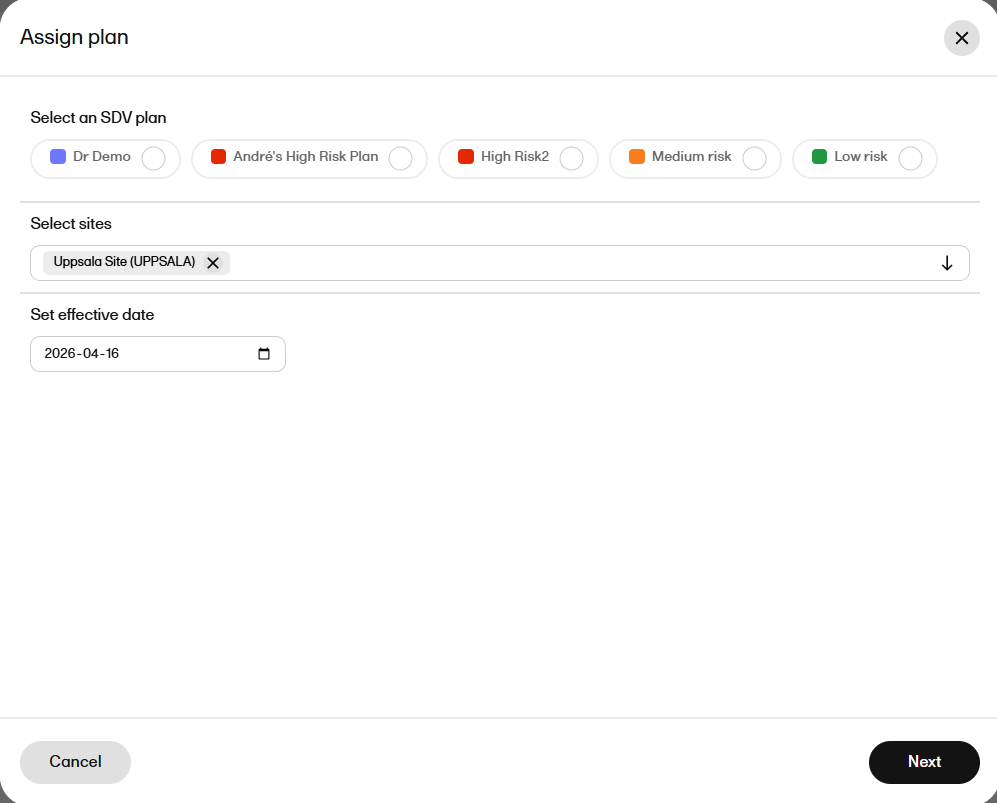
|
| 5 |
选择要分配的计划和研究中心,选择 Next(下一步)。 显示确认消息。选择 Confirm(确认)。 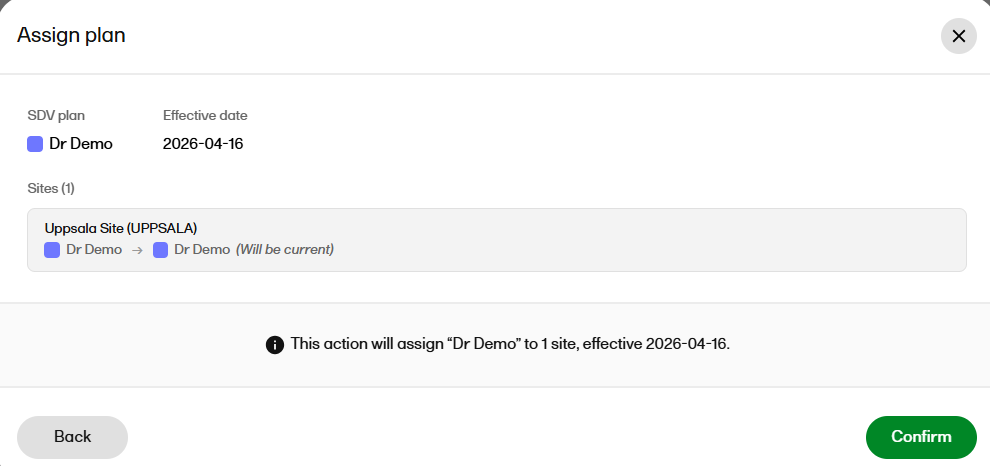
|
编辑现有 SDV 计划
您可编辑现有 SDV 计划的信息和计划规则。
编辑规则时,您可管理定义 SDV 要求的完整规则集。每条规则具有名称、受试者筛选条件、优先级,以及一个或多个目标,用于指定哪些研究设计元素(Forms and Items(表单和字段)、Events and Activities(事件和活动))需接受 SDV,以及核查是必需的还是可选的。
您可添加、重命名、删除和重新排序(通过拖放)规则。规则一次性全部保存 —— 整个规则集被替换。
注意! 若已发布计划的规 则被更改,计划将自动恢复为草稿状态。
编辑计划的 信息:
| 1 |
在 Plans(计划)页面列表中,在计划行上选择省略号图标 (…)并选择 Edit info(编辑信息)。 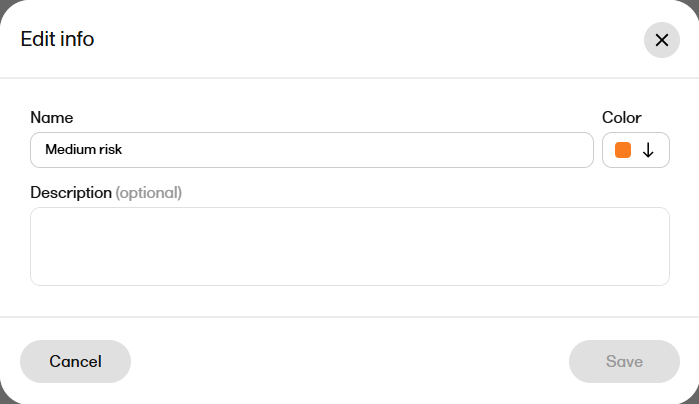
根据需要编辑 Name(名称)和 Description(描述)。 |
| 2 | 选择 Save(保存)。计划列表刷新以反映更改,计划版本号递增。 注意! 计划状态保持不变 —— 编辑计划的信息不会将已发布计划恢复为草稿计划。 |
编辑计划的 规则 :
| 1 |
您可以:
|
|
| 2 |
打开 Edit SDV plan(编辑 SDV 计划)对话框: 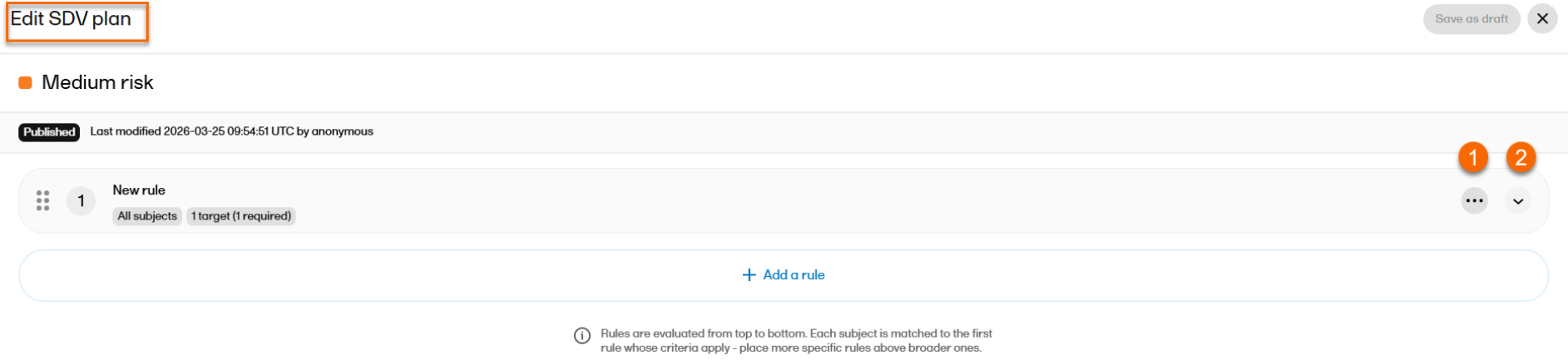
您可以: 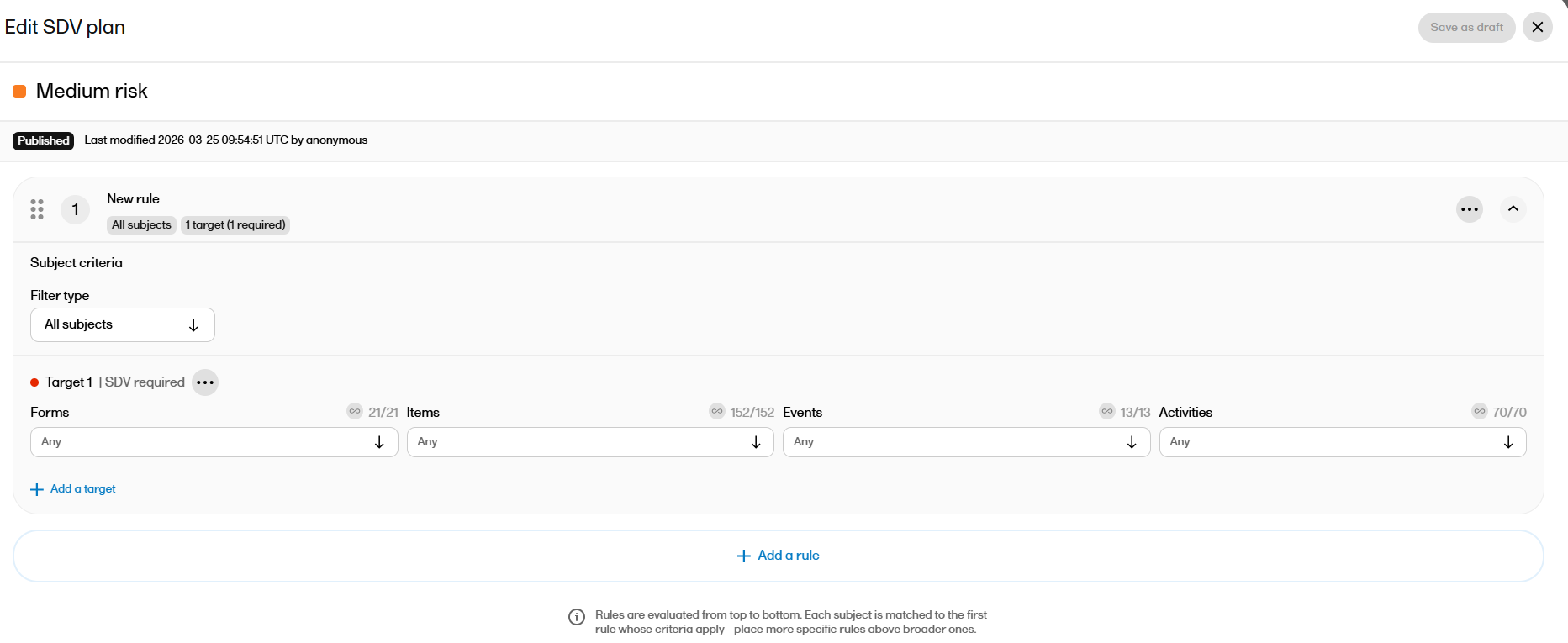
|
|
| 3 |
您可以选择: 1. 在 Subject criteria(受试者条件)下更新 Filter type(筛选类型)为 All subjects(所有受试者)或 Subject status(受试者状态)。 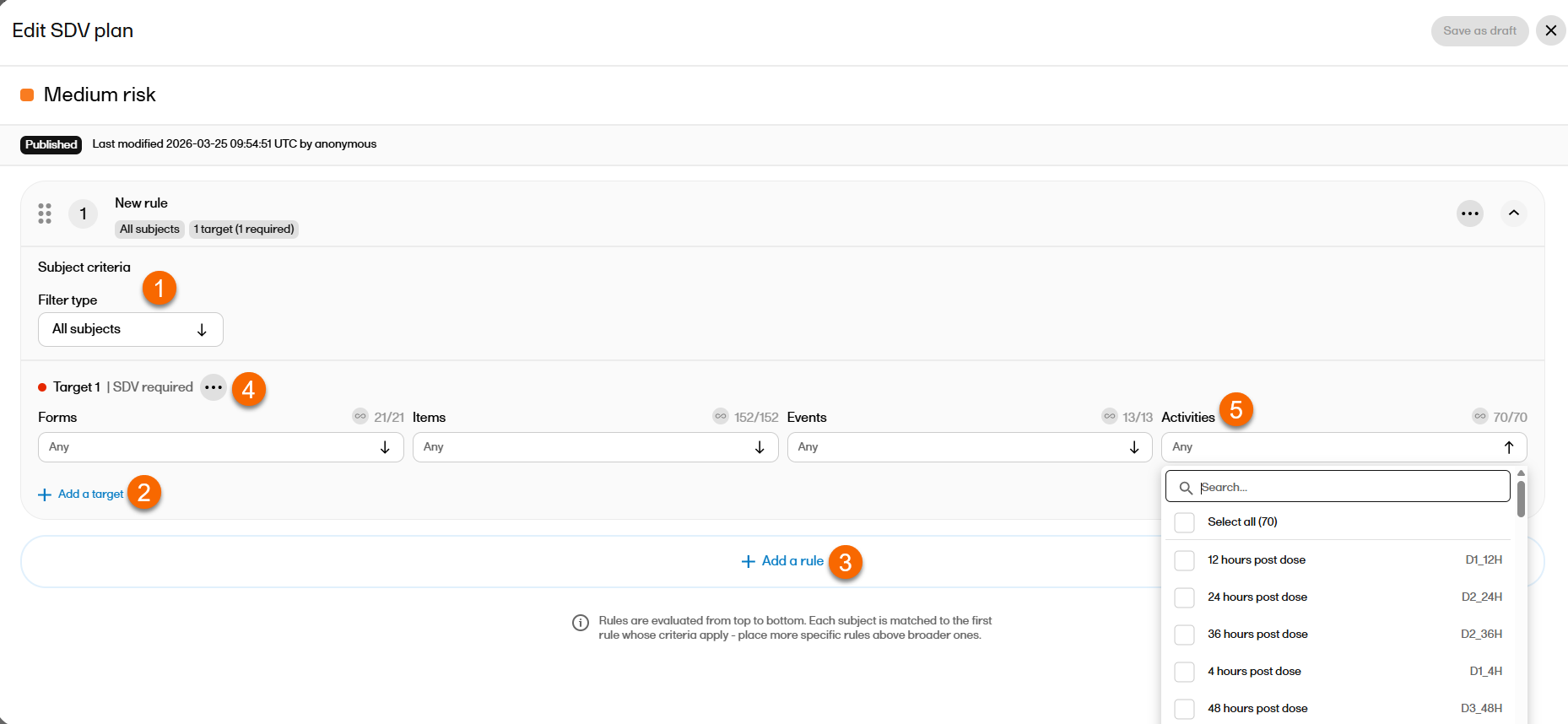
|
|
| 4 |
编辑已发布计划的规则后,选择 Save as draft(另存为草稿)。 |
|
| 5 |
选择 Publish changes(发布更改)。
|
放弃已发布计划的草稿
您可放弃对先前已发布计划的草稿规则更新。所有放弃的草稿均记录在审计追踪中。
注意!
- 仅先前已发布且处于草稿状态的计划可被放弃。
- 从未发布的计划不能被放弃。
- 已处于已发布状态(无待处理更改)的计划不能被放弃。
复制 SDV 计划
您可复制现有 SDV 计划,以基于处于草稿或已发布状态的现有计划创建新计划。
创建的复制计划将处于草稿状态,具有原计划名称、描述和颜色,外加数字后缀:
Plan (1),以及具有新标识符的规则。
注意! 原计划的研究中心分配不会在复制计划中复制。
复制计划:
| 1 |
在 Plans(计划)页面列表中,在计划行上选择省略号图标 (…)。 出现下拉菜单。 |
| 2 |
选择 Duplicate(复制)。 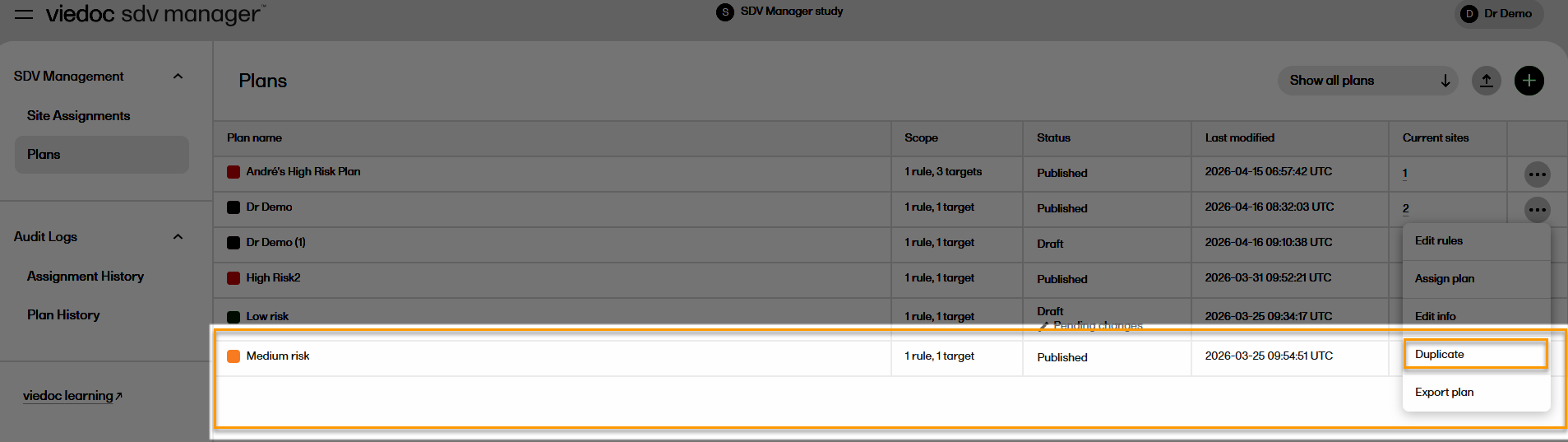
|
| 3 | 计划被复制并出现在 Plans(计划)列表中。 |
导出和导入 SDV 计划
您可导出 SDV 计划并将其导入同一研究或不同研究。这使您能够跨研究复用计划配置,而无需手动重新创建计划。
To export an SDV plan:导出 SDV 计划:
| 1 | 在 Plans(计划)页面,在要导出的计划行上选择省略号图标 (…)。 |
| 2 |
出现下拉菜单。从下拉菜单中选择 Export plan(导出计划)。
注意! 导出:
|
导入 SDV 计划:
| 1 |
选择导入计划。 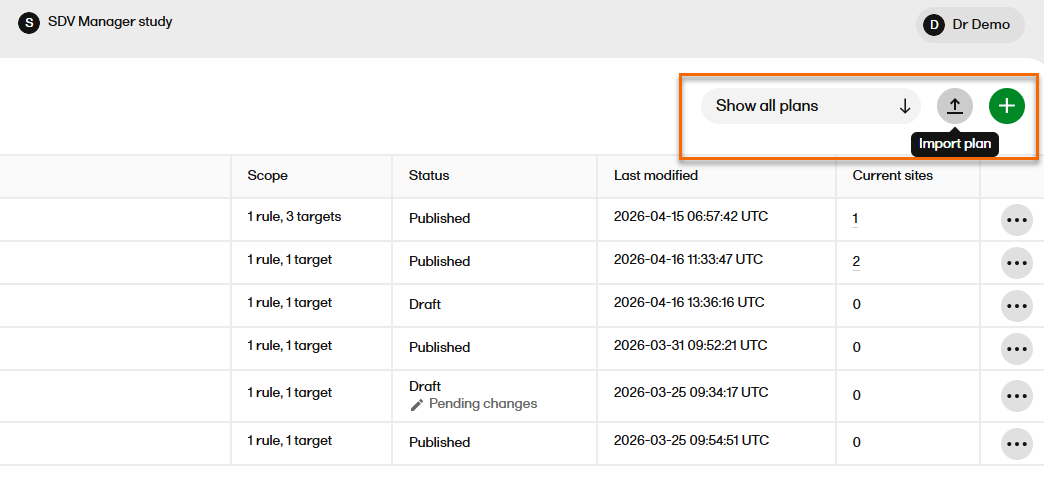
|
| 2 |
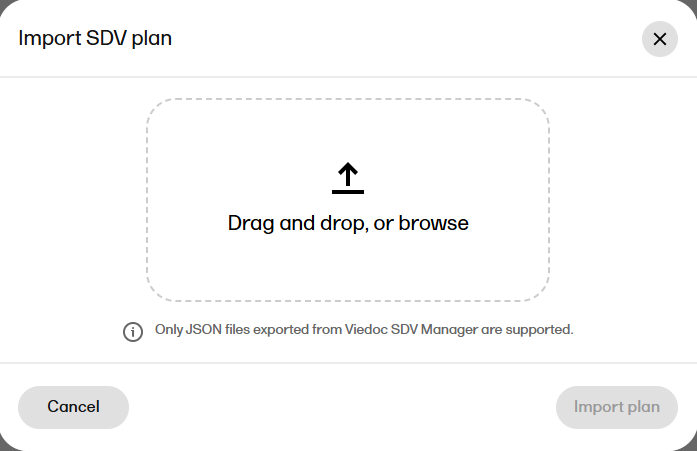
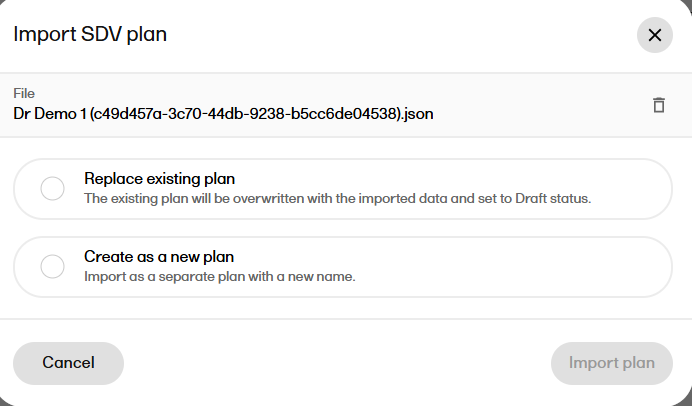
显示 Import SDV plan(导入 SDV 计划)对话框。
|
| 3 |
选择替换现有 SDV 计划,或将导入的 SDV 计划创建为新计划。
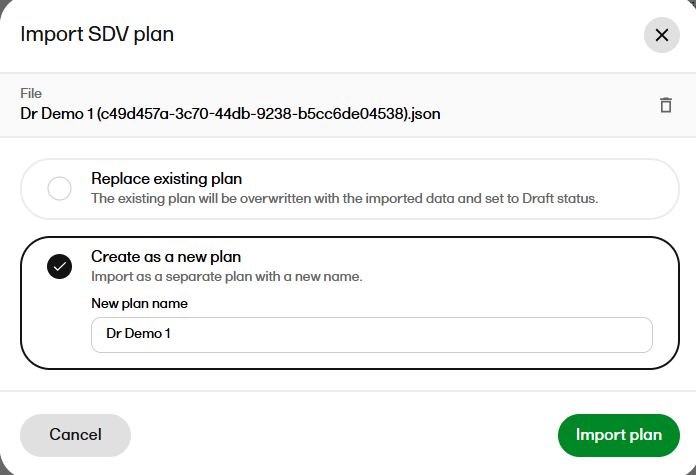
注意! 若导入的 SDV 计划包含研究设计中不存在的事件、活动、表单或字段,它们仍将被导入并包含在 Viedoc SDV 管理器的 SDV 计划中。这不影响 Viedoc Clinic,因为这些字段不在研究设计中。 |
删除 SDV 计划
处于 Draft(草稿)或 Published(已发布)状态的计划均可删除,前提是它未分配给任何研究中心。当前已分配给一个或多个研究中心的计划不能删除。
删除计划:在计划列表中选择计划旁的操作菜单并选择 Delete(删除)。出现提示时确认删除。计划从计划列表中移除。
删除 SDV 计划:
| 1 | 在 Plans(计划)页面,在要导出的计划行上选择省略号图标 (…)。 |
| 2 | 出现提示时选择 Delete(删除)确认。 |
审计日志
Viedoc SDV 管理器保留所有 SDV 计划和计划分配变更的审计日志,支持 21 CFR Part 11 合规要求。
您可查看两个审计日志:Assignment History(分配历史),追踪计划分配变更;以及 Plan History(计划历史),追踪计划变更。
您可按计划或研究中心筛选条目,按日期排序,并将筛选结果导出为 CSV 文件。
导出分配历史和计划历史:选择 Export CSV(导出 CSV)。当前筛选和排序的结果以 CSV 文件下载。导出包含完整审计追踪。
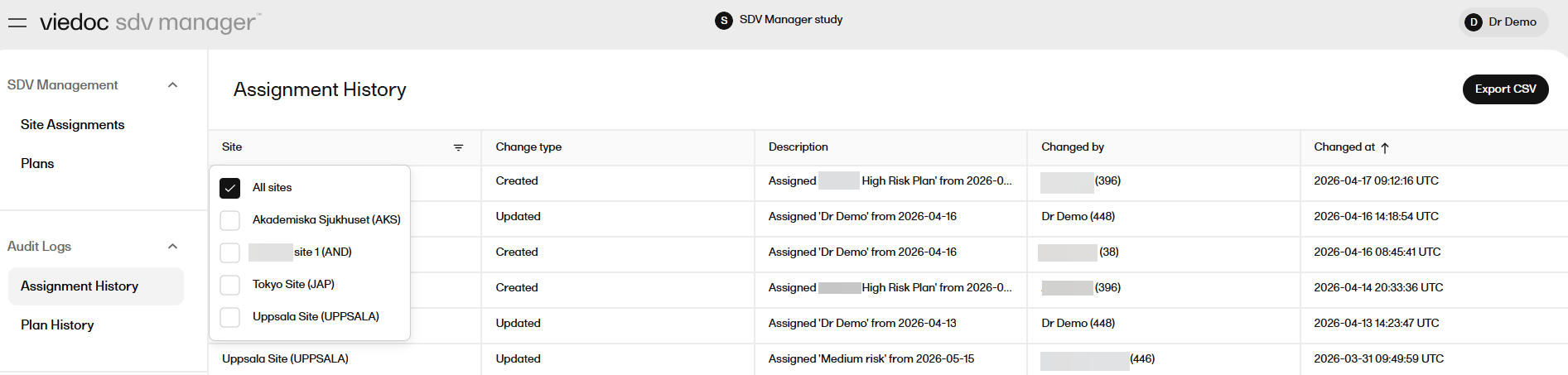
CSV 文件包含以下信息:Assignment ID(分配 ID)、Site ID(研究中心 ID)、Site Name(研究中心名称)、Site Code(研究中心代码)、Version(版本)、Change Type(变更类型)、Change Description(变更描述)、Changed By(变更人)、Changed At(变更时间)、Timeline(时间线)。
SDV plan historySDV 计划历史
Plan History(计划历史)记录计划何时被创建、更新、发布或删除。
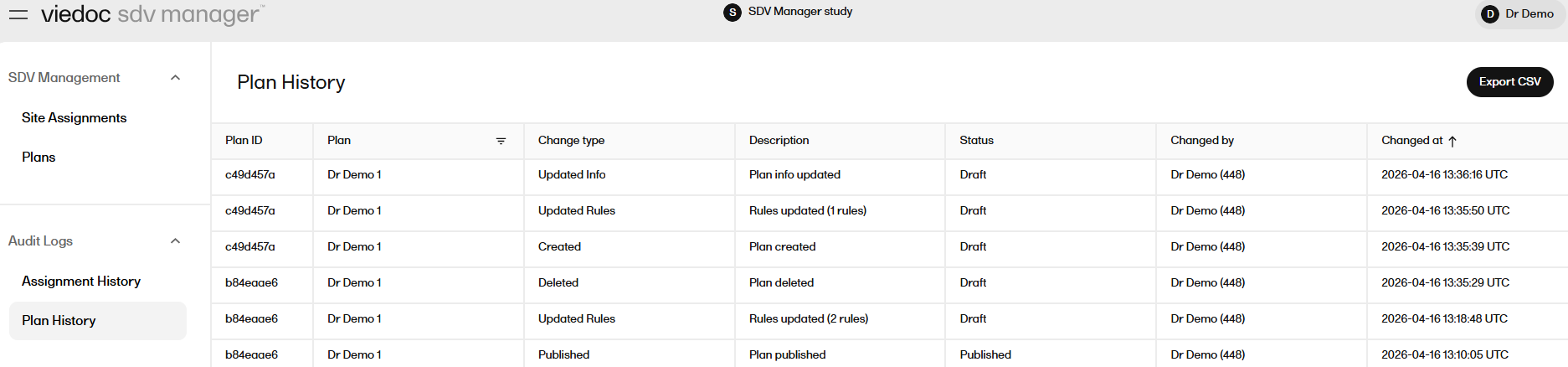
CSV 文件包含以下信息:Plan ID(计划 ID)、Version(版本)、Plan Name(计划名称)、Plan Description(计划描述)、Plan Color(计划颜色)、Status(状态)、Change Type(变更类型)、Change Description(变更描述)、Changed By(变更人)、Changed At(变更时间)、Rule Count(规则数量)、Rules(规则)。
使用 Viedoc SDV 管理器执行 SDV
启用 Viedoc SDV 管理器后,SDV 要求由动态规则而非研究设计设置定义。表单中的每个字段可标记为 Required(需要)、Optional(可选)或无 SDV 要求。这可能因受试者而异,取决于其研究中心分配的 SDV 计划。
SDV 可通过以下方式之一执行:
- 在字段级,通过选择表单中字段的 SDV 徽章。
- 在表单级,通过选择表单底部的 SDV。
- 通过数据审核控制台批量执行。
字段级 SDV
当您的研究和受试者启用了 Viedoc SDV 管理器时,在表单视图中,您可同时查看 SDV required(需要 SDV)和 SDV optional(可选 SDV)字段,以帮助确定任务优先级。
SDV badgesSDV 徽章
表单中的字段通过徽章颜色在视觉上区分:
- 红色 SDV 徽章表示该字段为 SDV required(需要 SDV):必须核查。
- 灰色 SDV 徽章表示该字段为 SDV optional(可选 SDV):可酌情核查。
- 无徽章表示该字段无 SDV 要求。
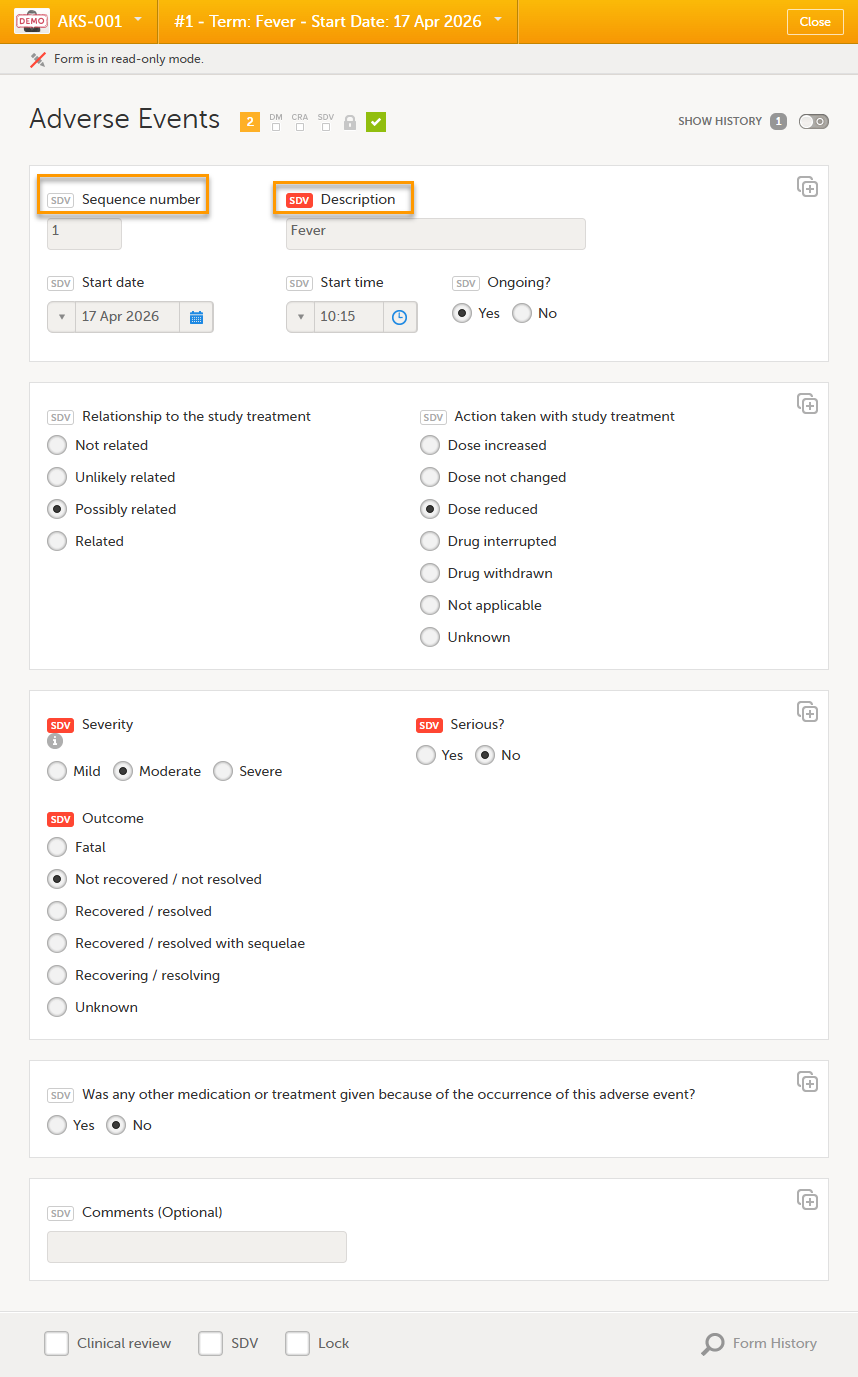
在字段级执行 SDV:选择字段旁的徽章。徽章变为绿色以确认 SDV 已执行。选择绿色徽章将其恢复为原始颜色。
当表单中所有需要 SDV 的字段均已核查后,表单底部的 SDV 复选框将自动勾选。反之,若您选择表单底部的 SDV 复选框,所有需要 SDV 的可见字段将以绿色 SDV 图标标示。
注意!
- 选择 SDV 复选框仅核查需要(Required)的字段;可选(Optional)字段保持灰色。
- 您可通过选择灰色徽章单独核查可选字段。这不影响表单级 SDV 状态。
- 要在表单级完成 SDV,必须核查需要(Required)的字段。
- 在数据审核控制台上,对于具有动态 SDV 规则的受试者,批量 SDV 自动仅应用 SDV Required;SDV Optional 字段保持灰色。
另请参见临床审核、SDV 与锁定,了解研究未使用 SDV 管理器时的 SDV 行为。