
Viedoc SDV Manager
はじめに
このレッスンでは、Viedoc SDV Manager アプリケーションと、その中で実行できる主な操作について説明します。
SDV の要件は、臨床試験ごとに異なります。
Viedoc SDV Managerでは、SDV 要件および SDVプランを定義し、リスクに基づいて試験実施施設ごとに選択的に適用することができます。
これは ターゲットSDV と呼ばれ、リスクベースドモニタリング(RBM: Risk-Based Monitoring) の一部です。臨床試験におけるリスクベースドモニタリングとは、被験者の安全性およびデータの完全性に影響を与える重要なデータやプロセスにモニタリング活動を集中させる戦略的なアプローチです。リスク評価に基づき、中央モニタリングと施設訪問によるモニタリングを組み合わせることで、リソースをより効率的に配分することができます。その目的は、不要な作業やコストを削減しながら試験品質を向上させることです。例えば、高リスクと判断された施設には、その施設で収集されたデータに対して追加の SDV を要求するプランを割り当てることができます。その後、施設のリスクが低下したと判断された場合には、SDV 対象項目を減らした別のプランをその施設へ適用することができます。
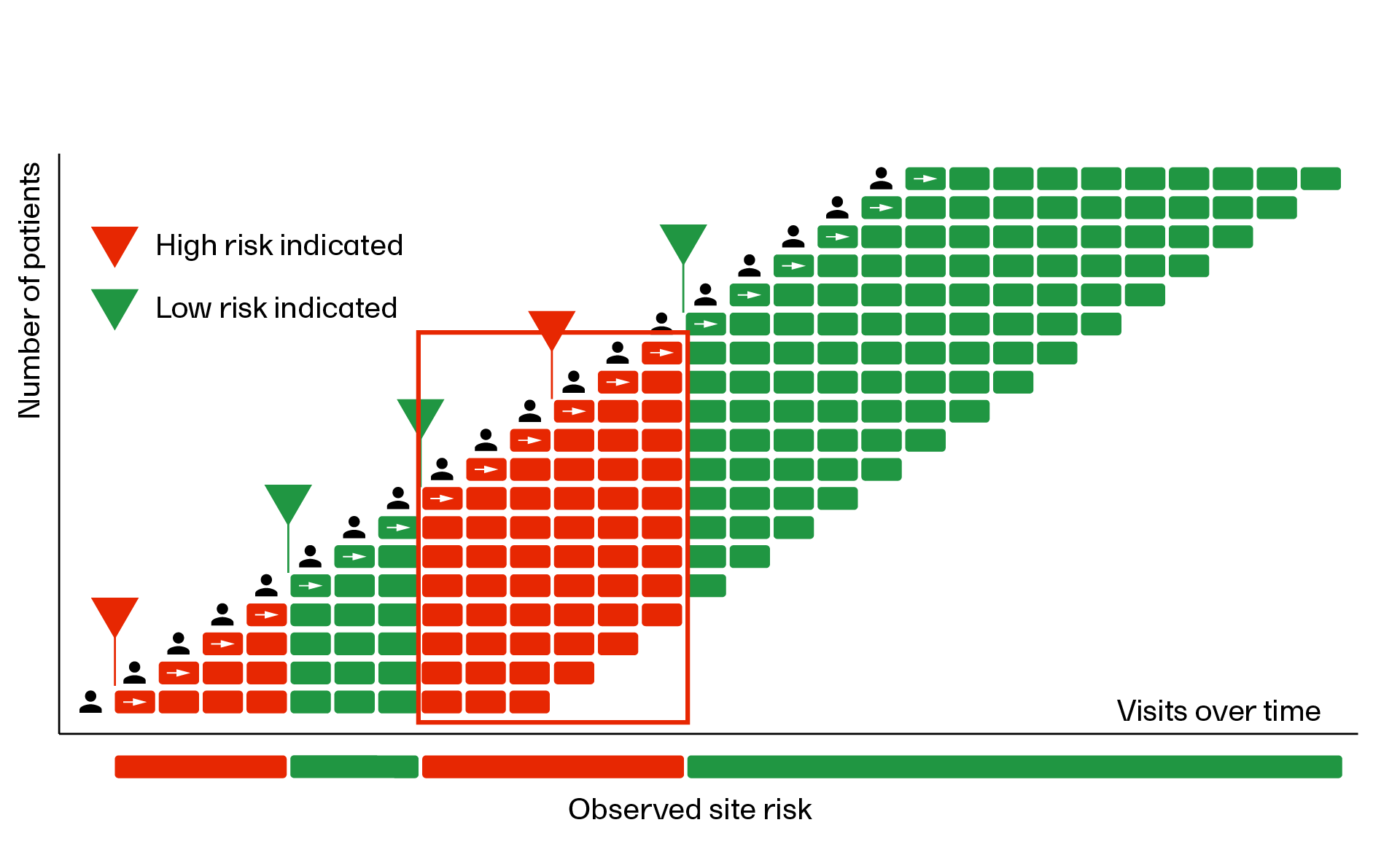
概要
注意!
-
Viedoc 4.95 以降に作成されるすべての新規試験(PMS 試験を除く)では、新しい Viedoc SDV Manager がデフォルトで有効になります。
-
既存試験では現在のSDV設定が維持され、必要に応じて SDV Manager へ移行することができます。ただし、一度試験で SDV Manager を有効にすると、元に戻すことはできません。
- SDV Managerアプリケーションには、SDVワークフローの一環として、Monitor-driven Risk Assessment Categorization Tool(MRACT)を使用したリスク評価も含まれています。詳細については、リスク評価を参照してください。
-
Viedoc 4.95では、SDV Managerが有効かどうかにかかわらず、レポート内の SDV 要件は引き続き試験デザインから参照されます。 この動作は Viedoc 4.96で修正される予定です。
Viedoc SDV Managerを使用していない従来の試験におけるSDVの実施方法については、クリニカルレビュー、SDVとロックを参照してください。
SDV Managerロールと権限
SDV Manager ロールは Viedoc Designer で設定され、以下のすべての権限を含みます。このロールは、SDV プランのライフサイクル全体を管理するユーザー向けです。また、各権限は他のロールへ個別に割り当てることもできます。
Viedoc Designer でユーザーロールに以下のいずれかの権限が付与されている場合にのみ、Viedoc SDV Manager にアクセスできます。
-
プランの表示
-
プランの作成/編集
-
プランの確定
-
プラン割り当ての表示
-
施設へプランの割り当て
試験開始ページに SDV Manager アイコンが表示されていない場合は、ユーザーロールにこれらの権限が含まれていません。
| SDV 権限 | 説明 |
| プランの表示 | 既存のプランおよびそのルールを表示する。 |
| プランの作成/編集 |
新しいプランを作成し、既存の下書きプランの編集、複製、削除、および変更の破棄を行う。 |
| プランの確定 | 下書きプランの確定、および保留中の変更の確定を行う。 |
| プラン割り当ての表示 | 施設へのプラン割り当ておよびプランのタイムラインを表示する(施設単位で評価)。 |
| 施設へプランの割り当て |
確定済みプランを施設へ割り当てる(施設単位で評価)。 |
SDV プランの目的は、どのフォームおよび項目に対して SDV を実施する必要があるか、またその SDV が必須か任意かを定義することです。SDV プランは、1つまたは複数の施設へ割り当てることができます。また、施設のリスクプロファイルの変化に応じて、同一施設に対して異なる SDV プランを時系列で適用することもできます。
注意! SDV プランは、試験実施施設へ割り当てる前に確定されている必要があります。詳細については、SDVプランの操作 を参照ください。
SDV Managerの起動
Viedoc にログイン後、試験開始画面からSDV Managerアプリケーションにアクセスできます。
Viedoc Designerで SDV Manager 権限が付与されたユーザーロールは、SDV Manager アプリケーションを起動できます。
SDV Manager を起動する方法:
|
1 |
試験開始ページで、SDV Manager アイコンを選択します。 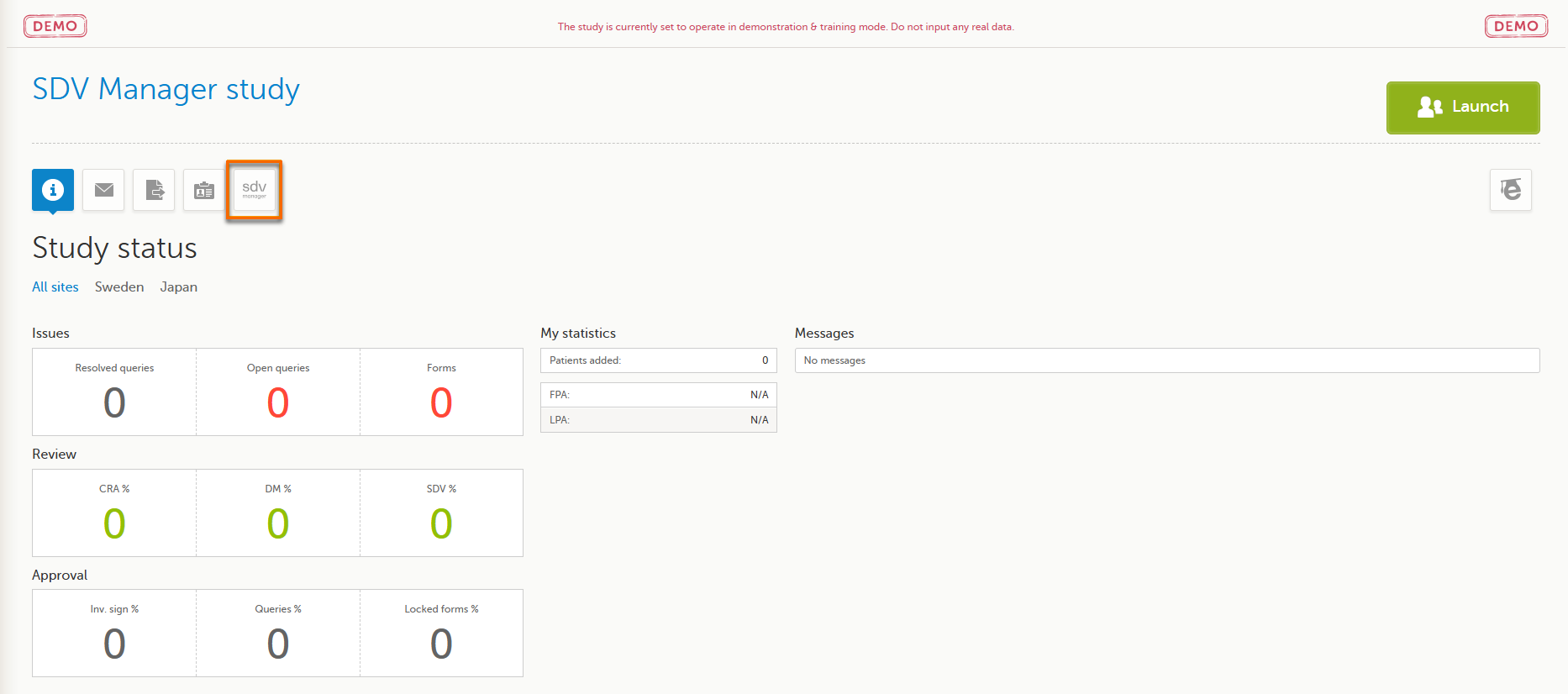
|
|
2 |
SDV Manager が新しいブラウザータブで開きます。ユーザーロールおよび付与されている権限に応じて、プラン一覧ページまたは施設の割り当てページが表示されます。 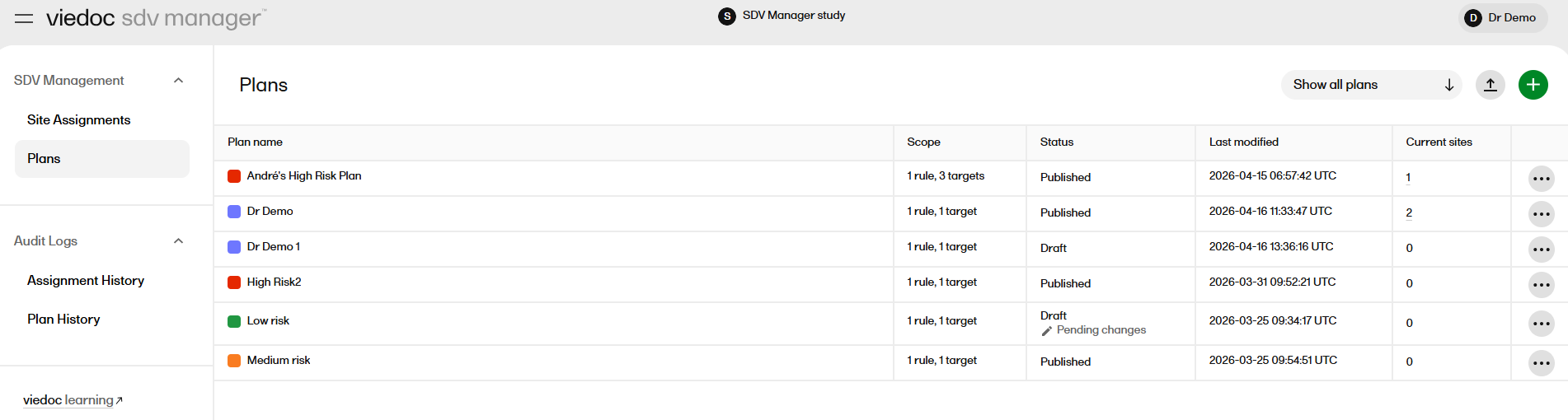

|
SDVプランの操作
このセクションでは、SDV Manager における SDV プラン一覧および 施設の割り当てページの操作について説明します。
患者に適用される SDV プランは、Viedoc Clinicで設定されたイベント日と、その日付時点で施設に対して有効となっている SDV プランの組み合わせによって決定されます。
つまり、適用されるプランは プランのタイムライン に基づいて動的に選択されます。システムは、以下の場合に適用されるプランを再評価します。
-
新しいプラン割り当てが行われた場合
-
イベント日が変更された場合
また、どの SDV プランにおいても、患者ステータスに基づいて対象患者を指定するルールを設定できます。例えば、スクリーニング不適格の患者を対象とするルールを設定することができます。そのため、選択されたプラン内で適用されるルールも動的に評価されます。患者のステータスが変更された場合には、適用されるルールも再評価されます。
プラン一覧ページ
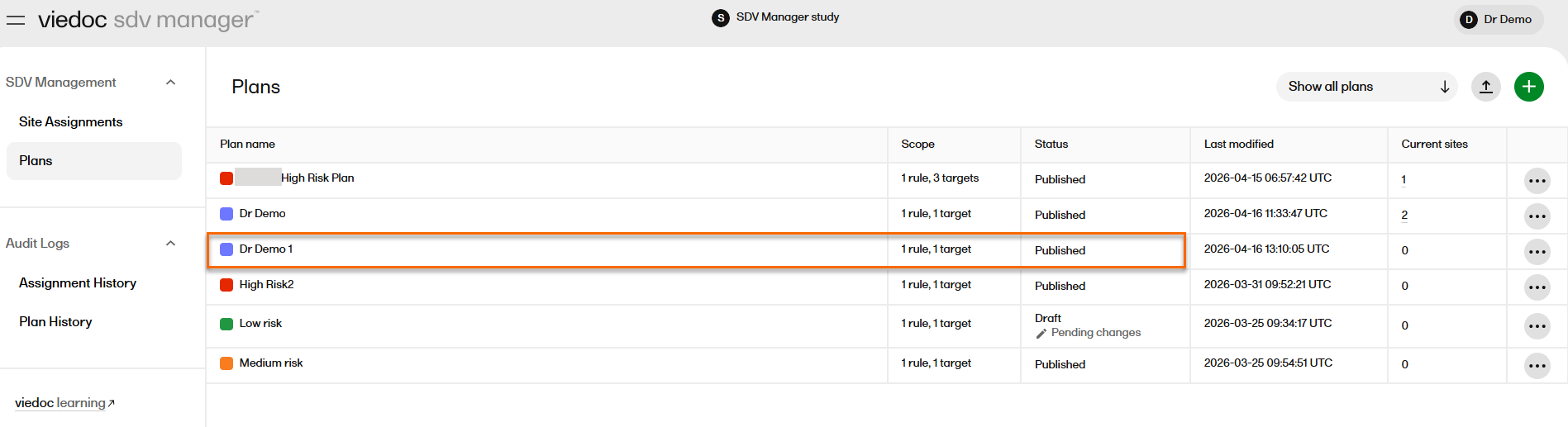
プラン一覧ページ は、SDV プランを管理するためのメインページです。
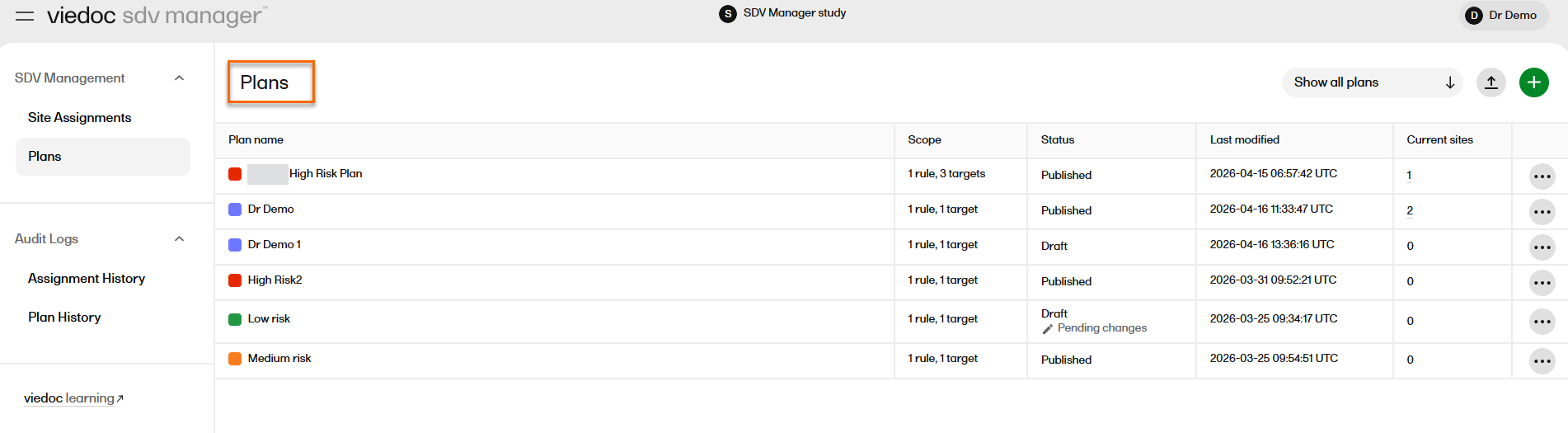
プラン一覧ページでは、試験内のすべての SDV プランを表示でき、以下の情報および操作を利用できます:
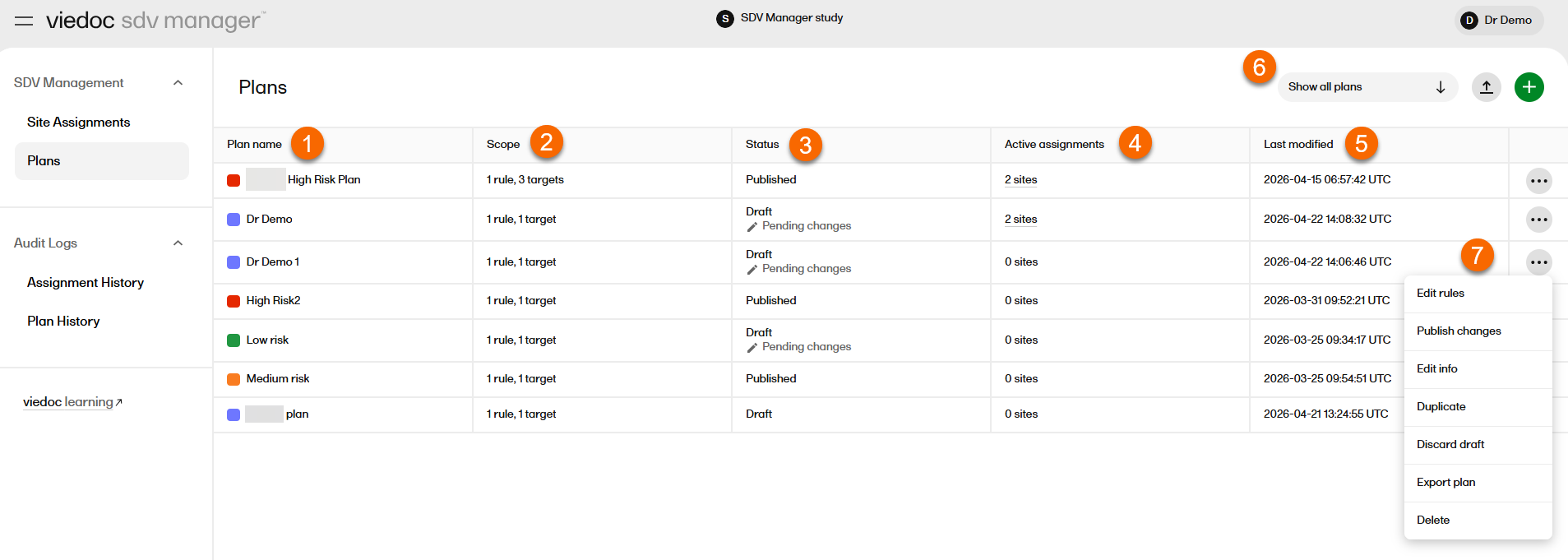
1.プラン名: 色付きのドットとともに表示されるプランの名前
2.スコープ :ルールとターゲットの数
3.プランのステータス:下書き、確定済み、または保留中の変更
4.有効な割り当て:現在そのプランが割り当てられている施設数
5. 最終更新日:プランが変更された日時(UTC)
6. 全てのプランを表示 または 確定済みのプランを表示のフィルター:プランは作成日順に表示され、最も新しく作成されたプランが先頭に表示されます。確定済みのプランを表示を選択した場合は、表示中のプラン数と総プラン数が表示されます。
例:5件中2件のプランを表示
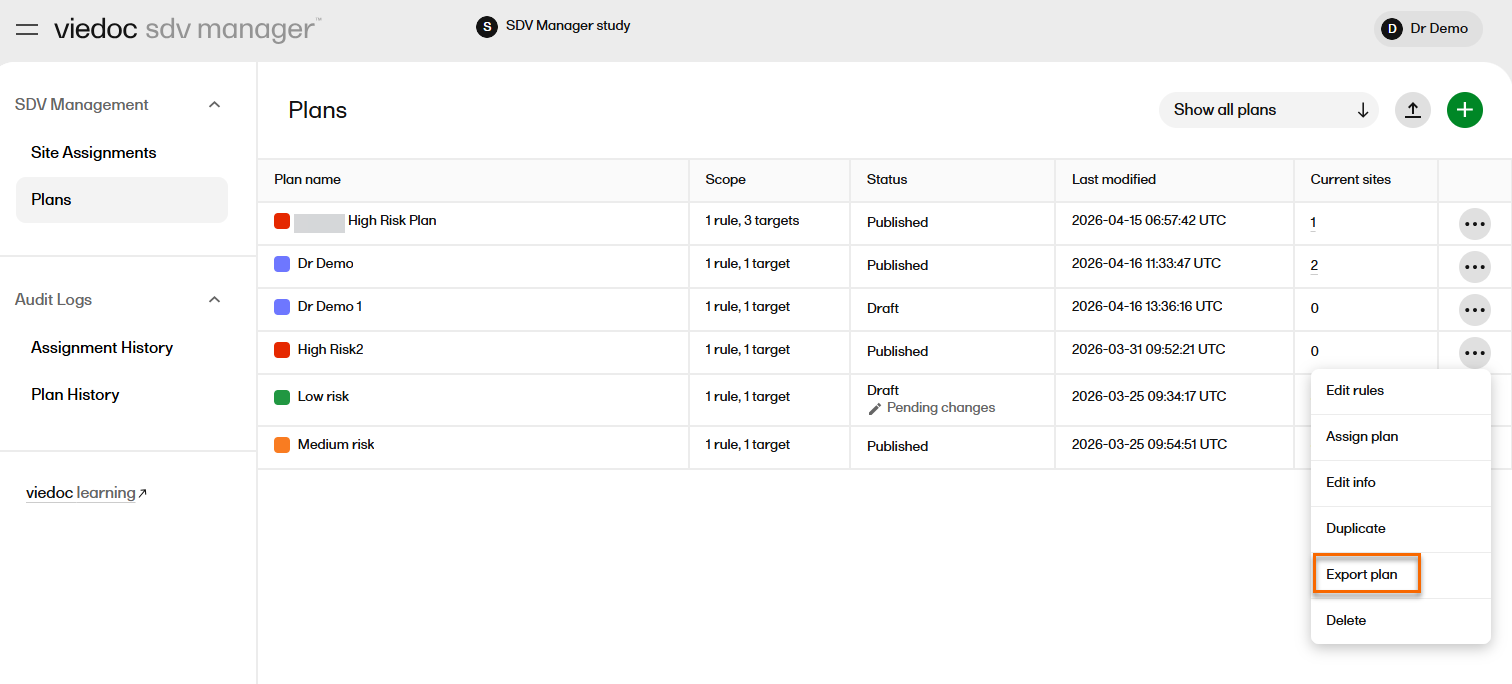
7. 省略記号アイコン (...) を選択すると、ルールを編集、情報を編集、プランを確定、 変更を確定、プランを割り当てる、複製、 下書きを削除、プランを削除、プランをエクスポート、の操作が実行できます。
注意! 以前に確定されたことがあるプランで、現在下書き状態になっている場合は、保留中の変更ラベルが表示されることがあります。この表示は、そのプランに未確定の変更が存在し、施設では引き続き最後に確定されたバージョンが使用されていることを示します。
各プラン行の省略記号アイコン(...)から、プランの状態に応じて以下の操作を利用できます:
-
プランを確定: プランを確定する確認ダイアログ(ポップアップ)を表示します。(下書きプランの場合のみ表示)
-
プランを割り当てる: 施設へプランを割り当てるダイアログを表示します。(確定済みプランの場合のみ表示)
-
ルールを編集: プラン詳細/ルール画面へ移動します。
-
情報を編集:名前および詳細を編集するダイアログを表示します。 (注意!UI上では氏名となっていますが名前(プラン名)の誤訳です。)
-
変更を確定: プランの保留中の変更を確定する確認ダイアログを表示します。(下書きプランの場合のみ表示)
-
複製: プランを複製します。
-
下書きを破棄: 下書きの変更内容を破棄する確認ダイアログを表示します。
-
プランをエクスポート:SDVプランをSONファイルでエクスポートします。
-
削除: プランを削除する確認ダイアログを表示します。
施設の割り当てページ
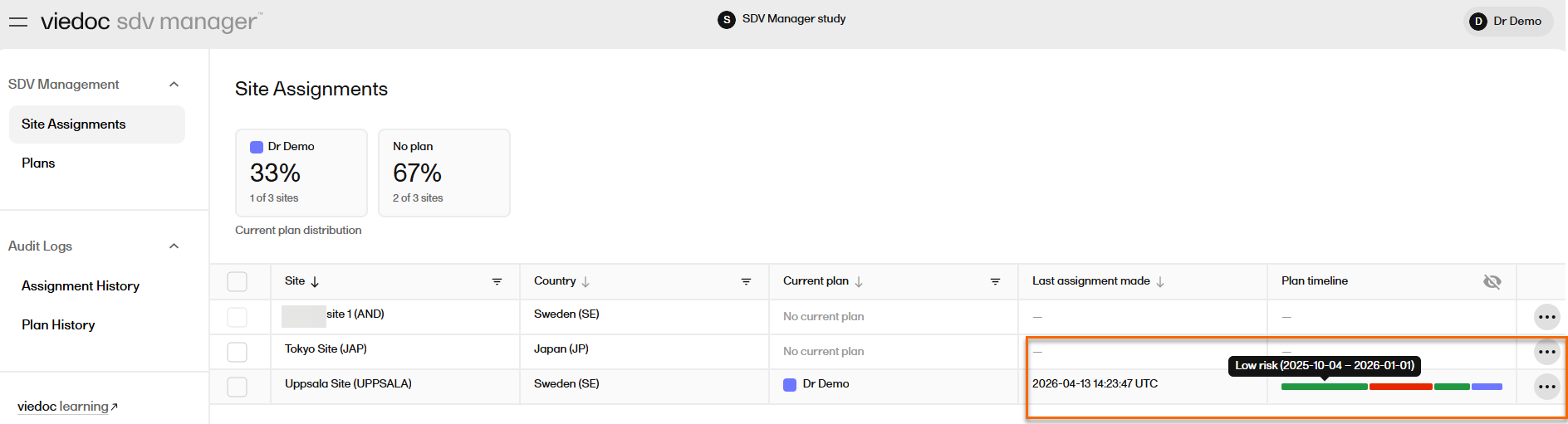
施設の割り当てページ では、プランの割り当てを行ったり、試験内の各施設にどのSDVプランが割り当てられているかを表形式で確認できます。表には以下の列が表示されます:
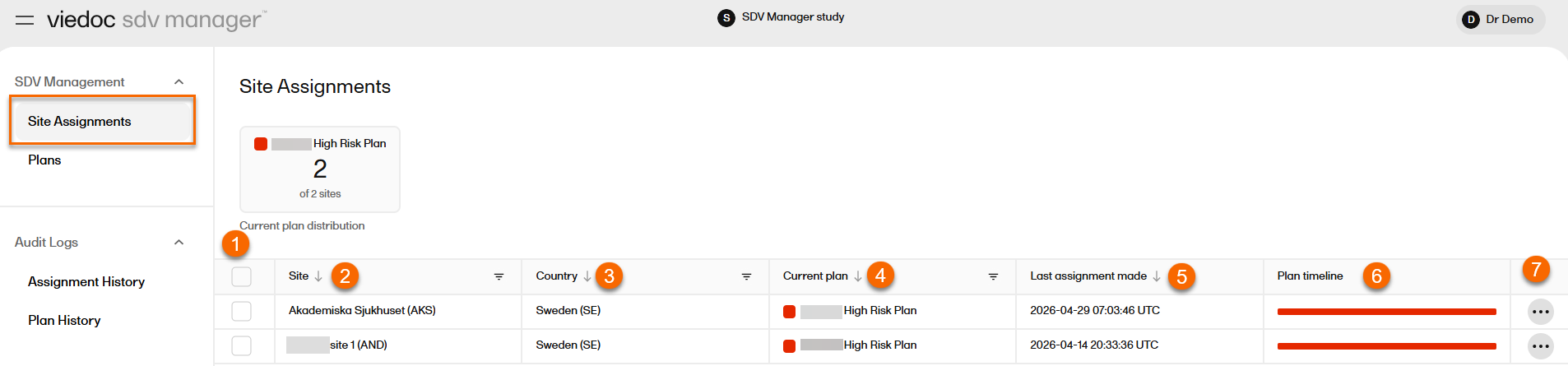
1. チェックボックス:単一施設または複数施設へプランを割り当てるために選択します。
2. 施設:施設名および施設コード。表示形式は施設名 (施設コード).
3. 国: 国名および国コード。表示形式は国名 (国コード).
4. 現在のプラン:プランの色とプラン名を表示します。プランが割り当てられていない場合は、現在のプランなしと表示されます。
5. 最終割り当て日時:直近のプラン割り当て変更日時。
6. タイムラインを計画(プランのタイムライン):プラン割り当てを示す色分けされたタイムラインバー。各セグメントの長さは割り当て期間に応じて表示されます。また、この列には目のアイコンが表示されます。目のアイコンを選択すると、予定された割り当ての表示/非表示を切り替えることができます。
7.省略記号アイコン (...) ではプランを割り当てるとタイムラインを表示の操作が出来ます。
試験の割当ページで実行できる操作:
1. 並び替え:施設(デフォルトは施設コード順、施設名のアルファベット順にも変更可能)、国、現在のプラン、最終割り当て日時、の列で並び替えが出来ます。
なお、並び順に関わらず、
-
プラン未割り当ての施設は現在のプランの列の最後に表示されます。
-
最終変更日時がない施設は最終割り当て日時の列の最後に表示されます。
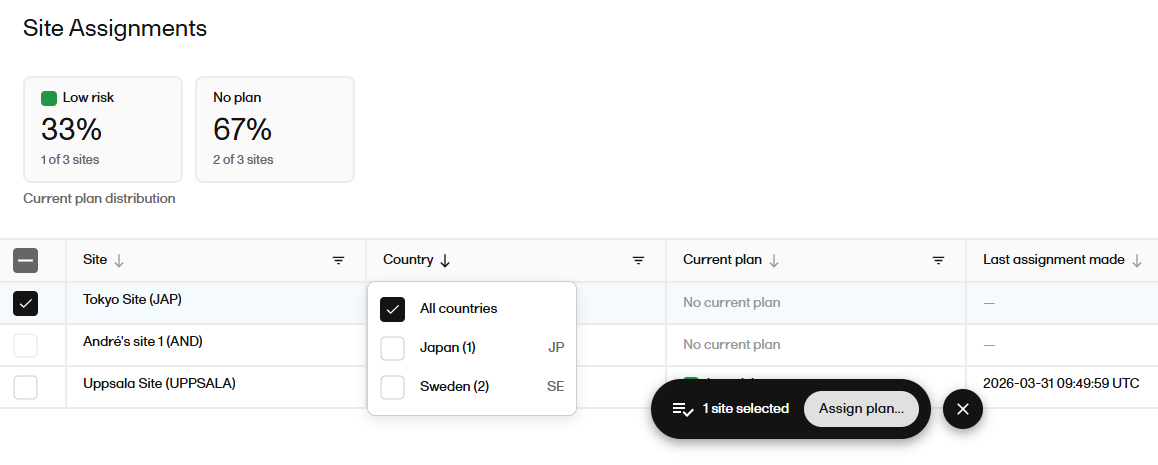
2. フィルター:施設(検索)、国、現在のプランで絞り込み機能が利用できます。また、個々の施設または施設グループを選択し、プラン割り当てなどの操作も実行できます。
-
施設(検索): 施設名または施設コードに対する大文字・小文字を区別せず検索できます。
-
国:施設一覧の内の国ごとに表示されます。各国の施設数も表示されます。
-
現在のプラン:現在割り当てられているプランの一覧から選択できます。各プランの割り当て施設数も表示されます。
フィルターが適用されている場合は、表の下に以下のように表示されます。:Y施設中X施設を表示
3. チェックボックスを使用して、表示中(フィルター適用後)の施設を一括選択できます。1施設以上選択すると、選択ツールバーが表示され、{数字} 施設が選択されています とプランを割り当てるボタンが表示されます。
4. タイムラインを計画(プランのタイムライン)バーの表示
各施設行には、プラン割り当て状況を示す タイムラインを計画(プランのタイムライン) が表示されます。色分けされたセグメントは各プラン割り当てを表し、セグメントの幅は割り当て期間に比例して表示されます。
-
セグメントにかーぞるを合わせると、次のツールチップが表示されます。:
{プラン名} ({開始日}–{終了日 または '現在'}. -
割り当て履歴がない場合は、 "—" が表示されます。
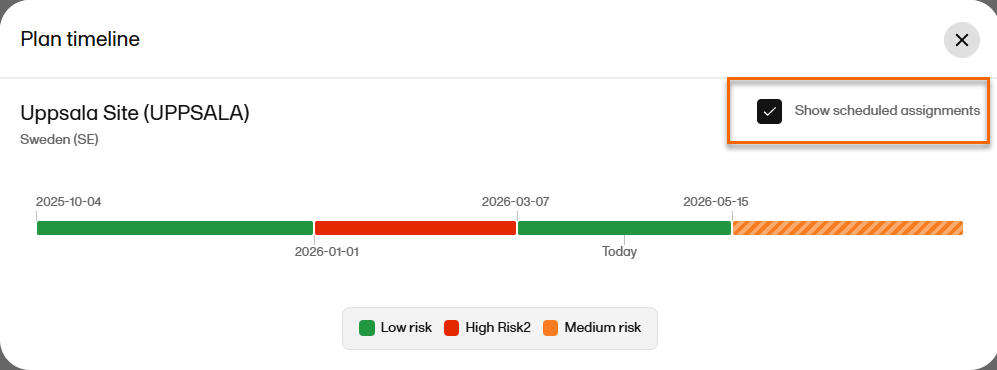
タイムラインの表示は、色付きタイムラインバーを選択する、または省略記号アイコン (…) のタイムラインを表示、を選択すると、割り当て日一覧を表示するダイアログが開きます。
このダイアログには、プラン割り当て日と予定された割り当てを表示するチェックボックスが表示されます。
現在のプラン適用状況
施設の割り当てテーブルの上部には、現在のプラン適用状況の概要が表示され、SDV プランが施設間でどのように割り当てられているかが、選択可能なカード形式で表示されます。各カードには、現在施設へ割り当てられているプランごとにプラン名、プランの色、割り当て施設数(X / Y施設中)が表示されます。
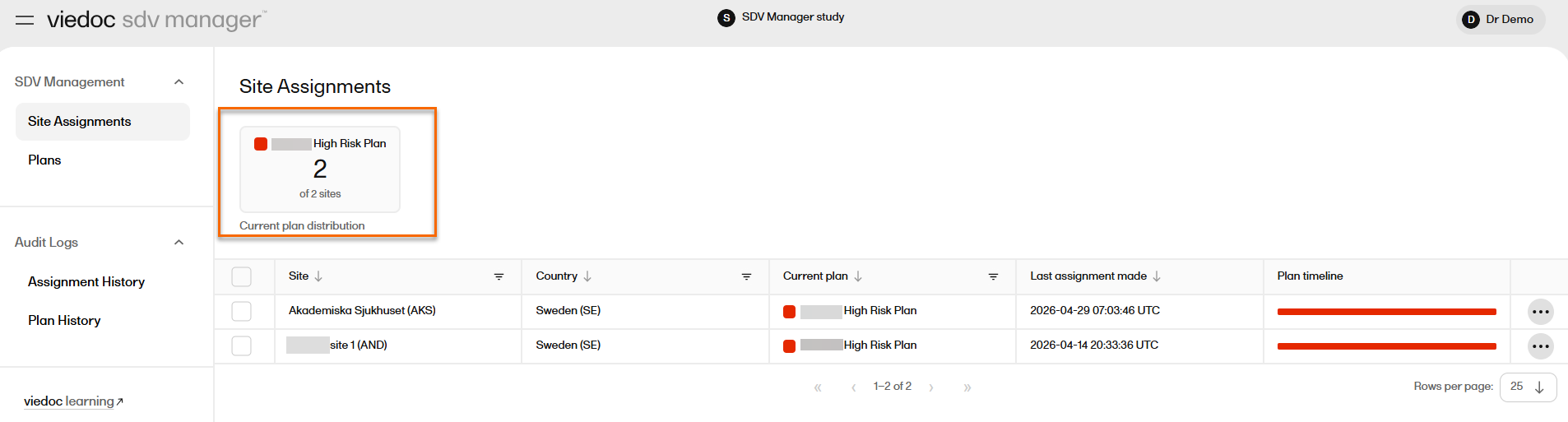
施設にプランが割り当てられていない場合は、プランなしカードが表示されます。
プランカードを選択すると、施設一覧テーブルがフィルタリングされ、そのプランが割り当てられている施設のみが表示されます。
新しいSDVプランを作成
SDVプランを作成する方法は次の通りです:
|
1 |
プラン一覧ページで、プラスボタンから新しいプランを追加、を選択します。 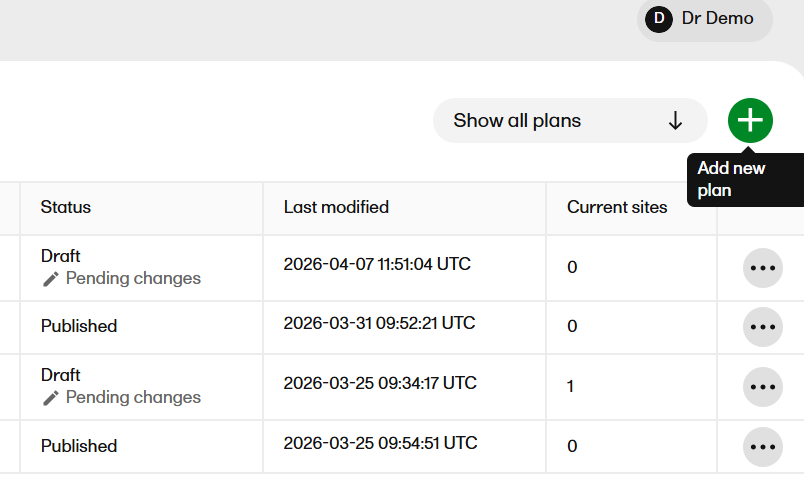
|
|
2 |
SDVプランを作成ダイアログが開きます。 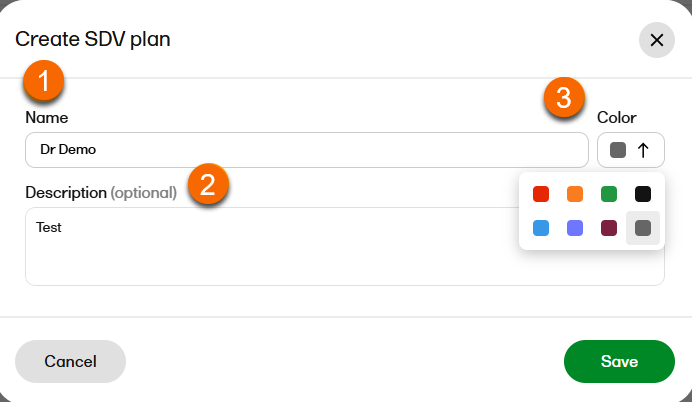
ここでは以下を設定できます。 1. ユニークなプラン名(最大200文字まで)を入力します。 2. 必要に応じてプランの詳細を入力(最大2000文字まで)します。 3. プランの色を選択します。選択した色は、タイムラインを計画(プランのタイムライン)上でプランを識別するために使用されます。 |
|
3 |
SDVプランを編集ページが開きます。 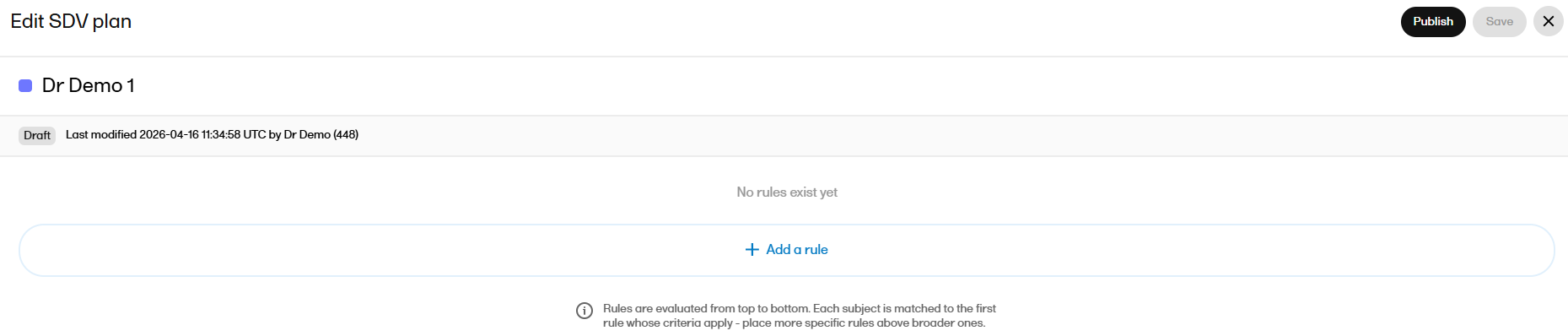
|
| 4 |
プランへルールの追加をしていきます。 ルールを追加を選択します。 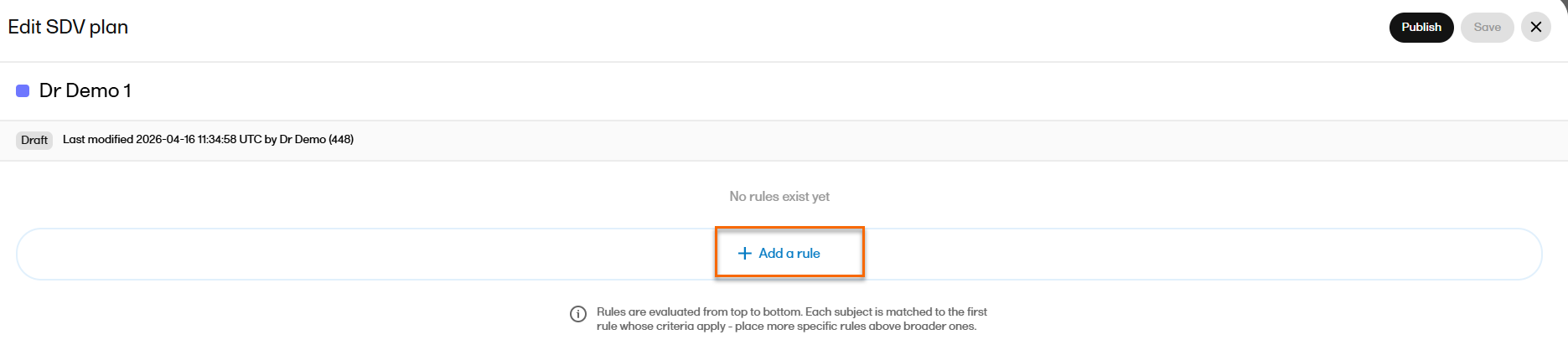
注意! 各ルールには、ルール名、患者のフィルタータイプ、少なくとも1つのターゲットが必須です。 患者の条件でフィルタータイプを選択し、すべての患者または患者ステータスのいずれかを選択します。患者の条件は、このルールをどの患者に適用するかを定義します。すべての患者を選択すると、このルールは試験内のすべての患者に適用されます。また、特定の患者グループに対してのみ SDV ルールを適用するために、患者ステータスによる絞り込みも可能です。(例:登録済、スクリーニング完了、中止、スクリーニング不適格) 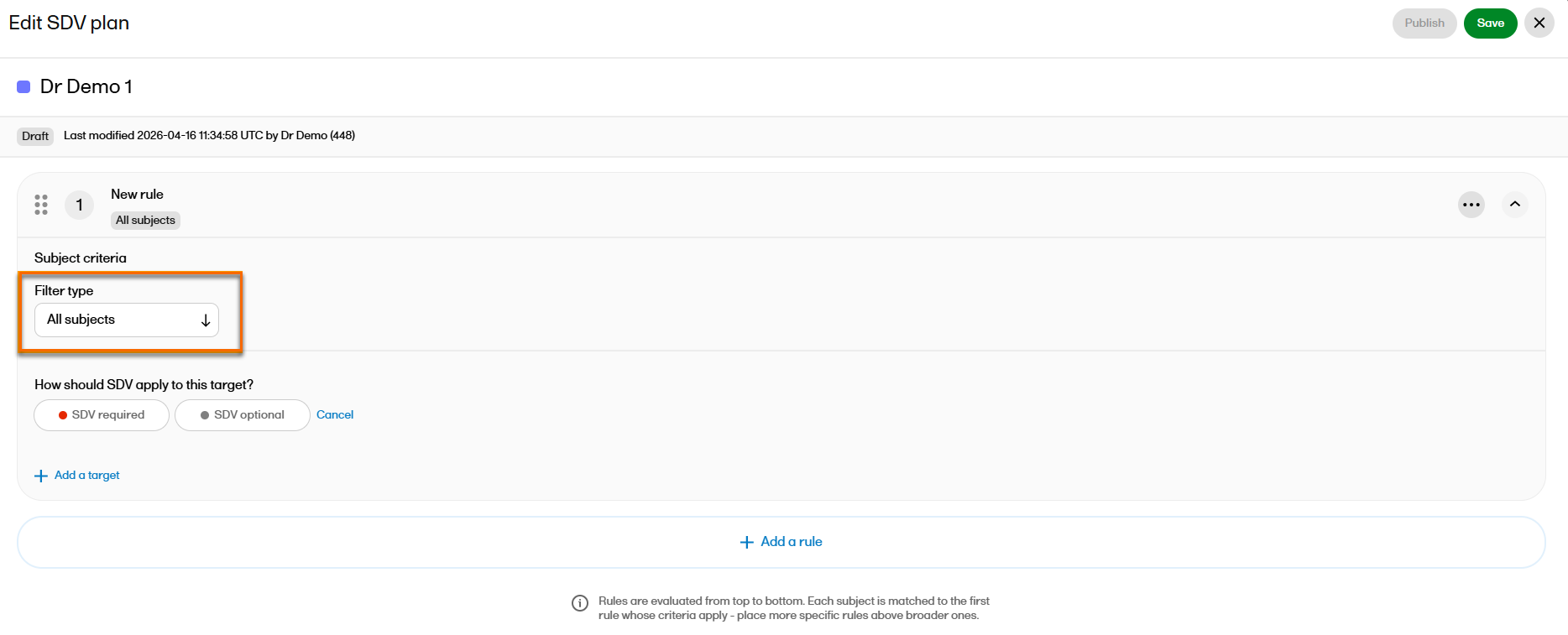
|
| 5 |
患者ステータスを使用する場合は、少なくとも1つのステータスを選択する必要があります: 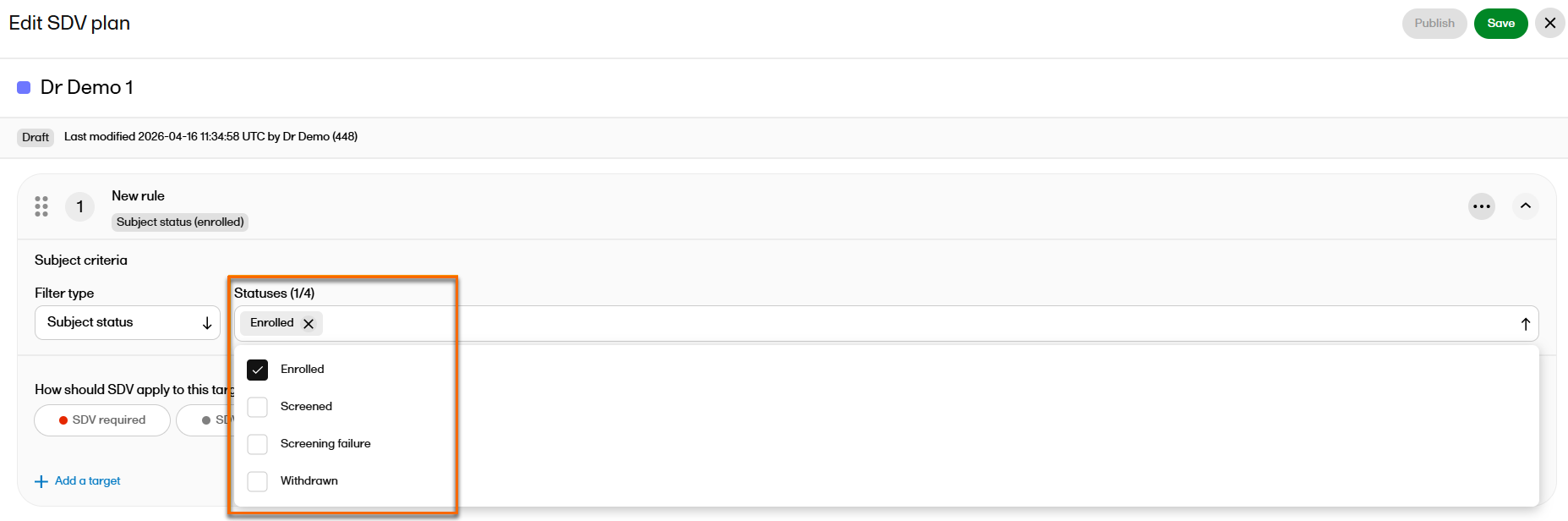
|
| 6 |
ターゲットを追加を選択します。 ターゲットに対するSDVの適用方法を定義します。SDV 必須またはSDV 任意のいずれかを選択できます。 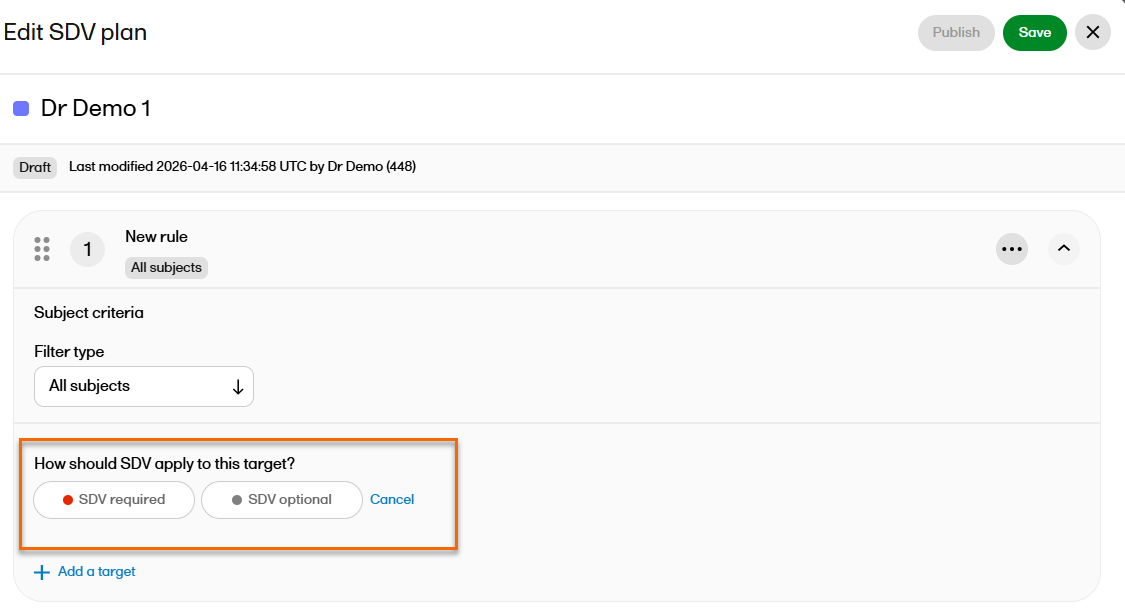
|
| 7 |
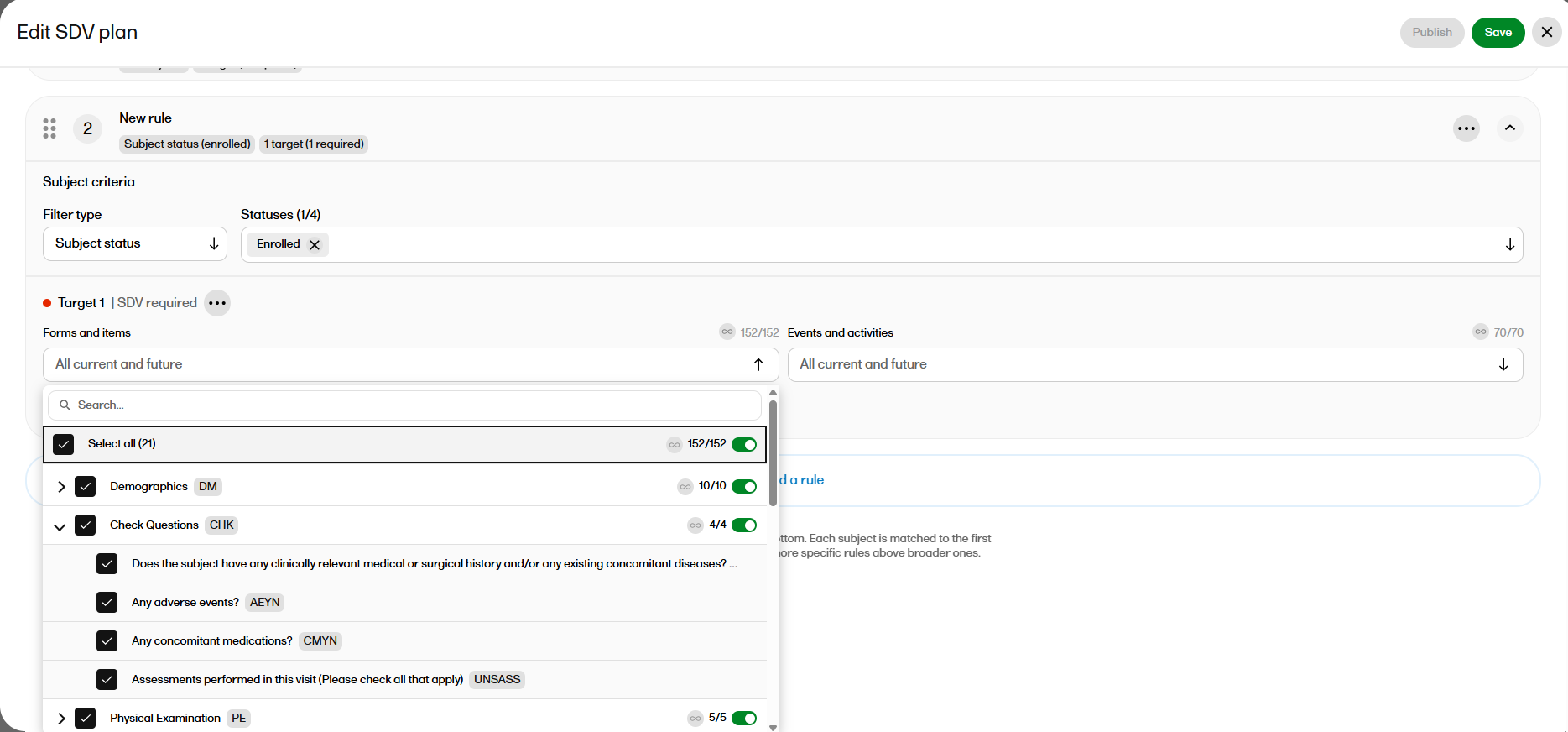
ターゲットの選択フィールドでは、以下のドロップダウンメニューから要素を選択し、SDV 必須または SDV 任意を適用する対象を指定します: 1.フォームと項目:ターゲットとなる特定のフォームと項目を設定します。初期設定は現在および今後の全てのフォームと項目で、すべてのフォームと項目が自動的に選択されています。下向き矢印を選択すると、利用可能なすべてのフォームと項目の検索可能な一覧が表示されます。個別に 1 つ以上のフォームを選択することも、全て選択のチェックボックスを選択してすべてのフォームと項目を対象にすることもできます。 注意!
2. イベントとアクティビティ:ターゲットを特定のイベントとアクティビティに設定します。初期設定は現在および今後すべてのイベントとアクティビティで、すべてのイベントおよびアクティビティが自動的に選択されています。下向き矢印を選択すると、利用可能なすべてのイベントの検索可能な一覧が表示されます。個別にイベントやアクティビティを選択することも、全て選択を選択してすべてのイベントおよびアクティビティを対象にすることもできます。 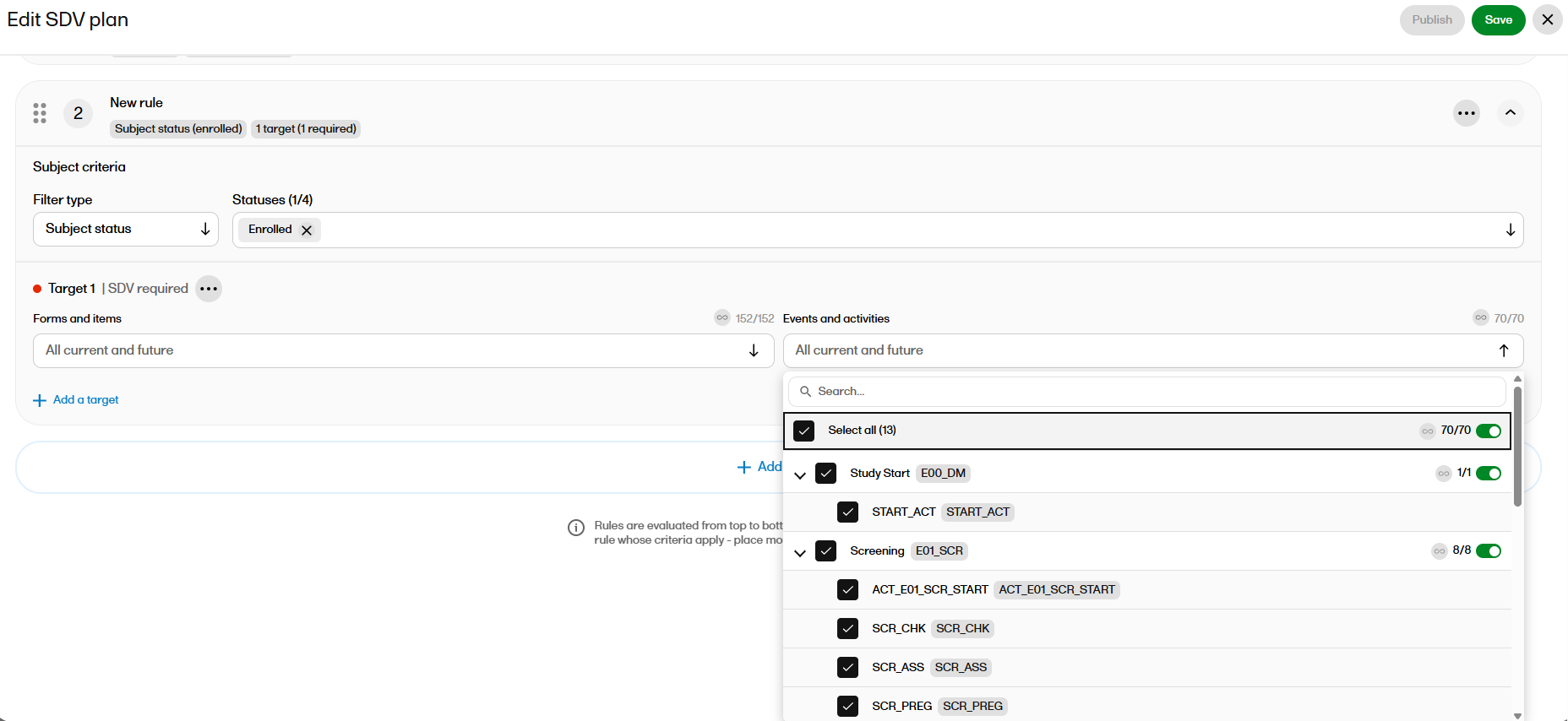
注意!
保存を選択します。 |
| 8 |
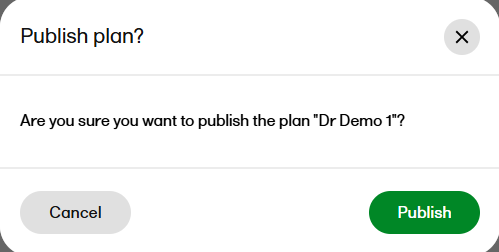
保存したプランは、SDV プランを編集ページから確定できます。 プランを確定するには: 確定ボタンを選択します。 プランの確定を確認するダイアログが表示されます。
|
プラン一覧ページからのプラン確定
プランを施設へ割り当てて有効化するには、事前にプランを確定する必要があります。
注意!確定できるのは、少なくとも1つのルールが定義されている下書き状態のプランのみです。
プラン一覧ページからSDVプランを確定する方法:
| 1 |
省略記号アイコン (…)を選択します。 ドロップダウンメニューが表示されます。プランを確定を選択します。 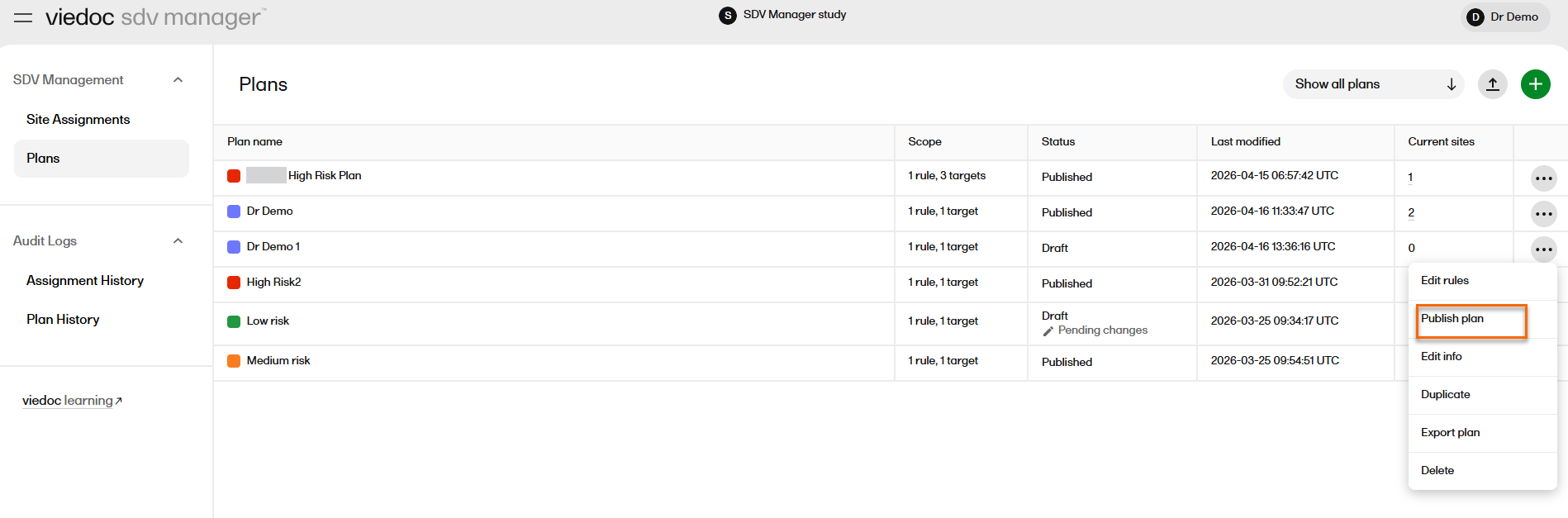
|
| 2 |
確認のダイアログが表示されます。確定を選択します。 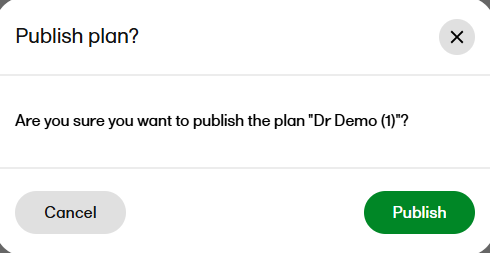 |
プランが確定されると:
-
プランのバージョン番号が更新されます。
-
プラン一覧またはプラン詳細画面が更新され、新しいステータスが表示されます。
-
他のユーザーがプランを読み込んだ後に変更を行っていた場合、そのプランは確定できません。その場合、次のエラーメッセージが表示されます:このプランはすでに確定されています。
プランの施設への割り当て
プランを確定した後は、そのプランを1つ以上の施設へ割り当てる必要があります。プランに未確定の変更がある場合は、最後に確定されたバージョンのプランが使用されます。プランを施設へ割り当てることで、その施設に適用されるSDVルールと、その施設の患者に対して生成される SDV 要件が決定されます。プラン割り当てには有効日が含まれ、その日付からプランが有効になります。
施設には、時間の経過に伴い複数のプランを割り当てることができ、これらはタイムラインを計画(プランのタイムライン)を構成します。施設の現在のプランは、未来日ではない有効日のうち最も新しい割り当てによって決定されます。すでにプランが割り当てられている施設へ新しいプランを割り当てると、その施設のタイムラインを計画に新しい割り当てが追加されます。
施設はアルファベット順で表示されます。施設列のフィルターアイコンを選択すると、施設を検索できます。
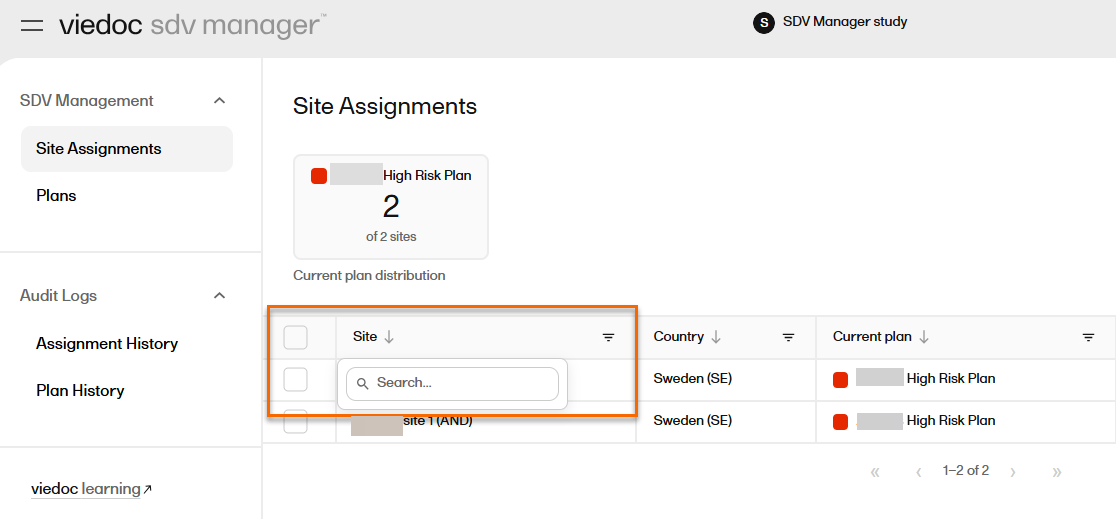
プランはプラン一覧ページおよび 施設の割り当てページの両方から割り当てることができます。
プラン一覧ページから割り当てる方法:
| 1 |
確定済みプランの行にある省略記号アイコン (…) を選択します。 ドロップダウンメニューが表示されます。 プランを割り当てるを選択します。 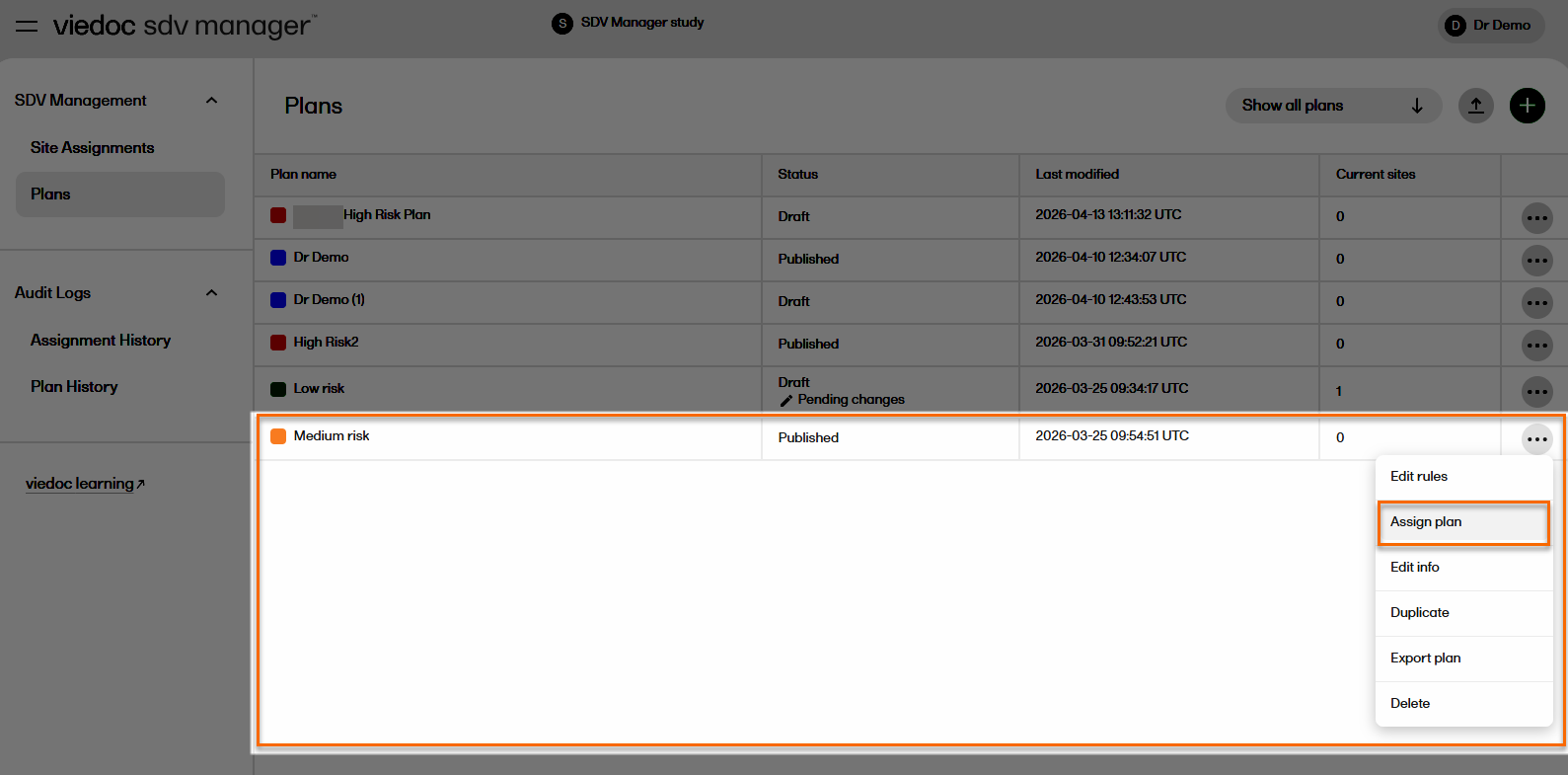
|
| 2 |
プランを割り当てるダイアログが表示されます。 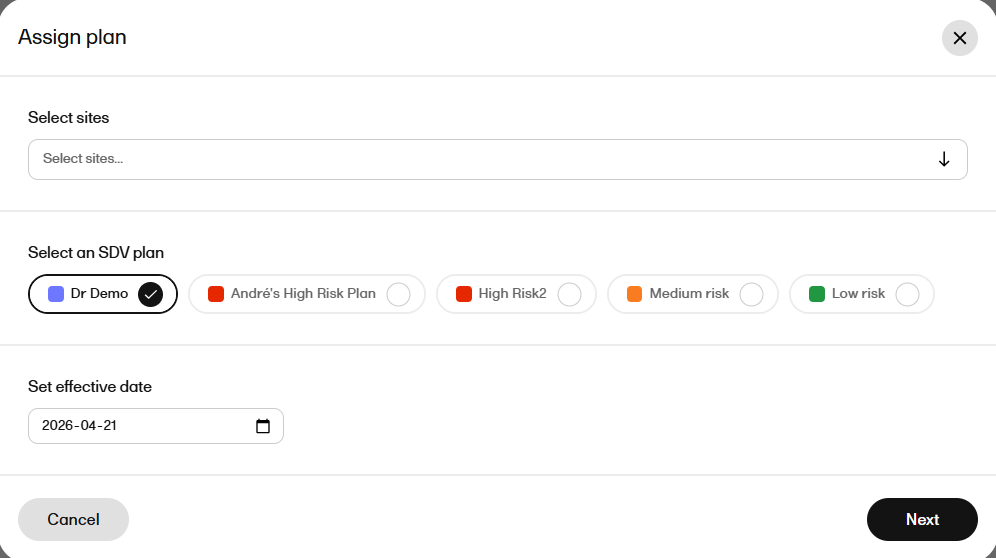
|
| 3 |
施設を選択で検索、全て選択、または1施設以上を個別選択、のいずれかを行います。 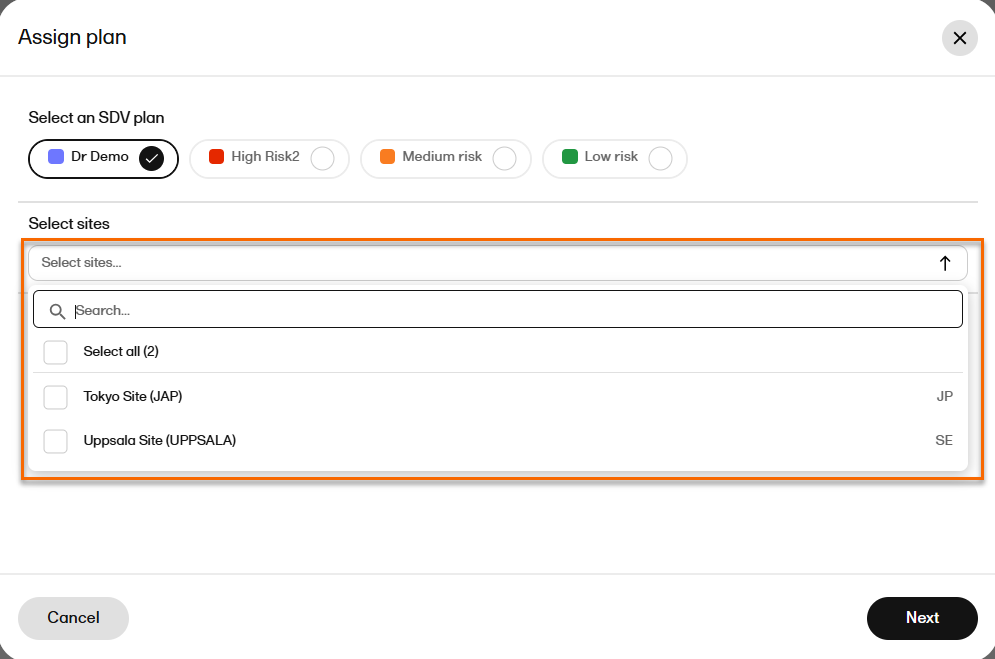
|
| 4 |
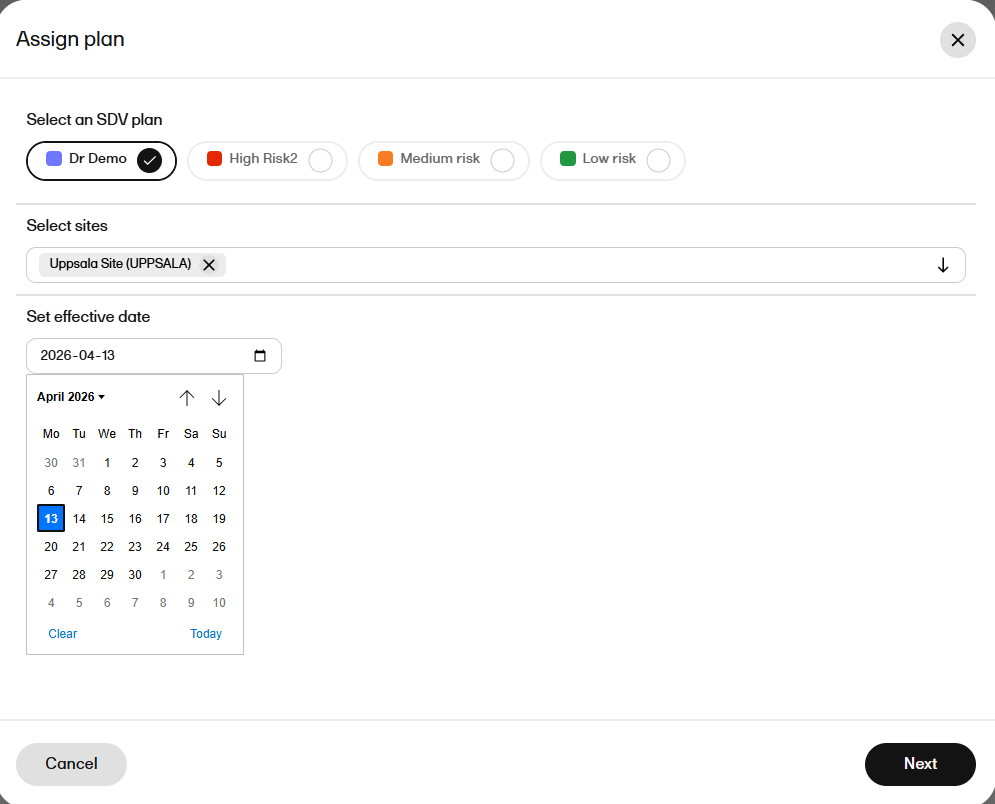
有効日を設定します。 |
| 5 |
次へを選択すると確認ダイアログが表示されます。 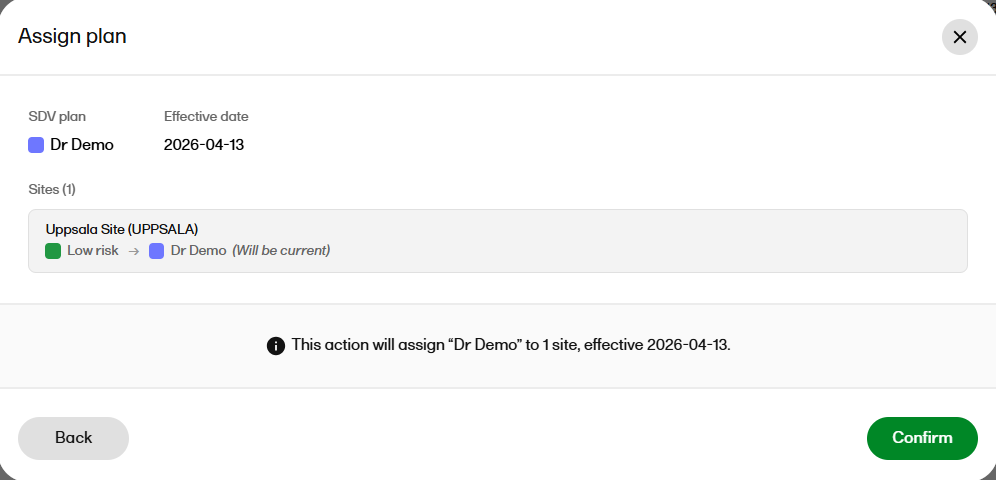
|
| 6 |
施設へのプラン割り当てを確定するには、確認を選択します。 施設の割り当てページで、現在のプラン適用状況を確認できます。 タイムラインを計画(プランのタイムライン)にカーソルを合わせると、プランの適用期間を確認できます。 省略記号アイコン (...)は引き続き利用可能であり、施設へ割り当てられているプランを更新できます。例えば、特定の日付から異なる SDV レベルのプランを割り当てることができます。 |
施設の割り当てページからプランを割り当てる方法:
| 1 |
1.最上部のチェックボックスを選択してすべての施設を選択、または、個別のチェックボックスを選択して1施設以上を選択します。 2. 確定済みプランの行にある省略記号アイコン(…)を選択します。 |
| 2 |
チェックボックスを選択した場合 プランを割り当てるを選択します。 
|
| 3 |
省略記号アイコン(…)を選択した場合 プランを割り当てるを選択します。 |
| 4 |
いずれの方法でも、プランを割り当てるダイアログが表示されます。 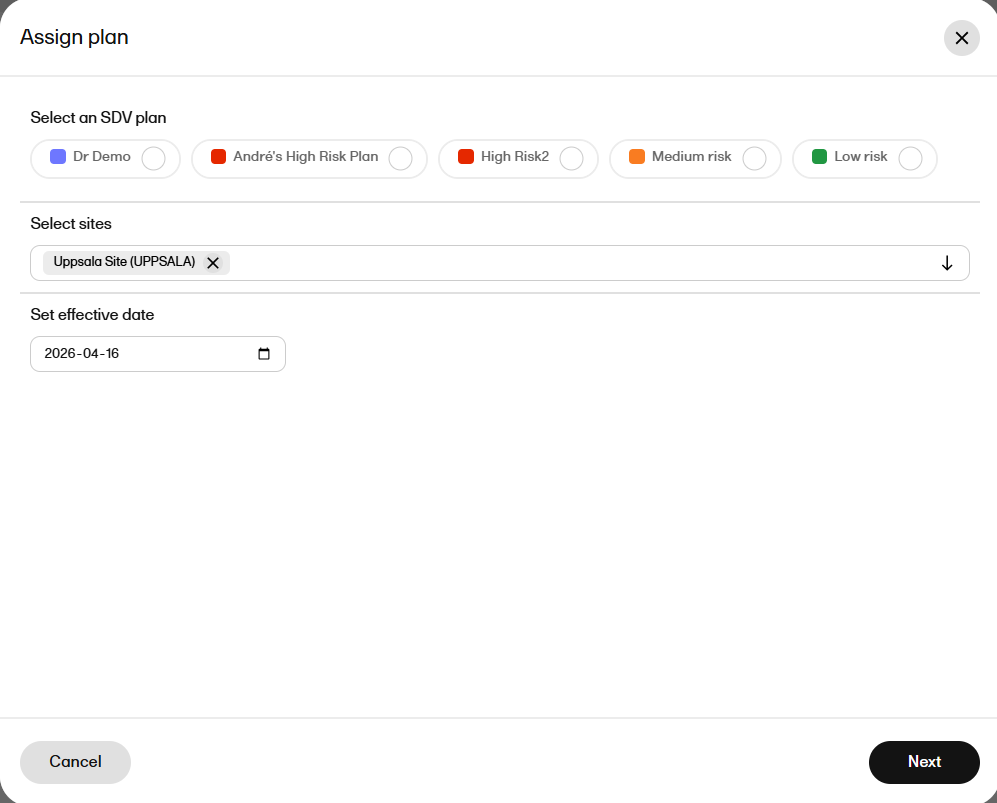
|
| 5 |
割り当てるプランおよび施設を選択し、次へを選択します。 確認メッセージが表示されます。確認を選択します。 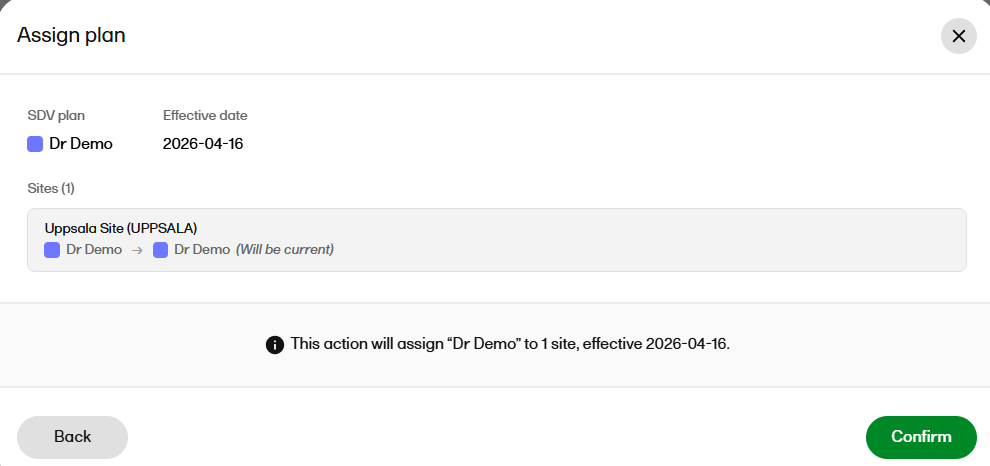
|
既存の SDV プランの編集
既存の SDV プランのプラン情報とプランルールが編集可能です。
ルールを編集する場合は、SDV 要件を定義するルールセット全体を管理します。各ルールには、ルール名、患者の条件のフィルター、優先順位、1つ以上のターゲットが含まれます。ターゲットでは、どの試験のデザイン要素(フォームと項目、イベントとアクティビティ)を SDV の対象とするか、およびSDVが必須または任意のどちらにするかを指定します。
ルールに対して、追加、リネーム、削除、並べ替え(ドラッグ&ドロップ)の操作が可能です。ルールはまとめて保存され、保存時には、ルールセット全体が置き換えられます。
注意!
-
確定済みプランのルールを変更すると、そのプランは自動的に下書き状態になります。
- プランのルールが変更されて項目のSDV要件が削除され、そのフォームの残りのSDV必須項目がすべてすでに照合済みの場合、フォームレベルのチェックボックスは自動的に選択されます。Excelエクスポートの「Review status」タブでは、これは「SDV by」列に「System (0)」として記録されます。
プラン情報を編集する方法:
| 1 |
プラン一覧ページで、対象プランの行にある省略記号アイコン(…) を選択し、情報を編集を選択します。情報を編集ダイアログが表示されます。 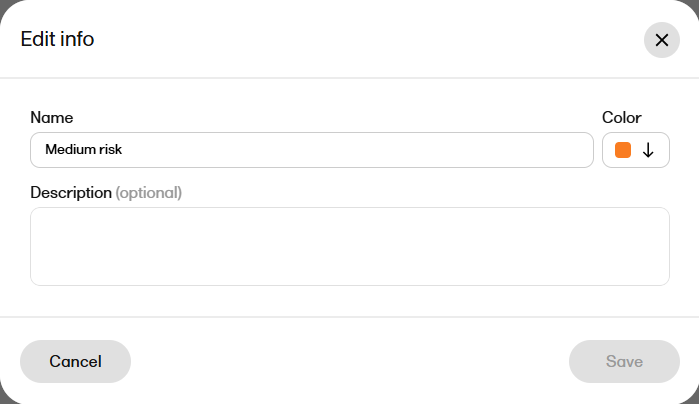
プラン名および詳細を必要に応じて編集します。 |
| 2 |
保存を選択します。プラン一覧が更新され、変更内容が反映されます。また、プランバージョンが更新されます。 注意!プラン情報の編集ではプランのステータスは変更されません。確定済みのプランもドラフトには戻りません。 |
プランのルールを編集する方法:
| 1 |
以下のいずれかを実行します:
|
|
| 2 |
SDV プランを編集画面が開きます。 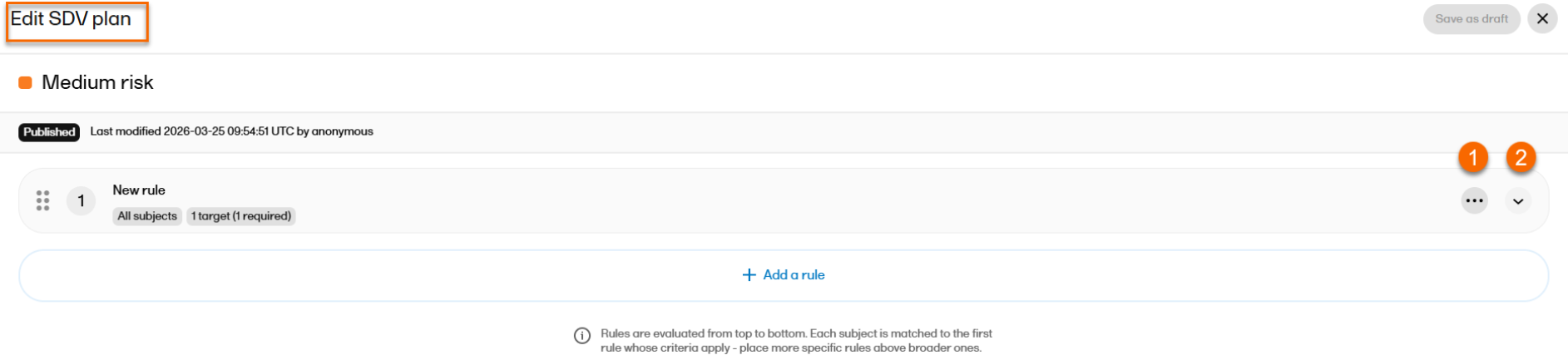
ここでは以下の操作が可能です: 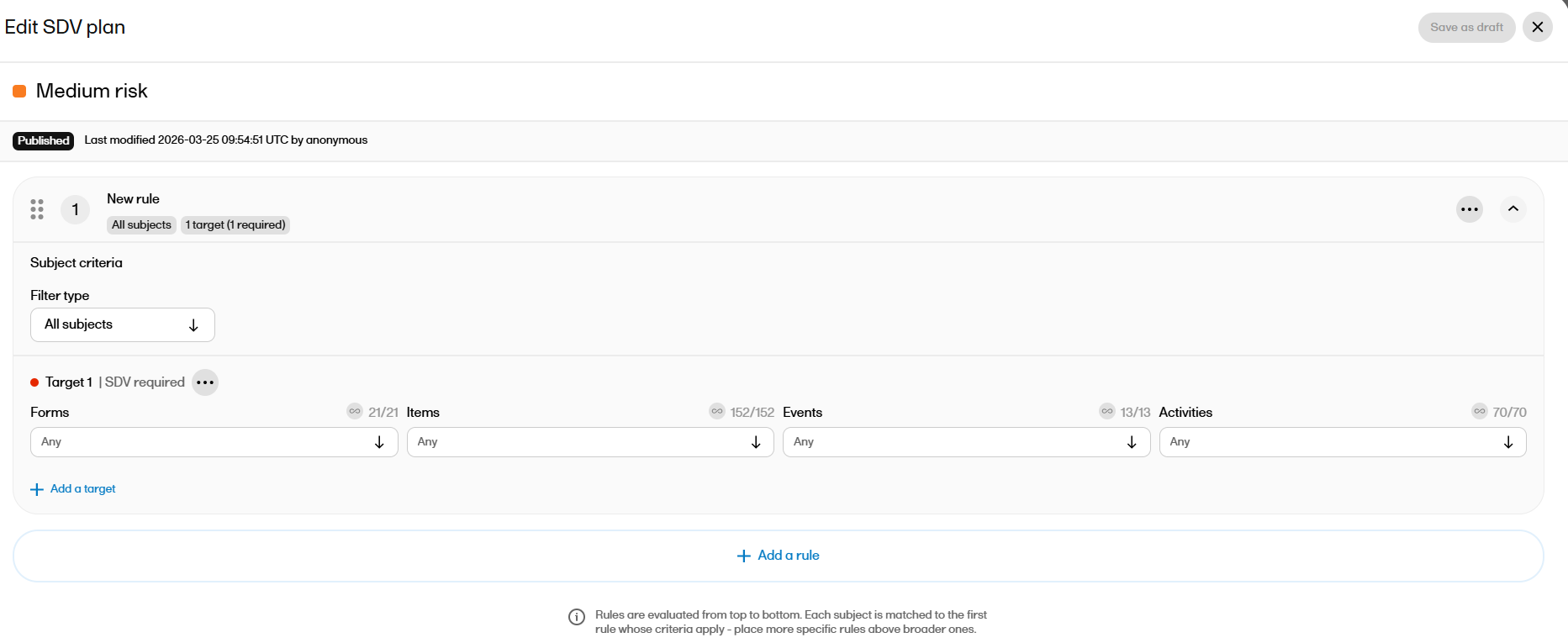
|
|
| 3 |
以下の編集が可能です: 1. 患者の条件のフィルタータイプを全ての患者または患者ステータスへ変更 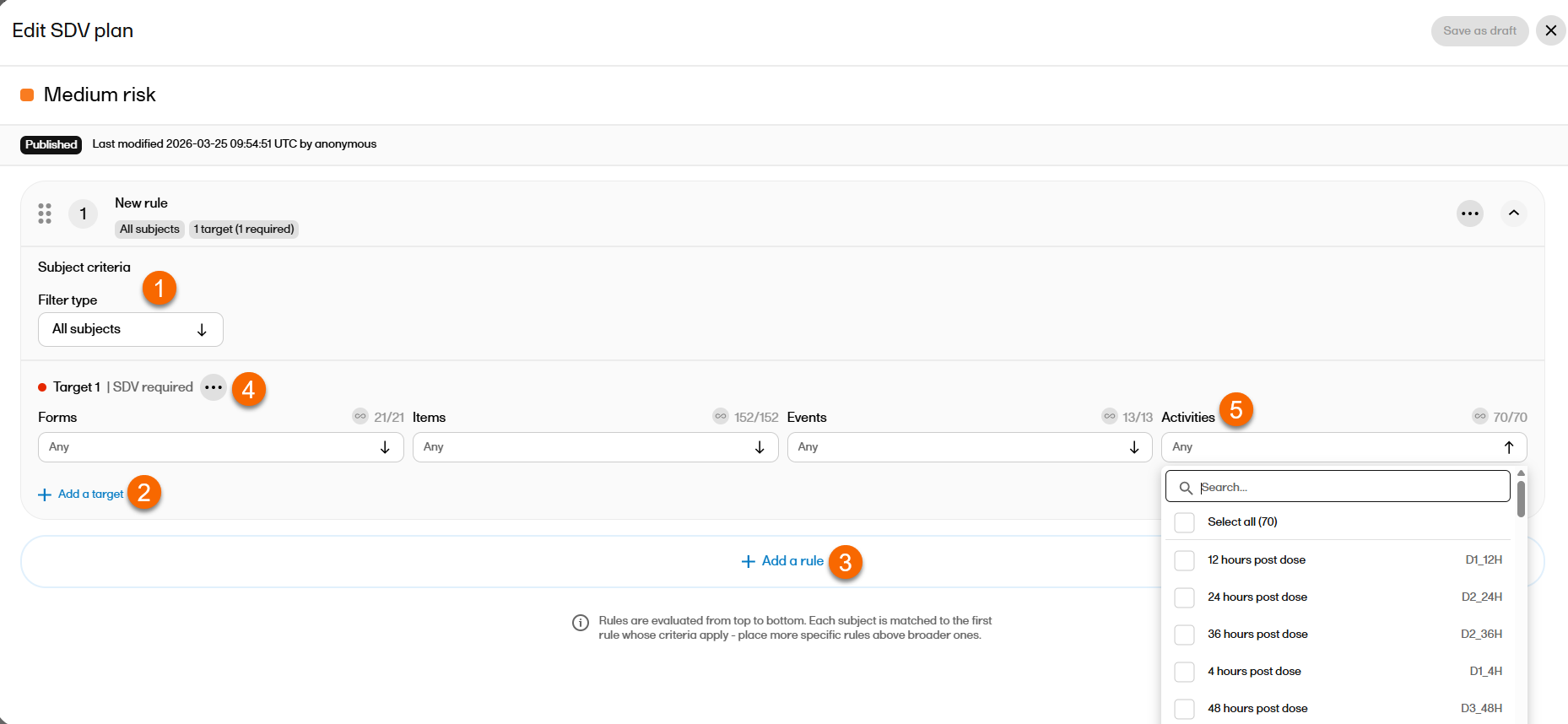
|
|
| 4 |
確定済みのプランのルールを編集した後は、下書きとして保存を選択します。 |
|
| 5 |
変更を確定を選択します。
|
確定済みプランの下書きの破棄
以前に確定されたプランに対する下書きのルールの変更は破棄できます。破棄された下書きはすべて監査証跡に記録されます。
注意!
-
下書き状態で過去に確定されたことがあるプランのみ破棄できます。
-
一度も確定されていないプランは破棄できません。
-
保留中の変更がない確定済みのプランも破棄できません。
SDVプランの複製
下書きまたは確定済み、いずれのステータスの既存のプランを基にした新しい SDV プランを複製できます。複製されたプランは、ステータスは下書き、元のプラン名、元の説明、元の色となります。また、プラン名には番号付きの接尾辞が追加されます。
例:プラン (1)
またルールについても、新しい識別子が付与されます。
注意! 元のプランの施設への割り当ては、複製されたプランには引き継がれません。
プランを複製する方法:
| 1 |
プラン一覧ページで、対象プランの行にある省略記号アイコン(…) を選択します。 ドロップダウンメニューが表示されます。 |
| 2 |
複製を選択します。 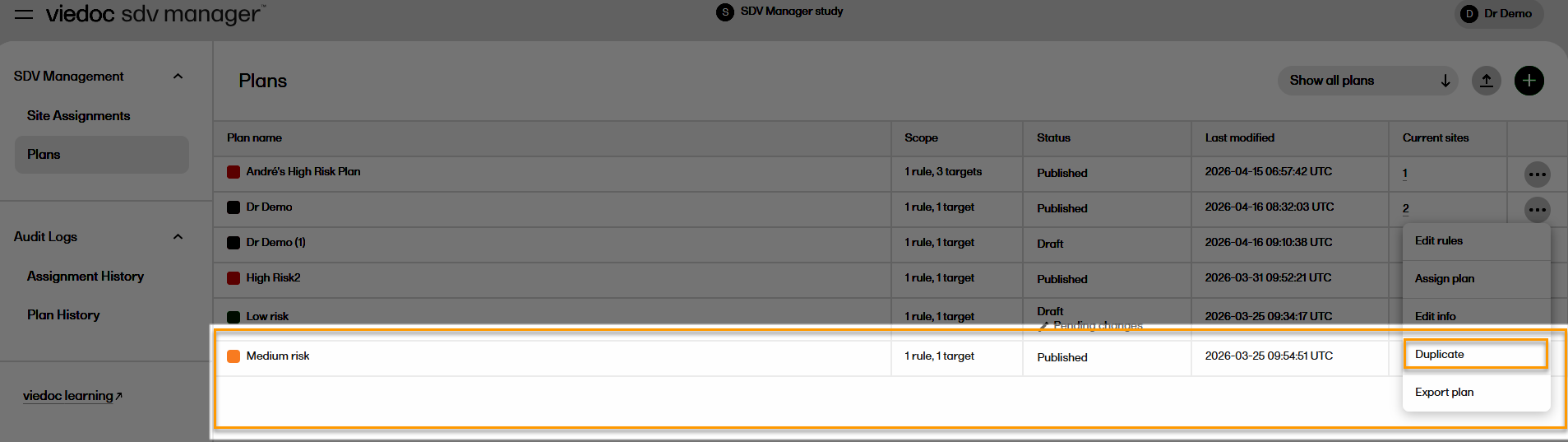
|
| 3 |
プランが複製され、プラン一覧に表示されます。 |
SDVプランのエクスポートとインポート
SDV プランはエクスポートし、同じ試験または別の試験へインポートできます。これにより、プラン設定を手動で再作成することなく、複数の試験で再利用できます。
SDVプランのエクスポート方法:
| 1 |
プラン一覧ページで、エクスポートしたいプランの行にある省略記号アイコン(…) を選択します。 |
| 2 |
ドロップダウンメニューから、プランをエクスポートを選択します。
プラン情報(名前、詳細、色)と完全なルールの定義(ターゲット、患者フィルター、優先順位)を含んだ、JSON ファイルが作成されます。 注意! エクスポートは:
|
SDVプランをインポートする方法:
| 1 |
「プランをインポート」を選択します。 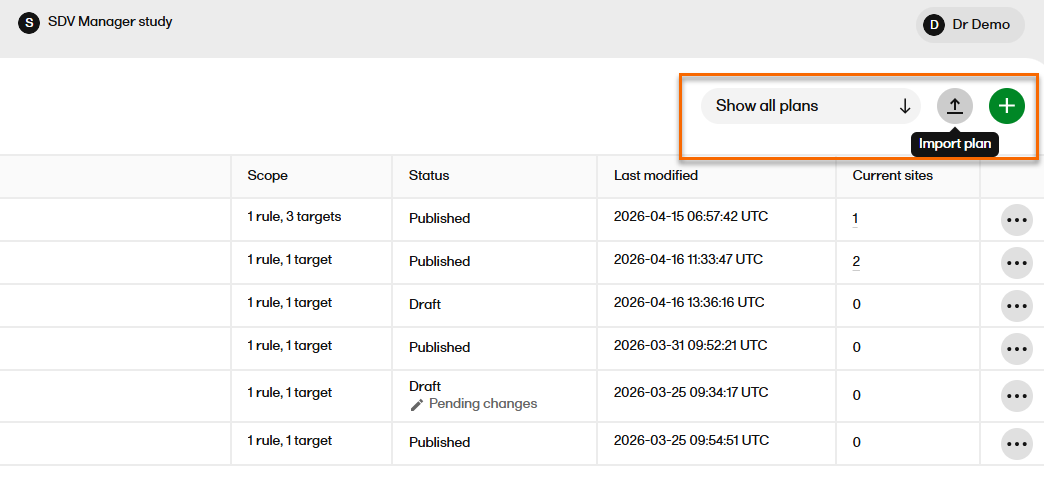
|
| 2 |
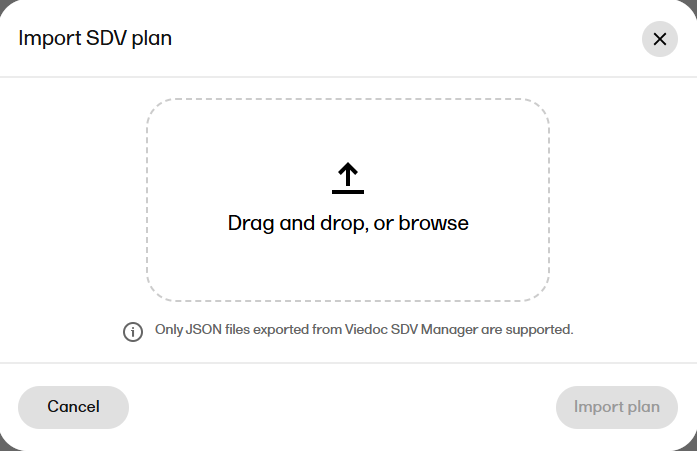
SDV プランをインポートダイアログが表示されます。
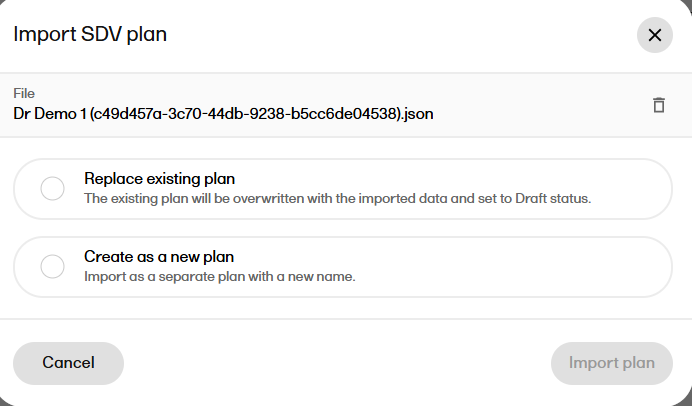
SDV プランファイルを、ドラッグ&ドロップまたはファイルを選択してアップロードします。 |
| 3 |
既存のプランを置き換える、または、新しいプランとして作成、のいずれかを選択します。
新しいプランとして作成する場合は、新しいプラン名を入力する必要があります。この場合、新しいプランIDと新しいルール IDを持つ新規プランが作成されます。 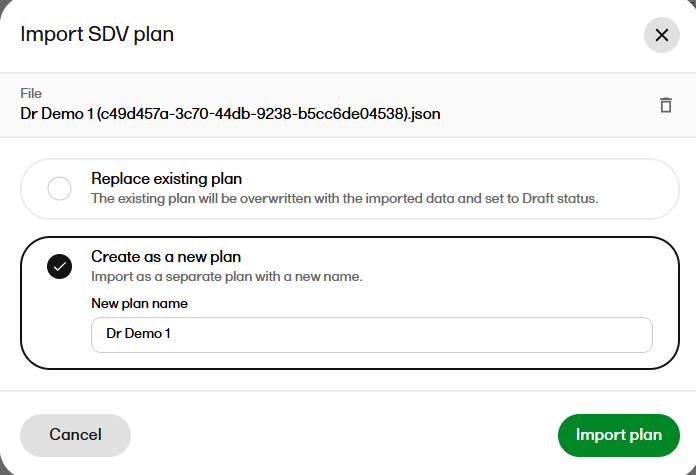
注意!インポートした SDV プランに、現在の試験デザインに存在しない、イベント、アクティビティ、フォーム、項目、が含まれている場合でも、それらはSDV Manager内の SDV プランに取り込まれます。ただし、それらの要素は試験デザイン内に存在しないため、Viedoc Clinic の動作には影響しません。 |
SDVプランの削除
下書きまたは確定済みのプランは、施設へ割り当てられていない場合に限り削除できます。現在1施設以上に割り当てられているプランは削除できません。
プランを削除するには、プラン一覧で対象プランのアクションメニューを開き、削除を選択します。確認画面で削除を確定すると、プランはプラン一覧から削除されます。
SDVプランを削除する方法:
| 1 | プラン一覧ページで、削除するプランの行にある省略記号アイコン(…) を選択します。 |
| 2 |
削除を選択し、確認画面で削除を確定します。 |
監査ログ
Viedoc SDV Managerは、SDVプランおよびプラン割り当てに関するすべての変更を監査ログとして記録します。これは、21 CFR Part 11のコンプライアンス要件をサポートしています。
以下の2種類の監査ログを参照できます:
割り当て履歴:プラン割り当ての変更履歴を記録します。
プランの履歴:プランに対する変更履歴を記録します。
プラン、施設によるフィルタリング、日付順での並び替え、CSV ファイルへのエクスポートの操作が可能です。
割り当て履歴とプランの履歴をエクスポートするには、CSV エクスポートを選択します。現在適用されているフィルターおよび並び順の結果が CSV ファイルとしてダウンロードされます。エクスポートには完全な監査証跡が含まれます。
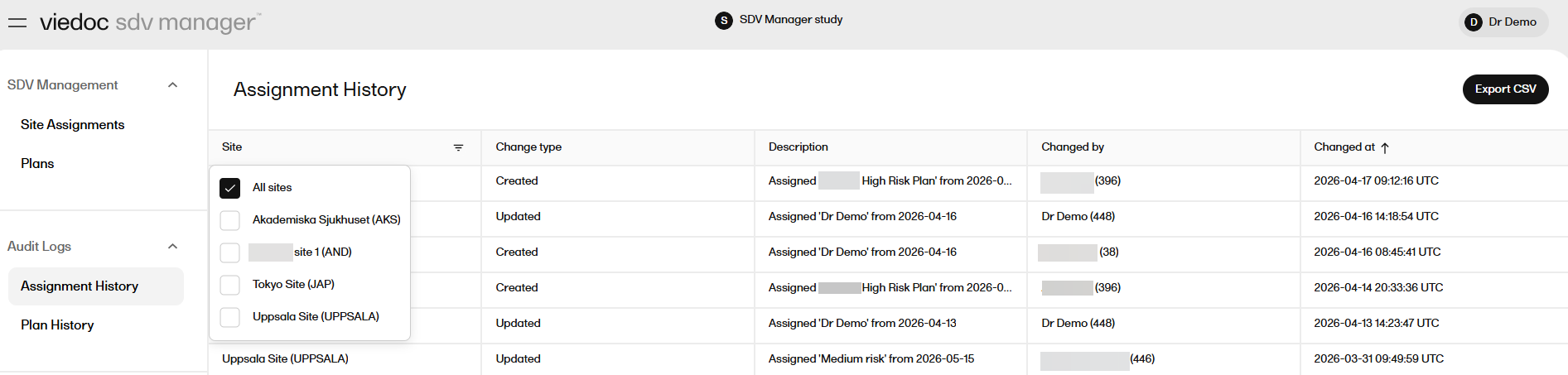
CSV ファイルには次の情報が含まれます:
Assignment ID, Site ID, Site Name, Site Code, Version, Change Type, Change Description, Changed By, Changed At, Timeline.
SDVプランの履歴
プランの履歴 では、プラン作成、プラン更新、プラン確定またはプラン削除が記録されます。
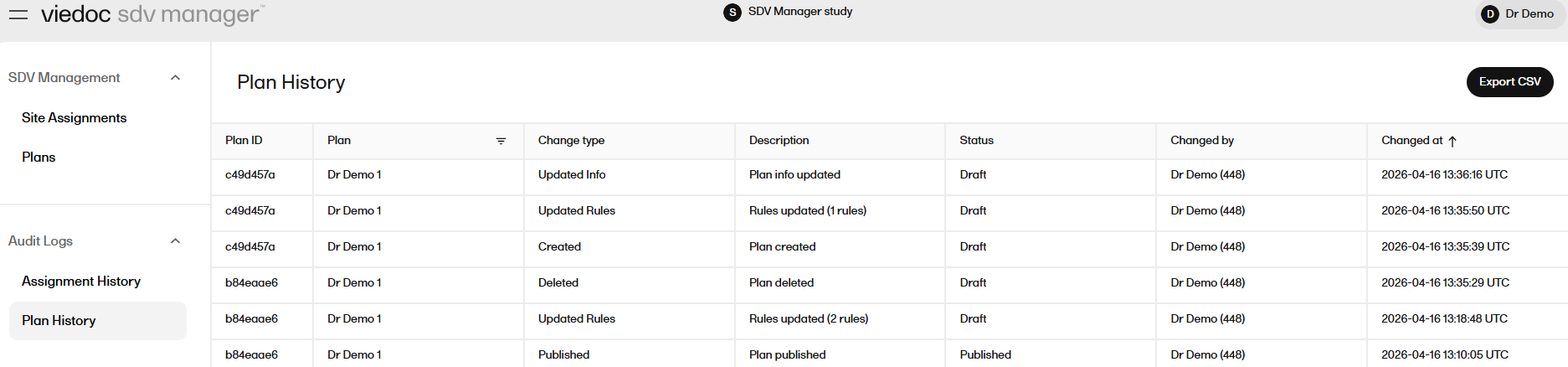
CSV ファイルには次の情報が含まれます:
Plan ID, Version, Plan Name, Plan Description, Plan Color, Status, Change Type, Change Description, Changed By, Changed At, Rule Count, Rules.
Viedoc SDV Managerを使用したSDVの実施
Viedoc SDV Managerが有効な場合、SDV要件は試験デザインの設定ではなく、動的なルールによって定義されます。フォーム内の各項目には、SDV必須、SDV任意、SDV対象外のいずれかが設定されます。これらは、被験者に割り当てられている施設のSDVプランによって異なる場合があります。
SDV は以下の方法で実施できます:
-
項目単位:フォーム内の項目に表示されるSDVバッジを選択
-
フォーム単位:フォーム下部のSDVを選択
-
データレビューコンソールで一括実施
項目単位でのSDV
試験および被験者に対して Viedoc SDV Managerが有効になっている場合、フォーム画面ではSDV 必須項目とSDV任意項目の両方を確認できます。これにより、優先的に確認すべき項目を把握できます。
SDVバッジ
フォーム内の項目は、バッジの色によって区別されます:
-
赤色のSDVバッジはSDV必須項目であり、確認が必須です。
-
灰色のSDVバッジはSDV任意項目であり、必要に応じて確認します。
-
バッジ無しの項目はSDV要件はありません。
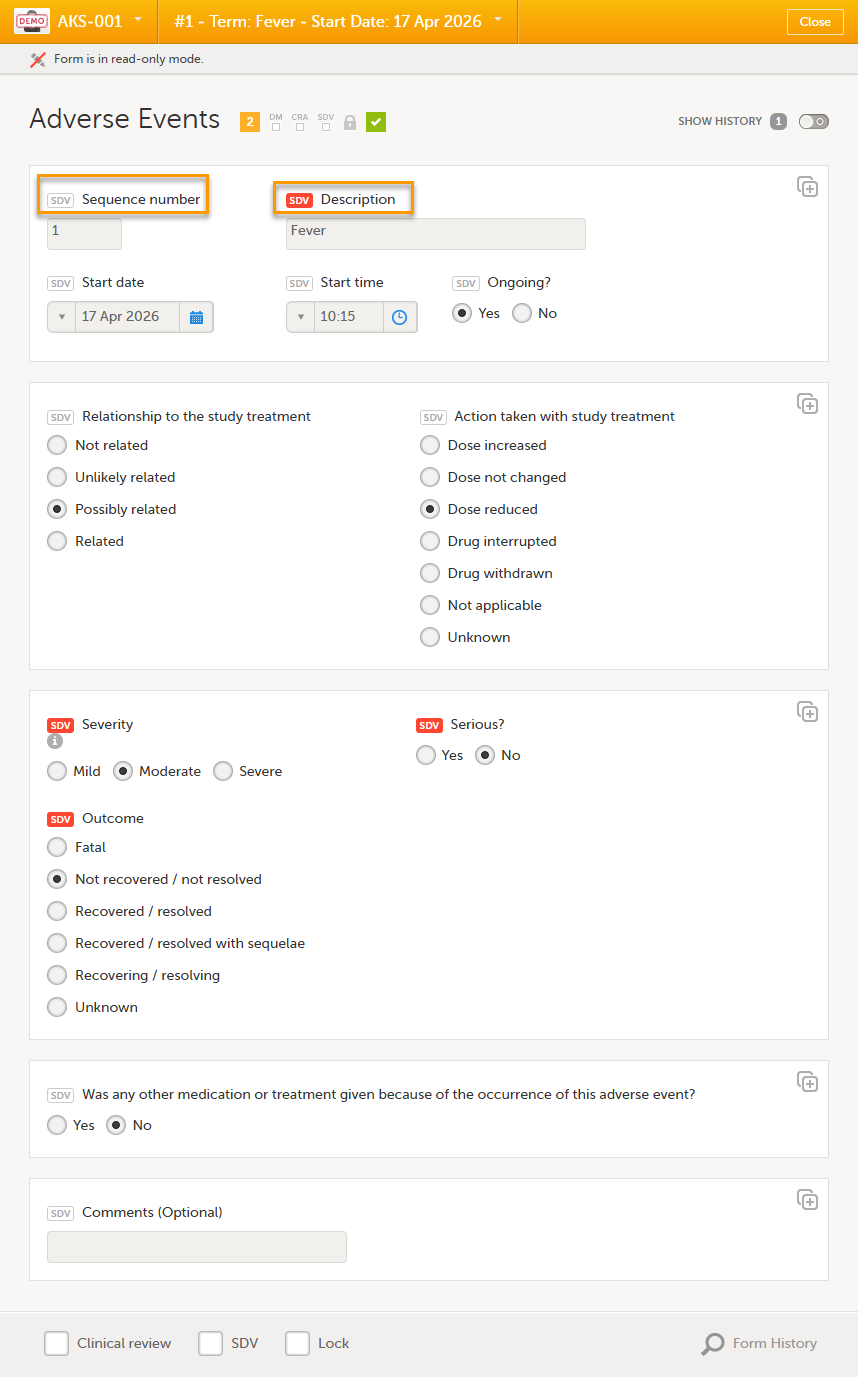
項目単位でSDV を実施するには、項目の横に表示されているSDV バッジを選択します。SDV が実施されると、バッジは 緑色に変わります。緑色のバッジを再度選択すると、元の色に戻ります。
フォーム内のすべてのSDV 必須項目が確認されると、フォーム下部の SDVチェックボックスが自動的に選択されます。逆に、フォーム下部のSDV チェックボックスを選択すると、SDVが必須の表示されているすべての項目が緑色の SDV アイコンで表示されます。
注意!
-
フォーム下部のSDV チェックボックスを選択した場合、マークされるのはSDV必須項目のみです。SDV任意項目は灰色のままです。
-
SDV任意項目は、灰色のバッジを選択することで個別にマークできます。SDV任意項目をマークしても、フォームレベルのSDV ステータスには影響しません。
-
フォームレベルでSDVを完了するには、SDV必須項目がマークされている必要があります。
-
データレビューコンソールで一括SDVを実行した場合、動的なSDVルールが適用されている被験者では、SDV必須項目のみが確認対象となります。SDV任意項目は灰色のままとなります。
SDV Managerを使用していない試験における SDV の動作については、クリニカルレビュー、SDVとロックを参照してください。