
クリニカルレビュー、SDVとロック
はじめに
データレビューとSDVに関する要件は、試験により異なります。以下のセクションでは、Viedocで対応している内容について解説します。
注意!試験で利用可能な場合は、Viedoc SDV Managerアプリケーションを使用できます。Viedoc4.95以降に作成されるすべての新規試験では、新しいViedoc SDV Managerがデフォルトで有効になります。
詳細については、Viedoc SDV Manager、およびViedoc SDV Managerを使用したSDV の実施を参照してください。
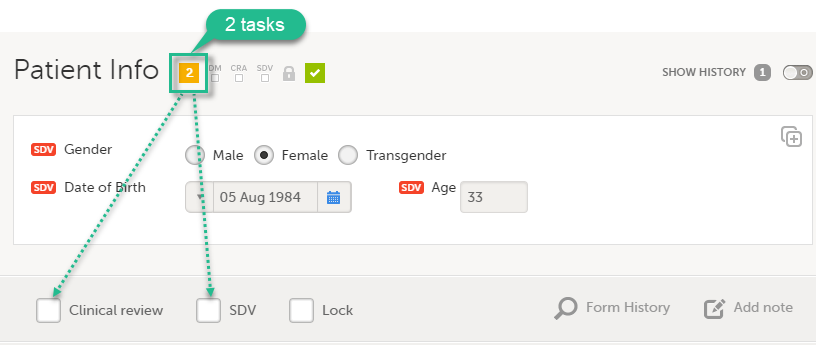
こちらの例では、クリニカルレビューとSDVが完了待ちの作業となっており、完了待ち作業の数はオレンジの作業アイコンに表示されています。
クリニカルレビューとSDVのチェックボックスが選択され、タスクが完了となるとオレンジのタスクアイコンは消えます。
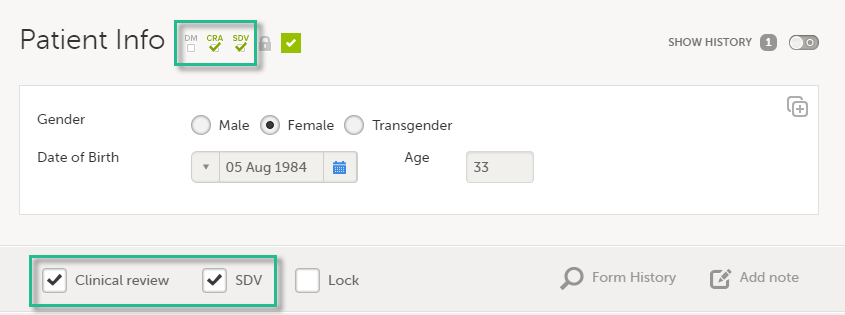
注意! 編集権限を持つユーザーが患者カードを編集している場合でも、クリニカルレビューとSDVを実行できます。
また、その逆も同様で、クリニカルレビューとSDVは、編集が必要なユーザーに対して患者をロックすることはありません。
クリニカルレビュー
クリニカルレビューの目的は、モニターがフォームのレビューを行った際、それをマークできるようにする事です。
フォームをクリニカルレビュー済みとしてマークするには、以下のいずれかの方法を使用します。
- 各フォームの下部にある、クリニカルレビューのチェックボックスにチェックを入れる。
- レビューコンソールを介して、バッチ処理を行う。詳細は、以下のレビューコンソールをご参照ください。
フォームをレビュー済みとマークすることは、オンサイトでソースデータにアクセス出来ているという意味ではありません。これは、フォームの内容のクリニカルレビューをオフサイトで実施し、予定されているモニタリング訪問の準備ができたことを意味します。
注意!クリニカルレビュー済みとしてマークした後にフォームが編集された場合、レビュー済みステータスは解除され、再度レビューが必要となります。オレンジの作業アイコンに再度レビュー作業が表示されます。
SDV
注意!試験でViedoc SDV Managerを使用している場合は、Viedoc SDV Manager を使用した SDV の実施を参照してください。
SDVは、ソースデータにアクセスする必要がるため、通常CRAにとって最も時間のかかる作業となります。SDVが必要となるすべてのフォームにタスクマークがつきます。
SDVは以下のうち1つの方法で作業を行えます。
- 項目レベル:フォーム上に項目のSDVフラグをクリックします。
- フォームレベル:フォームの下部にある、SDVのチェックボックスにチェックを入れる。
注意! フォームに SDV を必要とする項目があり、それが試験設計のデータ表示条件によって非表示になっている場合、フォー ムレベルで SDV を適用することはできません。 - レビューコンソールを介して、バッチ処理を行う。詳細は、以下のレビューコンソールをご参照ください。
注意!SDV済みとしてマークした後にフォームが編集された場合、SDV済みステータスが解除され、再度SDVが必要となります。オレンジの作業アイコンに再度SDV作業が表示されます。ただし、再度SDVが必要になるのはフォーム上で変更された項目のみです。これら項目は赤いSDVアイコンで明確に示されます。
項目レベルSDV
試験で項目レベルの SDV 設定が有効になっている場合、フォーム内の個々の項目に対して SDV を実行できます。
試験デザインで項目にSDVが必要であると指定されている場合、フォームの項目の横にSDVアイコンが表示されます。赤いアイコンは、SDVが実行されていないことを示します。SDVを実行するには、赤いアイコンをクリックします。アイコンは緑のSDVアイコンに変わります。
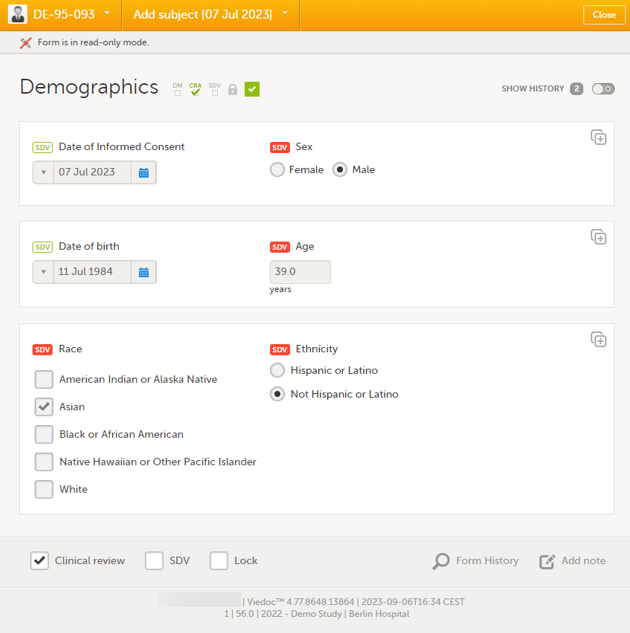
SDVを必要とするすべての可視アイテムがSDVされるとSDV チェックボックスが自動的に選択されます。逆に SDV チェックボックスを選択すると、SDVを必要とするすべての表示項目が緑色のSDVアイコンで表示されます。
注意!
- フォームにSDVが必要な項目が含まれているが表示されていない場合、フォーム全体のSDVステータスを変更することはできません。
- SDVが実行された後に項目が編集された場合、SDVステータスはリセットされ、再度SDVを実行する必要があります。
- 試験イベントフォームがSDVされると、イベント日付フォームも自動的にSDVされます。
- 試験デザインに リピーティングアイテムグループ(repeating item groups) を含むフォームがあり、SDV 設定が 全てのフォームと項目に設定されている場合、SDV は以下のように動作します。
- フォームをSDV としてマークする際、各項目を個別に SDV としてマークしても、フォーム下部のSDV チェックボックスは自動的にはマークされません。
フォーム全体の SDV を完了するには、フォーム下部の SDV チェックボックスを選択します。
- フォームをSDV としてマークする際、各項目を個別に SDV としてマークしても、フォーム下部のSDV チェックボックスは自動的にはマークされません。
Viedoc SDV Managerを使用したSDV の実施
Viedoc SDV Managerが有効な場合、SDV要件は試験デザインの設定ではなく、動的なルールによって定義されます。フォーム内の各項目には、必須、任意、SDV要件なし、のいずれかが設定されます。これらは、施設に割り当てられたSDVプランに応じて、患者およびイベントごとに異なる場合があります。
SDVは以下の方法で実施できます:
-
フォーム内の項目に表示されるSDVバッジを選択する(項目単位)
-
フォーム下部のSDVを選択する(フォーム単位)
注意!フォーム下部の SDVをチェック/チェック解除した場合、影響を受けるのはSDV 必須項目のみです。SDV任意項目には影響しません。 -
データレビューコンソールで一括実施する
項目単位でのSDV
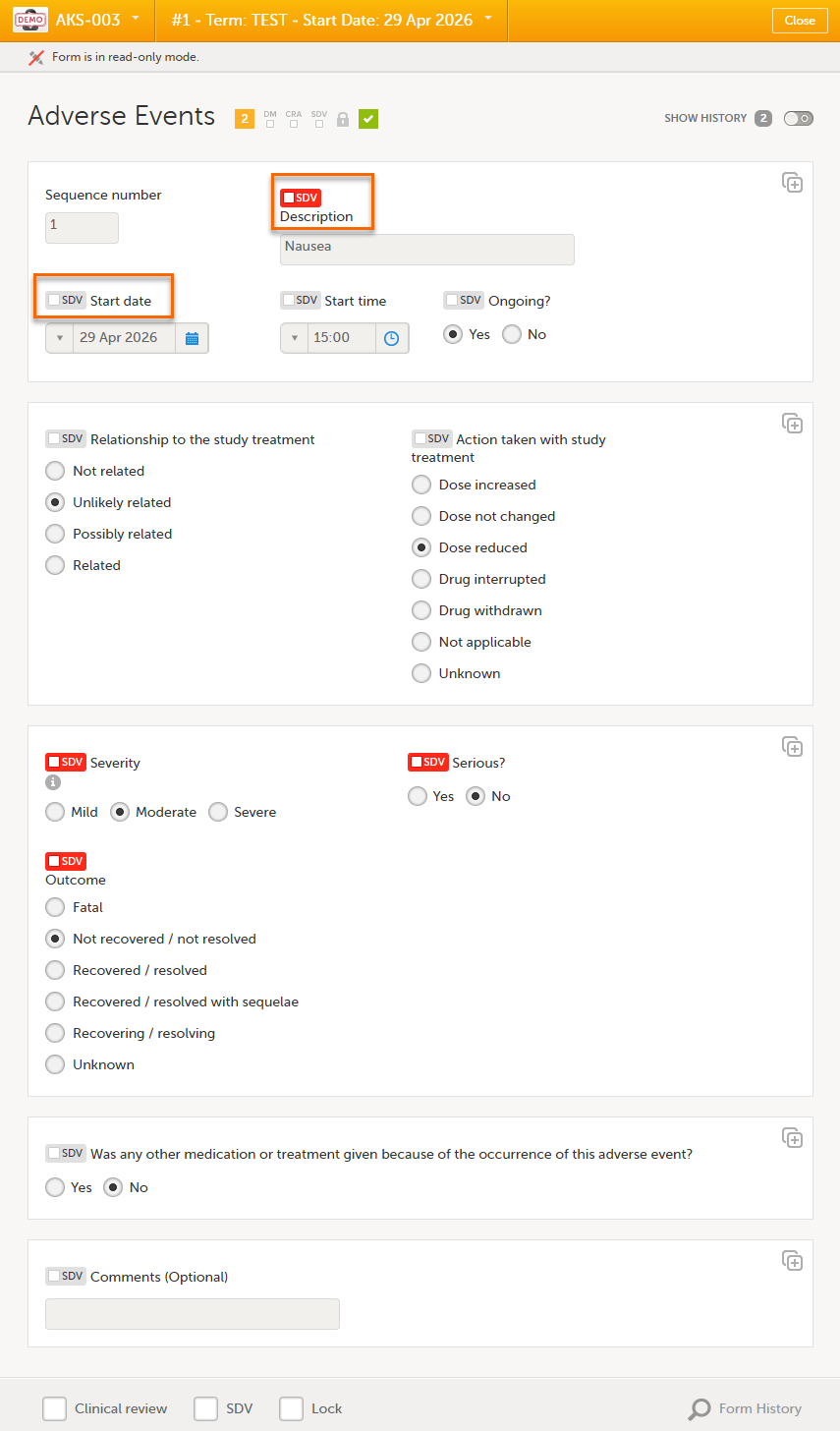
試験および患者に対してViedoc SDV Managerが有効になっている場合、フォーム画面ではSDV必須項目とSDV任意項目の両方を確認でき、これにより、優先的に確認すべき項目を把握できます。
SDVバッジ
フォーム内の項目は、バッジの色によって区別されます:
- 赤色の SDV バッジ:その項目はSDV必須であり、確認が必要です。
- 灰色の SDV バッジ:その項目はSDV任意であり、必要に応じて確認します。
- バッジなし:その項目にはSDV要件はありません。
Viedoc SDV Managerも参照ください。
ロック
フォームをロックする
フォーム上のデータをロックするには、以下のいずれかの方法を使用します。
- 各フォームの下部にある、ロックのチェックボックスを選択する。
- レビューコンソールを介して、バッチ処理を行う。詳細は、以下のレビューコンソールをご参照ください。
フォームのロックは、対象のフォームに対して以降の変更が想定されない場合に行うようにします。つまり、データがクリーンな状態であれば、ロックを行います。
| 重要! eCRFの更新はロックされたフォームに適用されません。eCRFに変更が予定されており、既に保存ならびにロック済みのフォームに影響を及ぼす可能性がある場合、施設に対して新規のデザインバージョンが確定される前にそれらのフォームをロック解除してください。 |
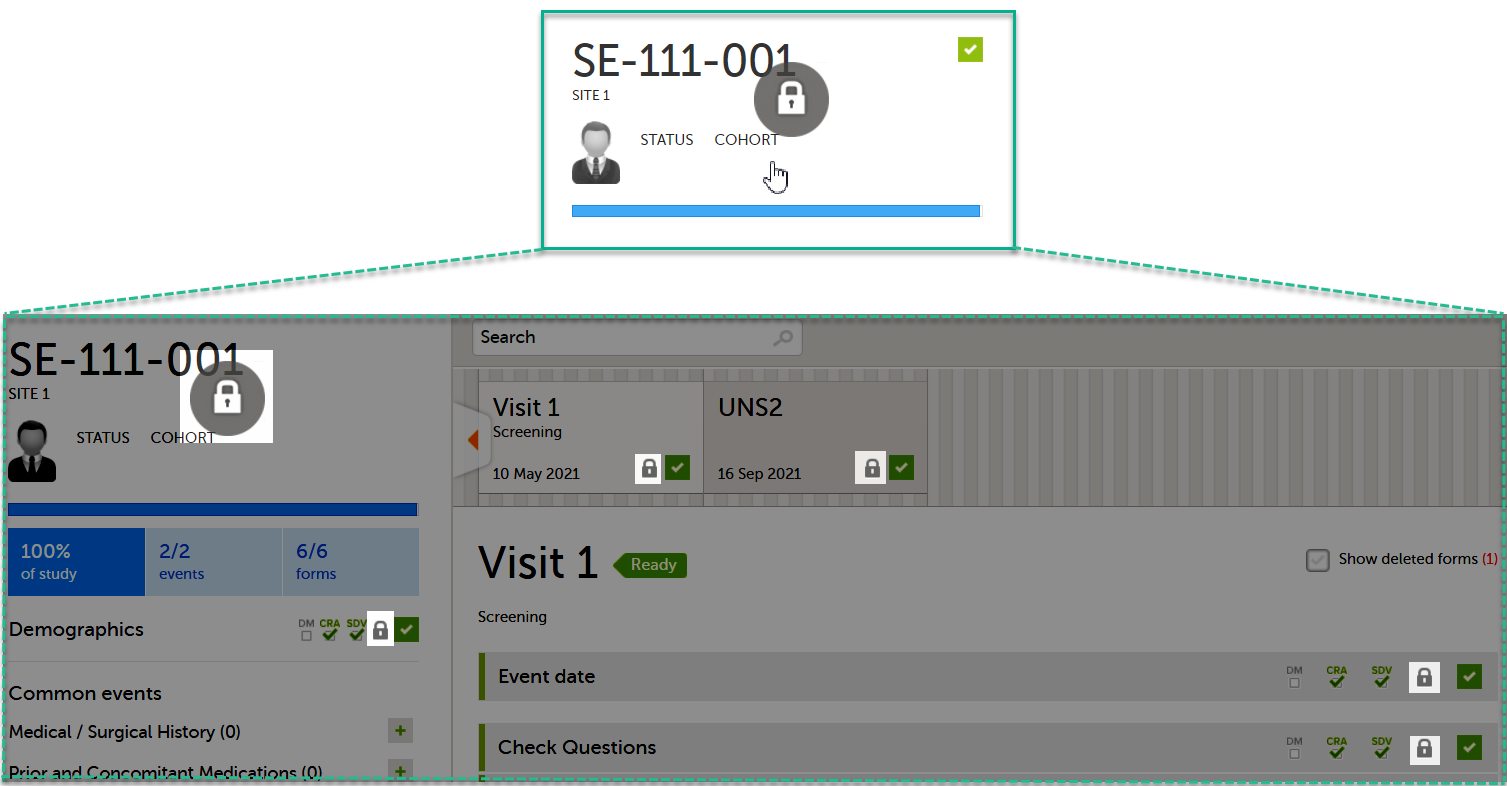
対象の患者に対して、すべてのイベントにおける全フォームがロックされると、選択画面のその患者のカードにロックアイコンが表示され、すべてのデータがロックされたことを示します。
フォームのロック解除を行う
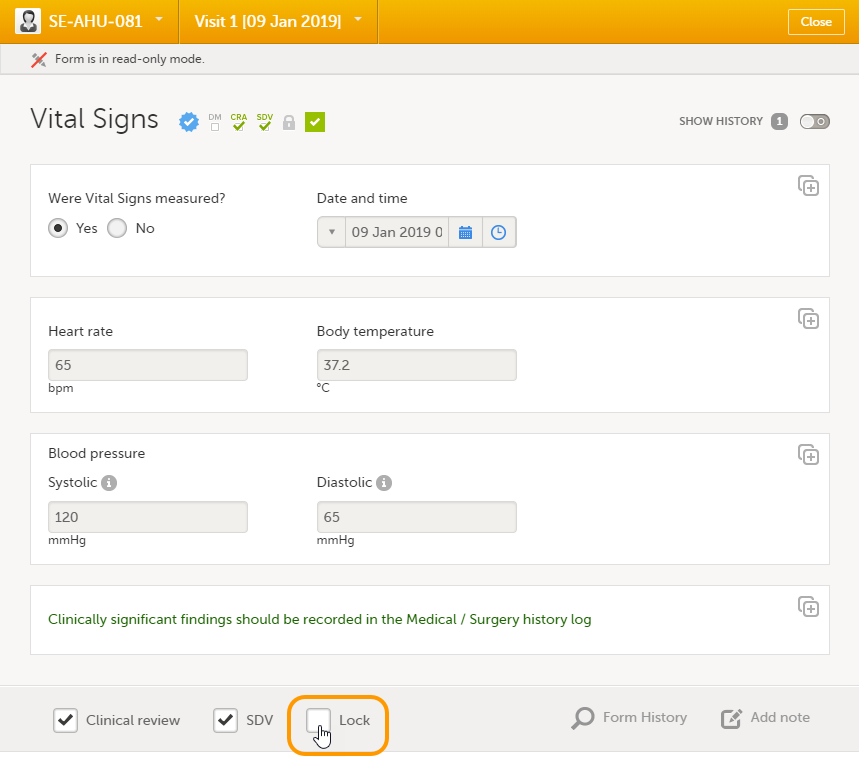
通常のクリニックのフォームは、フォーム下部にあるロックのチェックボックスのチェックを外すことでロック解除することができます。フォームをロック解除すると、データ編集権限を持つユーザーによる編集が可能になります(例:医師)。
患者から提出された(ViedocMe) フォームのロックとロック解除
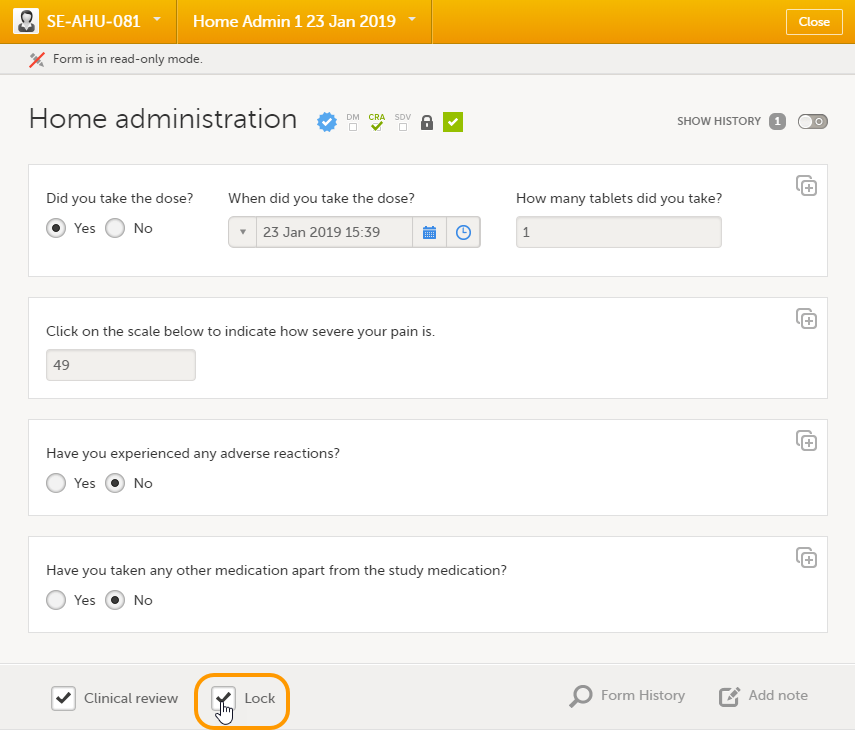
患者によって入力ならびに提出された(ViedocMe) フォームは、デフォルトでロックされます。
試験でオプションが有効になっていれば、患者により提出されたフォームのロック解除ができる場合があります。この場合は、患者によって提出されたフォームの下部にロックのチェックボックスが表示されます。このチェックボックスにチェックを入れる、または外すことで、ロックとロック解除の操作が可能になります。フォームをロック解除すると、データ編集権限を持つユーザーによる編集が可能になります(例:医師)。
データレビュー・コンソール
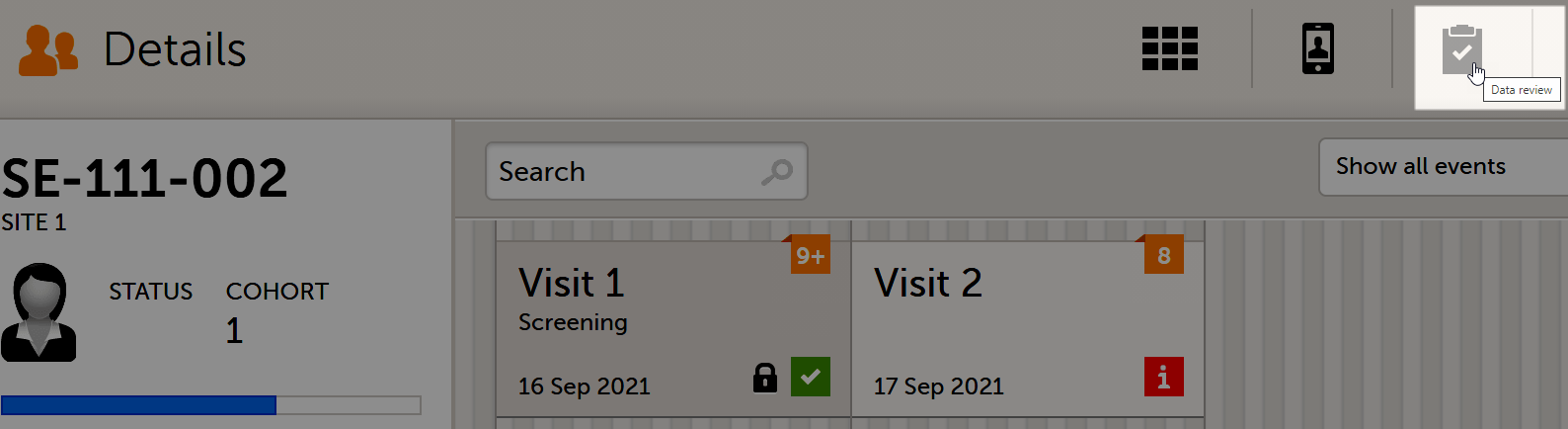
データレビューコンソールを使用することで、フォームのクリニカルレビュー、SDVとロックのバッチ処理を行うことができます。データレビューコンソールを開くには、患者詳細画面の右上にあるデータレビューのアイコンをクリックします。
データレビューコンソールは、対象の患者に対してデータレビュー、SDV、またはロックが必要になっているすべてのフォームの概要を示します。ここでは、どのフォームがレビュー済み、SDV済みおよびロック済みなのかを確認することができます。また、緑とグレイの目の形のアイコンの表示で、まだ開いていないフォームが分かるようになっています。緑の目は既に開いたことがあるフォーム、グレイの目はまだ開いていないフォームであることを示します。
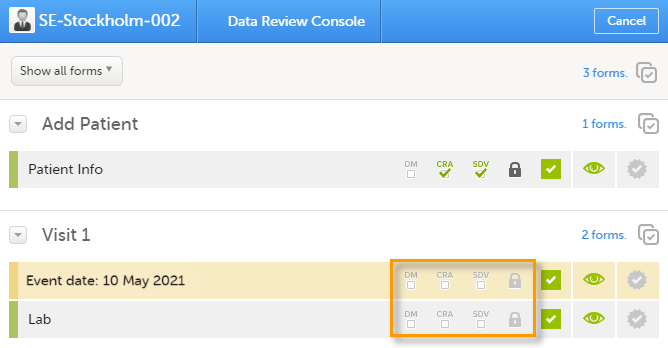
フォームをレビューまたはロックするには:
1 以下のいずれかの方法でレビューするフォームを選択します。
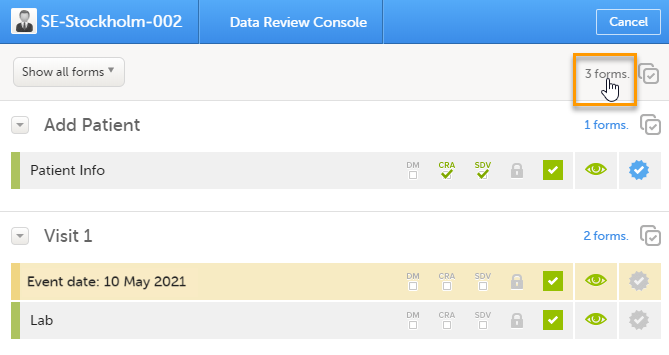
- ページ右上にある、(数字)フォームをクリックして、すべてのフォームを選択します。
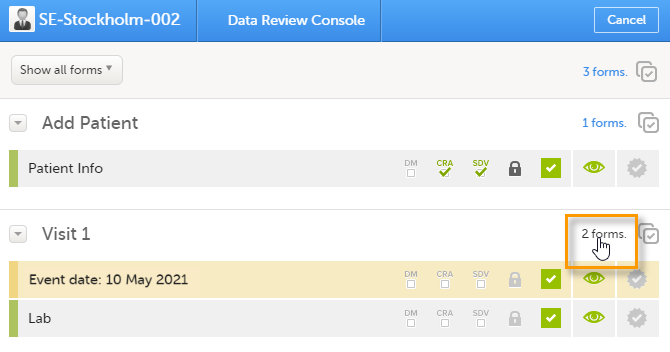
- 各イベントの右にある、(数字)フォームをクリックし、イベント内のすべてのフォームを選択します。
- 個々に、各フォームのレビュー・ロックアイコンを確認します。この場合、ステップ2は適用されません。
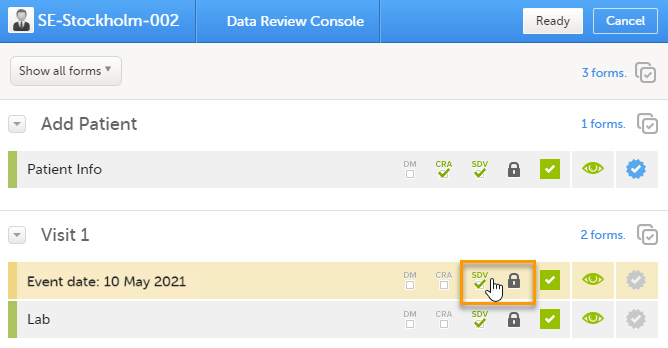
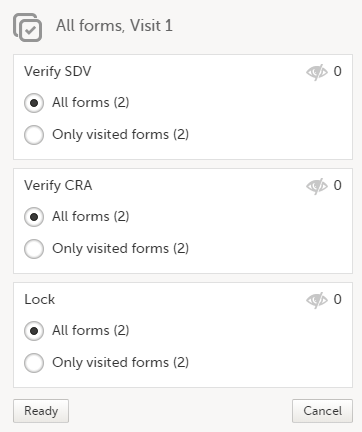
2 ダイアログが開きます。必要に応じてクリニカルレビュー、SDV、ロックをマークして、完了をクリックします。
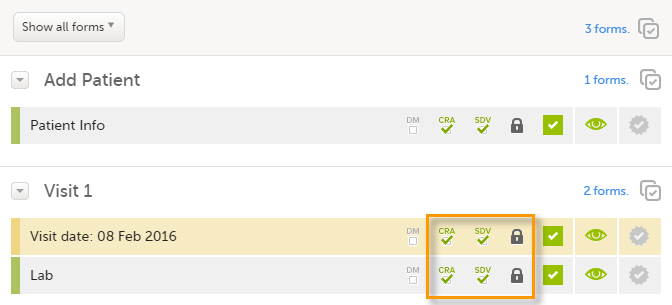
実行した内容に従って、選択されたフォームのステータスが更新されます。
マークされたフォームの内、ご自身がまだ開いていないフォームがある場合、選択した操作を続けるかどうかを質問されます。続けると回答した場合、選択した内容に従ってフォームがマークされます。システム上では、開いたことがないと、フォームのレビューやSDV、ロックができないという仕様にはなっていません。
注意!試験で項目レベルの SDV の設定が有効になっており、フォームに 非表示にされているSDV が必要な項目が含まれている場合、フォーム全体のSDVステータスを変更することはできません。