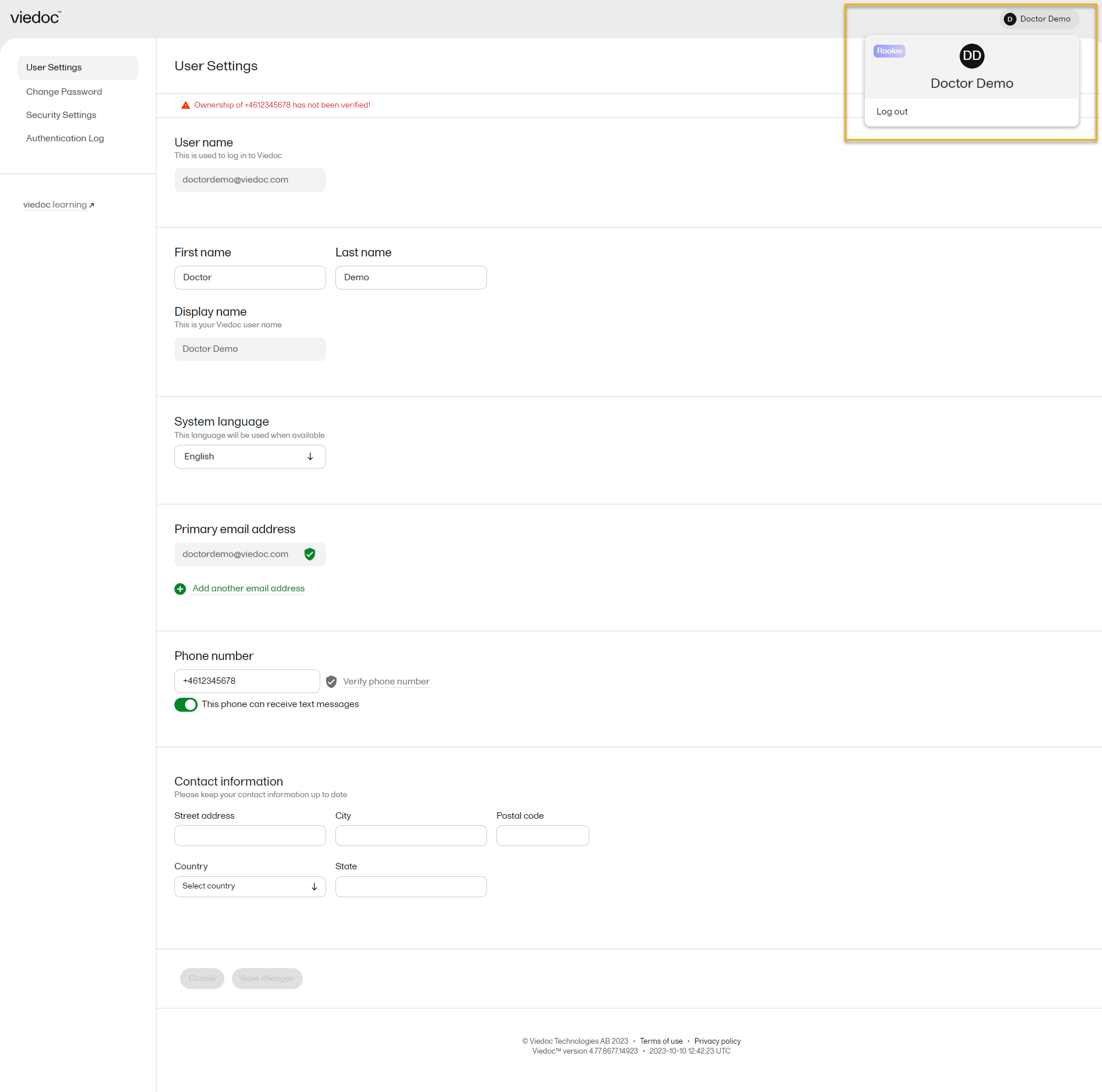
Viedocアカウントを管理する
Viedoc ユーザーアカウントの管理
|
注意!Viedocアカウントの管理に関するすべての情報は、こちらのユーザーガイドをご覧ください: Viedocユーザーアカウント管理 |
設定ボタンから、プロフィールの編集、パスワードの変更、セキュリティ設定 のいずれかを選択することで、Viedocアカウントの管理に関連するすべてのアクションを実行できます。
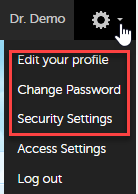
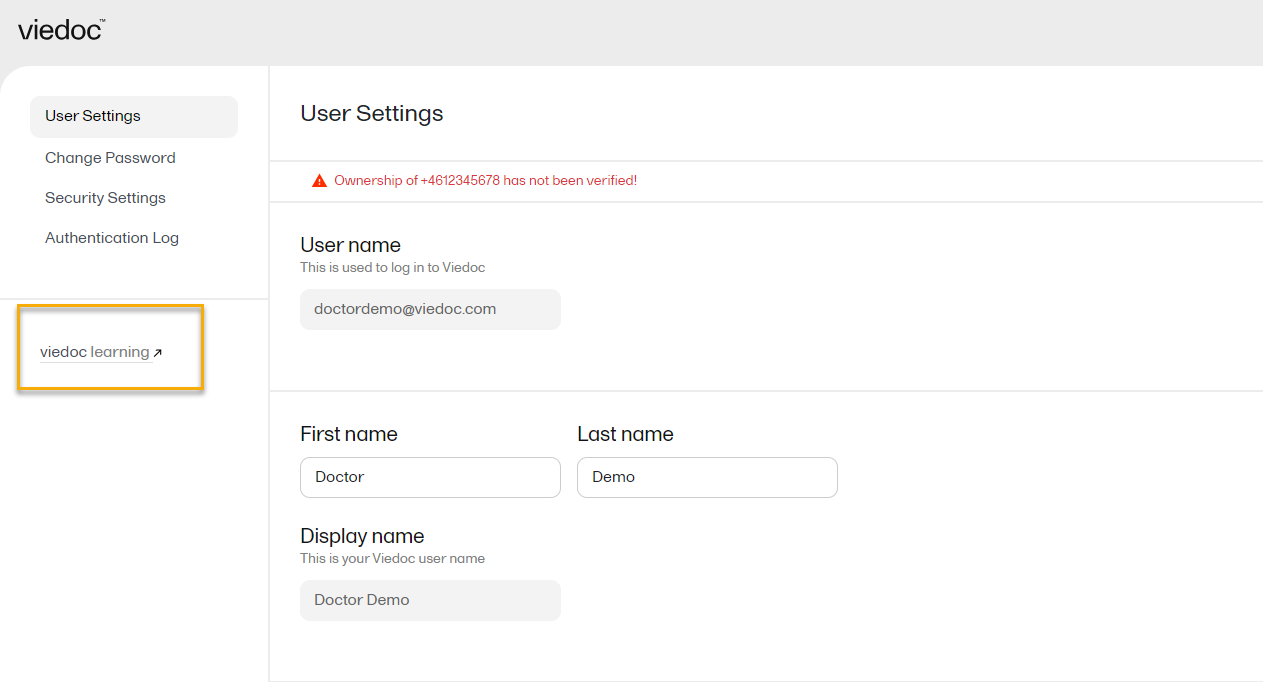
これらのオプションのいずれかを選択すると、新しいページ、下の例ではユーザー設定ページが開きます。Viedocユーザー・アカウント管理ガイドを開くには、Viedoc learningリンクを選択してください。
ユーザー設定
ログイン後、ご自身のプロフィールを編集することが可能です。
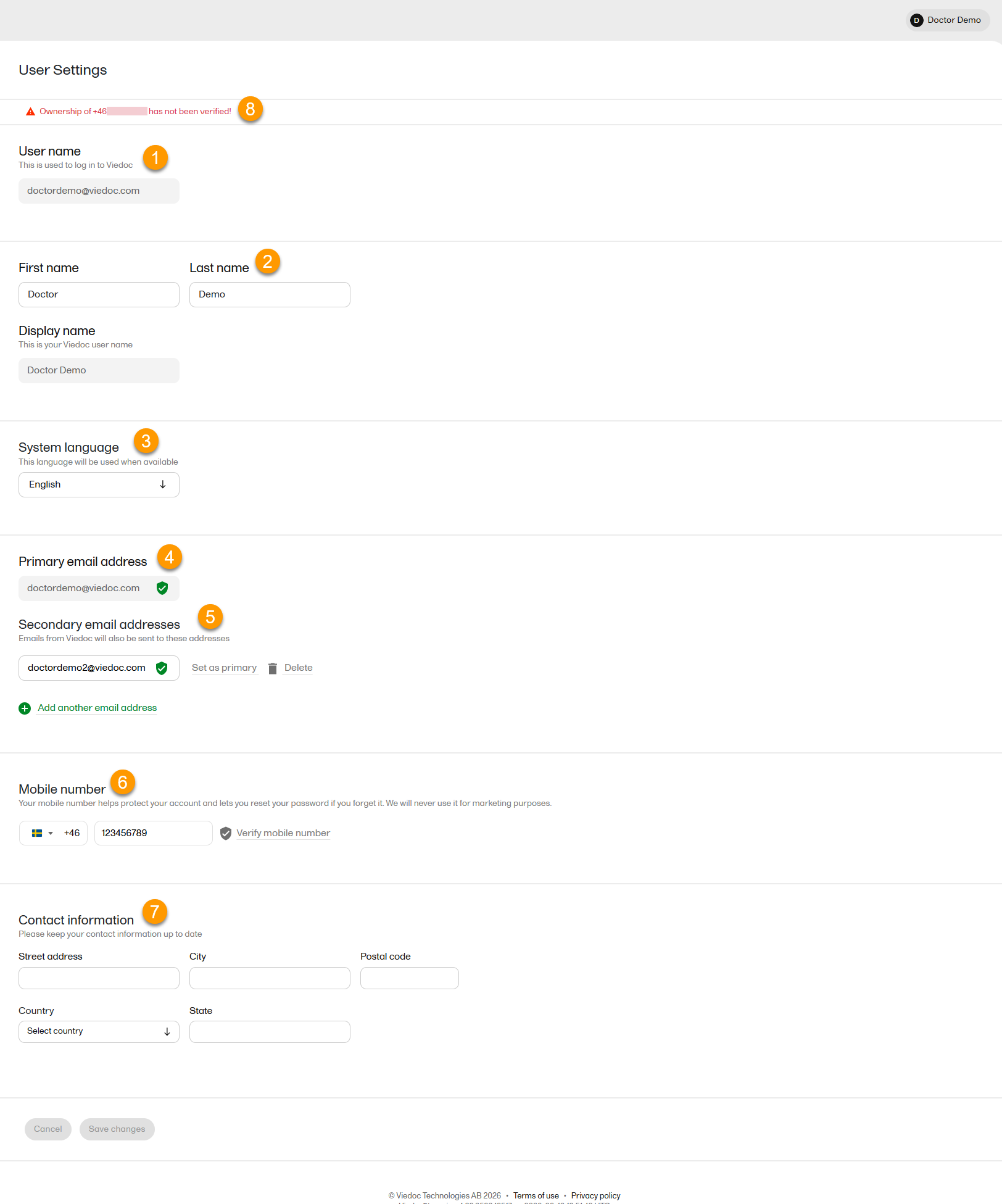
ユーザー設定を確認し、編集するには、試験選択画面の右上にある設定ボタン(歯車アイコン)をクリックし、プロフィールの編集を選択します。ユーザー設定ページがブラウザで開き、以下の設定が行えます。
1. ユーザーネーム - Viedocアカウントで使用する主要メールアドレスです。Viedocにログインする際に使用するユーザー名のことを指します。後述の主要メールアドレスに関する情報をご参照ください。
2. 名と姓 - Viedoc上でユーザーを特定する為に使用する、表示名を構成する項目です。
3. システム言語 - ドロップダウンメニューから言語を選択してください。
4. 主要メールアドレス - 上記のユーザーネームと同じものです。ViedocでログインならびにViedocのユーザーアカウントに関する操作(アカウント設定、パスワード再設定、試験への招待)を行う際に使用するメールアドレスです。
デフォルトでは、Viedocユーザーアカウントを開始する際に使用されたメールアドレスに設定されています。主要メールアドレスはユニークなメールアドレスでなければならず、必須となります。主要メールアドレスを削除することはできません。
詳細については、主要メールアドレスを変更するをご参照ください。
5.予備メールアドレス - 最大3件までメールアドレスを追加することができます。
予備メールアドレスは以下の目的でのみ使用されます:
- ユーザー自身が実行するパスワード再設定時に、2段階認証の認証コードを送信するため
- 予備メールアドレスの追加または削除が行われた際に、ユーザーアカウントの変更通知を送信するため
詳細については、予備メールアドレスを追加すると予備メールアドレスを認証するをご参照ください。
6. 携帯電話番号 - 国コードを選択し、携帯電話番号を入力してください。携帯電話番号を保存して確認を要求されます。携帯電話番号が有効でない場合は、検証警告(8)が表示されます。
詳細については携帯電話番号を変更するおよび携帯電話番号を認証するを参照ください。
|
重要!
|
7. 連絡先 - 以下の項目を記入します:住所、市、郵便番号、国、都道府県。
予備メールアドレスを追加する
新規の予備メールアドレスの追加:
| 1 | 現在の主要メールアドレスの下にある新しいメールアドレスを追加のリンクをクリックします。 |
| 2 | 予備メールアドレスに新しいメールアドレスを入力します。 |
| 3 | 保存をクリックします。主要メールアドレスと新規に追加したメールアドレスの両方に、変更に関する通知が送信されます。新規に入力したメールアドレスが認証されなかった場合、プロフィールの編集のウィンドウの上部に警告メッセージが表示されます。 |
予備メールアドレスを認証する
予備メールアドレスの認証:
| 1 |
新規に追加されたメールアドレスの横にある、メールアドレスを認証するのリンクをクリックします。6桁のコードが新規メールアドレスに送信されます。画面にはメールアドレスを認証するのウィンドウが表示され、コードを入力して新規メールアドレスを認証するよう求められます。 注意!予備メールアドレスの認証リンクは同じ画面のその他の項目の変更を保存した後に表示されます。 |
| 2 | 受領したコードを入力し、確認をクリックすると新規に追加した予備メールアドレスが認証されます。 |
主要メールアドレスを変更する
既存の予備メールアドレスを主要メールアドレスの変更:
| 1 | 主要メールアドレスとして設定する予備メールアドレスの横にある主要メールアドレスとして設定するをクリックします。 |
| 2 | 変更を保存するをクリックする。両方のメールアドレスに通知メールが送信され、変更についてお知らせします。次回Viedocにログインする際は新規に登録した主要メールアドレスを使用してください。 |
注意!予備メールアドレスを主要メールアドレスとして設定するには、まず認証する必要があります。
携帯電話番号を変更する
電話番号の変更:
| 1 | 国コードを選択し、携帯電話番号を入力します。 |
| 2 | 携帯電話番号を保存して確認をクリックします。主要メールアドレスに変更に関する通知が送信されます。 |
携帯電話番号を認証する
携帯電話番号の認証:
| 1 | 携帯電話番号が正しく入力されていることを確認し、携帯電話番号の確認をリンクをクリックします。 |
| 2 | 6桁のコードがショートメールで携帯電話に送信されます。画面にはユーザー情報認証のウィンドウが表示され、コードを入力して携帯電話番号を認証するように求められます。 |
| 3 | コードを入力し、確認をクリックすると電話番号が認証されます。 |
試験アクセス管理
設定ボタン>アクセス設定から、試験アクセス管理に関連するすべてのアクションを実行することができます。

アクセス設定
ウィンドウ右上の設定ボタン(歯車アイコン)を選択し、アクセス設定を選択します。
試験メンバーシップ
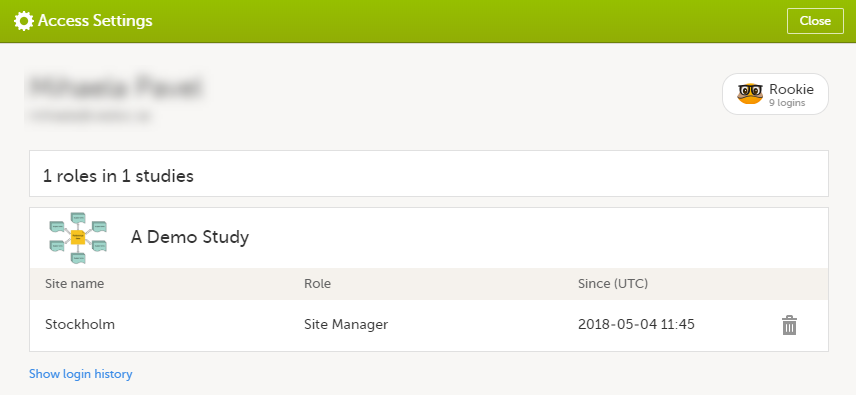
試験ごとに以下の情報が提供されます。
- 施設名
- ロール
- 以来(UTC) - メンバーシップが承認された日時 (UTC)
組織のロールを持つユーザーはページ上部の別のセクションに記載され、以下の情報が提供されます。
- 組織名
- ロール
- 以来(UTC) - メンバーシップが承認された日時 (UTC)
試験アクセスを削除する
特定の試験ロールからご自身の登録を削除する
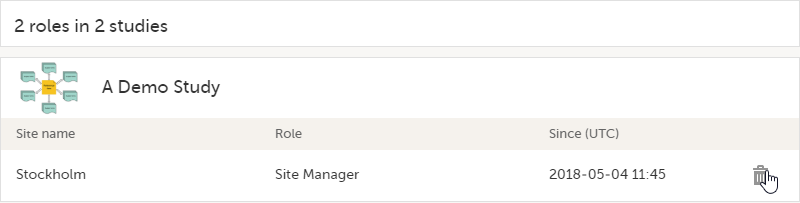
| 1 |
削除するロール、施設、試験の右側にあるごみ箱のアイコンをクリックします。 確認ウィンドウが表示されます。 |
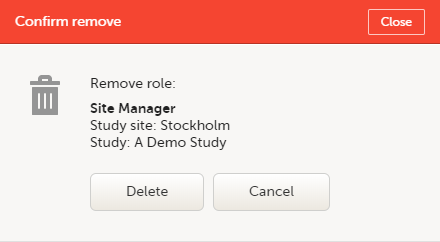
| 2 |
削除をクリックして、削除することを確認します。 ロールが委任されている場合、委任されている全てのスタディマネージャーまたはサイトマネージャーに通知メールが送信されます |
Viedocアカウントを削除する
ご自身に試験のメンバーシップが残っていない場合(0試験中0ロールの状態)、Viedocアカウントを削除することが可能です。
Viedocアカウントを削除する
| 1 |
アクセス設定に行きます。アカウントの削除には、いずれの試験にもご自身のロールがなく、保留中の招待がないことが条件になります。  |
| 2 | Viedocからアカウントを削除をクリックします。パスワードを入力して、アカウントの削除を確認するよう求められます。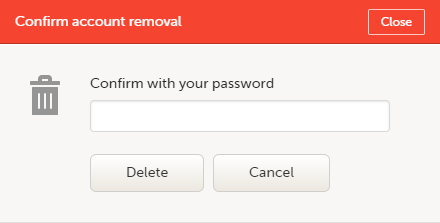 |
| 3 | パスワードを入力して、削除をクリックします。確認メッセージが表示され、主要メールアドレスに通知メールが送信されます。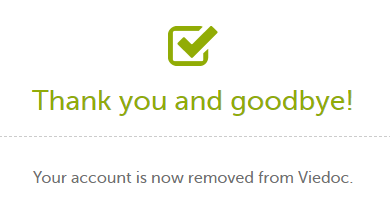
|
保留中の招待
まだ承認またはリジェクトされていない試験への招待がある場合、保留中の試験への招待のリストを示す保留中の招待のウィンドウが表示されます。
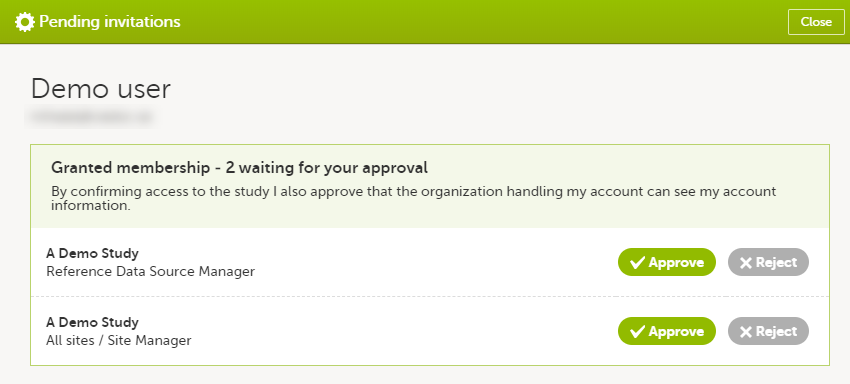
試験への招待を承認する
試験への招待を承認するには、試験のロールの横にある承認をクリックします。今回がその試験に対する初めてのロールで、試験がアクティベーションパスワードを必要とする場合、入力が求められます。
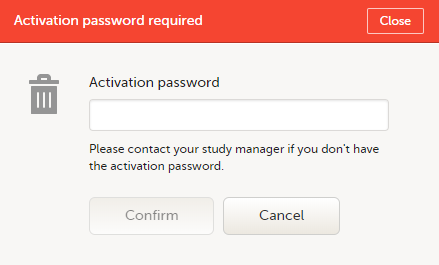
注意!APIメソッドのGetTokenやTokenが使用された場合は、ユーザーロールに対して保留中になっている全ての招待が自動的に承認されます。
試験への招待をリジェクトする
試験への招待を拒否するには、試験ロールの横にあるリジェクトボタンをクリックします。その招待は保留中の招待リストから削除されます。
試験への招待の承認/リジェクトを延期する
保留中の招待のポップアップを閉じ、試験への招待の承認/リジェクトを延期する場合は、画面右上の閉じるをクリックして保留中の招待のポップアップを閉じ、試験への招待の回答を延期します。
招待へ再び戻る方法:
- 保留中の招待がある限り、保留中の招待のウィンドウはログイン後に再度自動的に表示されます。
- 保留中の招待が残っているまま保留中の招待のウィンドウを閉じてしまっても、試験選択画面の上部にある保留中の招待をクリックすることでいつでもアクセスすることが可能です。
ログアウトする
Viedocからは、さまざまな場所からログアウトすることができます。

- ウィンドウ右上の設定ボタン(歯車アイコン)をクリックし、ログアウトを選択します。アプリケーションを離れるときは毎回このリンクを使用してください。
注意!もしログアウトせずにシステムを離れた場合、作業中の患者情報は他のユーザーに対してロックされます。5分経過すると自動的に患者情報はロック解除されます。
- ユーザー設定、セキュリティ設定、パスワード変更、認証ログからログアウトするには、右上のアバターを選択し、ログアウトを選択します。