
GO LIVE後のeCRFアップデート処理方法
まずはじめに:
以下のレッスンを読んで、新規バージョンと新しいバージョンの違いをお含みおきください。
新規バージョンの場合とレビジョンの場合
プロトコルの改訂やeCRFへの更新・修正の扱い方は、その都度状況応じた対応が必要です。以下の表は、フルカスタマイズで新規バージョンを作成する場合と改訂(レビジョン)をする場合の一般的なガイドラインを示しています。
|
|
新規バージョンでは試験デザインの全てにおいての変更が可能となります。しかし、変更が可能だからといって、変更することが適切であるとは限りません。可能な限り、オリジナルの構造とデザインを保つ事が最も無難です。例えば、試験ワークフローに変更を加える場合、その変更が以前のバージョンの依存関係にどのような影響を与えるかに留意してください。スケジューリングや表示条件においては、すべてのイベントが現行デザイン通りに動作します。 注意! PDFに表示される最終的なイベントの順番は、試験ワークフローで設定されたものではなく、ユーザーが入力した日付に応じた順番になります。 新しいバージョンが必要になるのは、以下のような場合です。
|
|---|---|
 |
レビジョンでは、デザインに加えられる変更の種類は制限されます。 a. 同じIDの項目を追加することはできず、削除した項目を戻すこともできません。 不明な点がありましたら、テクニカルサポートにご相談ください。 レビジョンが必要なのは以下の場合です。
|
 両方 |
eCRFの更新には、新規バージョンと1つ以上のレビジョンの両方が必要となる場合があります。 |

eCRF更新のベストプラクティス
一般
- デザインを確定する前にエラーがないかどうかを検証ボタンを度々クリックしてチェックしてください。
- 試験ワークフローで、表示条件を制御します。point-and-click による表示条件の設定は、同等の Javaスクリプトコードを書くよりもはるかに簡単です。
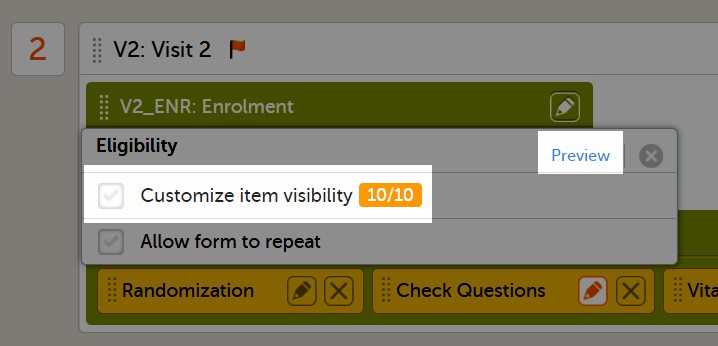
- 試験ワークフローでフォームをプレビューして、特定のイベント/アクティビティがどのように表示されるかを確認します。
項目とID
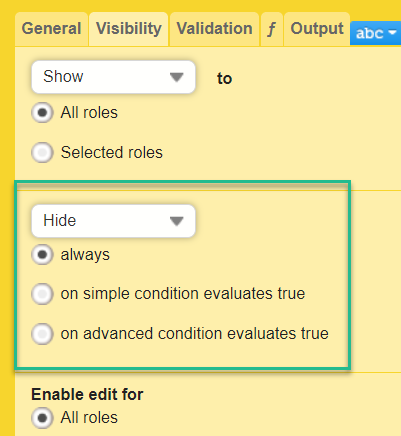
- 項目を削除するのではなく、非表示にすることをおすすめします。項目を削除すると、その項目を同じバージョンに戻すことはできなくなるので、項目の表示を常に非表示に変更してください。元に戻す必要がある場合は、表示を常に表示にして簡単に元に戻すことができます。
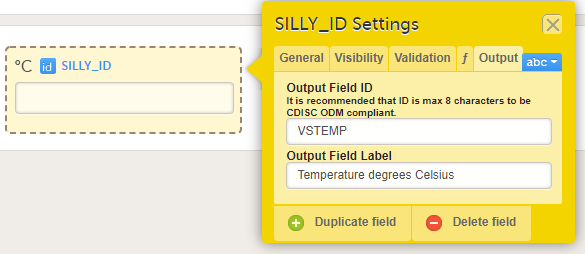
- IDを変更する必要がある場合は、代わりに出力IDを変更することを検討してください。
コードリスト、ラジオボタン、ドロップダウンリスト、チェックボックスを持つアイテムの場合、各コードリストオプションは2つの部分で構成されます。
- ラベル
- コード
例:
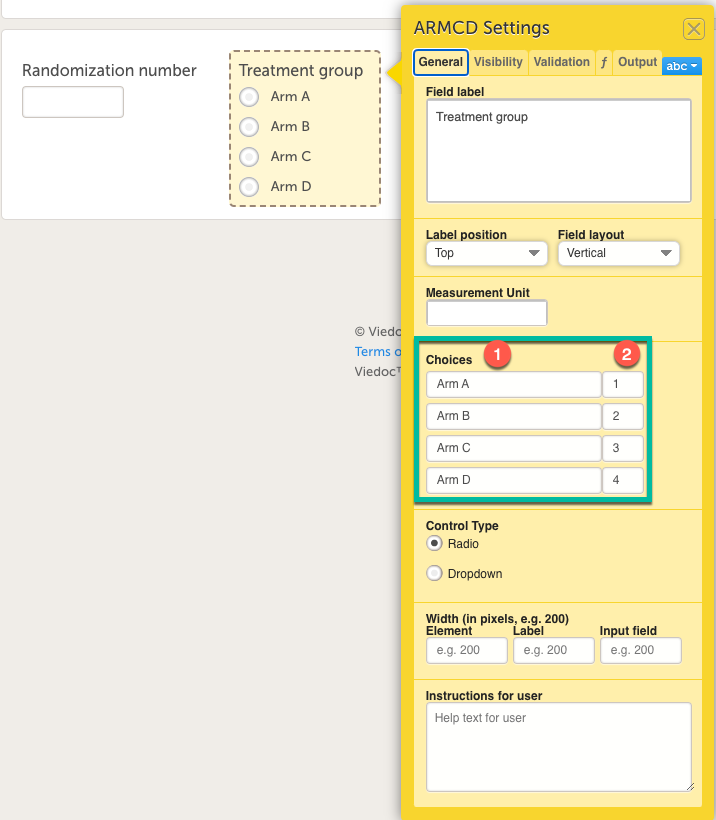
- 新しい/改訂されたデザイン・バージョンでまったく新しいオプションを追加することは問題ありません。ただし、既存のラベルやコードを変更する場合は、以下の点に注意してください。
- ラベル - 同じコード値を維持したまま既存のラベルを編集すると、エクスポート時にデータが分割されます。この場合、ItemID_n(nはコードリストのバージョン数)で示されます。同じコード値に対して異なるラベルがある場合、デザインでエラーが発生する可能性があります。
コード値 - 既存のオプションのコードは変更しないでください。コードは一意でなければなりません。従って、以前に存在した、あるいは後に削除されたコードリストを追加しないようにしてください。
- 更新が必要な項目には注意してください。例えば、「プロトコルのバージョンで患者の同意を得た」というドロップダウンリストがあるとします。このような項目が開始フォームにあると、この項目が更新されるたびにSDVと署名が解除されてしまいます。
新規バージョン(フルカスタマイズ)
- 新規バージョンの数は最小限に抑えるようにしてください。たとえば、eCRF のバージョンが 10 個あり、すべてに改訂が必要な場合は、10 個の改訂(バージョンごと)を実行する必要があります。
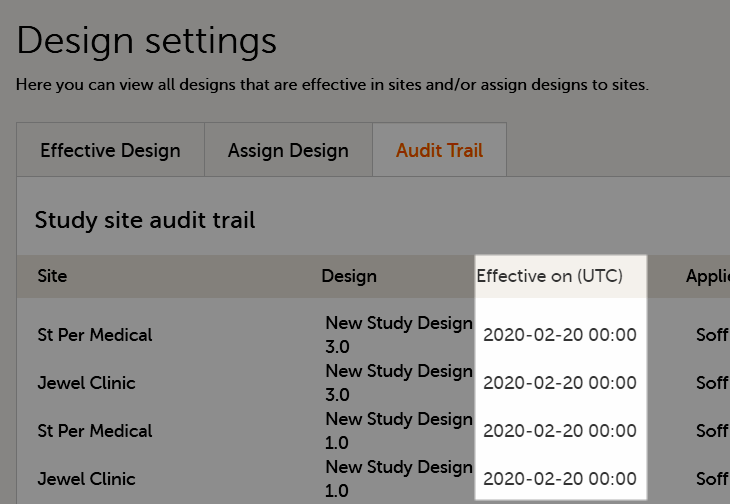
- Adminで新しいバージョンを割り当てる際には、常に前回のバージョンと同じ日付を割り当てることが推奨されています。前のバージョンがいつ割り当てられたか、監査証跡を確認してください。例えば、バージョン1.0が2020年1月1日に割り当てられていた場合、バージョン2.0も2020年1月1日に割り当てる必要があります。これにより、イベント日に関係なくバージョン2.0が使用されるようになります。バージョン管理と日付の例と結果については、Viedocの試験設定管理についてのレッスンをご覧ください。
改訂バージョン
- 文法の修正やドロップダウンメニューにオプションを追加した場合でも、改訂がデータの整合性に影響を与えると、SDV、署名、レビューフラグが壊れてしまうので注意してください。
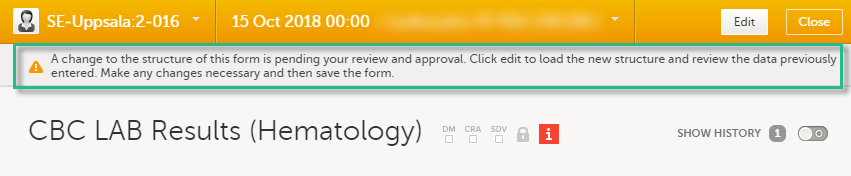
- 改訂中に、フォームの更新がバッチで承認されたにもかかわらず、すべてのフォームに適用できなかった場合、承認メッセージが再び表示されます。フォームがロックされているか、ユーザーが修正された項目の表示/編集権限を持っていないために更新が失敗した可能性があります。
- フォームがロックされている場合、改定で適用された更新は有効になりません。フォームはロック権限を持つユーザがロックを解除しなければなりません。
- 削除または表示条件の変更により改訂で項目が削除され、その項目のデータが保存されている場合、削除された項目は監査証跡に表示されます。
- Adminで、改訂が誤ってバージョンとして割り当てられていないことを確認してください。改訂の割り当て日を入力するのではなく、以前に設定した日付を使用します。「新しいバージョンの割り当て」と「改訂の適用」の違いを理解することが重要です。
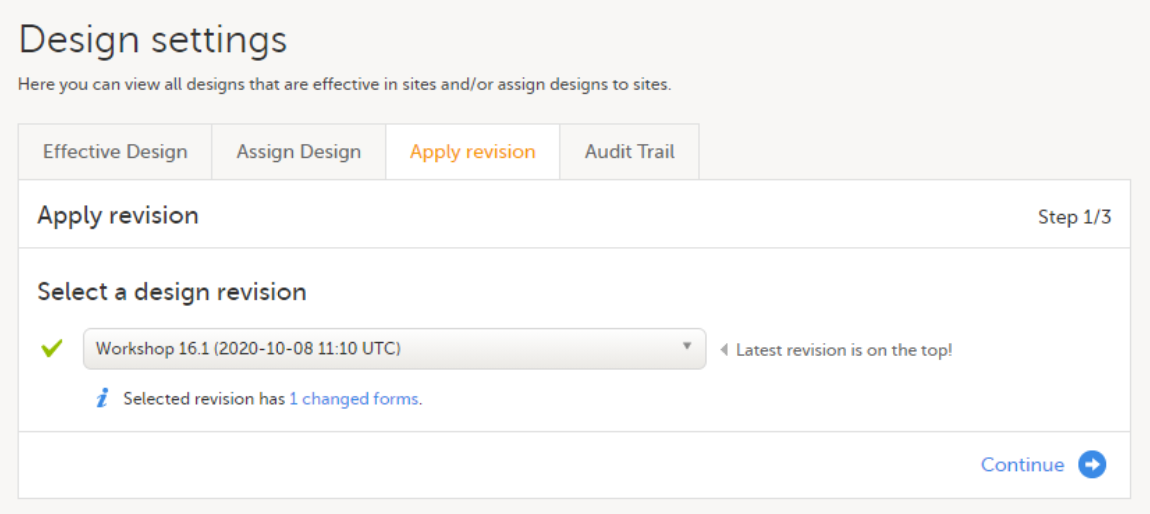
改訂を行う前にデザイン改訂のインパクト分析ツールを使用する
デザインの変更がSDVまたは署名に与える影響を調べるには、Viedoc設計変更影響分析ツールを使用します。
| 1 | デザインに変更を加えます |
| 2 | デザインを公開します。 |
| 3 |
Viedoc Adminを開き、 デザイン改訂インパクトアナリシスの手順に従ってデザイン改訂インパクトツールを実行します。 注意!誤って変更を適用しないように注意してください。 |
| 4 | デザインの確定を解除します。 |
| 5 | デザインのロックを解除します。 |
| 6 | デザインに必要な変更を加えることができます。 |
改訂の方法
注意! 以下の手順すべては、本番サーバー上で実行されます。稼働後は、トレーニングサーバーでは実証テストのみ使用してください。
| 1 |
更新の影響を受けるすべてのフォームを Excelに出力します。イベントの日付とレビューステータスのオプションを選択します。 
|
| 2 |
有効なデザインバージョンは、各フォームのエクスポートでデザインバージョンの列にあります。この情報を使用して、どのバージョンを修正する必要があるかを確認してください。 
|
| 3 |
Designer にアクセスして、改訂が必要な各バージョンの完全版コンフィグレーションレポートをダウンロードします。 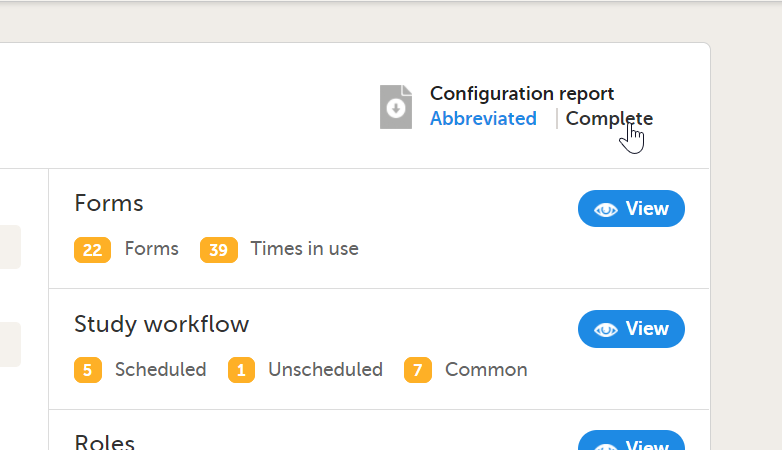
|
| 4 | 各コンフィグレーションレポートで、影響を受ける項目をチェックします(Ctrl+Fで項目IDを検索します)。表示条件、機能、エディットチェックの依存関係をチェックします。詳細については、コンフィグレーションレポートを参照してください。 |
| 5 |
各バージョンで適宜変更します。 |