
基于角色的质疑
简介
当您的研究启用基于角色的质疑功能时,它会在研究层级将质疑解决方案的批准范围限制为发起质疑的同一用户角色。
注意!
- 启用基于角色的质疑仅适用于手动发起的质疑和预质疑。
- 这并不适用于验证质疑或确认缺失的数据。所有拥有添加/更改质疑权限的用户角色均可批准/拒绝/编辑验证质疑。
有关验证质疑和缺失数据以及整个质疑过程的更多信息,请参阅质疑概述。
|
重要提示! |
某项研究启用基于角色的质疑时,Viedoc Clinic中显示的信息会有一些更新。这是为了方便识别是由哪个角色提出质疑(如果质疑是由与当前活跃用户相同的角色提出)。这适用于预质疑以及在表单、质疑历史弹出窗口、问题视图和导出输出中手动提出的质疑,如下所述。
手动提出的质疑
启用基于角色的质疑时:
- 拥有添加/更改质疑权限的用户角色只能对相同角色提出的质疑执行操作,例如,监查员只能对身为监查员的用户手动提出的质疑执行操作,例如批准/拒绝/编辑。
- 拥有添加/更改质疑权限的用户(例如:数据管理员或监查员)可以查看哪个角色提出了质疑。对于这些角色,用户名以及提出/回答/批准/拒绝质疑的用户角色将显示在表单上。
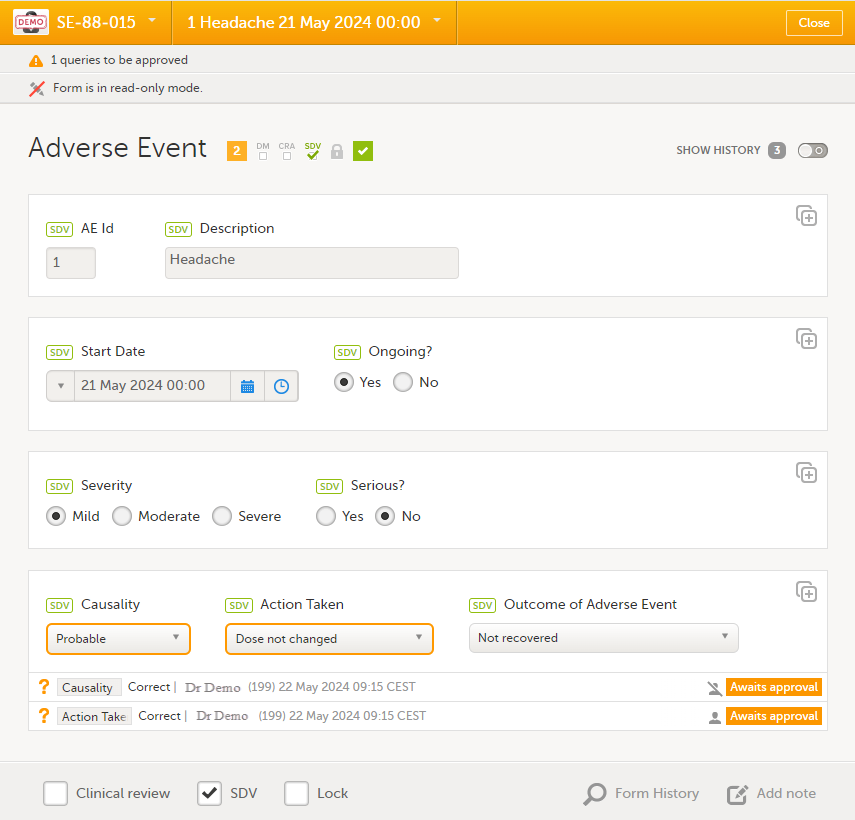
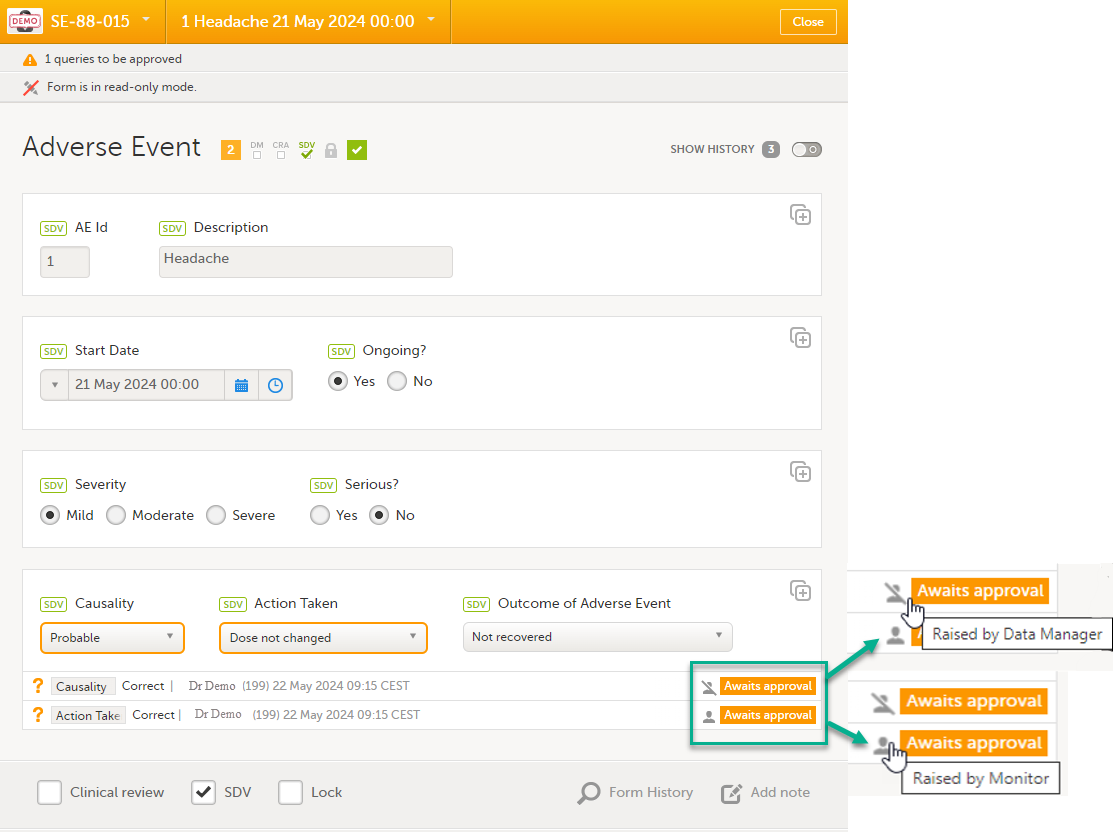
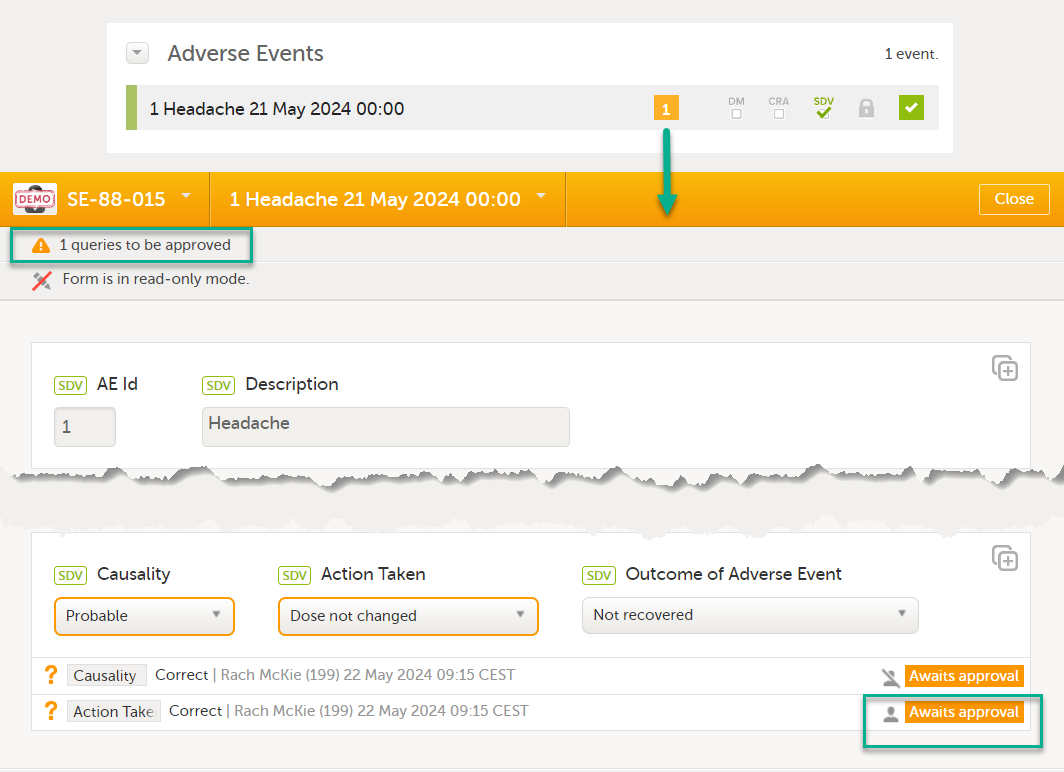
如果质疑是由另一不同用户角色提出,该角色也拥有添加/更改质疑的权限,则该质疑在表单中仍然可见。用户可查看另一个角色对质疑执行的操作,但是质疑操作将使用带删除线的头像图标标记,以表示无法执行任何操作。
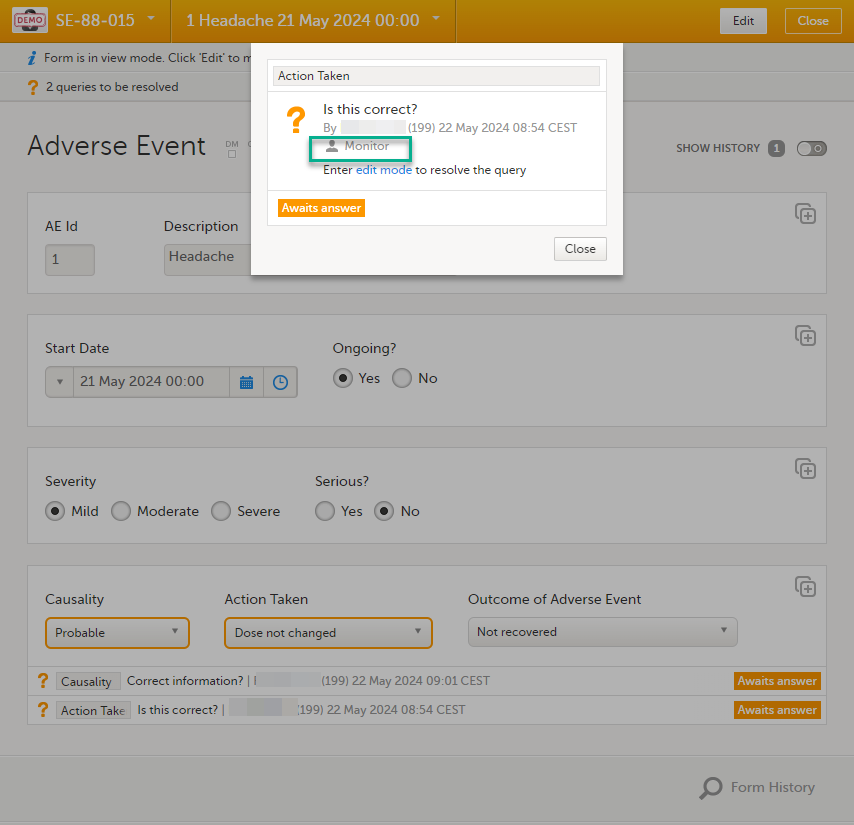
注意!提出质疑的用户角色可通过将鼠标悬停在头像图标上来显示,如下图所示 - 提出质疑者(用户角色),也可在质疑历史弹出窗口中显示,如下图所示。
在下面的示例中,用户是监查员,只能对另一名身为监查员的用户提出的质疑执行操作,显示的头像图标没有删除线。
对于具有添加/更新质疑答案权限的角色(如研究者),提出质疑的角色不会显示在表单上,但会在显示质疑历史记录的质疑历史弹出窗口中显示:
预质疑
启用基于角色的质疑时,当发起的预质疑被释放时(通常由监查员释放),对于有权添加/更新质疑答复的Viedoc Clinic用户(通常是研究者)而言,由此产生的可见新质疑被认为是由释放预质疑的角色发起。
有关预质疑的更多信息,请参阅质疑概述。
问题列表中基于角色的质疑
打开问题列表时,对于有权添加/更改质疑的用户角色(例如监查员和数据管理员),默认情况下会使用一个可用筛选器:我的角色的质疑。
该筛选器会列出由同一角色提出的、状态为“等待批准”和“等待答复”的所有未解决的手动质疑:
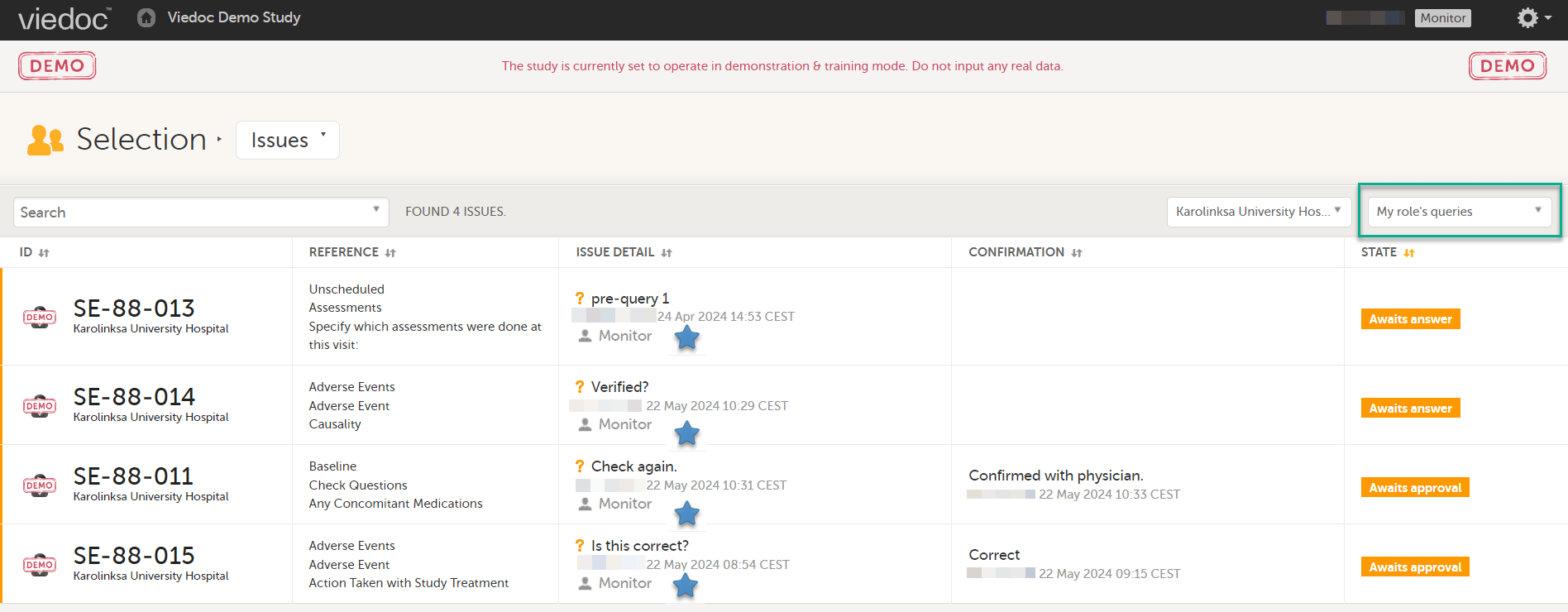
提出质疑的角色将作为问题详情的一部分显示在问题列表中,适用于所有用户,无论其角色或权限如何。
任务计数更新
待执行的任务数仅计算用户根据其角色被允许执行操作的质疑:
Excel和ODM导出中基于角色的质疑
质疑结果支持以下输出格式:
Viedoc 4.80版本发布后,在Excel导出输出中,“质疑”工作表增加了两列,即最右边的两列。无论研究是否启用基于角色的质疑,这些都会添加到现有的导出版本中。
这些列包含:
- 有关用户角色的信息 - 对质疑执行操作的用户的角色。对同一质疑执行的不同操作,可能会有所不同。例如,监查员提出质疑,研究者作出回答,监查员批准质疑。
- 按角色提出的质疑 - 提出质疑的用户的角色 - 对于在同一质疑上执行的所有操作,这一点始终是相同的。