
Viedoc eTMFの概要
注意!このページには、新しいTMFユーザーインターフェースに関する情報および指示が記載されています。旧インターフェースをご利用の場合は、関連するユーザーガイドをご覧ください。
- Viedoc eTMFユーザーガイド(旧インターフェース)
- Viedoc eTMFマネージャー用ユーザーガイド(旧インターフェース)
新しいインターフェースに関する詳細情報をご覧になりたい場合は、新しいTMFユーザーガイドをご覧ください。
はじめに
Viedoc TMFは、臨床試験に必要な必須文書・関連文書をキャプチャ、管理、共有、保管するためのデジタルリポジトリです。
Viedoc TMFは、Clinical Data Interchange Standards Consortium (CDISC)の TMF参照モデルに基づいています。TMF参照モデルは、トライアルマスターファイルにおいての業界コンセンサスのカタログです。TMF参照モデルを使用することで、CROなどの他の臨床試験関係者との互換性や相互運用性が確保されます。
TMF参照モデルには、臨床試験のすべての異なるフェーズのドキュメントが含まれています。
- 試験開始前
- 試験実施中
- 試験終了後
TMF参照モデルでは、ドキュメントをZone(大分類)、Section(中項目)、Artifact(文書名)の3つの階層構造に分類されています。
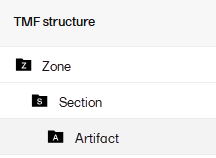


Zone、Section、Artifactのセットは、eTMFマネージャが管理するテンプレートファイルで定義されます。
TMFには、ISF(Investigator Site Files)とスポンサーの文書の両方が含まれています。
ポータビリティを考慮して、TMF参照モデルはエクセルファイルで定義されています。また、Viedoc TMFでは、TMFストラクチャーのテンプレートとしてExcelファイルを使用しています。
ロールと権限
Viedoc eTMFへのアクセスは、割り当てられたロールと権限によって決定されます。eTMFのロールと権限は、組み合わせて、または独立して機能します。
ドキュメントステータスとアクション
次の図は、ドキュメントのバージョンのステータスと、ステータスを変更するアクションを表しています。Viedoc TMF へアップロードしたドキュメントバージョンの初期ステータスはUnpublished(未公開)です。
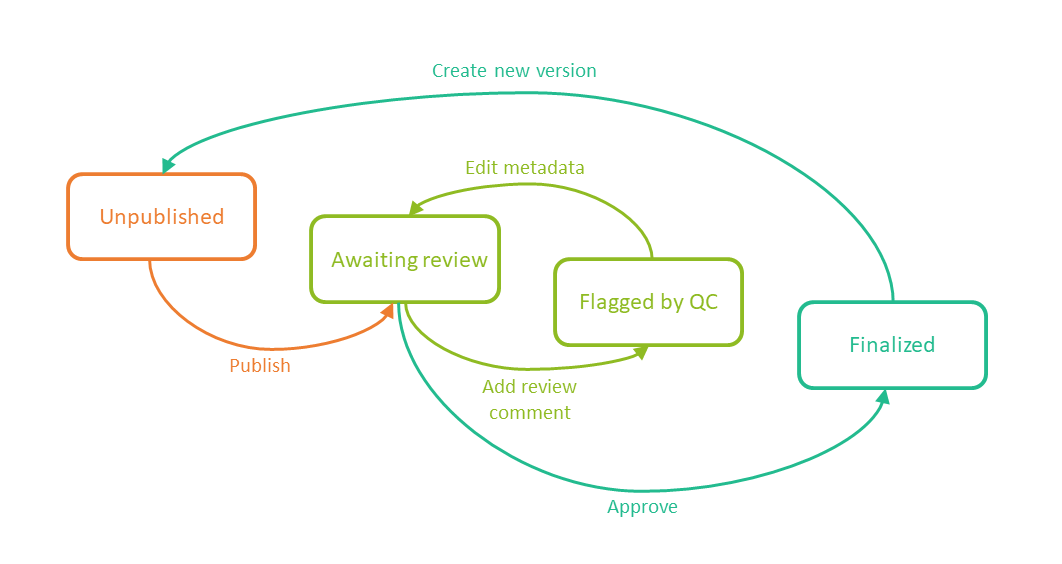
Unpublished(未公開)またはAwaiting review(レビュー待ち)のドキュメントバージョンのメタデータを編集しても、ドキュメントバージョンのステータスは変更されません。
Finalized(確定済み) 文書のメタデータを編集することはできません。変更するには、新しいバージョンを作成する必要があります。
注意! 異なるアクションは異なる権限を必要とするため、おそらく異なるロールを持つユーザーによって実行されることになります。
Viedoc TMF を起動する
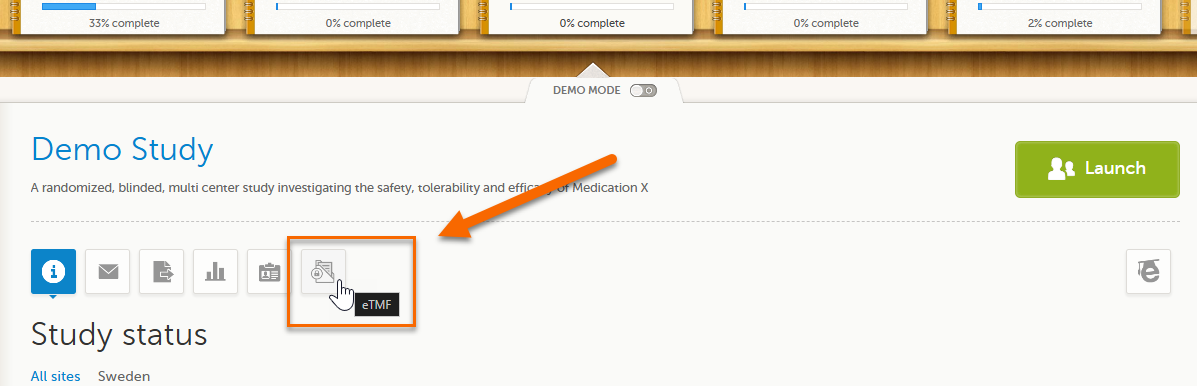
試験用に Viedoc TMF を起動するには、Viedoc にログインし、試験スライダーから試験を選択し、eTMF アイコンを選択します。
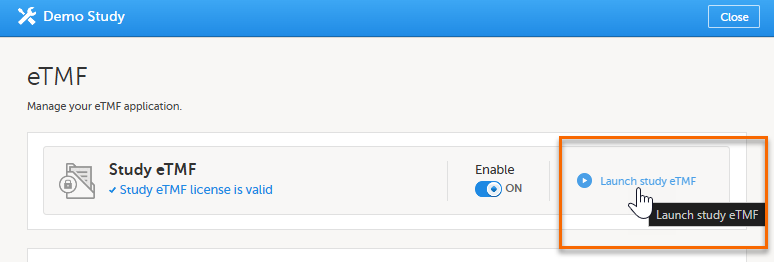
または、eTMF マネージャーのロールが割り当てられている場合は、Viedoc にログインし、Viedoc Admin に移動して試験を選択し、eTMF 設定を開き、試験 eTMF を起動を選択して、Viedoc TMF を起動することもできます。
Viedoc eTMF ビュー
Viedoc TMFの左側のナビゲーションメニューには、3つの主要な領域またはビューがあります:
1. TMFモード
2. TMF 管理者モード
3. TMF アーカイブ
これらへのアクセスは、ユーザーのロールと権限によって決定されます。これらは、以下のセクションで簡単に説明しています。
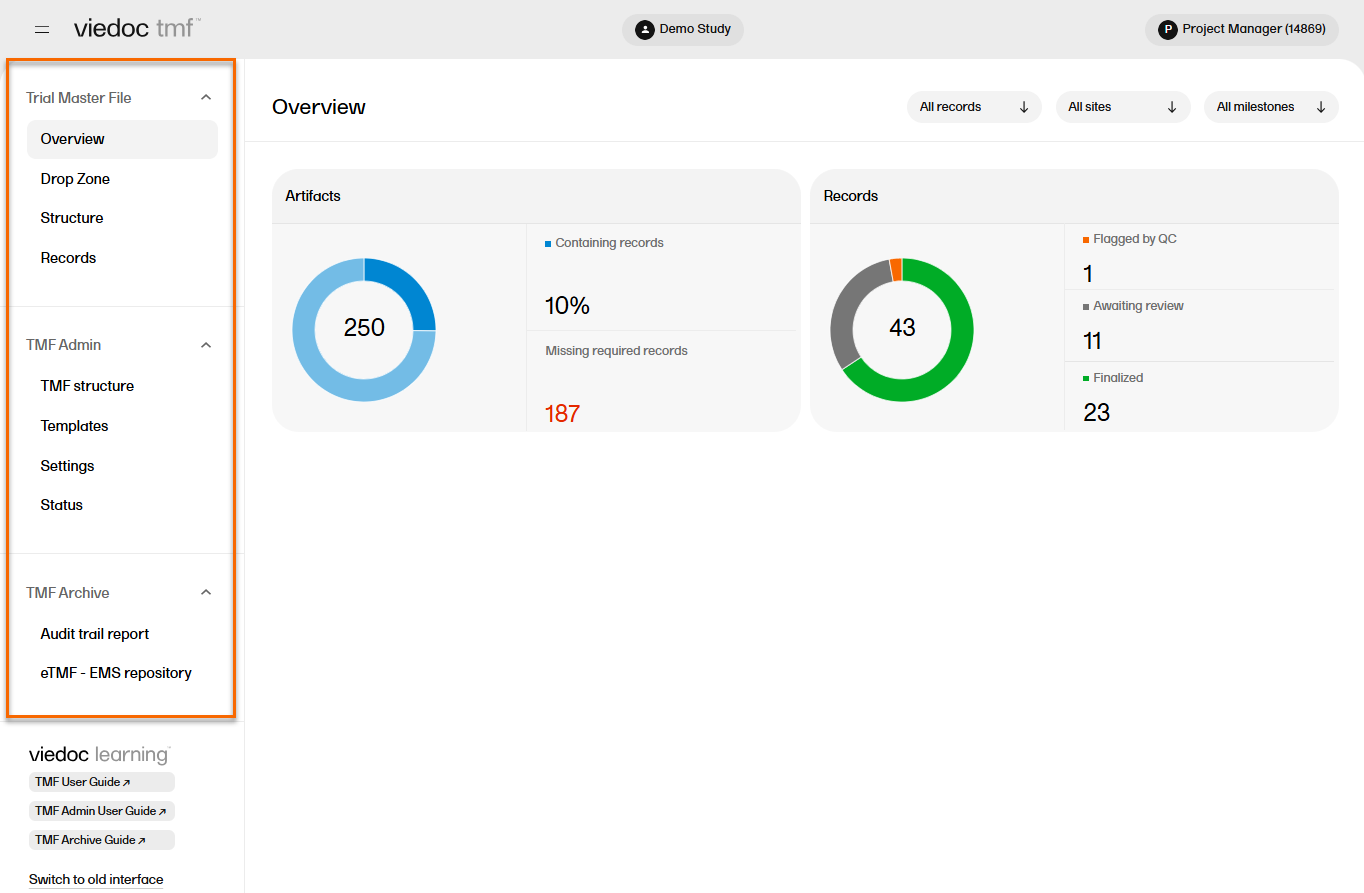
TMFモード
TMF ロールにマッピングされている Viedoc Clinic ロールを持つユーザーは、TMF モードにアクセスできます。左側のナビゲーションメニューで、TMFモードを展開して、TMF 内のレコードを管理するための 4 つのページを表示します。
| 概要 |
TMF 内のアーティファクトおよびレコードのメトリックを表示します。ユーザーは、レベル、施設、およびマイルストーンでメトリックをフィルタリングすることができます。 |
| ドロップゾーン |
ユーザーは、ファイルを公開または非公開のフォルダ(「ドロップゾーン」と呼ばれる)にアップロードまたは「ドロップ」し、後で TMF ストラクチャに移動することができます。 詳細については、TMF ドロップゾーンをご覧ください。 |
| ストラクチャ |
ユーザーは、TMF ストラクチャ内のレコードを管理することができます。 詳細については、レコードの管理をご覧ください。 |
| レコード |
アクセス権のあるレコードとそのメタデータを含むテーブルを表示します。 詳細については、レコードページをご覧ください。 |
TMF 管理モード
eTMF ManagerロールまたはRead-only eTMF Admin 権限を持つユーザーは、TMF 管理者モードにアクセスできます。左側のナビゲーションメニューでTMF 管理モードを選択して展開すると、TMF を管理するための 4 つのページが表示されます。
| TMF ストラクチャ |
eTMF マネージャーは、このページで TMF ストラクチャを管理できます。 詳細については、ストラクチャの編集をご覧ください。 |
| テンプレート |
eTMF マネージャーは、このページで TMF テンプレートを管理、インポート、エクスポートできます。 テンプレートに関するいくつかのレッスンについては、TMF 管理者モードユーザーガイドをご覧ください。 |
| 設定 |
Viedoc TMF の設定が含まれています。 詳細については、TMF 設定をご覧ください。 |
| ステータス |
TMF のステータスが表示されます。ステータスは、次のいずれかになります。
|
TMF アーカイブ
監査証跡レポオートのダウンロード権限を持つユーザーは、TMFアーカイブにアクセスできます。左側のナビゲーションメニューからTMFアーカイブを展開し、アーカイブレポートを生成するための2つのページを表示します。
|
監査証跡レポート |
ユーザーが完全な監査証跡レポートを生成し、ダウンロードできます。. |
| eTMF-EMS レポジトリ |
ユーザーがeTMF-EMS リポジトリを生成できます |
詳細については、TMF アーカイブをご覧ください。
e-ラーニング
TMF ビューの下にある左側のナビゲーションメニューには、ユーザーのロールおよび権限に応じて、関連するユーザーガイドへのリンクが表示されます。