
ストラクチャページ
注意!このページには、新しいTMFユーザーインターフェースに関する情報および指示が記載されています。旧インターフェースをご利用の場合は、関連するユーザーガイドをご覧ください。
- Viedoc eTMFユーザーガイド(旧インターフェース)
- Viedoc eTMFマネージャー用ユーザーガイド(旧インターフェース)
新しいインターフェースに関する詳細情報をご覧になりたい場合は、新しいTMFユーザーガイドをご覧ください。
はじめに
ストラクチャページには、TMFストラクチャで定義されたゾーン、セクション、アーティファクトに整理された、アクセス可能なすべてのレコードが表示されます。このページでは、以下の操作が可能です。
- レベル、施設、マイルストーン別にレコードをフィルタリングする
- 特定のアーティファクトにファイルをインポートおよびエクスポートする
- アクション列(常に右側に固定されている)から、または行を選択してレコードのプロパティウィンドウを開くことで、レコードに対してアクションを実行する
ストラクチャページを開くには、左側のナビゲーションメニューでTMFモードを展開し、ストラクチャページを選択します。
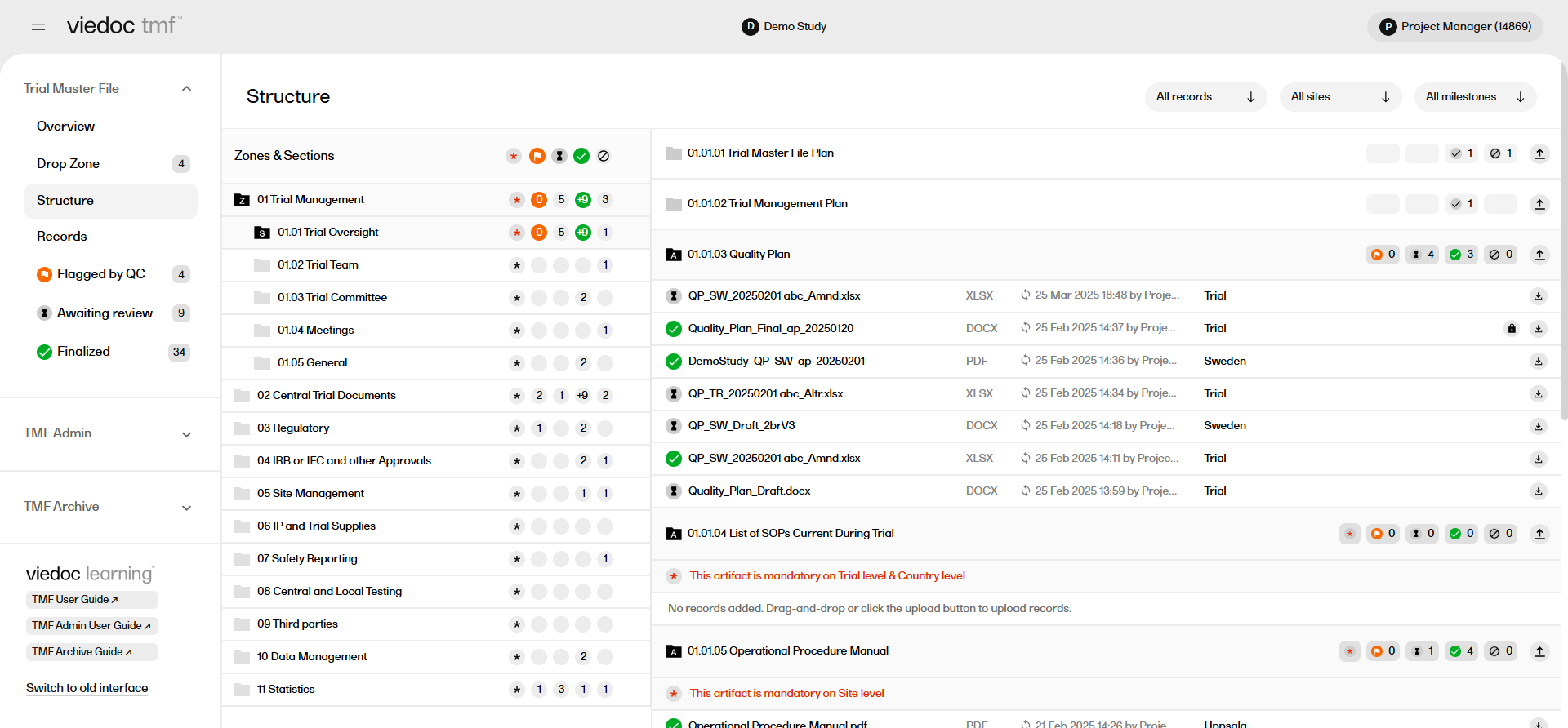
zone、section、artifact はフォルダとして表示され、選択して展開または折りたたむことができます。
ストラクチャページでの検索とフィルタリング
ストラクチャページで探しているレコードを見つけるには、主に2つの方法があります。ストラクチャ内のフォルダをナビゲートする方法と、フィルタを使用する方法です。
ストラクチャのナビゲート
レコードがアップロードされたゾーン、セクション、またはartifactがわかっている場合は、各フォルダを選択して展開し、TMFストラクチャをナビゲートして、各artifactにアップロードされたレコードを確認します。
同じ方法でTMFのストラクチャを閲覧し、特定のartifactにレコードが欠落していないかを確認することもできます。
フィルタの使用
ストラクチャページには、レベル、施設、またはマイルストーン別にレコードをソートできるフィルタが含まれています。
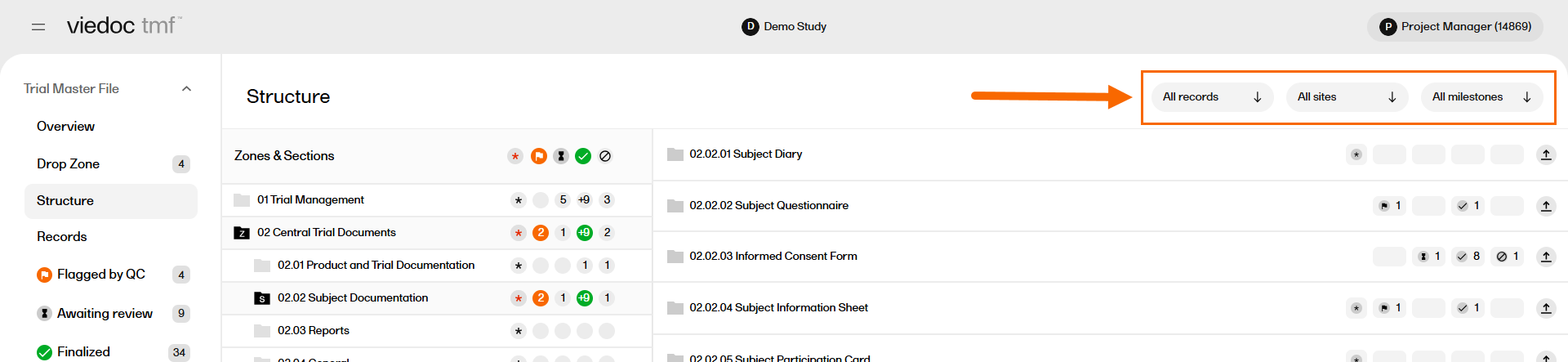
Select each filter to expand it, then select the options you would like to filter the records with.
ストラクチャページ上のアイコン
ストラクチャ内の各行には、各zone、section、artifactにおける特定のステータスのレコード数が表すアイコンがあります。
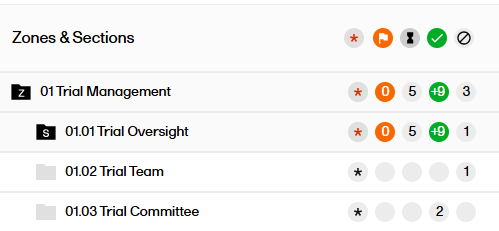
アイコンは、以下のステータスを持つレコードを表します。
 |
Artifact に必要なレコードが欠落しています。施設、国、または試験レベルで必須のartifactの場合、このアイコンは、必須要件が満たされていないことを示します。必要なレコードがartifactにアップロードされると、このアイコンは表示されなくなります。artifactに必須のレコードがない場合、このアイコンは表示されません。 注意! 施設レベルでの artifact が必須である場合、レコードをアップロードし、試験内のすべての施設に割り当てなければなりません。 |
 |
QCによってフラグが付けられたレコードの数。 |
 |
レビュー待ちのレコード数。 |
 |
確定したレコードの数。 |
 |
未公開のレコードの数。 |
ストラクチャへのファイルのアップロード
Viedoc TMFへのレコードのアップロードには、レコードがリンクされるTMFレベルのartifactに対する書き込み権限が必要です。TMF権限の詳細については、Viedoc TMF のロールと権限「Viedoc TMFにおけるロールと権限」を参照してください。
ファイルは特定のartifactに直接アップロードできます。 また、レコードをどのゾーン、セクション、またはartifactに配置するか分からない場合は、ドロップゾーンを使用できます。 詳細は、TMFドロップゾーンを参照してください。
レコードをアップロードするには:
| 1 |
ストラクチャページで、artifactのアップロードボタンを選択します。 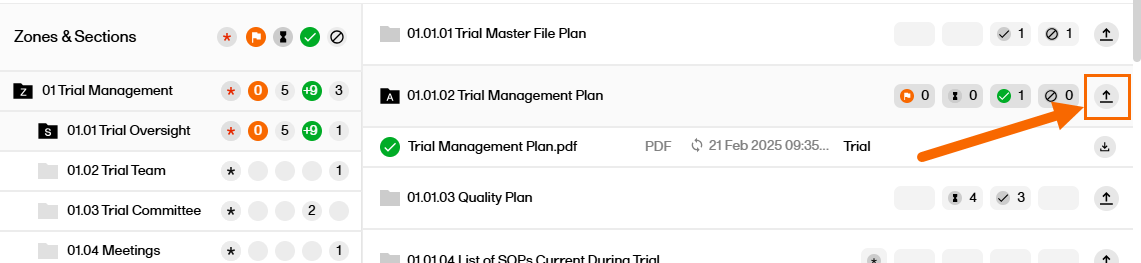
|
| 2 |
アップロードするファイルまでたどり、「開く」を選択します。 注意!artifactによっては、許可されるファイルの種類に制限がある場合があります。一部のファイル形式はブラックリストに載っています。 |
| 3 | あるいは、ファイルエクスプローラーからファイルをドラッグして、TMF artifactに直接ドロップします。複数のファイルを同時にアップロードすることも可能です。 |
| 4 |
ファイルのウイルススキャンが完了すると、非公開の状態にアップロードされます。 
注意!
|
注意! 圧縮フォルダ内のファイルをアップロードすることはできません。