
Viedocデータエクスポートアプリケーション
目的
このドキュメントでは、Viedocデータエクスポートアプリケーションを使用してViedocからデータをエクスポートする方法について説明します。データエクスポートの概要と、以下の実施手順について解説します。
-
コンフィグレーションファイルの作成
-
作業フォルダの準備
-
Viedocデータエクスポートアプリケーションの実行
-
タスクスケジューラによるViedocデータエクスポートアプリケーションのスケジューリング
このドキュメントは、Viedocデータエクスポートアプリケーション バージョン0.8 (リリース候補/プレリリース)を対象としています。
エクスポートアプリケーションについて
Viedocデータエクスポートアプリケーション
ViedocはClinicのインターフェイスから手動で、もしくはViedocデータエクスポートアプリケーションを使用して自動的にデータをエクスポートすることができます。
注意! Viedocデータエクスポートアプリケーションは、CSVフォーマットデータのエクスポート(SASスクリプトも追加可能)をサポートしています。また、Viedocデータエクスポートアプリケーションは、電子メールドメインがシングルサインオンを使用するように構成されているユーザーアカウントでは使用できません。
Viedocデータエクスポートアプリケーションを使用するには、以下が必要です。
- 正しい試験情報を含むコンフィグレーションファイル
- Viedocのユーザー名とパスワード、およびエクスポート権限
Viedocデータエクスポートアプリケーションの使用を開始するには、Viedocのプロフェッショナルサービス担当者にお問い合わせください。
コンフィグレーションファイル
コンフィグレーションファイルでは、以下の事項を定義します。
- データをエクスポートするViedocの試験。
- エクスポートしたデータを保存する場所。
- データをエクスポートする試験が存在するViedocのサーバーインスタンス(v4、v4training、v4jpなど)。
- データをエクスポートする際に使用するログイン情報。
上記の情報を、コンフィグレーションファイルで定義することが必須です。オプションとして、コンフィグレーションファイルを使用して以下を設定できます。
- エクスポートされるデータに含める追加データ。
- ダウンロードされたzipファイルを自動的に解凍するかどうか。
- エクスポートを実行するユーザーアカウントが2段階認証を必要な場合に使用するデバイスID。
コンフィグレーションファイルは、任意のテキストエディタで作成できるxmlファイルです。1つのコンフィグレーションファイルには、複数のエクスポートプロジェクト試験用のエクスポート構成を含めることができます。
コンフィグレーションファイルの作成方法については、コンフィグレーションファイルの作成と作業フォルダの準備を参照してください。
エクスポートフォルダ構成
エクスポートされたファイルは、コンフィグレーションファイルに設定されたフォルダ名で次のように作成されたフォルダ構成に保存されます。
BasePath\FolderName\Year\Month\Day
このフォルダ構成は、エクスポートが完了し、エクスポートされたファイルがダウンロードされる際に、アプリケーションが自動的に作成します。
つまり、 コンフィグレーションファイルの作成の例に従ってコンフィグレーションファイルを作成し、2023年2月1日にエクスポートを行った場合、次のようなフォルダ構成が作成されます。
C:\Viedoc4Export\ProjectFolder1\2022\02\01
ロギング
エクスポートアプリケーションの各実行は、ベースパスフォルダの Logs\
フォルダに記録されます。アプリケーションの実行中に発生したエラーには、ERROR
というプレフィックスが付きます。
Viedocデータエクスポートアプリケーションを使用したViedocからのデータエクスポート
はじめに
このセクションでは、Viedocデータエクスポートアプリケーション を使用して Viedoc からデータをエクスポートする手順を説明します。
試験IDの取得
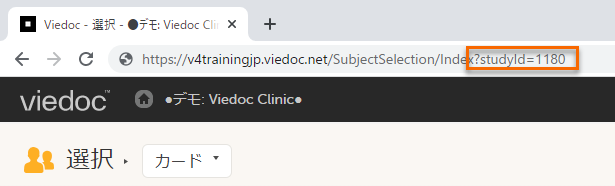
データをエクスポートしたい試験の試験ID(StudyId) を取得するには、Clinic にログインして試験を起動し、患者選択ページに移動します。ブラウザのアドレスバーに、使用する試験ID(StudyId)が表示されます。この数値IDは、エクスポートコンフィグレーションファイルに必要です。コンフィグレーションファイルの作成を参照ください。
デバイスIDの取得
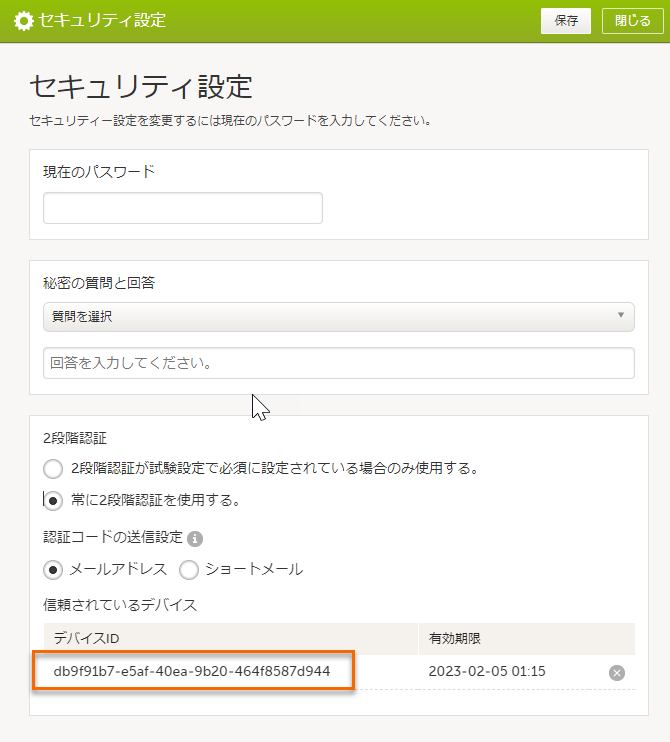
試験データのエクスポートに使用するアカウントで2段階認証が必要な場合、コンフィグレーションファイルにデバイスIDが必要です。Clinicにログインし、セキィリティ設定から取得できます(下図参照)。このデバイスIDは、エクスポートコンフィグレーションファイルに必要です。 コンフィグレーションファイルの作成を参照ください。
|
重要! 信頼できるデバイスの有効期限が切れた場合、信頼できるデバイスの有効期限が30日間しかないため、手動で新しい認証を行い、新しいデバイスIDでコンフィグレーションファイルを更新する必要があります。 |
次の画像はデバイスIDの例で、この場合は db9f91b7-e5af-40ea-9b20-464f8587d944 です。
コンフィグレーションファイルの作成と作業フォルダの準備
パソコンにフォルダ構成を作成する
コンフィグレーションファイルを格納するためのフォルダ構成を以下のように作成します。
- コンピュータ内に作業用フォルダを作成します。
本書の例では、CドライブにViedoc4Exportという作業フォルダを直接作成しています。 フォルダ構成の例も参照ください。 - 作業フォルダ内に、エクスポートプロジェクトごとにサブフォルダ(プロジェクトフォルダ)を1つ作成します
例:ProjectFolder1
フォルダ構成の例
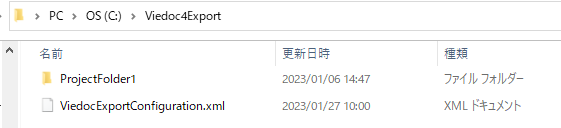
上記の例のコンフィグレーションファイルでは、作業フォルダは c:\Viedoc4Export になっています。作業フォルダには、プロジェクトフォルダProjectFolder1とコンフィグレーションファイル ViedocExportConfiguration.xml が含まれます。
作業フォルダの例を以下に示します。
コンフィグレーションファイルの作成
コンフィグレーションファイルを作成す方法。
| 1 |
任意のテキストエディタで、以下の例にしたがってxmlファイルを作成します
|
|
| 2 |
xmlタグを編集し、以下の情報を指定します。 注意! xmlタグはすべて大文字と小文字が区別されます。
a) b) c) 例:
d) e) f) g) h) i) j) k) l) m) n) 複数の試験をエクスポートする場合は、試験ごとに新しい |
|
| 3 | コンフィグレーションファイルを作業フォルダに保存します。 |
Viedocデータエクスポートアプリケーションの実行
以下の手順に沿ってアプリケーションを実行し、データをエクスポートします。
| 1 | Viedocデータエクスポートアプリケーションの実行ファイル(Viedoc.Export.exe)を配置した場所をファイルエクスプローラで開きます。 |
| 2 |
アドレスバーに 
|
| 3 |
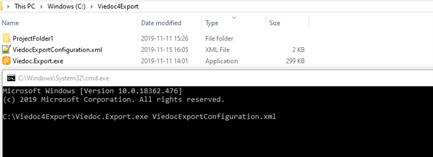
次のように、Viedoc.Export.exe の後に使用するエクスポートコンフィグレーションファイルへのパスを記述して、アプリケーションを実行します。 *この例のように実行ファイルとコンフィグレーションが同じフォルダにある場合は、ファイル名のみでも可です。
|
アプリケーションを実行すると、コンフィグレーションファイルで指定されたすべてのプロジェクトフォルダを経由して、データをエクスポートします。
エクスポートが終わると、アプリケーションは自動的に終了します。
注意! 次のような場合、エラーが発生することがあります。
- エクスポートアクセスが正しく設定されていない。
- StudyIdが正しくない(StudyIdはViedocの試験ページで取得する必要があります)。
- フォルダ名にスペースがある。フォルダパスにスペースがない場合のみ、スケージュリングが可能です。例えばOneDriveパスは許可されません。
パスワードについて
コンフィグレーションファイルでパスワードを指定した場合、Viedocデータエクスポートアプリケーションは初回起動時にこのパスワードを暗号化されたパスワードに置き換えます。暗号化されたパスワードはコンフィグレーションファイルに保存されます。
コンフィグレーションファイルにパスワードが指定されていない場合、アプリケーションの起動時にパスワードの入力を要求されます。

パスワードを入力するには、Y(はい)を押し、パスワードを入力してEnterキーを押してください。もう一度パスワードを入力し、Enterキーを押します。パスワードは暗号化されたパスワードとしてコンフィグレーションファイルに保存されます。
N(いいえ)を押すか、15秒間何も押さないか、間違ったパスワードを入力すると、アプリケーションはログインできず、いかなるデータもエクスポートされません。
Viedocのパスワードを変更した場合は、コンフィグレーションファイルの古いパスワードを新しいパスワードに置き換えて、コンフィグレーションファイルを保存してください。次回 Viedocデータエクスポートアプリケーションを実行した際に、新しいパスワードでログインし、データのエクスポートが行われます。
エクスポートの実行時間について
エクスポートは、エクスポートコンフィグレーションファイルに表示されている順番に実行されます。つまり、同じファイルに2つのエクスポート設定がある場合、最初のエクスポートが作成され、完了を待って2つ目のエクスポートが実行されます。
多くのデータを含む試験がある場合、エクスポートを並行して実行することができます。つまり、各試験に1つのコンフィグレーションファイルを使用し、個別に実行することができます。
タスクスケジューラを使用したViedocデータエクスポートアプリケーションのスケジューリング
タスクスケジューラはWindowsの機能で、選択したコンピュータ上で自動的に繰り返しタスクを実行することができます。タスクスケジューラは、指定した条件に基づいてアプリケーションを実行します。タスクスケジューラを使用して、Viedocデータエクスポートアプリケーションを自分のコンピュータで自動的に実行する(許可されている場合)か、IT部門にこれをサーバーで実行するように設定してもらうことができます。
注意! この設定方法がわからない場合、または許可されていない場合は、IT部門に相談してください。
タスクスケジューラのセットアップ
タスクスケジューラによるViedocデータエクスポートアプリケーションの実行は、以下の手順で行います。
| 1 | タスクスケジューラを開く。 |
| 2 |
操作メニューから、タスクの作成をクリックします。 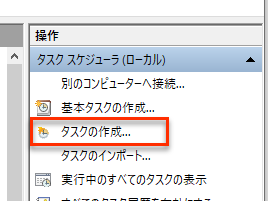
|
| 3 |
名前フィールドにタスクの名前を入力し、オプションでユーザーがログオンしているかどうかにかかわらず実行するを選択します。OKをクリックします。 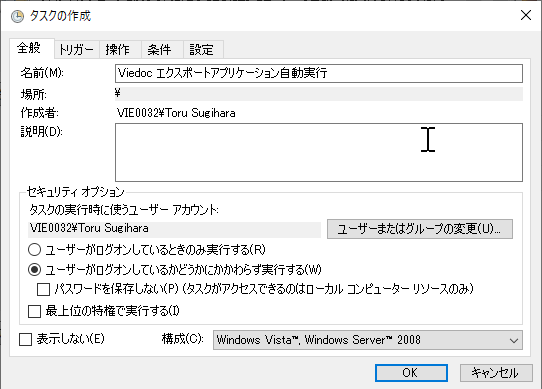
|
| 4 |
トリガータブで、トリガーの設定を行います。例えば、1日1回08:00に実行するようにします。 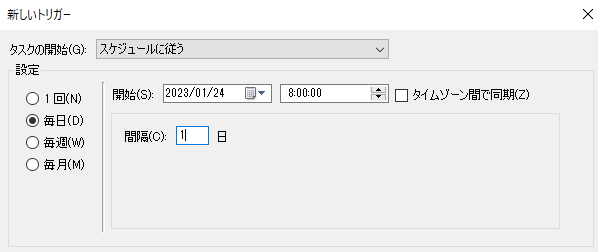
|
| 5 |
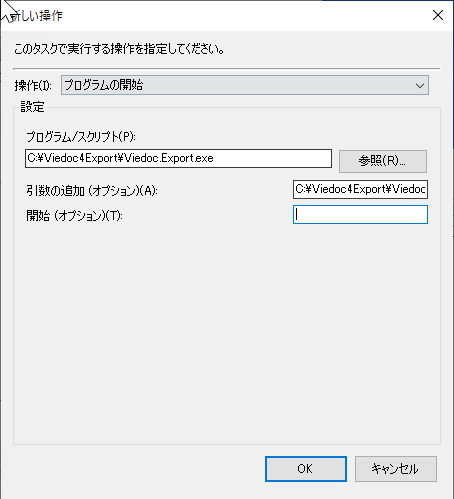
操作タブで、
|
これで、タスクがリストに表示されるようになります。このビューから、右クリックして実行するを選択することで、タスクを手動で実行することもできます。

タスクスケジューラの使用方法の詳細については、タスクスケジューラを使った外部アプリケーションの実行を参照ください。