基準値データスコープを設定する
このレッスンではViedoc Designerで基準値データスコープを設定する方法を説明します。
はじめに
基準値データについて
Viedocでは、基準値データを特定のフォームに自動入力させる機能をサポートしています。基準値データが試験で設定されている場合は、各フォームでそれぞれの患者の基準値を入力する必要がなくなります。
以下に基づいて、フォームに自動入力する、異なる一連の基準値データを設定することができます。
- 年齢や性別など、基準値データに影響する可能性のある因子
- ラボなどの基準値データソース
- 施設
- 日付
用語
| 用語 | 定義 |
|---|---|
| 基準値データソース | 基準値データを提供する組織(ラボなど)。 |
| 基準値データスコープ |
基準値が自動入力される項目とそれらの基準値が依存する因子のマッピング。基準値データスコープはViedoc Designer>グローバル設定から、変数と因子の組み合わせとして設定することができます(以下の定義を参照)。 |
| 因子 |
患者の性別など、基準値データに影響するパラメーター。因子は検査結果の正常範囲に影響する場合があります。 |
| 変数 |
実行する特定の測定項目 |
| 日付因子 |
サンプルが収集された日付、または測定が実行された日付。たとえば、イベント日付が収集または測定日付と同じではないなどの場合、このフィールドが入力される基準値データの基準になる日付を決定します。 |
| ターゲットタイプ |
基準値データソースが特定の変数(範囲、単位、低値/高値など)に対して提供することができる特定の情報項目。ターゲットタイプの数は任意で定義することができます。 |
ワークフロー
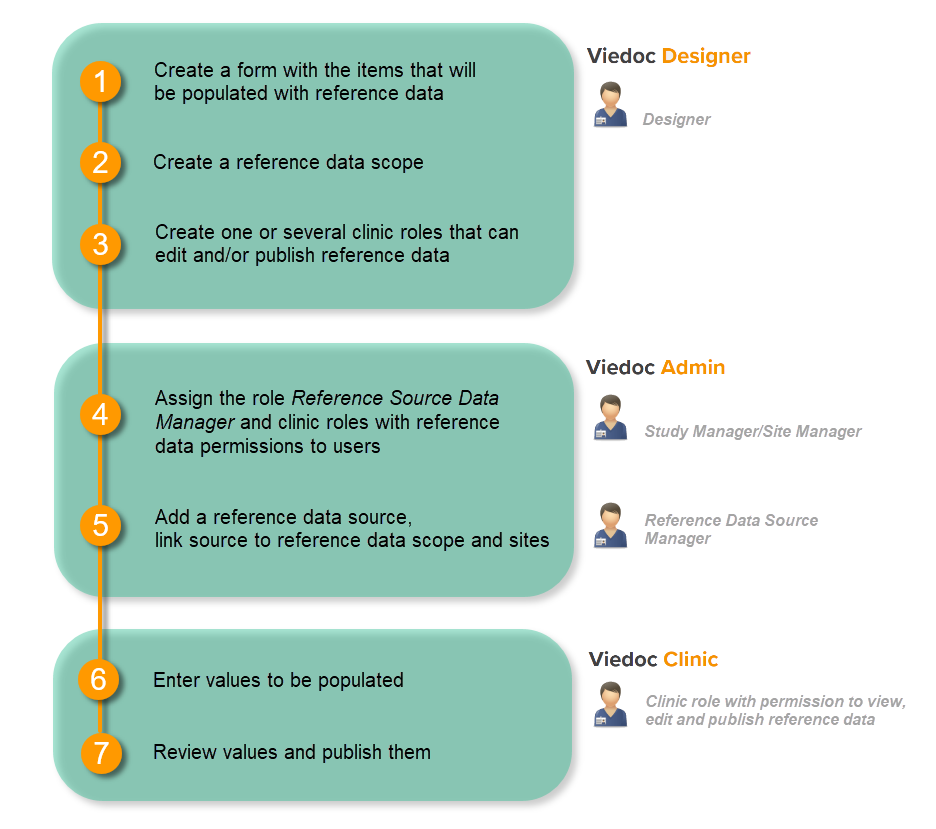
基準値データはViedoc Designer、Viedoc AdminおよびViedoc Clinicで設定されます。以下の図は、実行する必要のある様々なステップと、これらのステップを実行する権限を持つロールを示しています。
 http://help.viedoc.net/l/5cf069/ja/
This is a single-sourced file that should have the following content:
Introduction to reference data, description of the workflow.
これらの手順の詳細については、以下を参照してください。
- Viedoc Designer 基準値データスコープを設定する (このレッスンです!)
- Viedoc Admin 基準値データスコープを管理する
- Viedoc Clinic 基準値データを活用する
基準値データの詳しい使用例は以下をご覧ください。
基準値データの使用方法に関するビデオチュートリアルについては以下になります。
基準値データスコープ
基準値データスコープについて
基準値データスコープは、基準値が自動的に入力される必要があるアイテムのマッピングと、これらのデータに影響を与える因子リストです。1つの基準値データスコープのデータは、1つの特定のラボデータフォームに入力されます。 基準値データスコープは、Viedoc Designerのグローバルデザイン設定で設定が可能です。
基準値データスコープは基準値データソースにリンクされており、以下のように定義されています。
- 基準値データソースが扱う測定
- 結果に影響を与える可能性のある因子
- これらのパラメータに使用される範囲/単位
基準値データスコープページの説明
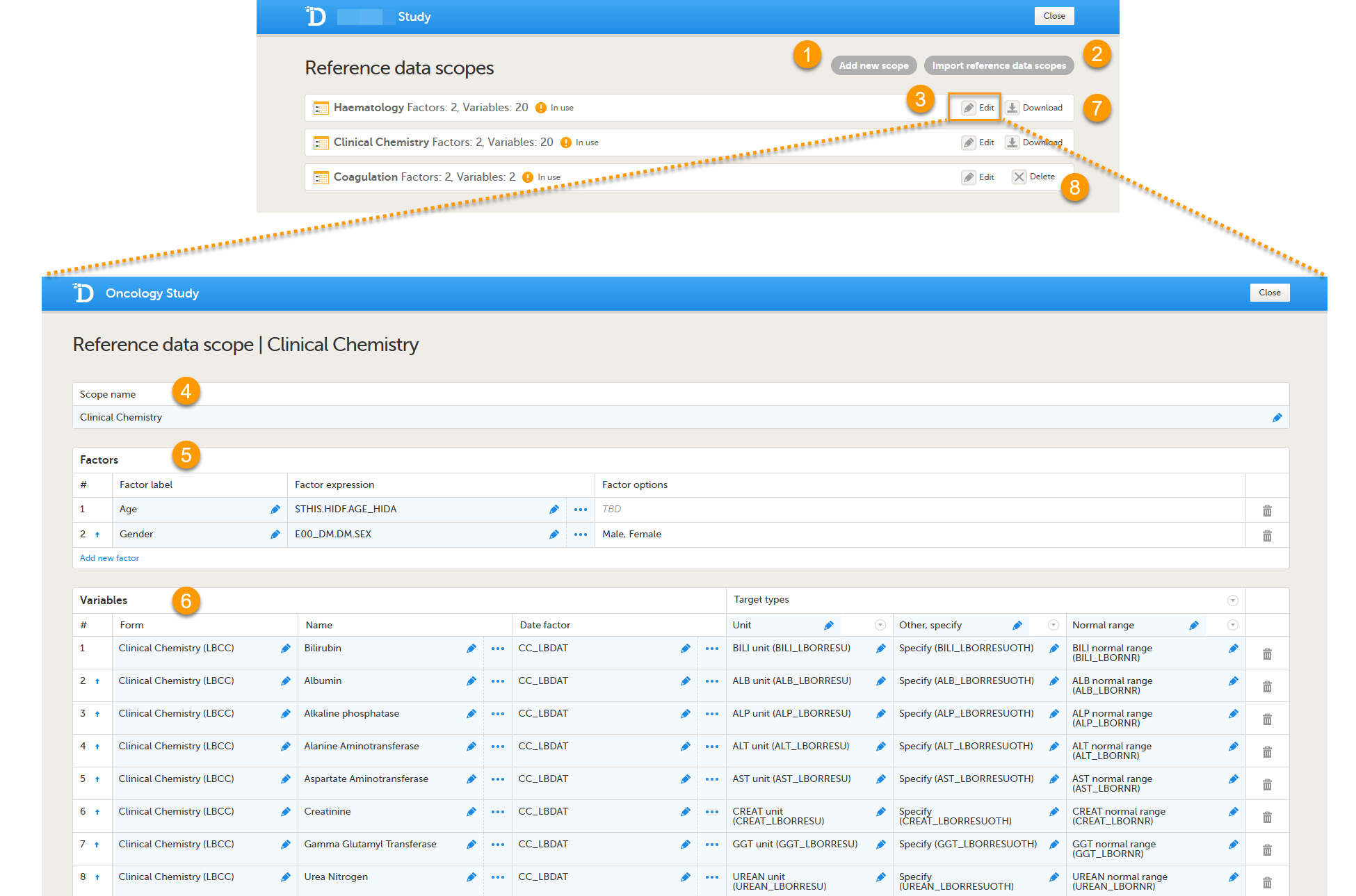
基準値データスコープのページでは以下の操作が可能です。
1. 新しいスコープの追加: 新しいスコープを追加するを参照してください。
2. スコープのインポート:基準値データスコープのインポートを参照してください。
3. 既存のスコープを編集: スコープを編集するを参照してください。
4. スコープ名。 スコープ名はViedoc Adminで表示され、スコープを基準値データソースにリンクすることができます。また、基準データの値を入力できるViedoc Clinicでも表示されます。スコープ名は記入が必須になります。
ヒント! 実行する測定の説明を短くまとめてスコープ名に含ませると、後にViedoc AdminおよびViedoc Clinicでスコープを特定しやすくなります。
5. 基準値データに影響のある因子 :因子を参照してください。
6. 測定される変数と基準値データが自動入力されるフィールド :変数を参照してください。
7. 基準値スコープのダウンロード。
注意!基準値データスコープは、グローバルデザイン設定で公開された後にのみダウンロードできます。
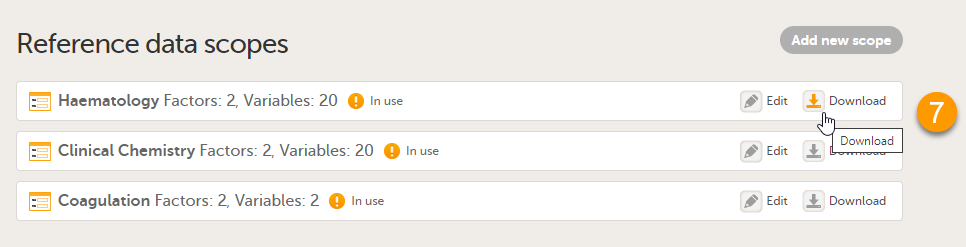
基準値データスコープのダウンロードを参照してください。
8. 既存の基準値データ範囲を削除する場合は、基準値データスコープを削除するを参照してください。
注意!基準値データ範囲は、グローバルデザイン設定で公開される前のみ削除できます。
因子
因子とは?
因子は、患者の性別や年齢など、検査結果の正常範囲に影響を与える可能性のあるパラメーターです。 ここで定義された因子は、Viedoc Clinicの基準値データエディターで使用できるようになります。
基準値データスコープのページで因子を設定する
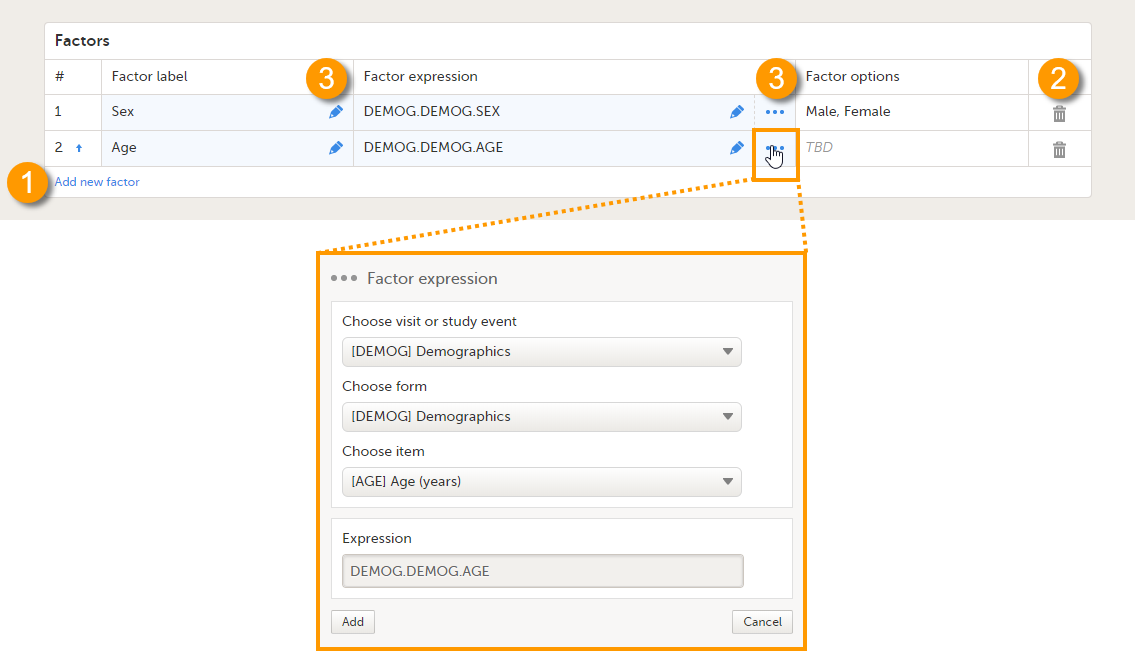
基準値データスコープのページでは以下の設定が可能です。
1. 新しい因子を追加
2. 因子を削除
3. 因子を編集
各因子は以下のように定義されます。
- # - 番号。 番号は自動的に生成され、Viedoc Clinicで表示される因子の順番に反映されます。番号の横にある矢印をクリックすることで順番を変更することができます。
- 因子ラベル - 因子名。このラベルはViedoc Clinicの基準値データエディターに表示されます。
注意! Viedoc Clinicの基準値を入力した後に因子ラベルを変更すると、因子名が一致しなくなるため、入力されたデータは失われます。因子ラベルはcase-sensitiveですので大文字/小文字にご注意ください。 - 因子指定 - 因子となる項目を以下の方法で設定できます。
- ペンアイコンをクリックして自由記入で設定
- "..." をクリックすると因子指定ポップアップが開き項目を選択して設定
設定可能な項目の種類は、ドロップダウン、ラジオボタン、数字です。ドロップダウンリストの選択肢には該当試験で作成されたすべてのデザインバージョンに設定されている項目と、既存のフォームやイベントデータが表示されます。選択可能な項目は、有効なデザインバージョンの全項目と、既存のフォームやイベントデータを持つ以前のデザインバージョンの項目です。
- 因子選択肢 - 因子にドロップダウンまたはラジオボタンの項目を指定した場合は、該当項目に設定されている選択肢が自動的に表示されます。選択肢が指定されてない場合はTBDと表示されます。これらは基準値を入力する際にViedoc Clinicで指定されていなければなりません。
上記は、因子を指定する際の必須項目となります。
変数
変数とは?
基準値を設定したい特定の項目で、ここで設定した変数はViedoc Clinic内での編集作業に使用されます。
基準値データスコープページで変数を設定する
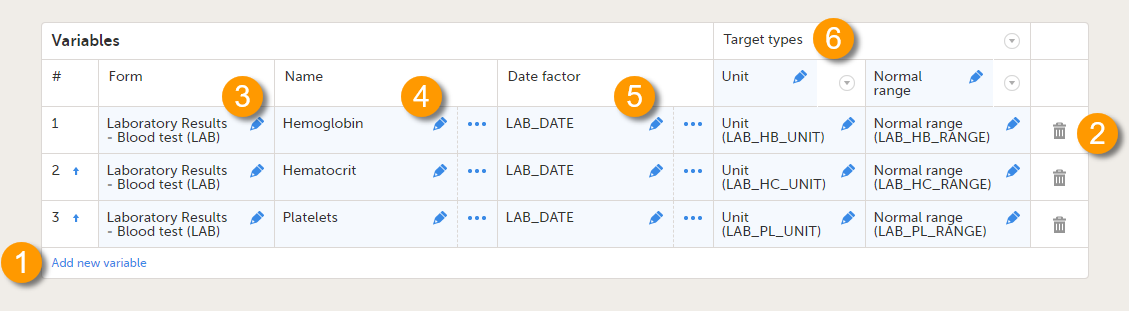 基準値データスコープページでは以下の設定が可能です。
1. 新しい変数を追加
2. 変数を削除
3-6. 変数を編集
各変数は以下のように定義されます。
- # - 番号。番号は自動的に生成され、Viedoc Clinicで表示される変数の順番に反映されます。番号の横にある矢印をクリックすることで順番を変更することができます。
- フォーム (3) - 基準値を設定しようとしているフォームを選択します。(ラボフォーム等)ペンアイコンをクリックするとドロップダウンリストが表示され、フォームを選択できます。
- 名前 (4) - 変数の名称。 この名称はViedoc Clinicの基準値データエディターに表示されます。
名前は以下のように設定可能です。- ペンアイコンをクリックして自由記入する
- "..." をクリックすると変数タイプポップアップが開き静的・動的タイプを選択して設定 する。詳しくは変数のタイプを参照してください。
注意! Viedoc Clinicの基準値を入力した後に名前を変更すると入力されたデータは失われます。因子ラベルはcase-sensitiveですので大文字/小文字にご注意ください。
- 日付因子 (5) - 測定実施日で、デフォルトではイベント日に設定されています。このフィールドは、測定実施日とイベント日が異なる場合などに、入力される基準値データがどの日付に基づいているかを設定します。
- 日付因子を記入する。
- "..." をクリックして日付因子指定ポップアップから項目を選択する。
- ターゲットタイプ (6) - 基準値データソースが提供するデータのタイプ(単位や範囲等)を指定します。このフィールドでは、選択されたフォームのどの項目に基準値を自動入力させるかを設定します。ターゲットタイプはいくつでも定義することができます。
設定可能な項目種類は、ドロップダウン、ラジオボタン、数字、一行テキスト、パラグラフテキスト、範囲です。選択できる項目は、有効なデザインバージョンのすべての項目、および既存のフォームまたはイベントデータを持つ以前のデザインバージョンの項目です。タイプ名は、Viedoc Clinicの基準値データエディターに表示されるラベルです。 ここでターゲットタイプが定義されている順序は、Viedoc Clinicの基準値データエディターに表示される順序です。
上記のすべてのフィールドは、変数を定義する際に記入する必要があります。
注意! 1 つのフォーム項目は、1 つのスコープにしかマッピングできません。フォーム項目が複数のスコープにマップされている場合、次のようなエラーメッセージが表示されます。「デザイン項目は1つのスコープにしか紐付けることができません。」
注意! 関数を含むフォーム項目に変数をマッピングすることはできません。関数を含む項目に変数をマッピングした場合、次のようなエラーメッセージが表示されます。「関数を含むデザイン項目に紐付けることはできません。」
基準値データスコープページのリピーティングアイテムグループ
基準値データスコープでは、リピーティングアイテムグループを使用できます。
リピーティングアイテムグループを使用すると、同一フォーム内で同じ項目グループを複数回、集めることができます。
基準値データスコープでリピーティングアイテムグループ内の項目を使用する場合、変数、因子、およびターゲットタイプが正しく評価されるように、以下のルールが適用されます。
- 名前変数が動的であり、かつリピーティングアイテムグループの一部である場合、その行のターゲットタイプ変数と同じリピーティングアイテムグループ内に存在している必要があります。
- 日付因子がリピーティングアイテムグループの一部である場合、その行のターゲットタイプ変数と同じリピーティングアイテムグループ内に存在している必要があります。
- ターゲットタイプがリピーティングアイテムグループの一部である場合、その行の他のすべてのターゲットタイプ項目も同じリピーティングアイテムグループ内に存在している必要があります。
上記のルールに従っていない場合、以下のエラーメッセージが表示されます:
名前、日付因子、およびターゲットタイプは同じリピーティングアイテムグループ内に存在している必要があります。
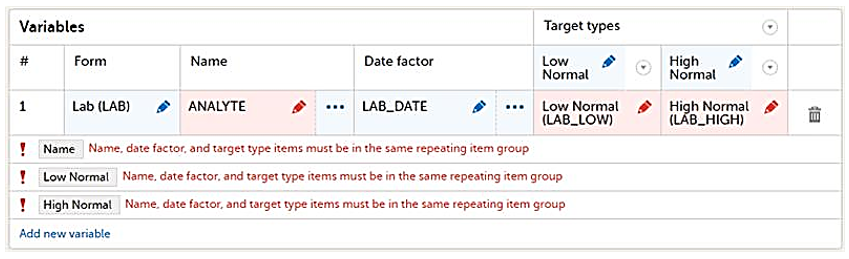
注意!リピーティングアイテムグループ内の項目は、因子指定で参照することはできません。因子指定は単一の値に解決される必要がありますが、リピーティングアイテムグループ内の項目は複数のインスタンスを持つ可能性があるためです。
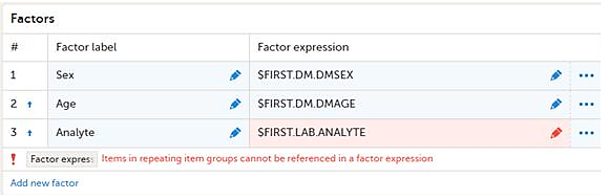
もし因子指定がリピーティングアイテムグループ内の項目を参照している場合、以下のエラーメッセージが表示されます:
リピーティングアイテムグループ内の項目は因子指定では参照することはできません。
変数の種類
変数は2種類あります:
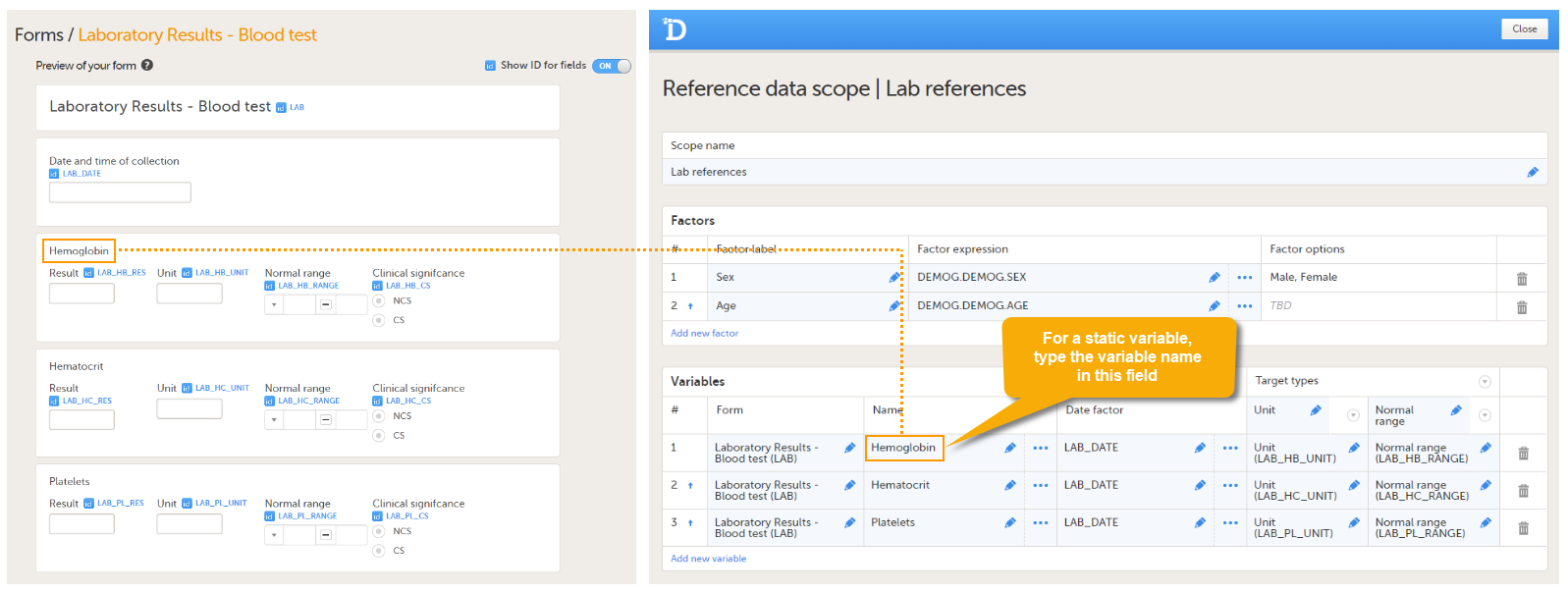
- 静的変数 - 対象となる項目(基準値データが入力される項目)が単一で固定されている場合、すなわち、項目が静的テキストで記述されている場合に使用されます。
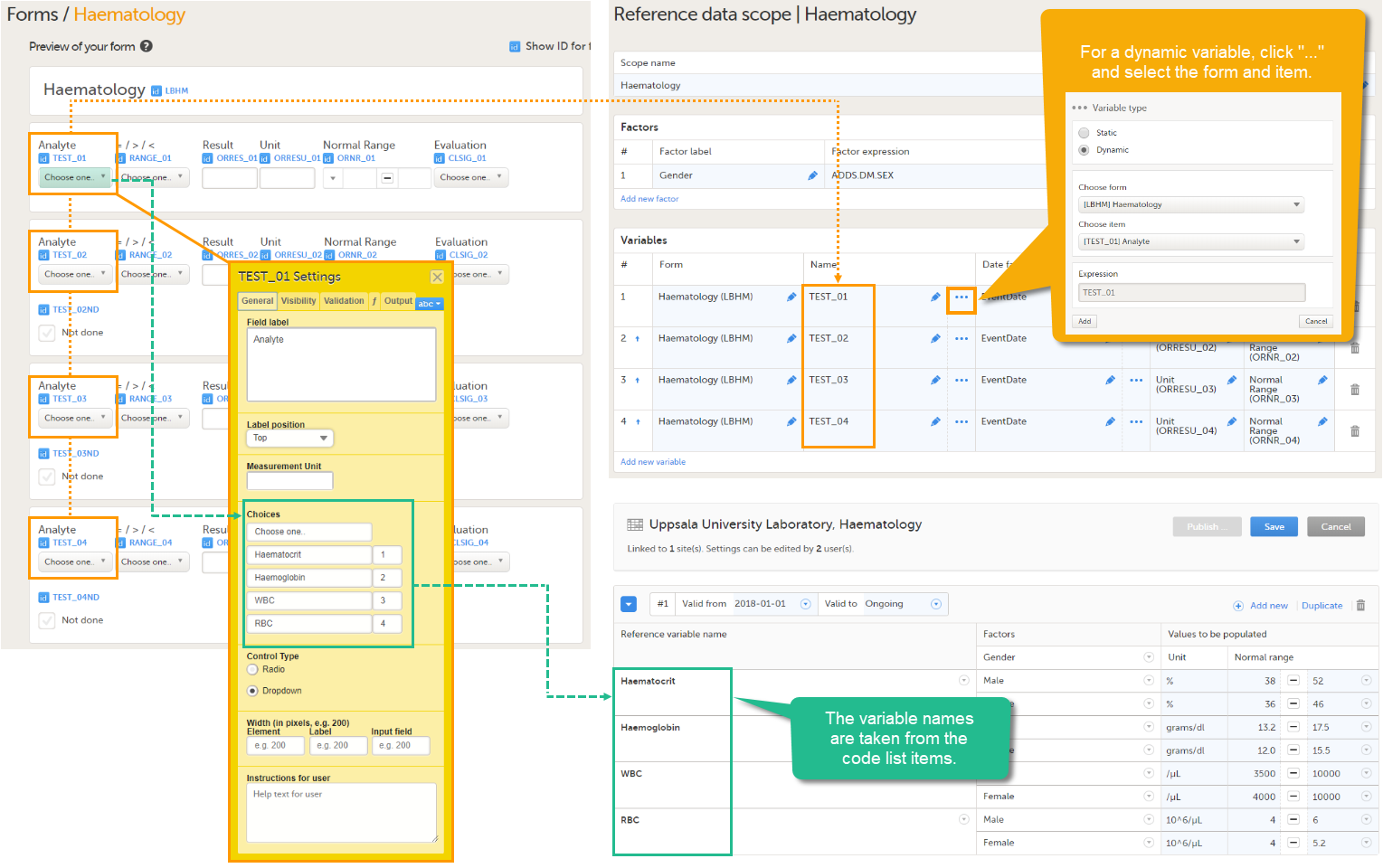
- 動的変数 - 対象となる項目が他の項目で選択された内容に依存する場合、すなわち、ドロップダウンリストやラジオボタンを含む他の項目によって記述されている場合に使用されます。記述項目の各コードリスト項目は、Viedoc Clinic の基準値データエディタで別の変数として表示され、各コードリスト項目については、別の基準値のセットを入力しなければなりません。
静的変数の例を下の画像に示します。
動的変数の例を下の画像に示します。 項目がラジオボタンまたはドロップダウンリストで構成され、コードリストがある場合、Viedoc Clinicの基準値データエディタに表示される変数名は、コードリストアイテムから取得されます。 コードリスト項目ごとに、基準値データの個別のセットを基準値データエディタに入力する必要があります。 その後、施設ユーザーがViedoc Clinicのフォームに入力すると、ラジオボタンまたはドロップダウンリストから選択することで、どの基準値がフォームに入力されるかが決まります。
ステップバイステップガイド
Viedoc Designerのワークフロー
基準値の設定は、Viedoc Designerで以下の手順に従ってください。
- 基準値データの値を自動入力させたい項目が含まれるフォームを作成します。
注意!範囲項目において小数点以下の最大桁数である6桁を許容させる必要があります。
詳しくはフォームの作成と編集をご覧ください。 - 基準値データスコープを作成します。以下、基準値データスコープを作成するをご覧ください。
- 基準値データを編集/確定できる施設のロールを設定します。以下、基準値データを編集/確定できるロールを作成するをご覧ください。
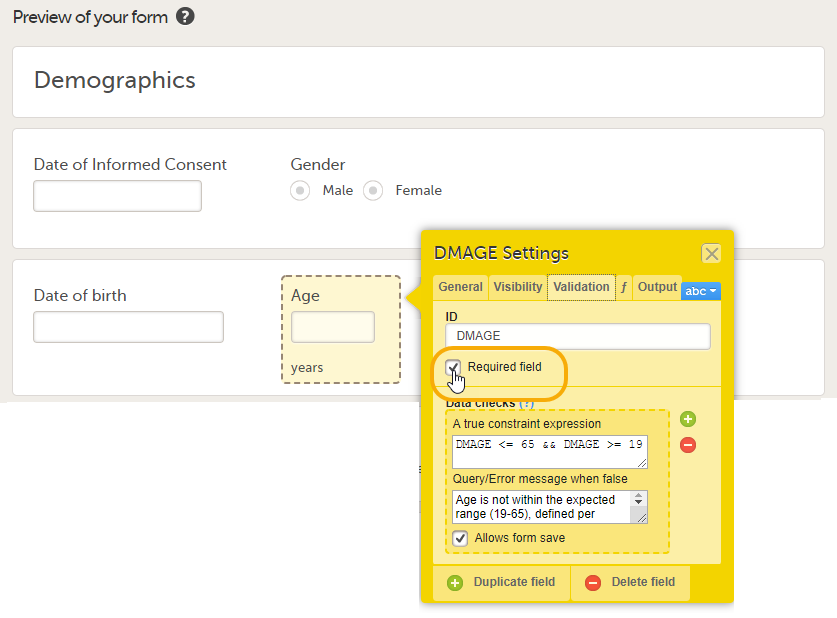
ヒント! フォームを作成する際には、因子となる項目を「必須」に設定してください。因子となる項目が空欄のままだと、基準値を自動入力することができません。因子となる項目を「必須」に設定することにより、空欄のままになることを回避できます。以下の例では、DemographicsフォームのAgeが、Laboratory Test Results フォームの変数、Hemoglobinの基準値データの因子として機能します。基準値を入力するには、患者の年齢を指定する必要があります。そのため、Demographicsフォームの項目Ageは「必須」に設定されています。
基準値データスコープを作成する
基準値データスコープの作成方法は以下になります。
| 1 | Viedoc Designerのグローバルデザイン設定ページで、基準値データスコープのフィールドの変更ボタンをクリックします。 |
| 2 | 新しいスコープの追加をクリックすると基準値データスコープのページが開きます。 |
| 3 | スコープの名を記入します。 スコープ名は、スコープを基準値データソースにリンクができるViedoc Adminと、基準値データの値を入力できるViedoc Clinicで使用されます。 |
| 4 |
因子の設定方法は以下の手順で行います。
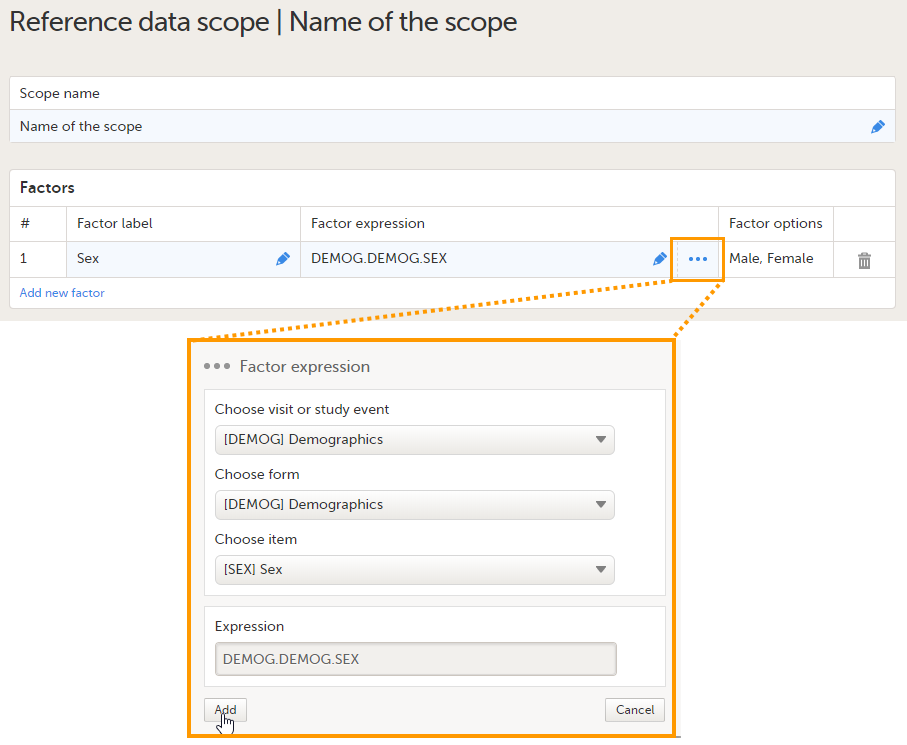
因子選択肢欄には、選択したフォーム項目に属するオプションが自動的に表示されます。選択されたフォーム項目のオプションが事前に定義されていない場合、フィールドはTBDと表示されます。 好きなだけ因子を追加することができ、また、ゴミ箱のアイコンをクリックして削除をすることができます。 上記因子セクションをご覧ください。 |
| 5 |
変数の設定は以下の手順で行います。
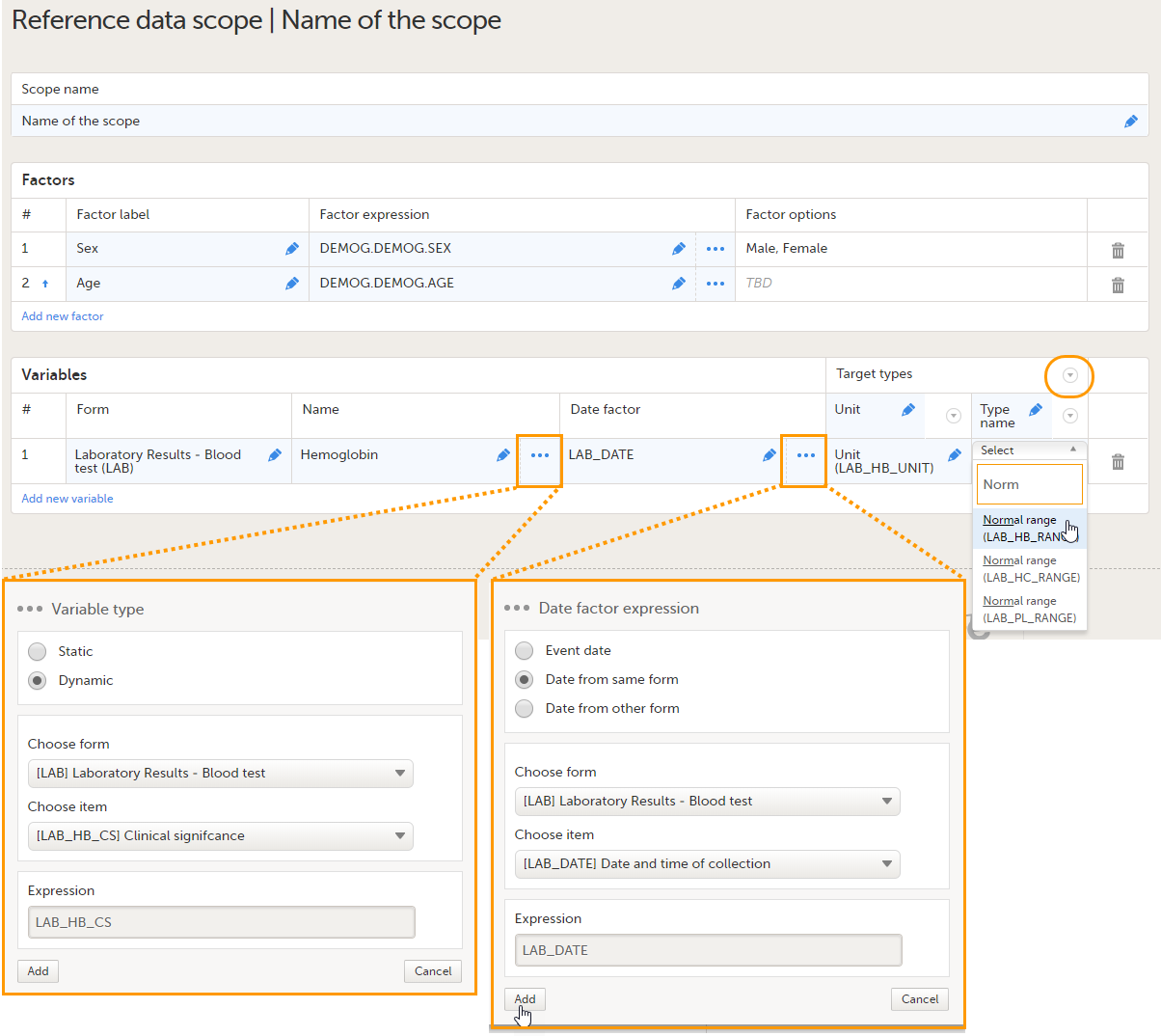
好きなだけ変数とターゲットタイプを追加することができます。変数を削除するにはゴミ箱のアイコンをクリックして削除をします。ターゲットタイプを削除するには、ターゲットタイプ名の右側にある矢印をクリックして、タイプを削除を選択します。 また、矢印をクリックして、右に移動または左に移動を選択することでターゲットタイプ欄の位置を変更することができます。 詳しくは変数セクションをご覧ください。 |
| 6 |
ページ右上の保存ボタンをクリックして保存します。 |
注意! 新しく追加された基準値データスコープが有効になるにはグローバルデザイン設定の確定が必要です。
基準値データスコープがViedoc Adminで基準値データソースにリンクされると(Viedoc Adminでの基準値データソースを管理するをご参照ください)、Viedoc Clinicにてそのスコープ-ソースコンビネーションに基準値を入力することができます。基準値はViedoc Clinicで有効にして、患者フォームへの自動入力ができるようにする必要があります。(Viedoc Clinic での基準値データを活用するをご参照ください)Viedoc Clinicで基準値を有効にした後、Viedoc Designerで基準値の変更・確定を行うと以下の様なメッセージが表示されます。
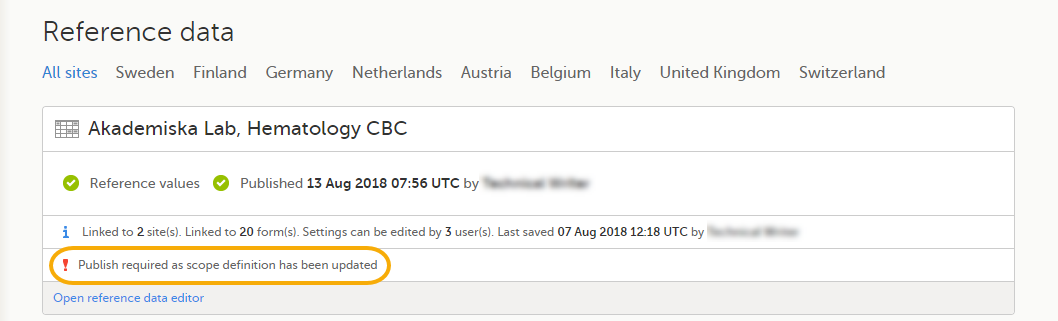
基準値のソース-スコープのコンビネーションを更新してからViedoc Clinicで再度有効にして、基準値を患者フォームに自動入力できるようにする必要があります。
基準値データを編集/有効化できる施設のロールを設定する
基準値データを使用するには、以下に記述されるアクションの1つ以上を実行できる権限を持つ、一名以上の施設ロールを作成する必要があります。
- 基準値データを表示する - Viedoc Clinicの読み取り専用モードで既存の基準値データを表示できます。 このオプションを有効にすると、さらに次2つのオプションが利用可能になります。
- 基準値データを編集する - 基準値データを編集および保存できるようになります。
- 基準値データを有効化する - 基準値データ値を有効化して、Viedoc Clinicの患者フォームに入力できるようにします。
注意! 基準値データを編集する権限を持つ少なくとも施設ロール1名と、基準値データを有効化する権限を持つ施設ロール1名が必要です。 これは同じロールである必要はありません。
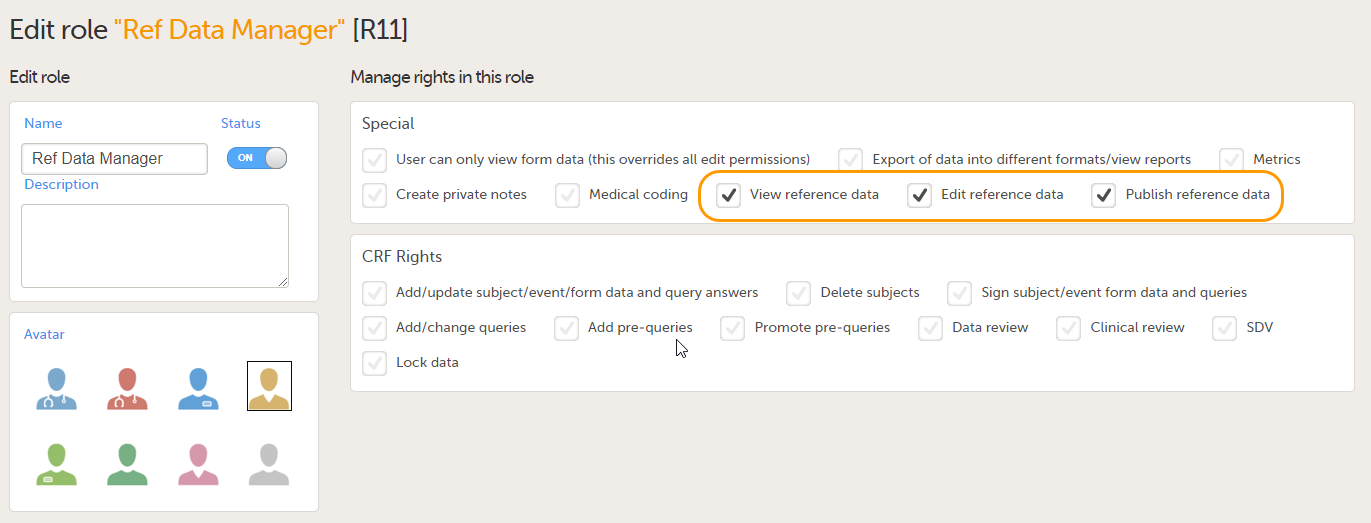
施設ロールの権限(権利)は、Viedoc Designerの試験デザインのロールで設定できます。施設ロールの設定方法の詳細については、ロール設定を参照してください。
基準値データスコープを編集する
基準値データ スコープを編集するには、Viedoc Designer のグローバルデザイン設定ページを開きます。基準値データスコープフィールドにある変更ボタンをクリックして、基準値データスコープページを開きます。変更ボタンををクリックして、編集したい基準値データスコープを開き変更を行います。
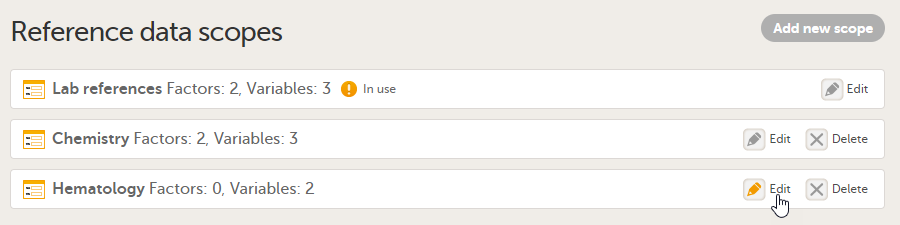
詳しくは、因子、変数また、基準値データスコープを作成するセクションをご覧ください。
グローバルデザイン設定が確定され、スコープが基準値データソースにリンクされた後でも、基準値データスコープはいつでも編集が可能です。 変更を有効にするには、グローバルデザイン設定を再度確定する必要があります。
基準値データスコープを削除する
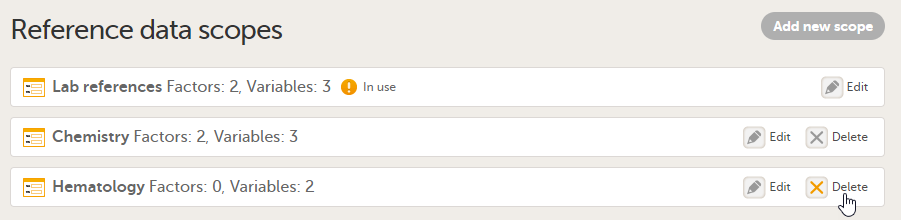
注意! 基準値データスコープは、グローバルデザイン設定で確定される前にのみ削除が可能です。
基準値データスコープを削除するには、Viedoc Designerでグローバルデザイン設定ページを開きます。基準値データスコープフィールドで削除をクリックします。確認ポップアップが開きます。削除をクリックしてスコープの削除を続行するか、キャンセルをクリックしてスコープを削除せずに戻ります。
基準値データスコープのダウンロード
注意!基準値データのダウンロードは、グローバルデザイン設定で公開された後でのみ可能です。
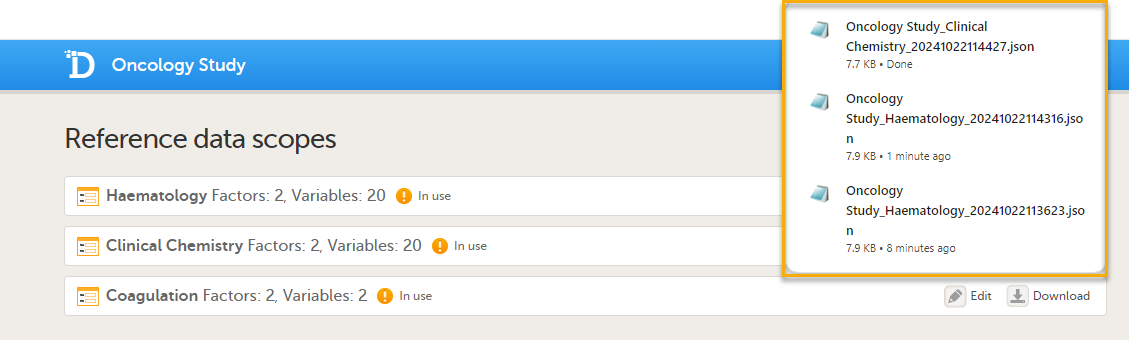
基準値データをダウンロードするには、Viedoc Designerでグローバルデザイン設定ページを開きます。基準値データスコープフィールドで、ダウンロードを選択します。
ダウンロードを選択すると、JSON形式のダウンロードファイルがブラウザで利用可能になります。
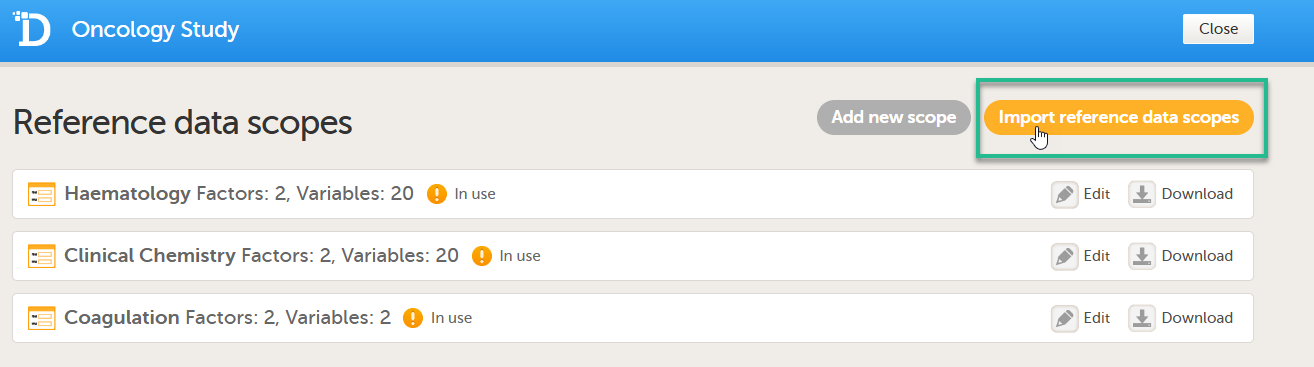
基準値データスコープのインポート
.基準値データスコープをインポートするには、Viedoc Designerでグローバルデザインページを開きます。
| 1. |
基準値データスコープのインポートを選択します。
|
| 2. |
インポートするファイルを選択します。 注意!Viedocから以前にエクスポートされた基準値データをインポートできますが、ファイルは以下の条件を満たす必要があります。
|
| 3. |
編集ビューで、インポートされた基準値データスコープを確認できます。編集を選択して、インポートされた基準値データスコープを開き、必要な変更を加えます。 基準値データスコープの編集を参照してください |
| 4. |
保存を選択して、インポートされた基準値データスコープを保存します。これにより、保存する前に基準値データスコープを表示および変更することができます。スコープは、基準値データスコープのリストに表示されます。 注意!基準値データスコープは、保存を選択するまで Viedoc データベースに保存されません。新しい基準値データスコープをいつでもインポートすることができます。 |