
リスク評価
はじめに
Viedoc SDV Managerのリスク評価は、MRACT(Monitor-driven Risk Assessment Categorization Tool:モニター主導のリスク評価カテゴリ化ツール)に基づいています。MRACTは、試験期間中にモニターが継続的に使用することを目的として設計されています。施設で収集されているデータのステータスと、データだけでは把握できないモニターの定性的な情報の両方を記録します。
リスク評価ツールは意図的にシンプルに設計されており、構造化されたリスク評価をモニターの既存のワークフローに組み込む際に大きな管理負担がかからないようになっています。リスクベースドモニタリングを初めて導入する組織やチーム、または部分的にしか導入していない組織、もしくは施設リスク評価を体系的・構造的に実施する方法をまだ確立していない組織にとって、この機能は実践的な入口となります。
MRACTの適用範囲
MRACTにより、複雑な手順や外部ツールを必要とせず、Viedoc SDV Manager内で構造化された継続的なリスク評価を実施できます。
MRACTによる評価と、特定されたリスクに基づくSDVレベルの調整を組み合わせることで、データ品質に悪影響を与えることなくモニタリングの負担を軽減できることが、公開された研究によって示されています。 (Evaluation of Data Errors and Monitoring Activities in a Trial in Japan Using a Risk-Based Approach Including Central Monitoring and Site Risk Assessment).
MRACTはリスクを特定するためのツールであり、それ自体が施設の品質を向上させるものではありません。収集した情報への対応が結果を左右します。例えば、MRACTの提出で懸念事項(施設における有害事象報告が不十分など)が指摘された場合、SDVレートを上げることで、その期間に報告されたデータへの信頼を回復することができます。ただし、根本原因はAE報告に関する施設スタッフの再トレーニングによって対処する必要があります。問題の指摘と対応は別々のステップであり、リスクベースモニタリングを効果的に機能させるためには、両方のステップが必要です。
SDV managerのリスク評価
SDV Managerアプリケーションには、SDVワークフローの一部として、MRACT(Monitor-driven Risk Assessment Categorization Tool)を使用したリスク評価機能も含まれています。これにより、アプリケーションを離れることなく、試験期間を通じて施設レベルのリスクを継続的に評価・記録することができます。この機能により、リスクベースドモニタリングアプローチがさらに強化されます。ViedocはKondo methodのMRACT質問票テンプレートをサポートしています。
このレッスンでは、リスク評価の概要と実行可能な主なタスクについて説明します。SDV Managerにおけるリスク評価の詳細については、以下のリスク評価の操作セクションを参照ください。
リスク評価の権限
以下の権限は、SDV Managerのリスク評価に関するものです。これらはViedoc Designerでユーザーロールに対して有効化されます。
注意! 権限を選択すると、その前提条件が強制されます。「リスク評価テンプレートの表示」と「リスク評価の表示」はどちらも「プランの表示」が必要です。「リスク評価テンプレートの編集」には「リスク評価テンプレートの表示」が必要です。「リスク評価の送信」と「リスク評価の承認」はどちらも「リスク評価の表示」が必要です。
| リスク評価の権限 | 説明 |
| リスク評価テンプレートの表示 | テンプレートの設定を閲覧する |
| リスク評価テンプレートの編集 | テンプレートを作成、編集、確定する |
| リスク評価の表示 | 施設の評価と履歴を閲覧する |
| リスク評価の送信 | 施設の下書き評価を開始、回答、送信、取り消し、削除する |
| リスク評価の承認 | 施設に送信された評価を承認または却下する |
リスク評価が有効なSDV Manager
試験でリスク評価が実装されており、関連する権限がある場合、施設の割り当てページに2つの追加列が表示され、各施設の現在のリスクレベルと最後にリスクレベルが評価された日時を確認できます:
- リスク評価済み
- リスクレベル
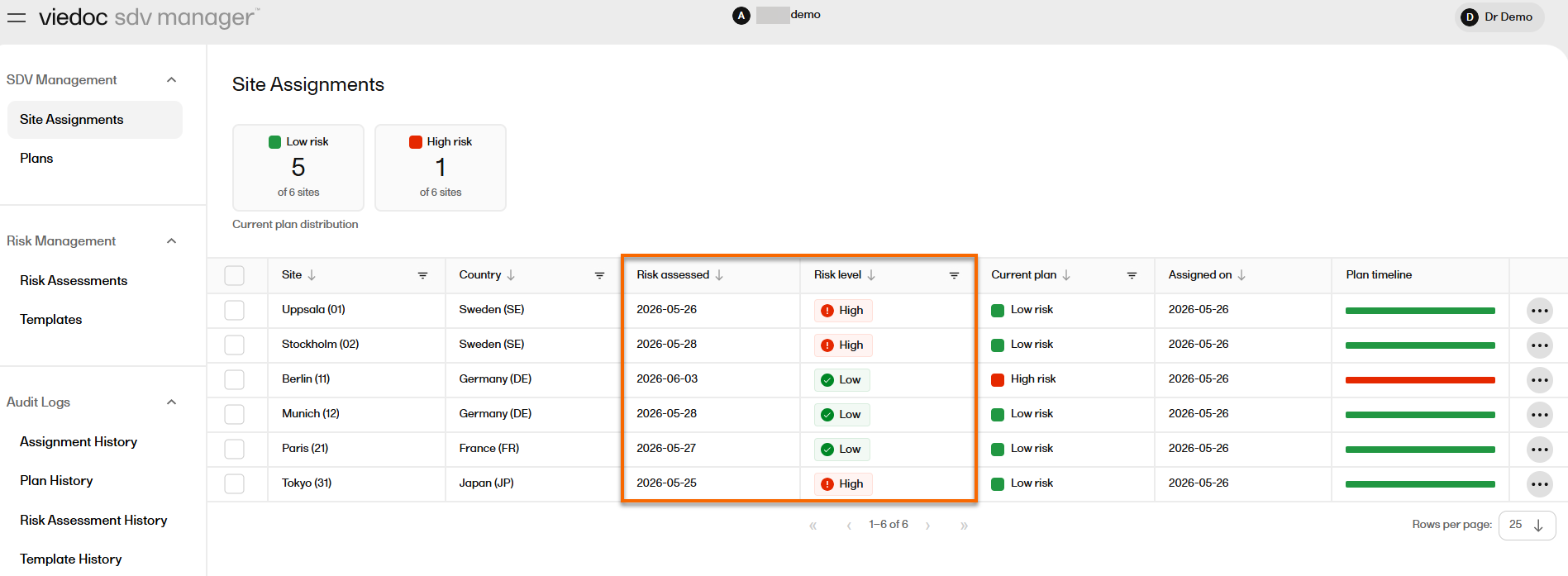
また、リスク評価とテンプレートを含むリスク管理セクションも表示されます。
リスク評価の操作
このセクションでは、SDV Managerでリスク評価を操作する方法について説明します。
施設リスク評価の実施、施設へのリスクレベル割り当ての根拠の記録、およびモニタリング活動への結果の直接連携が可能です。施設のリスクレベルの結果に基づいて、施設モニタリングを容易に調整できます。
テンプレートページ
テンプレート概要ページには、試験で使用可能なリスク評価テンプレートが表示され、以下の情報とアクションが含まれます:
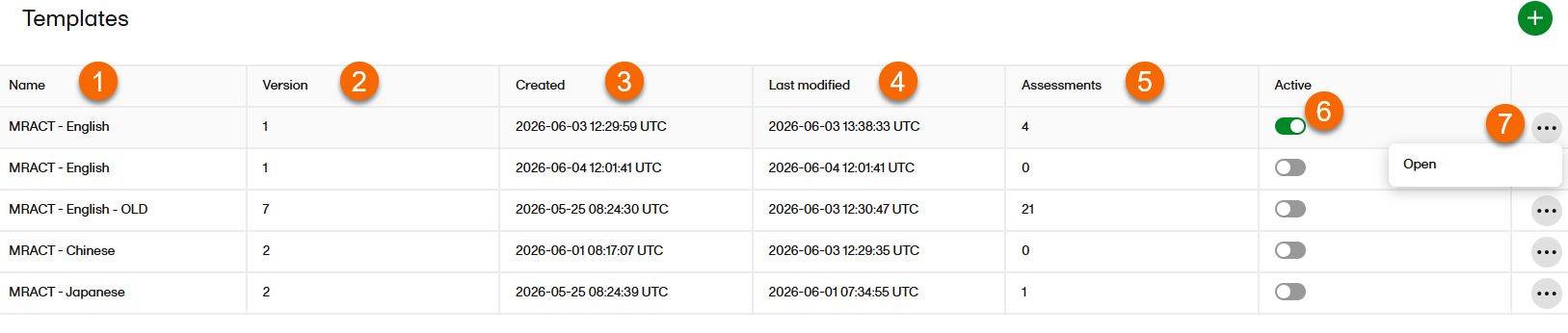

1. 名前: テンプレート名
2. バージョン: 現在のバージョン番号
3. 作成済: テンプレートが作成された日時(UTC表示)
4. 最終更新日: テンプレートが最後に編集された日時(UTC表示)
5. 評価(数):このテンプレートのいずれかのバージョンを使用して完了したリスク評価の数
6. 有効: テンプレートが試験で現在アクティブかどうかを示すトグル。一度にアクティブにできるテンプレートは1つのみです。トグルを切り替えてテンプレートを有効化/無効化します。
7. 各テンプレート行の省略記号アイコン (...) と開くアクション
8. ページ右上のプラスアイコンで、リスク評価テンプレートの編集権限を持つユーザーが新しいテンプレートを追加できます。
リスク評価テンプレートの追加
事前定義されたテンプレートから試験にリスク評価テンプレートを追加できます。
新しいテンプレートを追加する方法:
| 1. | リスク管理メニューのテンプレートページで、プラスアイコン新しいテンプレートを追加を選択します。 |
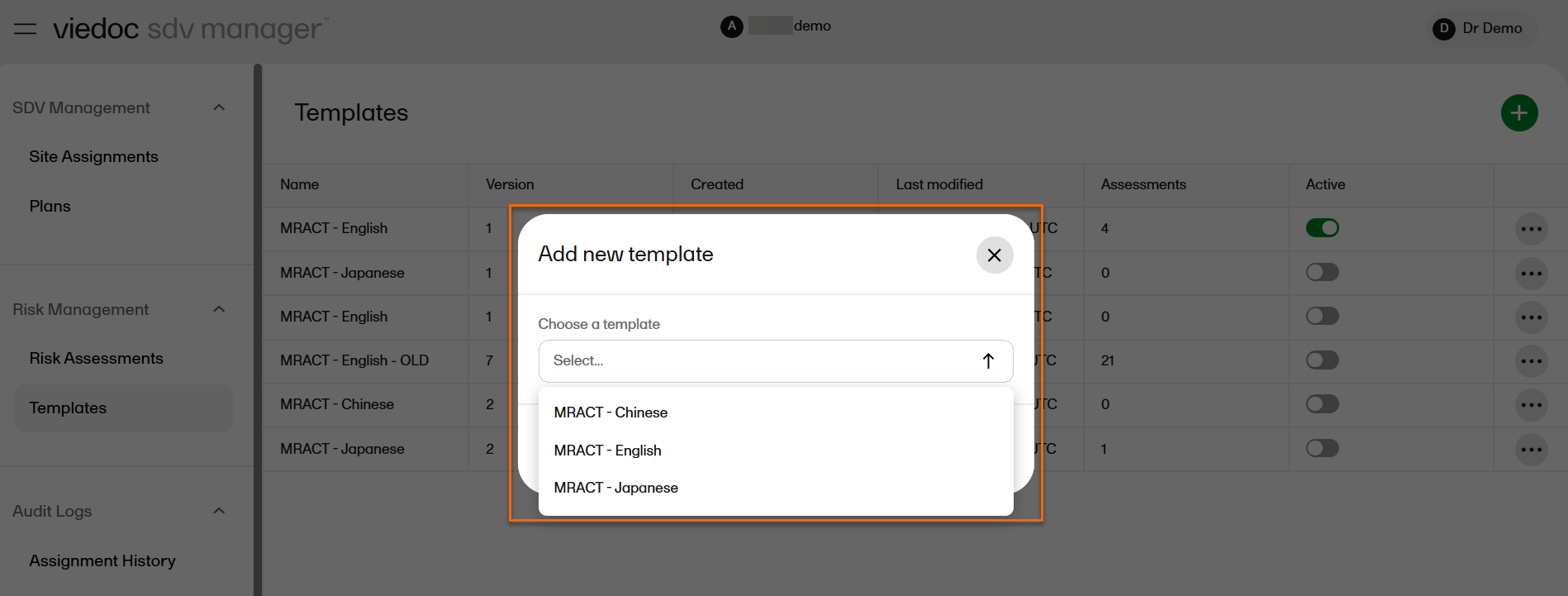
| 2. | 新しいテンプレートを追加ダイアログが開きます。ダイアログには事前定義されたテンプレートが一覧表示されます。テンプレートを選択ドロップダウンフィールドから、以下の3つのリスク評価テンプレートオプションのいずれかを選択できます:
|
| 3. | 追加を選択します。新しいテンプレートが試験に追加され、テンプレートページに、選択したテンプレートのカテゴリ、質問、回答の選択肢が事前入力された状態で表示されます。 |
| 4. | テンプレート行の省略記号アイコン (...) を選択します。テンプレートを開くまたは削除を選択できます。 |
| 5. |
開くを選択します。リスク評価テンプレートを表示ページが開き、テンプレートのカテゴリ、質問、回答の選択肢が読み取り専用で表示されます。 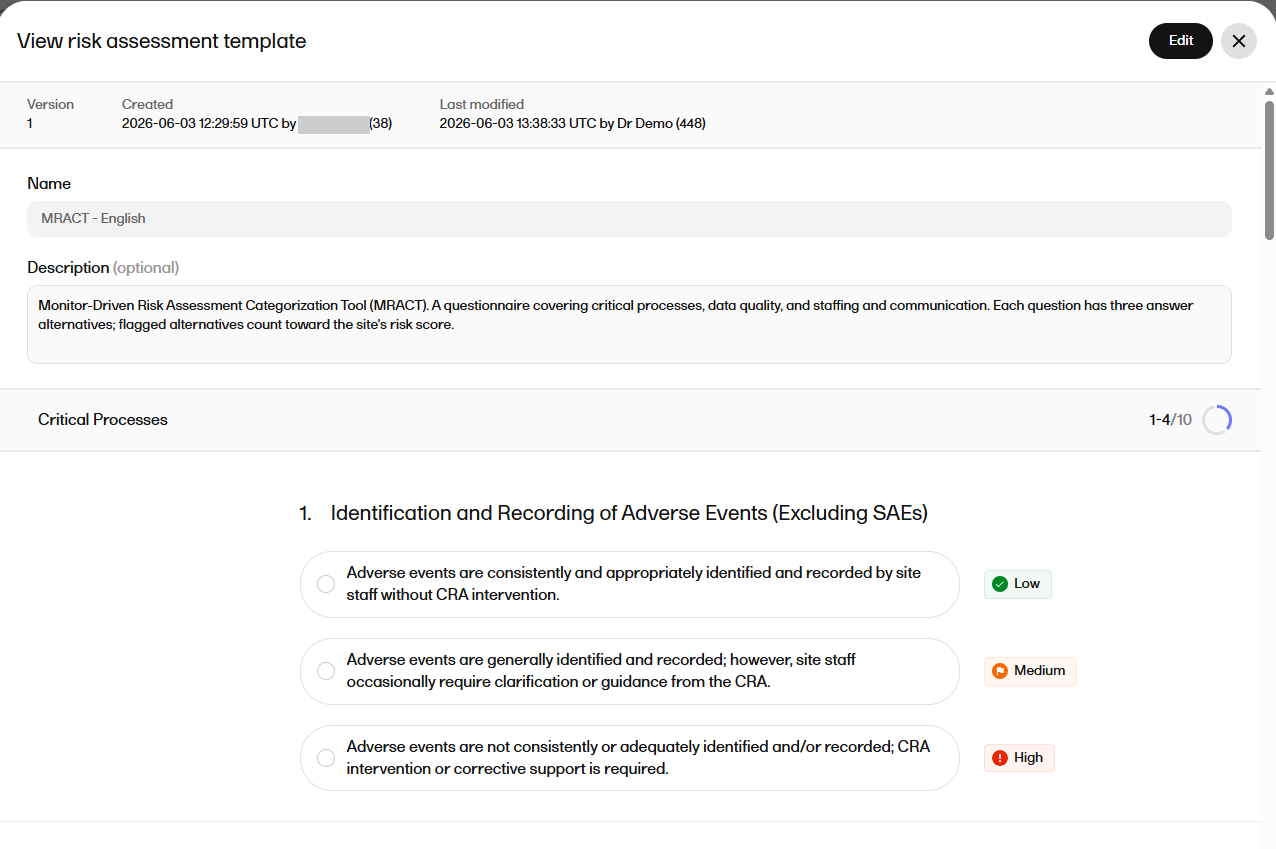
|
| 6. |
適切な権限がある場合、編集トグルを切り替えてテンプレートを修正し、保存を選択できます。編集モードでテンプレートに加えられる変更は以下の通りです
|
リスク評価テンプレートの削除
試験で使用されていないリスク評価テンプレートは削除できます。
リスク評価テンプレートを削除する方法:
| 1. | テンプレートページで、削除したいテンプレートの行の省略記号アイコン(...)を選択します。 |
| 2. |
テンプレートを削除しますか?ダイアログが開き、テンプレートの削除を確認するよう求められます。試験からテンプレートを削除すると、完全に削除され、復元できません。 変更を加えずにダイアログを閉じるにはキャンセルを選択します。 |
リスク評価一覧ページ
リスク管理セクションには、閲覧権限のあるすべての施設を一覧表示するリスク評価一覧ページが含まれます。各施設には、現在のリスク評価プランと評価ステータスの概要が表示されます。
リスク評価一覧ページには以下の情報とアクションが含まれます:
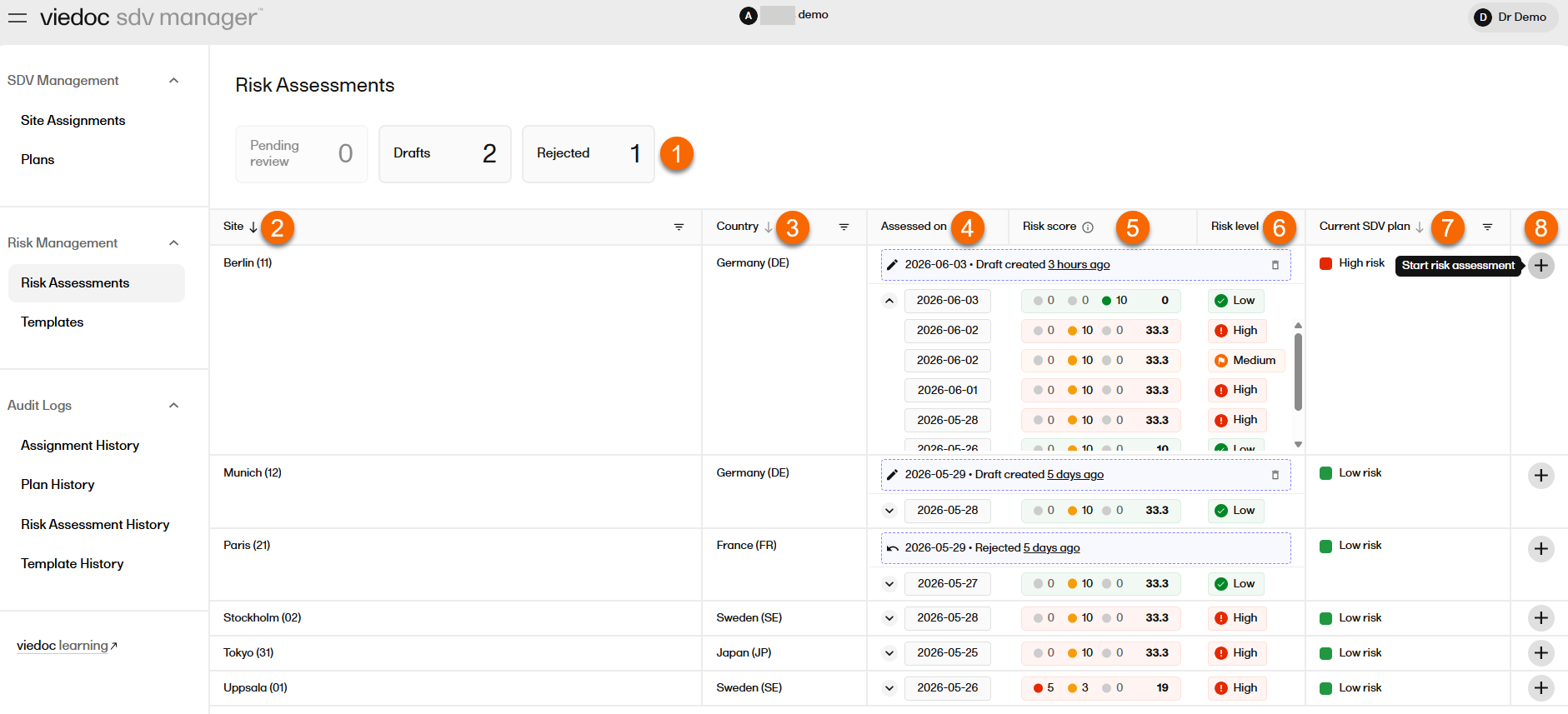
1. ページ上部に、ステータス別の評価の現在の件数を示す3つのサマリーカードが表示されます:レビュー待ち、下書き、リジェクト済み。
2. 施設名とコード 、形式:施設名 (コード) (ソートおよびフィルタリング可能).
3. 国名とコード、形式:国名 (コード).
4. 評価実施日: 評価の日付が表示されます。各施設行を展開すると、その施設の評価履歴全体を表示できます。最新の評価が一番上に表示されます。下書きとリジェクトされた評価は明確にマークされます。
5. リスクスコア: 回答スコアの分布と合計スコアをカラーコードで表示します。色付きのドットを選択すると、リスク評価が開き、グループ別の回答スコアを確認できます。
6. リスクレベル:計算されたリスクレベルがカラーコードのバッジで表示されます:低(緑)、中(オレンジ)、または高(赤)。バッジを選択するとリスク評価が開き、該当する回答を確認できます。
7.現在のSDVプラン:施設に現在割り当てられているSDVプラン(カラーコードのバッジで表示、すべてのプラン、高リスク、低リスクでソートおよびフィルタリング可能)。
8. 各施設行のリスク評価を開始ボタン(プラスアイコン)で新しいリスク評価を開始します。
リスク評価の閲覧と編集
閲覧権限のみを持つユーザーロール
リスク評価の閲覧権限がある場合、リスク評価一覧ページでステータスの概要を確認できます。レビュー待ち、下書きステータス、またはリジェクトされた評価の件数が表示され、それらのステータスのいずれかに絞り込むことができます。施設名または施設コードでリストを検索・ソートできます。
閲覧と編集の両方の権限を持つユーザーロール
閲覧権限に加えて、閲覧と編集の両方の権限がある場合、下書きのリスク評価を編集できます。以下のフィールドを編集できます:
- 評価日: 下書きの保存値が事前入力されており、今日または以前の日付に変更できます。
- 質問:下書きの保存済み回答が事前入力されており、新しい回答を選択できます。
- コメント:下書きの保存済みコメントがある場合は事前入力されており、編集できます。
施設リスク評価の入力
通常、試験モニターが実施します。
リスク評価を入力する方法:
| 1. |
リスク評価一覧ページで、リスク評価を実施したい施設の行のプラスアイコンを選択します。リスク評価質問票フォームが開きます。 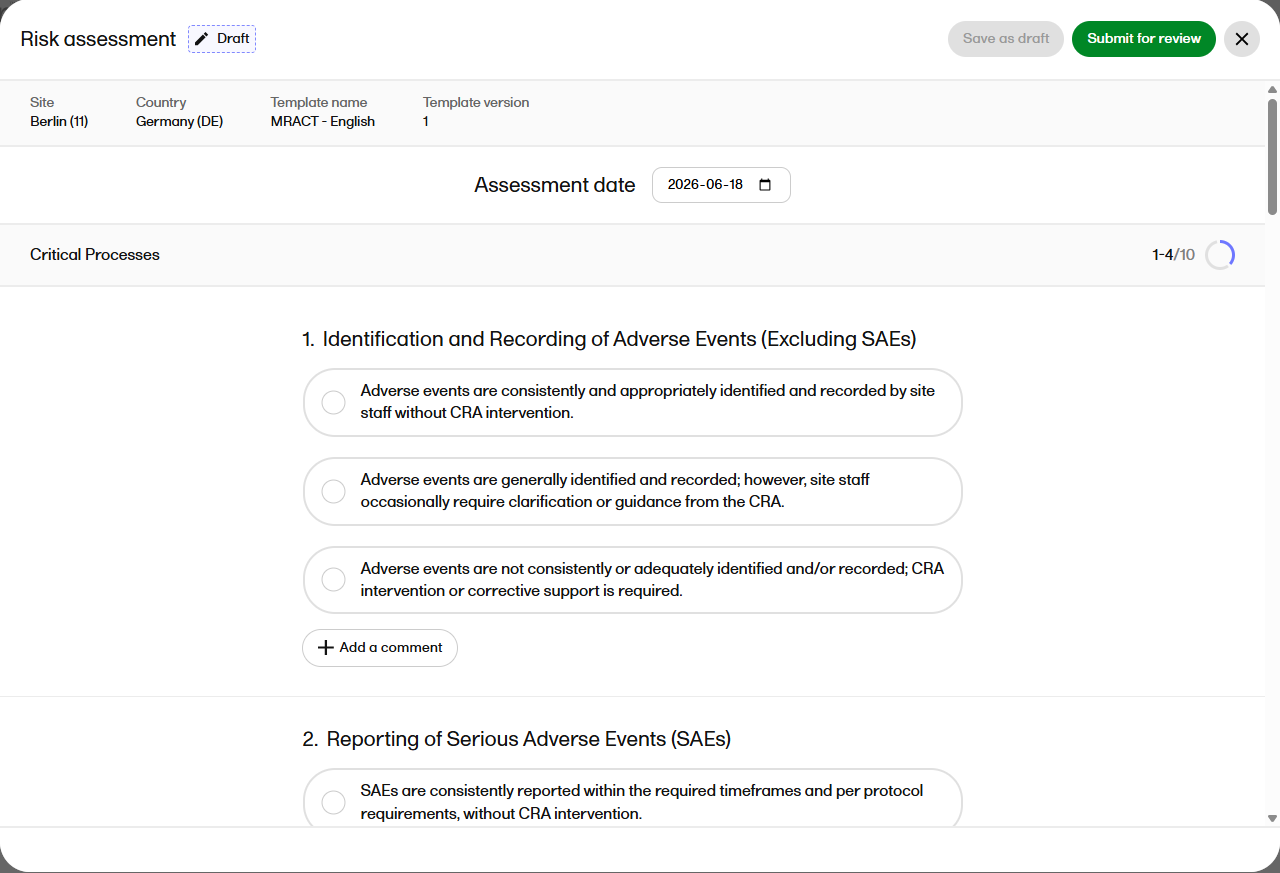
|
| 2. |
各カテゴリと質問の回答を選択します。コメントを追加して補足情報を記載できます。 注意! テンプレートが選択した選択肢に対してコメントを必須としている場合、コメントは必須です(MRACTテンプレートでは、中リスクおよび高リスクオプションが該当します)。 |
| 3. |
下書きとして保存を選択します。 下書きのリスク評価が施設行に保存されます。 |
注意! 評価日はデフォルトで今日の日付になります。以前の日付に変更することはできますが、未来の日付には変更できません。
レビューのためにリスク評価の送信
通常、試験モニターが実施します。
レビューのためにリスク評価を送信する方法:
| 1. | 上記のステップ1と2に従います. |
| 2. |
各カテゴリと質問の回答を選択し、レビューのために送信を選択します。レビューのために評価を送信ダイアログが開きます。 |
| 3. |
送信を選択します。情報メッセージが表示されます。: 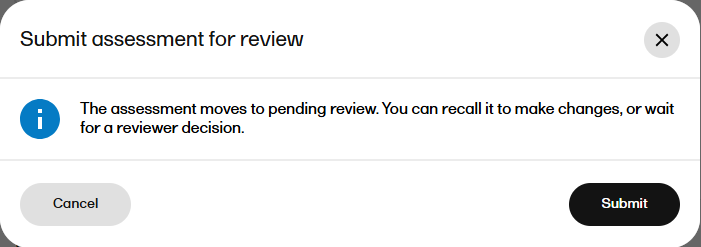
|
| 4. |
送信後、評価のステータスがレビュー待ちに設定されます: 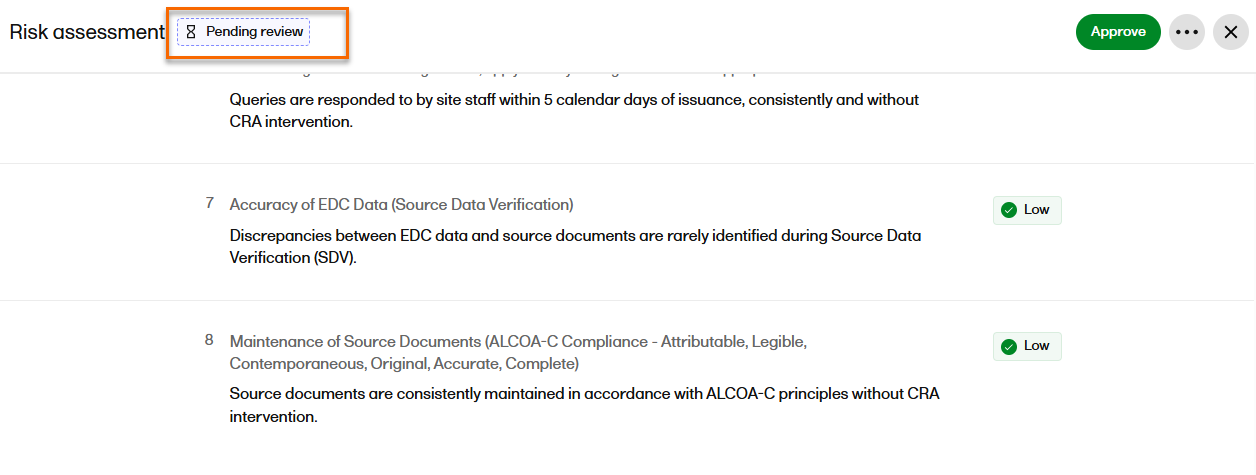
|
リスク評価の取り消し
リスク評価を取り消す方法:
| 1. | 評価内の省略記号アイコン (...) を選択します。 |
| 2. |
ドロップダウンから取り消すを選択します。: 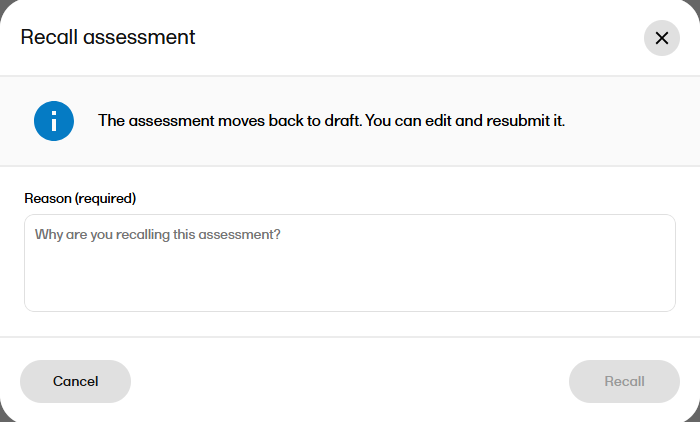
|
| 3. |
評価が下書きステータスに戻り、編集、再送信、または削除できるようになります。取り消しの理由は評価のレビュー履歴と監査証跡に保存されます。評価は最終的に承認されるまで、繰り返し送信・取り消しができます。 注意! リスク評価の送信権限がある場合、必須の理由を入力することで、レビュー待ちステータスの評価を取り消すことができます。取り消しができるのは、レビュアーが評価を承認または却下していない場合のみです。 |
リスク評価のレビュー
リスク評価が送信されると、そのステータスは評価日、リスクスコア、リスクレベルフィールドの上の施設行で確認できます。レビュアー(通常はプロジェクトマネージャー)は、その後、施設の送信を確認して承認またはリジェクトすることができます。
送信されたリスク評価をレビューする方法:
| 1. |
送信されたリスク評価を選択します: 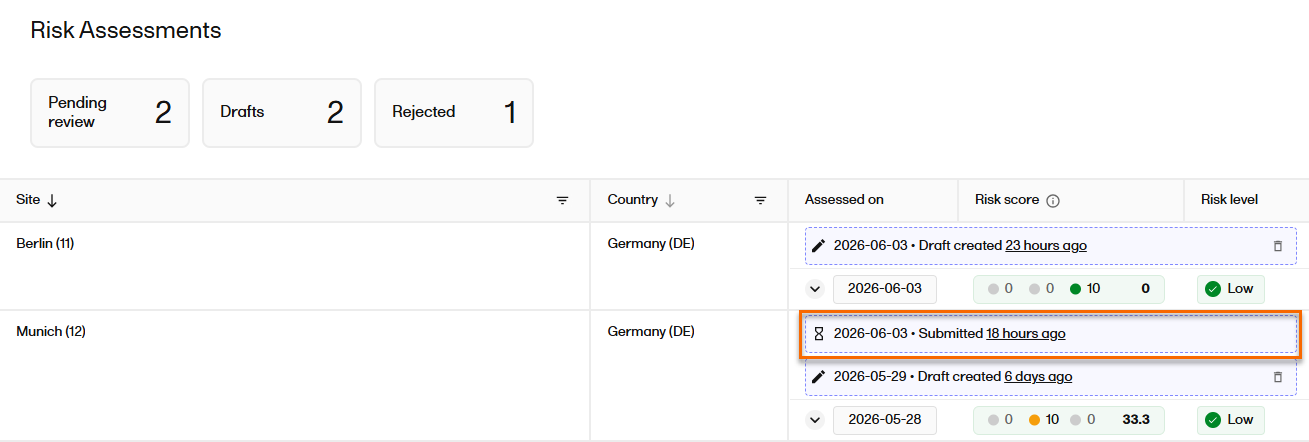
|
|
| 2. |
リスク評価が開きます。施設のリスクスコアと現在のリスクレベルを確認し、必要に応じて新しいリスクレベルを割り当てることができます。すべての質問票の回答は低、中、または高リスクで評価されます。 リスクスコアは以下のように固定されています: 0〜24 = 低リスク 25〜50 = 中リスク 50超 = 高リスク 注意! 高リスク回答としてマークされている質問に回答した場合、合計スコアに関係なく、リスクレベルは自動的に高に設定されます。 |
|
| 3. |
送信内容の承認またはリジェクト選択ができます。 承認する場合: 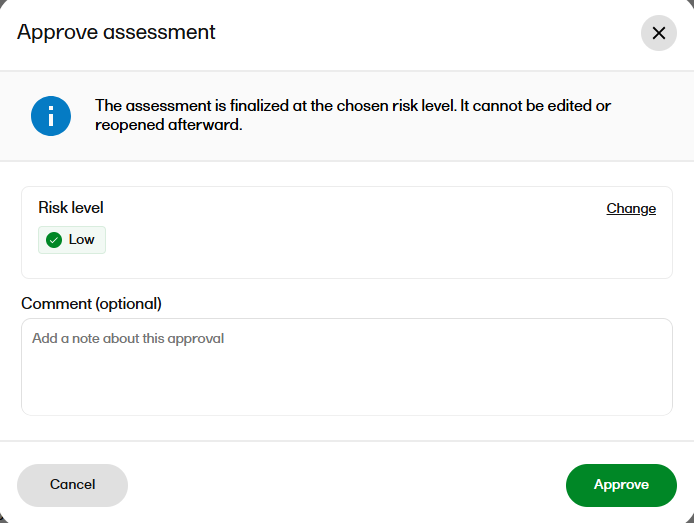
リスクレベルを変更する場合、質問票の回答に基づいて推奨レベルが強調表示された状態で、低、中、高の選択肢が表示されます。推奨リスクレベルを上書きする場合は、上書きの理由をコメントとして入力する必要があります。 承認はリスク評価履歴に記録されます。 |
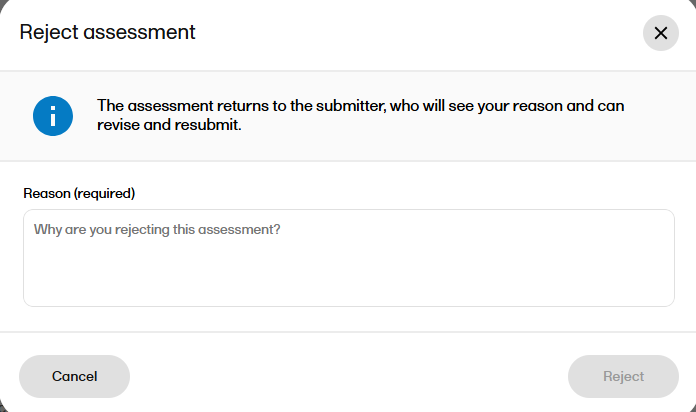
リジェクトする場合: 送信されたリスク評価をリジェクトすると、ダイアログが表示され、リスク評価をリジェクトする理由の入力を求められます。 リスク評価は修正のために送信者に戻されます。 |
リスク評価の削除
送信権限のある施設については、リスク評価一覧ページからリスク評価を削除できます。削除できるのは下書きステータスの評価のみです。これには、送信を取り消したり、リジェクトされた評価を修正したりして再度下書きに戻した評価も含まれます。以前に送信され、その後下書きステータスに戻った下書きを削除する場合(取り消された場合またはリジェクトされて再開された場合)、下書きを破棄する理由の入力を求められます。
リスク評価を削除する方法:
| 1. | リスク評価一覧ページで、削除したいテンプレートの行のゴミ箱アイコンを選択します |
| 2. |
リスク評価を削除しますか?ダイアログが開き、評価の削除を確認するよう求められます。 試験から評価を削除すると、完全に削除され、復元できません。削除はリスク評価履歴に記録されます。 変更を加えずにダイアログを閉じるにはキャンセルを選択します。 |
注意!
- レビュー待ち、リジェクト済み、承認済み、または削除済みステータスのリスク評価は削除できません。これらの評価は最初に下書きステータスに戻す必要があります。
- 承認済みの評価は永続的な記録であり、リスク評価履歴に記録されます。
SDV Managerにおけるリスク評価監査ログ
Viedoc SDV Managerでは、SDVプラン、プランの割り当て、およびリスク評価に対するすべての変更の監査ログが保持され、21 CFR Part 11のコンプライアンス要件への対応をサポートします。
試験でリスク評価を使用しており、試験ロールに適切な閲覧権限がある場合、SDV Managerの監査ログには2つの追加監査ログが含まれます:テンプレート履歴とリスク評価履歴。テンプレート履歴とリスク評価履歴をエクスポートするには、CSVエクスポートを選択します。
テンプレート履歴
テンプレート履歴ページには、試験のリスク評価テンプレートに加えられたすべての変更が表示されます。テンプレートID、テンプレート名、またはアクションでテンプレート履歴入力をフィルタリングできます。任意の行のテンプレートIDを選択すると、そのテンプレートのみに履歴を絞り込めます。日付でソートし、フィルタリングされた結果をCSVファイルとしてエクスポートできます。
CSVファイルには以下の情報が表示されます:テンプレートID、テンプレート名、バージョン、アクション(作成、バージョン追加、ステータス変更、削除)、ステータス(有効、無効、削除)、変更者、変更日時(UTC表示)。
注意! テンプレート履歴は、リスク評価テンプレートの表示権限を持つユーザーが利用できます。
リスク評価履歴
リスク評価履歴ページには、試験内のリスク評価アクティビティの履歴が表示され、作成、編集、送信、取り消し、リジェクト、再開、承認、削除を含む試験内のすべてのリスク評価のすべてのアクションが表示されます。
1つ以上の施設でリスク評価履歴をフィルタリングしたり、評価IDで特定のリスク評価を検索したり、評価を選択してその評価の全サイクルに履歴を絞り込んだりすることができます。日付でソートし、フィルタリングされた結果をCSVファイルとしてエクスポートできます。
CSVファイルには以下の情報が表示されます:評価ID、施設(名前とコード)、評価日、アクション(作成、更新、送信、取り消し、リジェクト、再開、承認、削除)、ステータス(下書き、承認済、レビュー待ち、リジェクト)、変更理由、変更者、変更日時。
リスク評価履歴は、リスク評価の表示権限を持つユーザーが利用できます。ユーザーは権限のある施設のみを閲覧できます。