
メディカルコーディング
はじめに
コーディング機能を使用すると、有害事象、既往歴、併用薬などのデータを標準化された方法でコーディングすることができます。 コーディングは試験選択画面からアクセスすることができます。
Viedoc Coder ページには、コーディングに関する指標が表示されます。例えば、コーディングおよび承認済みの項目の数と割合などです。各コーディングスコープには、1つの指標セットがあります。表示される指標は、閲覧権限のあるデータおよび施設に基づいています。
注意!
- ご自身のロールに対して、コーディングの閲覧、実行および承認権限が有効になっている場合にのみ、コーディングにアクセスすることができます。コーディングのアイコンが表示されない場合、ご自身のロールにコーディングの権限が付与されていないことを意味します。
- MedDRA 中国語翻訳バージョン 26.0 以降では、牙开𬌗という用語があります。この用語は、最後の文字がサポートされていないため、Viedoc システムでは 牙开と表示されます。
Viedoc Coder
概要
| 1. |
Viedoc Coderに入るには、辞書アイコンを選択してください。 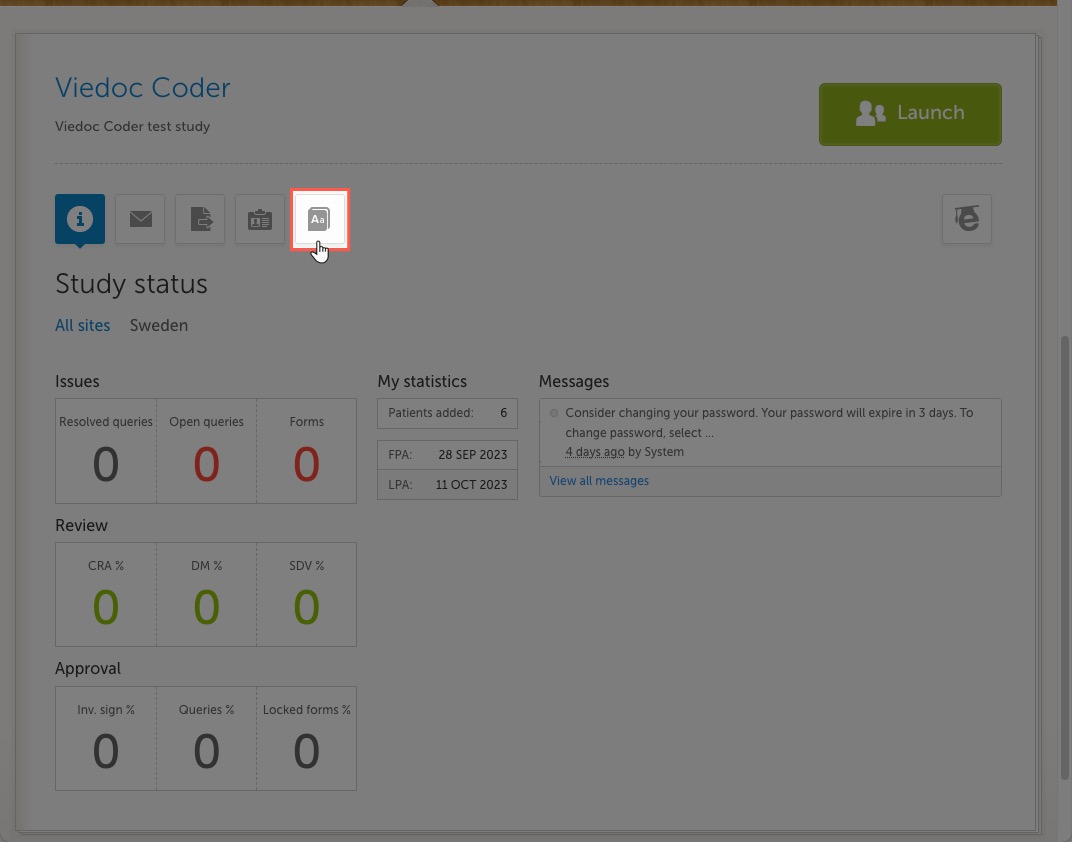
Viedoc Coderは新しいウィンドウで開きます 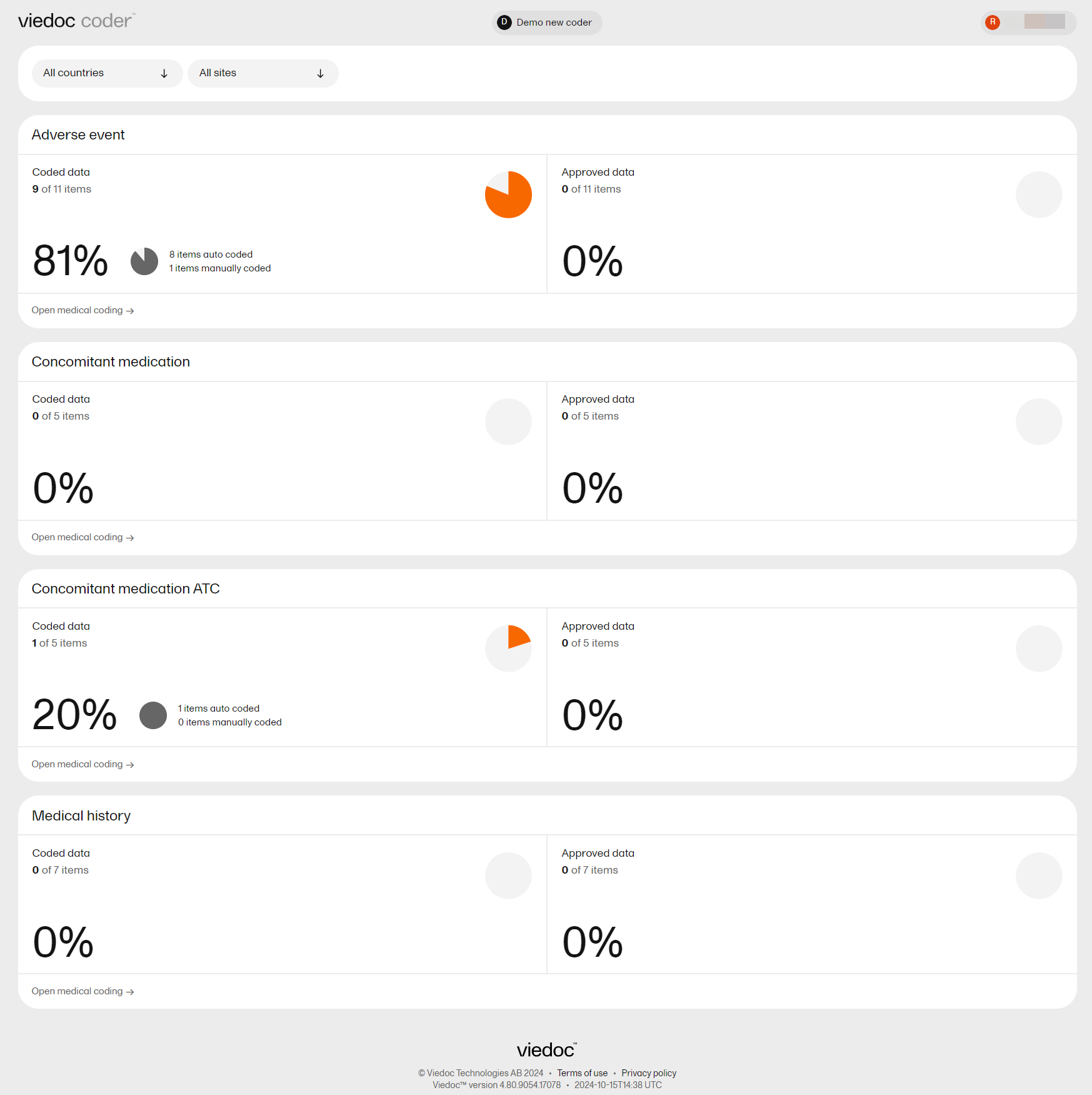
|
| 2. |
スコープでコーディング画面を開くを選択してください。 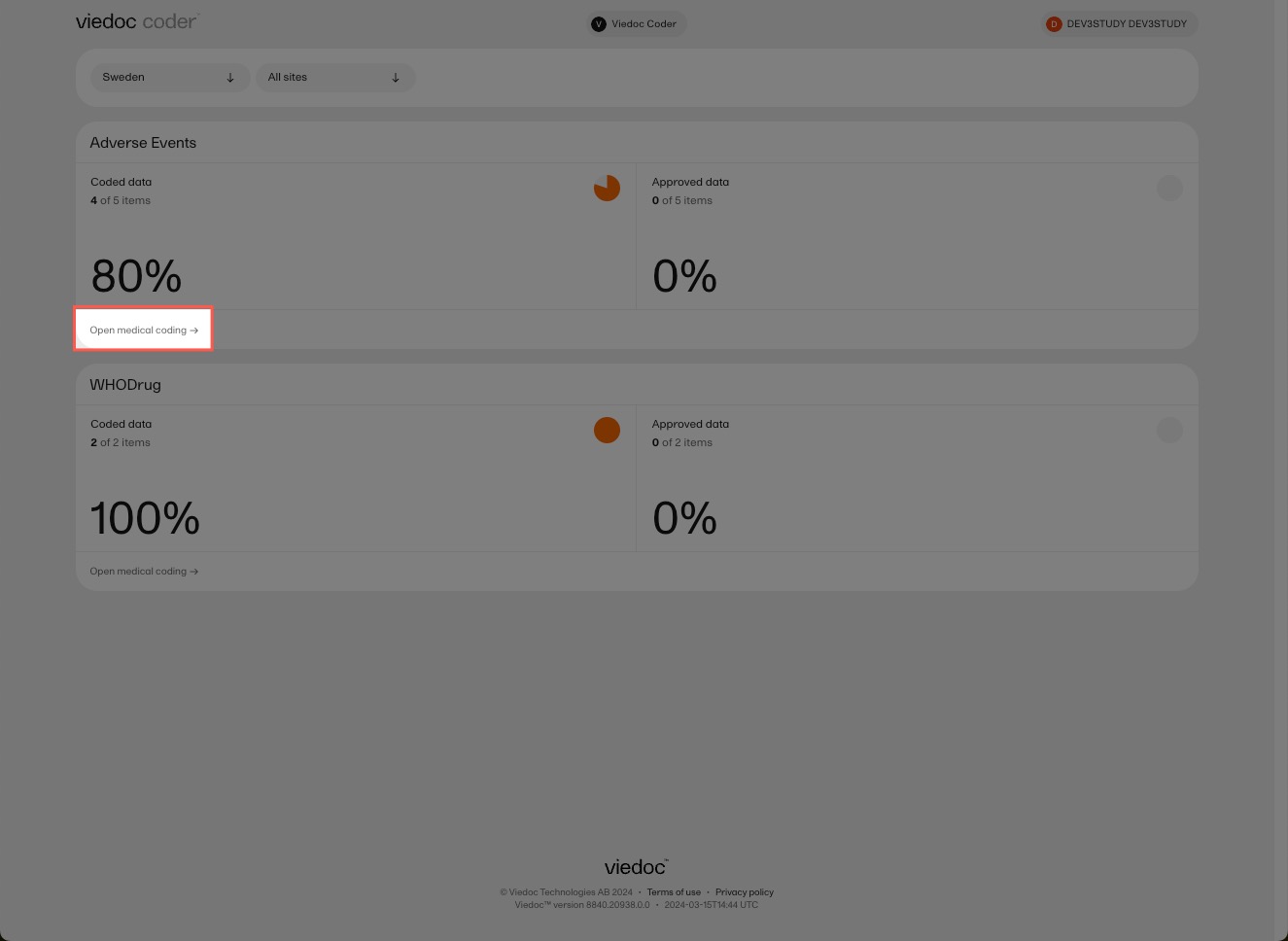
Viedoc Coderには、すべてのコーディング対象項目が一覧表示され、これらは値列に示されています。 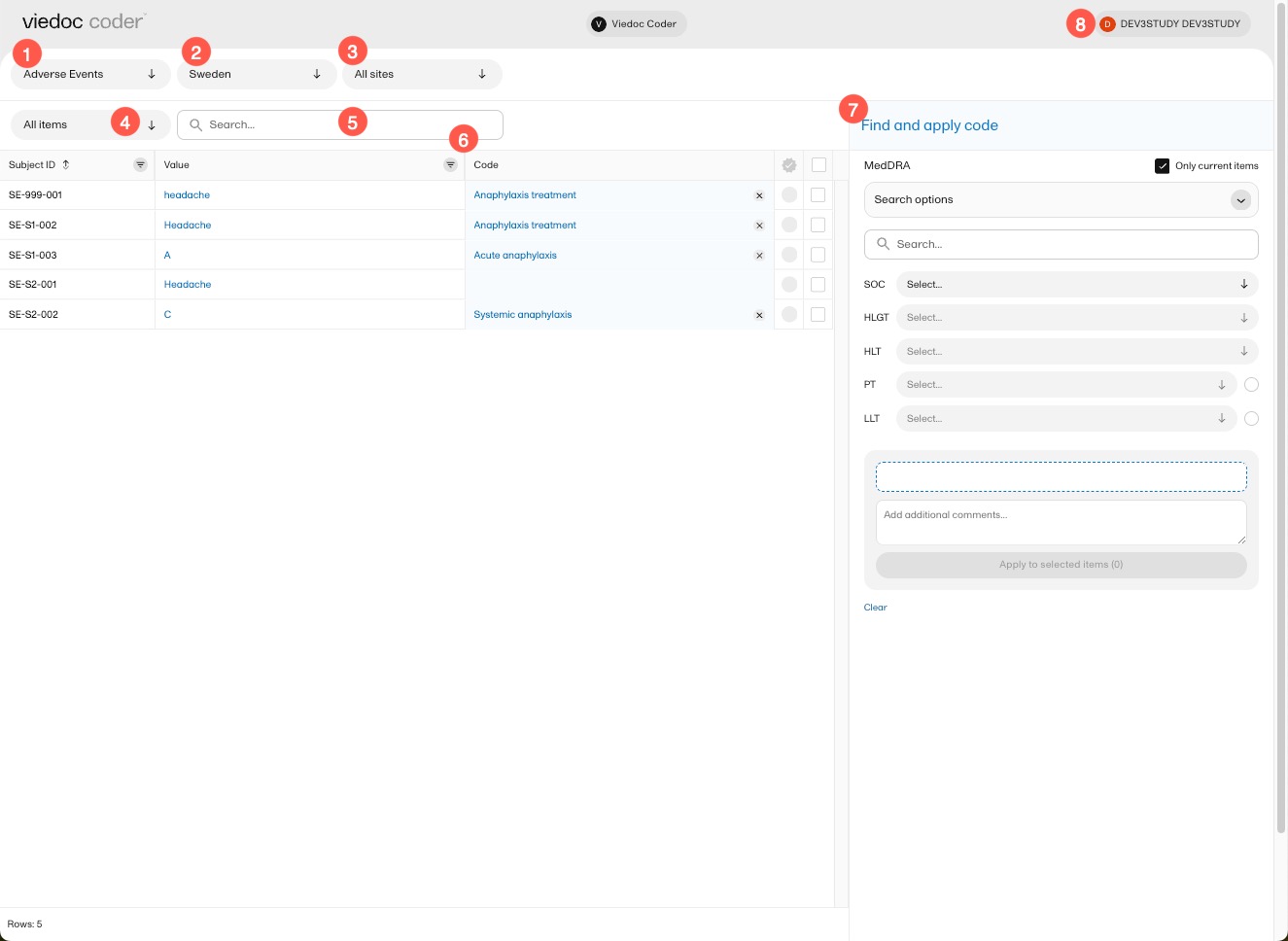
|
Viedoc Coderコンソールは、以下の手順で使用します。
1. コーディングするコーディング範囲(データ)を選択する。
2. 表示するのはすべての国の項目か、1つの国の項目かを選択する。
3. 表示するのはすべての施設の項目か、1つの施設の項目かを選択します。
4. 未コーディングの項目、コーディング済み項目、承認済み項目又は全ての項目から選択します。
5. 項目のすべての値を対象に、テキスト検索を実行します。
6. 試験の設定に応じて、コーディングを補助する値として、投与経路や適応症、その他の項目を含む追加の列が表示される場合があります。
7. コードを検索して、適用します (コードの検索と適用をご参照ください)。
コードを適用する際、以下のことが可能です:
- コメントを追加 - コーディングする際に想定した値に関するコメントまたは説明を追加する。
- 1つの値に複数のコードを追加する。
8. こちらを選択して、Viedocの設定を変更したり、ヘルプセンターにアクセスしたり、Viedocからログアウトしたりすることができます。
アイコンと色の意味
Viedoc Coderの各機能操作部は、以下の表記で示されます。
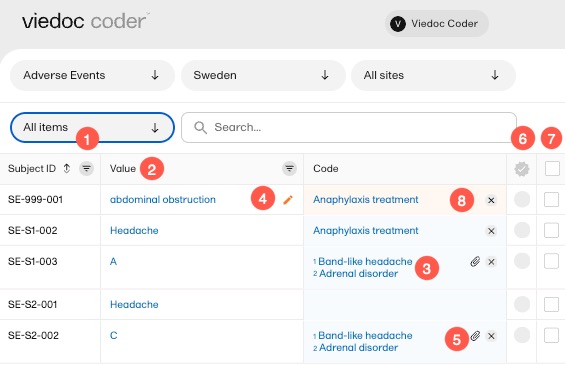
1. 3本の横線はフィルター機能です。シンボルを選択すると、検索フィールドと選択可能な項目がリスト化されたドロップダウンリストが表示されます。
2. フィールドには、その内容を昇順または降順でリストするソート機能があります。この機能はすべての列で利用できるわけではありません。
3. コードフィールドの番号が付いたリストは、その値に複数のコードが適用されていることを意味します。
4. 値フィールドのオレンジ色のペンのアイコンと、コードフィールドの明るいオレンジ色の背景は、項目がコーディングされた後に医師によってViedoc Clinicで値(フォーム項目)が変更されたことを意味します。 適用されたコードは正しくない可能性があり、項目を再コーディングする必要があります。
5. コードフィールドのクリップアイコンは、解釈が追加されたことを意味します。クリップアイコンの上にマウスポインターを合わせると、解釈の内容が表示されます。
6. チェックマークが入っている場合、コーディングが承認されたことを示します。
7. チェックボックスは、選択したコードを適用する、対象の値をマークするために使用します。
8. グレイの円の中に白いXがあるアイコンは、適用されたコードを削除するために使用します。
注意!試験で設定されている場合、コーディングのサポーティングバリューとして、投与経路や適応症、その他の項目などを含む追加の列が表示されることがあります。
コードの検索と適用
このセクションでは、国際医薬用語集(MedDRA)を用いた有害事象の医療コーディング例と、世界保健機関医薬品用語集(WHODrug)を用いた併用薬の医療コーディング例を示します。他の種類の用語集を使用する場合でも、コーディング手順は同様です。
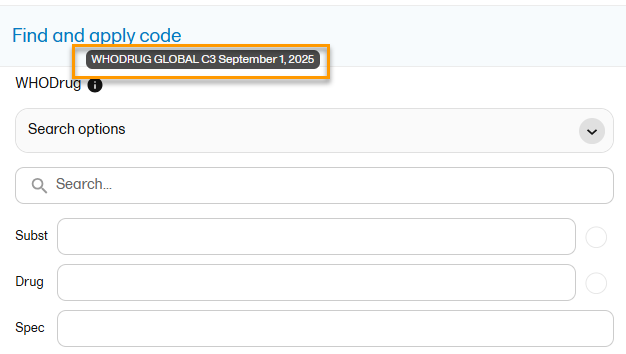
注意!辞書パネル内の i アイコンにカーソルを合わせると、MedDRAおよびWHODrugの用語バージョンを確認できます。
MedDRAを使用したコーディングの使用事例
コードの検索
値に適用するコードを見つけるには、検索してコードを適用するのセクションを使用します。
次の3つの検索オプションが使用可能です。
- 含む - 検索結果には、検索フィールドに入力されたテキストを含むすべての項目が表示されます。 これがデフォルトのオプションです。
- から始まる - 検索結果には、検索フィールドに入力されたテキストで始まるすべての項目が表示されます。
- 完全一致 - 検索結果には、検索フィールドに入力されたテキストと完全に一致するすべての項目が表示されます。
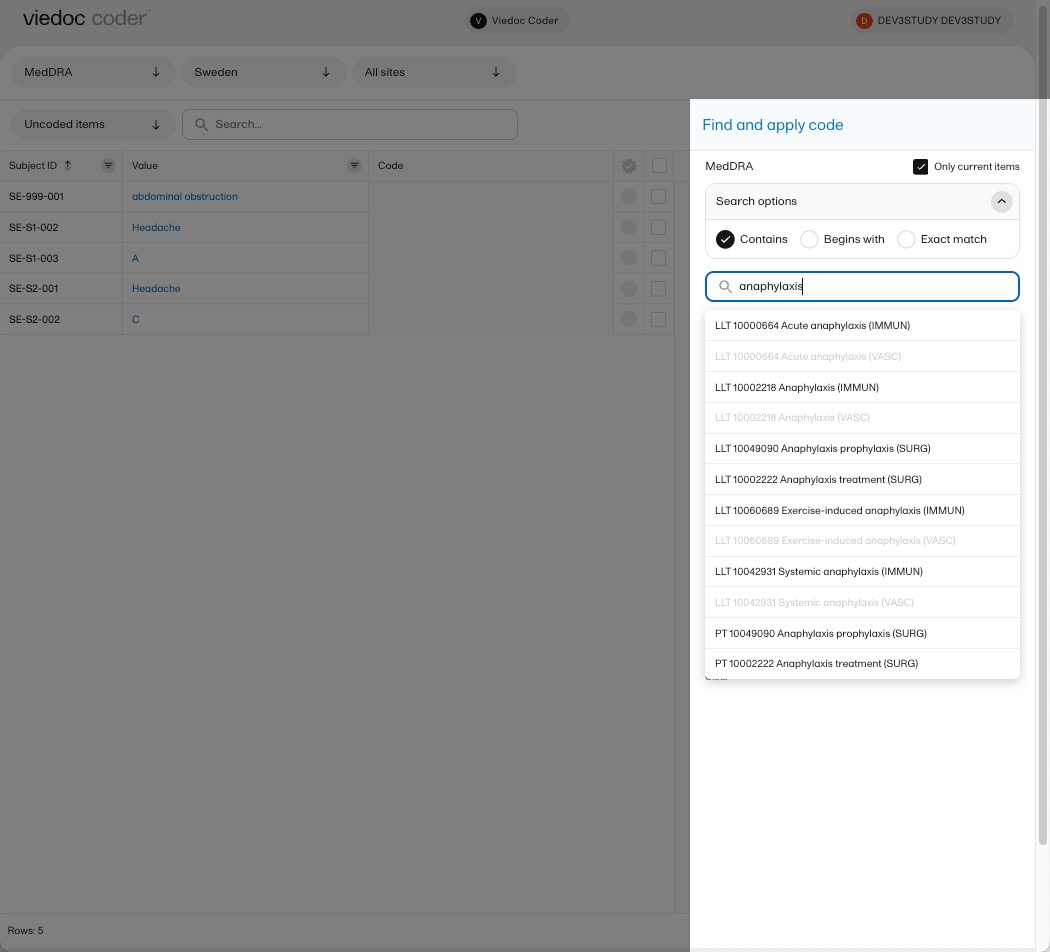
検索フィールドでは、コードまたは用語(の部分列)を検索することができます。検索用語に一致したコードは、検索フィールドから展開されるドロップダウンリストにリストされます。用語が複数のSOC(system organ class/器官別大分類)にリンクされている場合、プライマリSOCに紐付くコードは黒で表示され、セカンダリーSOCに紐付くコードはグレイで表示されます。
検索では大文字と小文字は区別されません。「Anaphylaxis」と入力すると、「anaphylaxis」や「Anaphylaxis」等の結果が表示されます。
また、検索フィールドの下のドロップダウンリストを使用して、器官別大分類(SOC)、高位グループ語(HLGT)、高位語(HLT)、基本語(PT)、および下層語(LLT)を選択してコードを検索することもできます。
デフォルトでは、 MedDRAでステータスが「カレント」の下層語(LLT)が検索結果に表示されます。カレント項目のみのチェックボックスをオフにすることで、ノンカレントのMedDRAコード(あいまい、不明瞭、切り捨てられている、短縮されている、古い、またはスペルが間違っているために使用されなくなった用語)を検索することができます。

コードを選択する
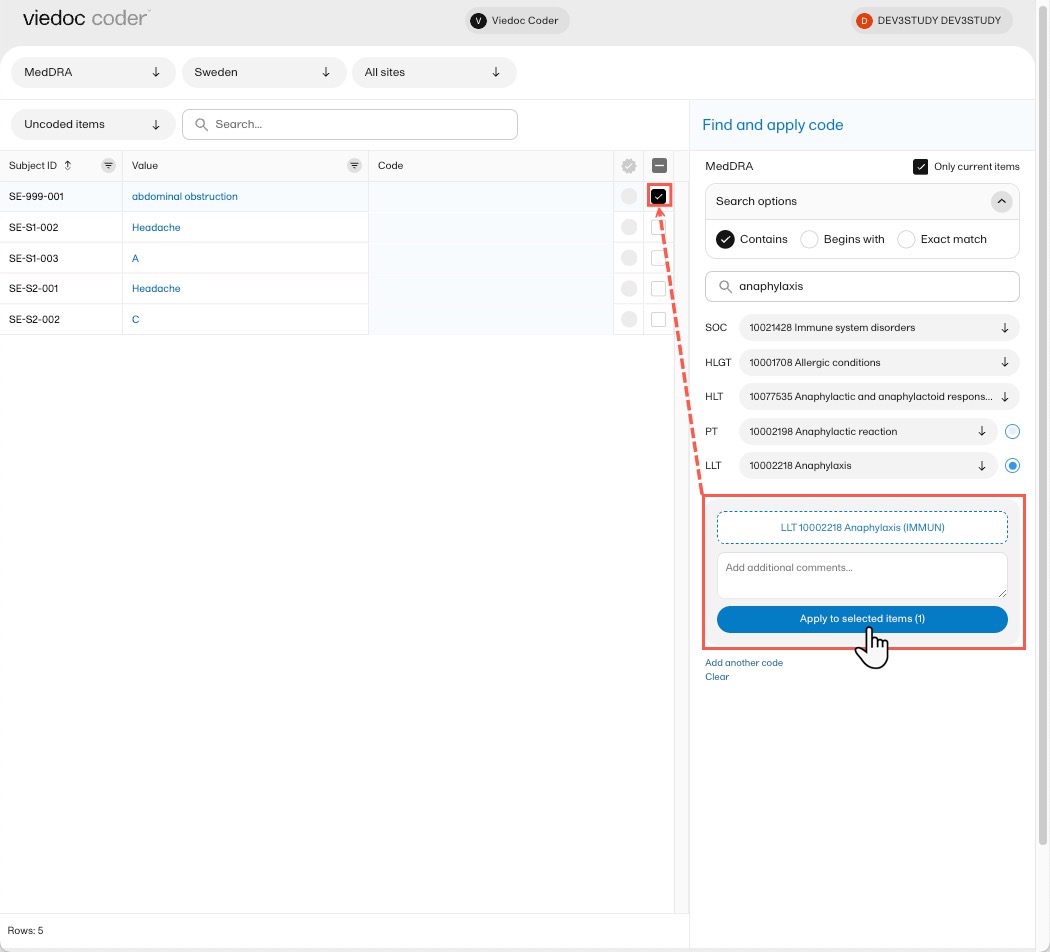
適用したいコードを選択します。このコードの詳細は、検索フィールドの下にあるフィールドに表示されます。
PT(基本語)およびLLT(下層語)フィールドの横にある青のラジオボタンのいずれかを選択して、PT(基本語)またはLLT(下層語)のどちらを使用するかを選択できます。以下の画像をご参照ください。
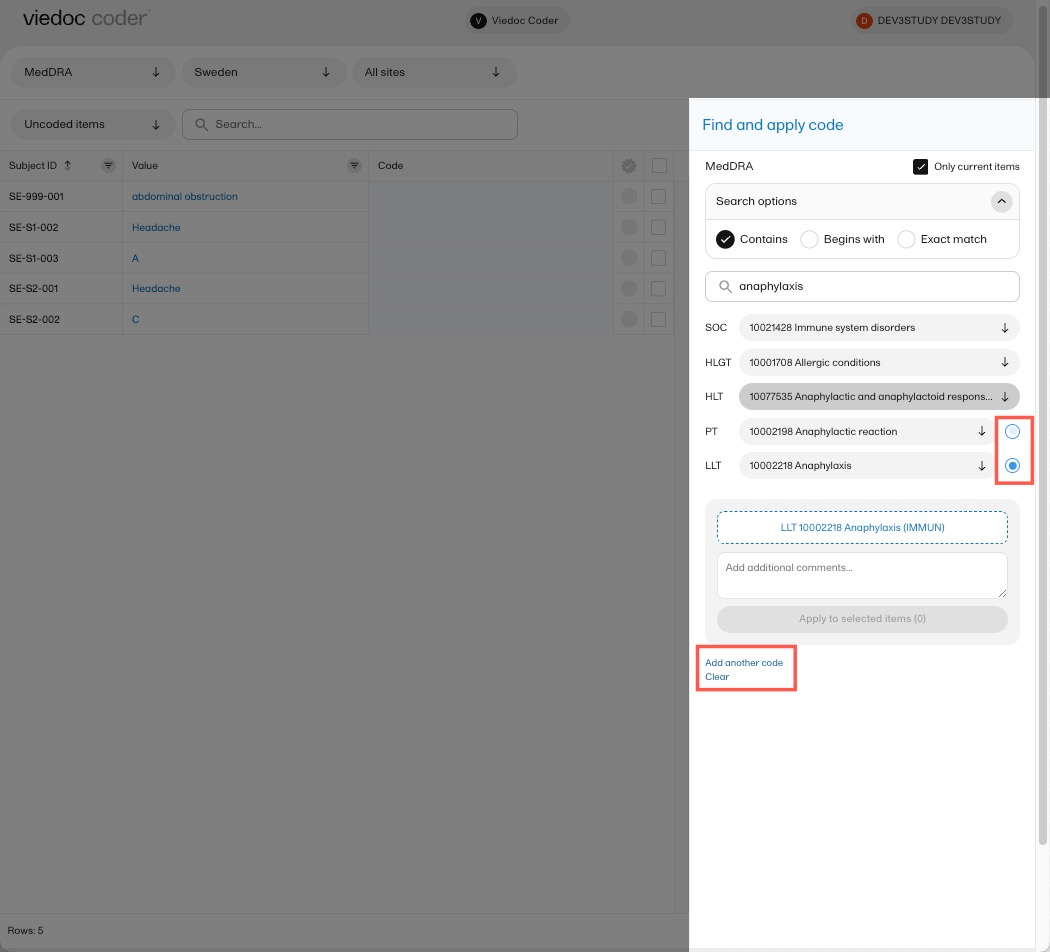
同じフィールドに複数のコードを追加する場合は、もう一件コードを追加を選択します。
コメント(選択したコードに関するコメントまたは説明)を追加する場合は、コメントを追加するを選択して、フィールドに解釈を入力します。
クリアを選択すると、選択をリセットできます。
ヒント! 以前に使用したコードを適用する場合は、表の左側にある対象のコードを選択します。コードの検索と適用のセクションに、そのコードの選択内容が自動的に入力されます。
コードを適用する
選択したコードを適用するには、コードを適用したい値のチェックボックスを選択し、選択項目に適用を選択します。選択したコードが対象の被験者および値に適用されます。
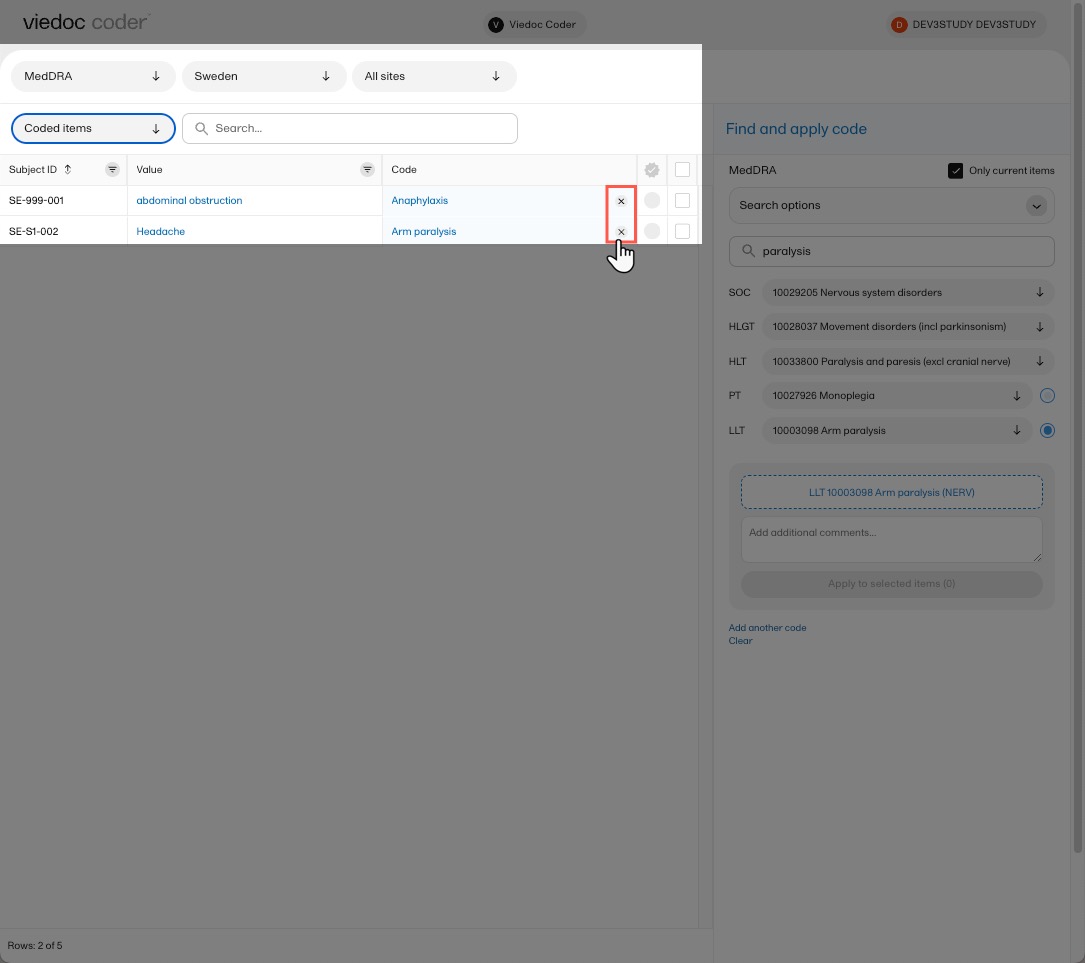
注意! 適用済みのコードは、コードの右側にある「×」アイコンを選択することで削除できます。
WHODrug Dictionaryを使用したコーディングの使用事例
| 重要!2026 年に予定されているWHODrugの一部用語変更に伴い、Viedoc Coderでは一部のラベルおよびフィールドが更新されています。これらの更新は、新しいViedoc Coderのみ利用可能です。引き続き旧コーディングコンソールを使用しているユーザーは、新しいViedoc Coderへの切り替えについてViedocへ連絡することを推奨します。 |
コードを検索する
値に適用するコードを見つけるには、検索してコードを適用するのセクションを使用します。
WHODrugを使用する場合、以下の方法で検索することができます。
-
医薬品 - 医薬品名で検索します。 これがデフォルトのオプションです。
-
有効成分 - 有効成分から医薬品を検索します。検索フィールドに複数の成分を「;」で区切って入力することができます。検索結果では、指定されたすべての成分を含むすべての医薬品が表示されます。
次の3つの検索オプションを使用することができます。
- 含む - 検索結果には、検索フィールドに入力されたテキストを含むすべての項目が表示されます。 これがデフォルトのオプションです。
- から始まる - 検索結果には、検索フィールドに入力されたテキストで始まるすべての項目が表示されます。
- 完全一致 - 検索結果には、検索フィールドに入力されたテキストと完全に一致するすべての項目が表示されます。
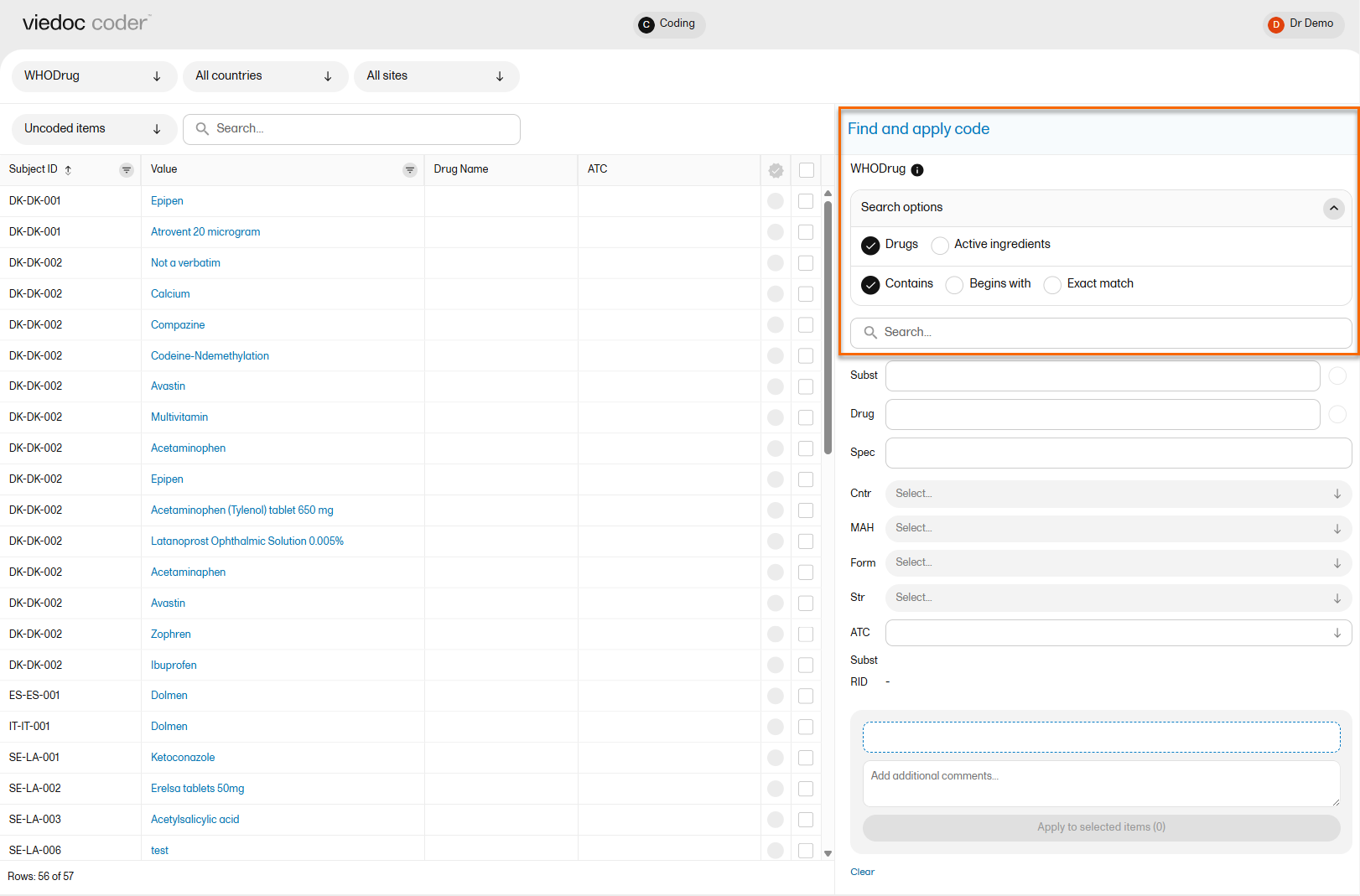
検索フィールドでは、コードまたは用語(の部分列)を検索することができます。 用語に一致するコードは、検索フィールドから展開されるドロップダウンリストにリストされます。
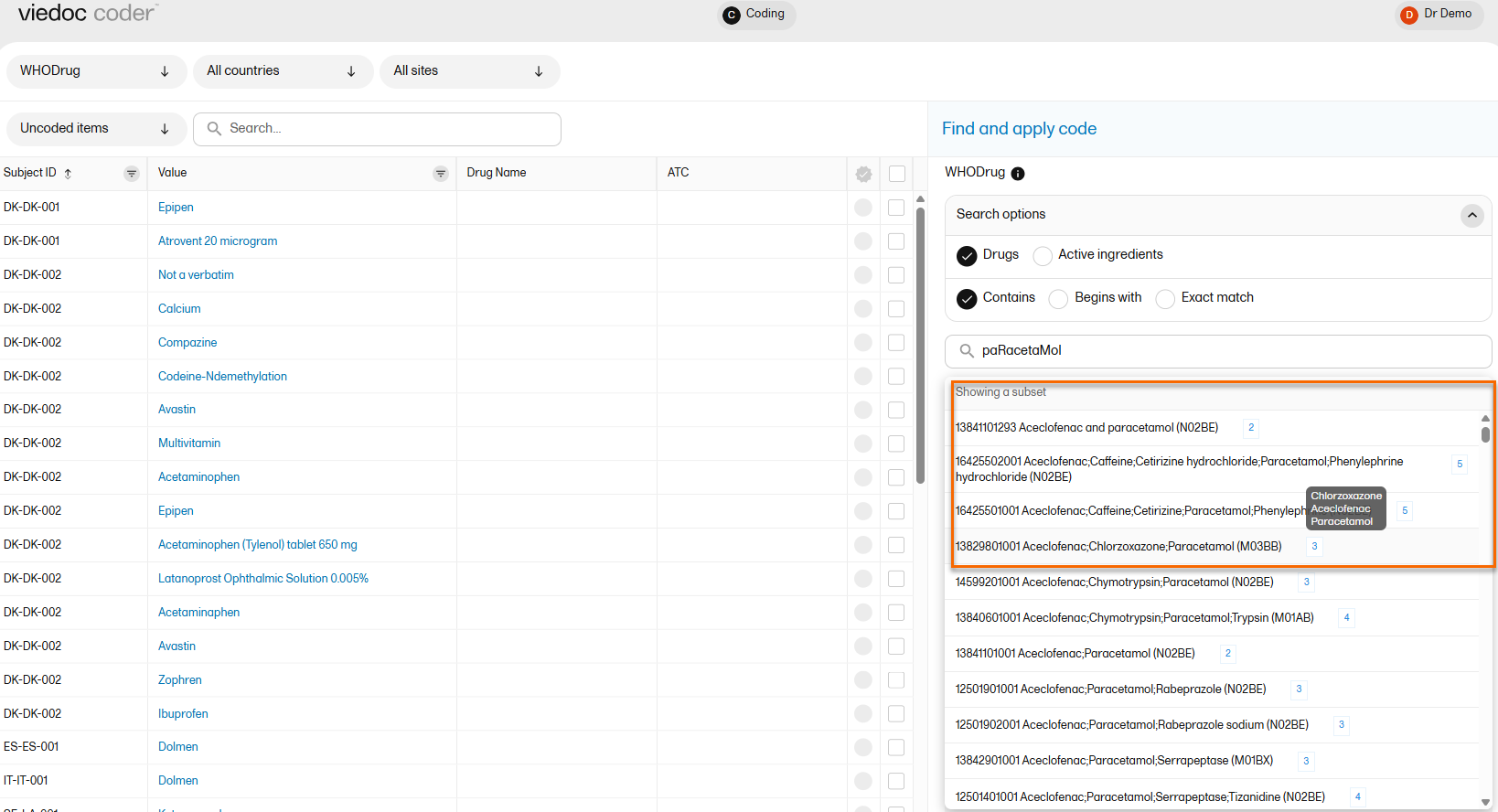
検索では大文字と小文字は区別されません。「paRacetaMol」と入力すると、「paracetamol」や「Paracetamol」等の結果が表示されます。
リストの項目の横にある数字は、有効成分の数を示しています。 この数字を選択すると、有効成分をリストしたポップアップが表示されます。
コードを選択する
適用するコード(医薬品)を選択します。 この医薬品の詳細は、検索フィールドの下のフィールドに表示されます。
WHODrug Dictionaryでは、すべての医薬品にpreferred drugがあります。優先(Pref/優先薬)フィールドと医薬品(Drug)フィールドの横にある青色のラジオボタンのいずれかを選択して、優先薬または医薬品名のどちらを使用するかを選択します。 医薬品名がデフォルトです。
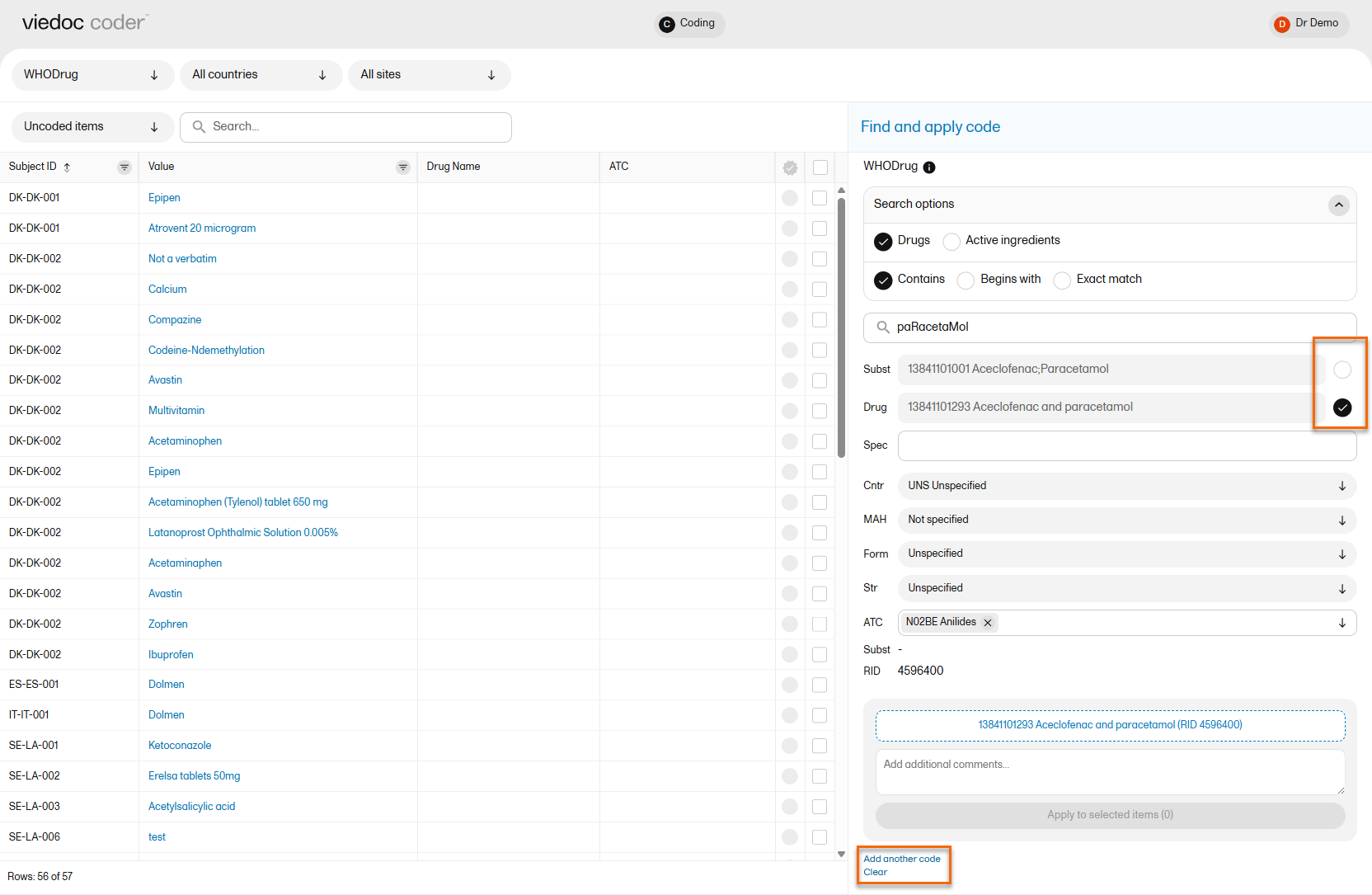
必要に応じ、ドロップダウンリストを使用して国(Cntr)、製造販売業者(MAH/marketing authorization holder)、剤形(FORM/pharmaceutical form)、用量(STR/strength)とRecord ID(RID/record ID)(該当する場合)を選択します。
同じフィールドに複数のコードを追加する場合は、他のコードを追加を選択します。
解釈(選択したコードに関するコメントまたは説明)を追加する場合は、コメントを追加に解釈を入力します。取消しを選択すると、選択をリセットすることができます。
ヒント!以前に使用したコードを適用する場合は、表の左側からそのコードを選択します。 検索してコードを適用するのセクションには、そのコードの選択内容が自動的に入力されます。
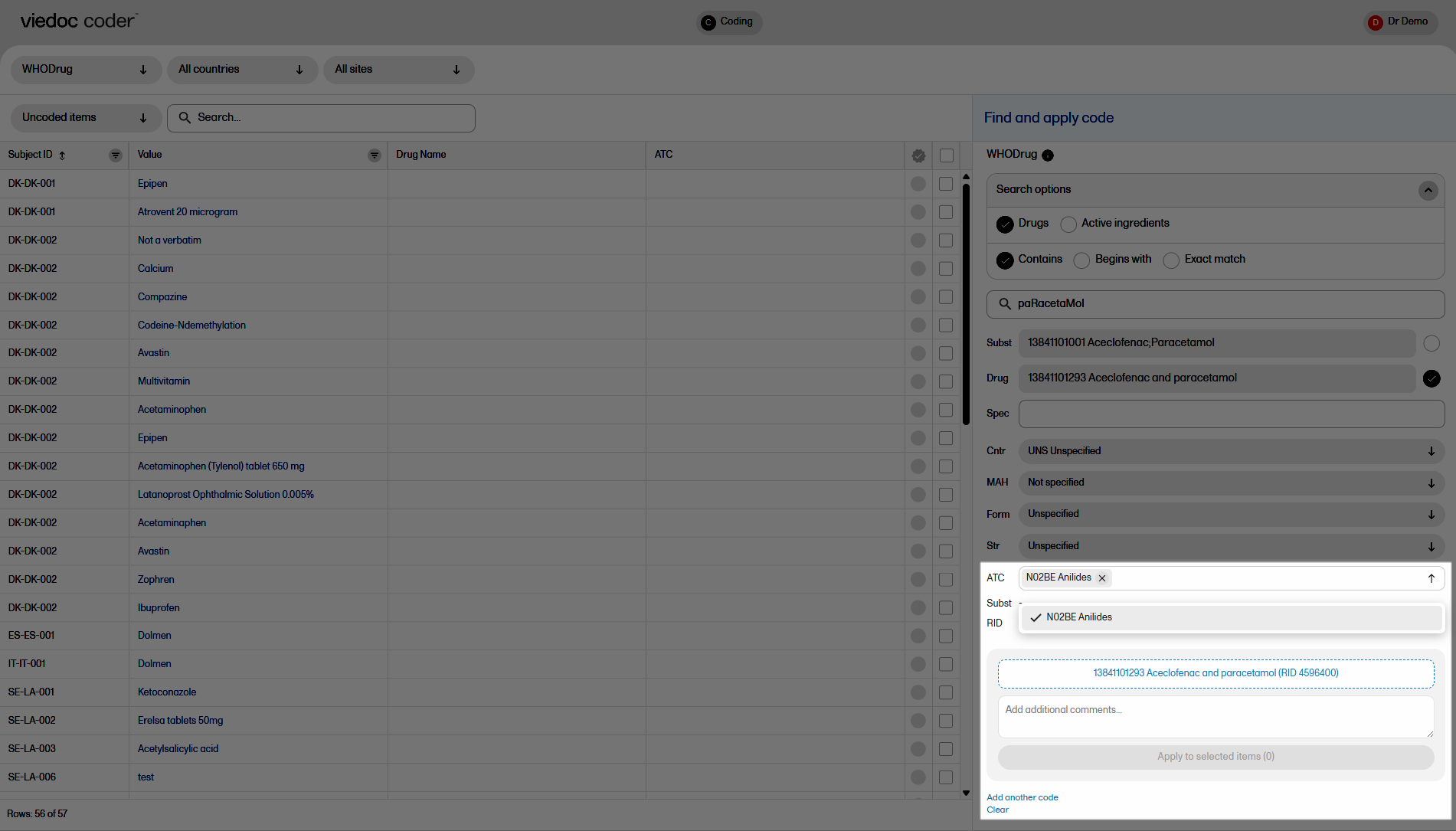
複数のATCコードを含む医薬品を選択した場合、すべてのATCコードがATCフィールドに表示されます。コーディングにすべてのATCコードを含めるか、選択したコードのみを含めるかを定義することができます。ATCコードを削除するにはXを選択し、ATCコードを追加するにはATCフィールドを選択します。
コードを適用する
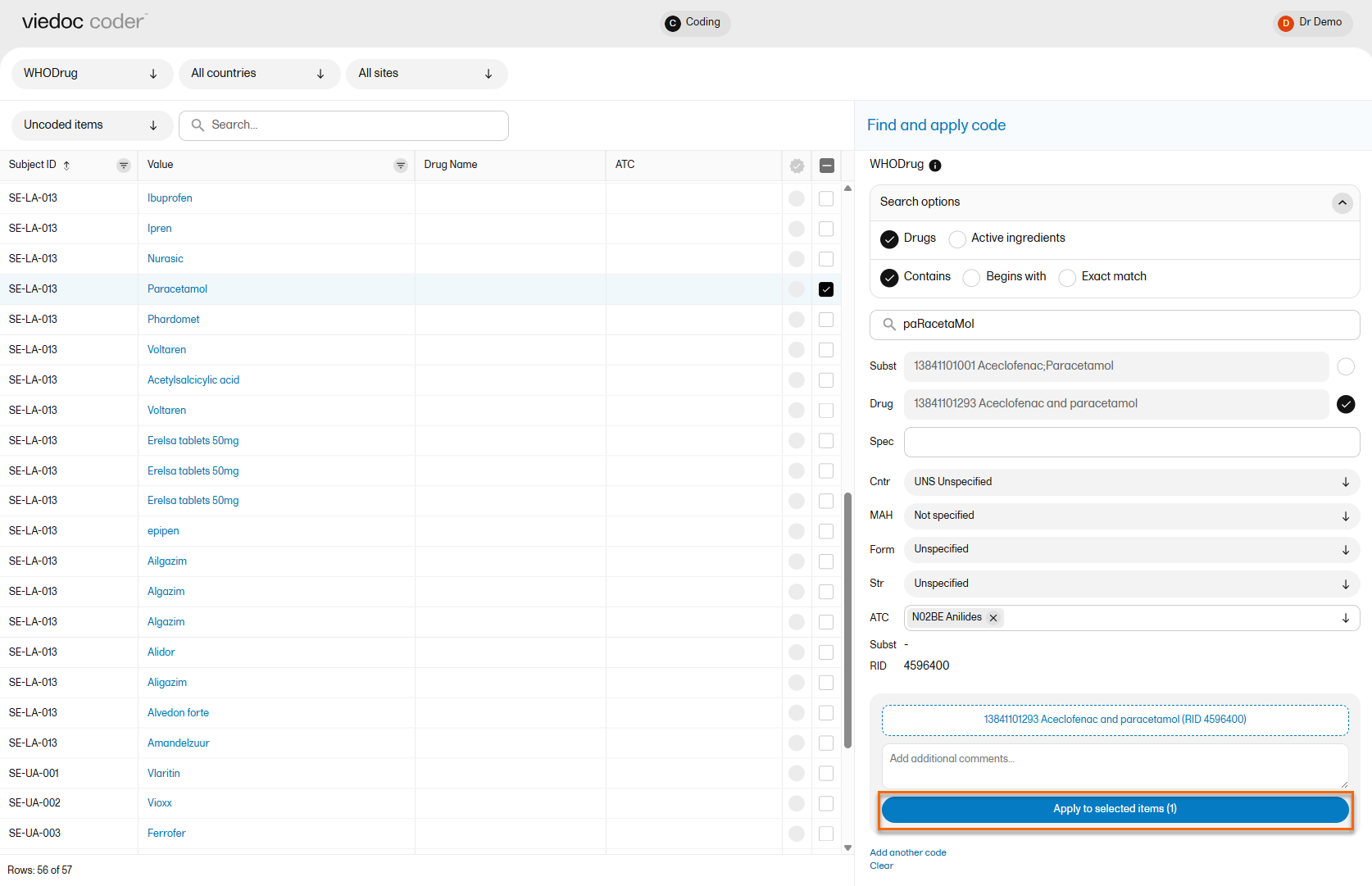
選択したコードを適用するには、そのコードを適用する値のチェックボックスを選択し、選択項目を適用を選択します。 選択したコードは、選択した患者と値に適用されます。その後、患者と値はコーディング済みリスト(Coded items list)で確認できます。
適用されたコードの右側にあるXアイコンを選択すると、適用されたコードを削除することができます。
アーカイブ済みレコード
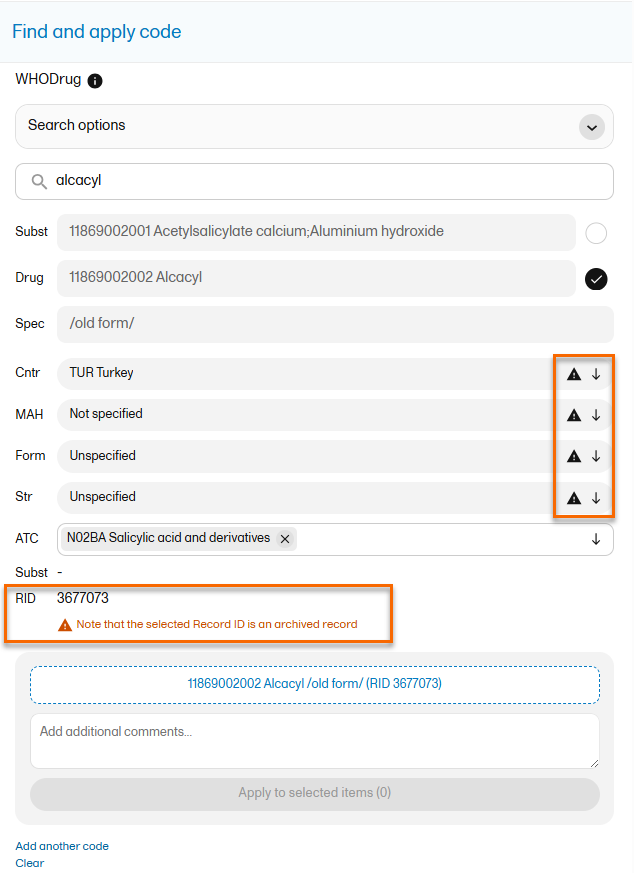
注意! 2026年以降のWHODrug辞書バージョンではname specifierにOld formは表示されません。アーカイブ済みレコードはWHODrugバージョンに関わらず、警告用の三角アイコンで表示されます。
Viedoc Coderにおけるリピーティングアイテムグループ
試験デザインで設定されている場合、Viedoc Coderはリピーティングアイテムグループ に含まれる項目のメディカルコーディングをサポートします。これには、繰り返しグループおよび非繰り返しグループをまたぐ用語と補助値(サポーティングバリュー) の組み合わせも含まれます。
サポートされる組み合わせは以下のとおりです:
-
用語がリピーティングアイテムグループ内にあり、すべての補助値も同じリピーティングアイテムグループ内にある場合
-
用語がリピーティングアイテムグループ内にあり、すべての補助値が非繰り返しアイテムグループ内にある場合
-
用語と1つの補助値が同じリピーティングアイテムグループ内にあり、もう1つの補助値が非リピーティングアイテムグループ内にある場合
試験内のフォームでリピーティングアイテムグループが使用されている場合(例えば、1つのフォーム内に複数の併用薬を入力する場合)、各行は Viedoc Coder 上で個別の入力として表示されます。
リピーティングアイテムグループの入力に対するコーディング/コードの承認/コードの却下/コードのリセットは、通常の入力と同じ方法で実行できます。
注意!リピーティングアイテムグループは、Medical Coding バージョン 4.78 以前ではサポートされていません。
リピーティングアイテムグループの入力変更後のコーディング
リピーティングアイテムグループの入力が変更された場合のコーディング解除の動作は、Viedoc Designerのコーディングスコープで設定されている範囲 (このレベルでコーディングを切る)によって異なります。
リピーティングアイテムグループに対して範囲が項目グループに設定されている場合:
- コーディング後にリピーティングアイテムグループ内の行データが編集されると、その行に対するコードのみが解除され、再コーディングが必要な状態としてマークされるようになります。同じリピーティンググループ内の他の行に適用されているコードには影響しません。
例えば、繰り返しグループ内に2つの併用薬が入力されており、そのうち1つが後から編集された場合、編集された併用薬のコードのみが解除状態となり、もう一方の併用薬は承認済みコードを維持します。
コーディングの承認
項目にコードを適用した後、以下の表のように項目の承認/不承認/リセットすることが可能です。
|
アクション |
現ステータス/リスト上の表示文言 |
新しいステータス/リスト上の表示文言 |
| 承認 |
コーディングされた項目 不承認済み |
承認済の項目 |
| 不承認 |
コーディングされた項目 承認済み |
未コーディングの項目 |
| リセット |
承認済み 不承認済み |
コーディング済の項目 |
コーディングされた項目の承認
ヒント! ドロップダウンリストから「全ての項目」を選択するとすべての項目が1つのリストに表示されます。
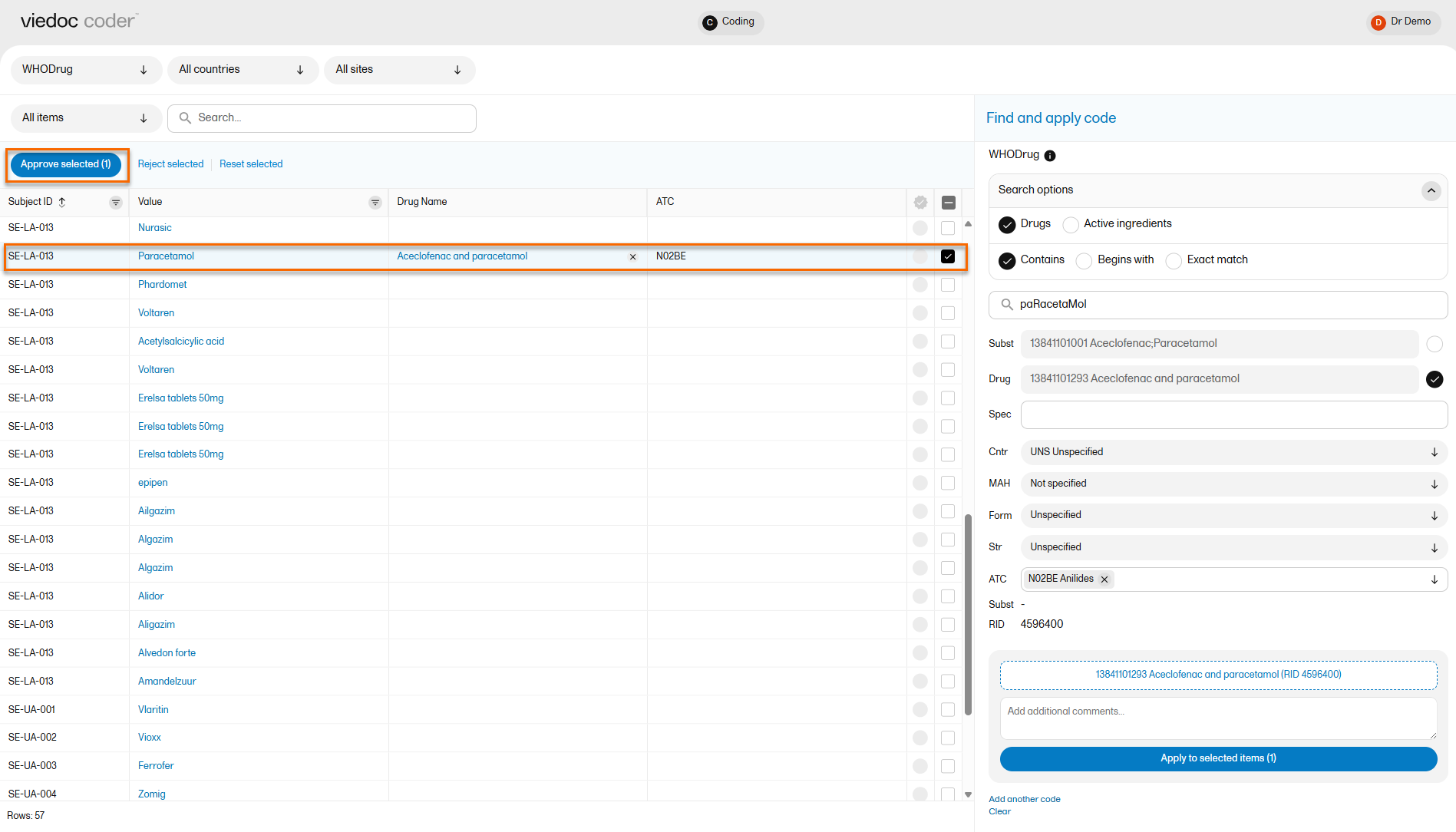
コーディングされた項目を承認するには以下の手順になります。
1 承認したい項目を右のチェックボックスを選択して選択し、承認ボタンを押します。
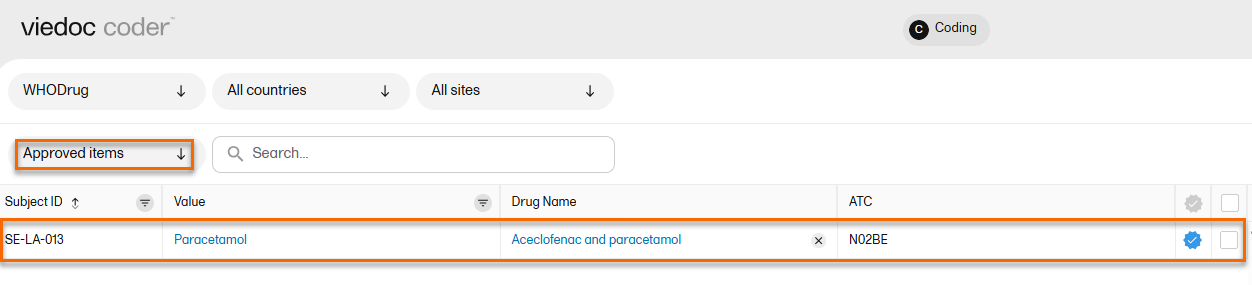
2 選択した項目がリストから消え、承認済みアイテムリストに青い「承認済み」マークが表示されます。
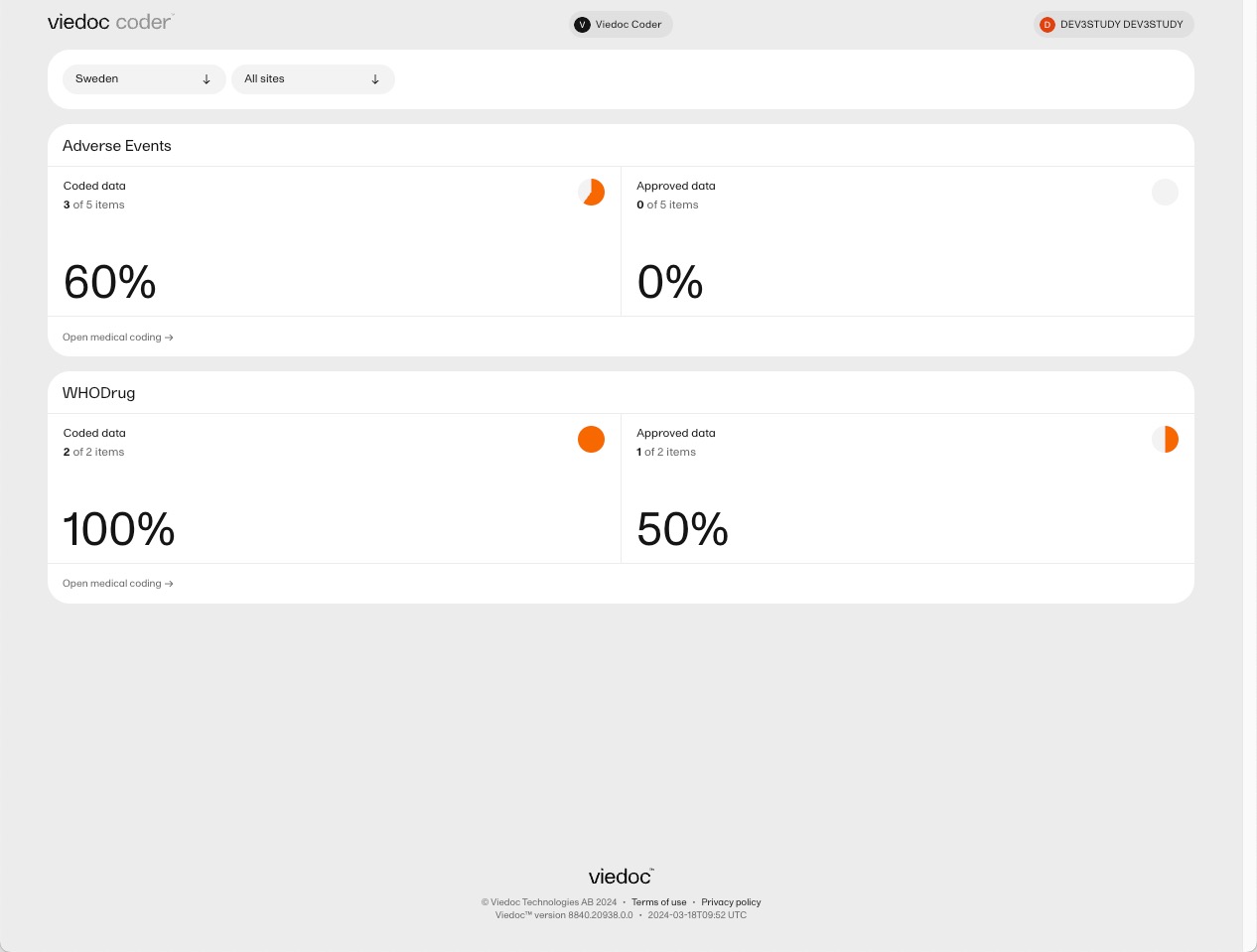
ヒント! 承認されたコーディングのメトリクスは、試験開始画面で見ることができます。
コーディングを不承認にする
項目を不承認にするには以下の手順となります。
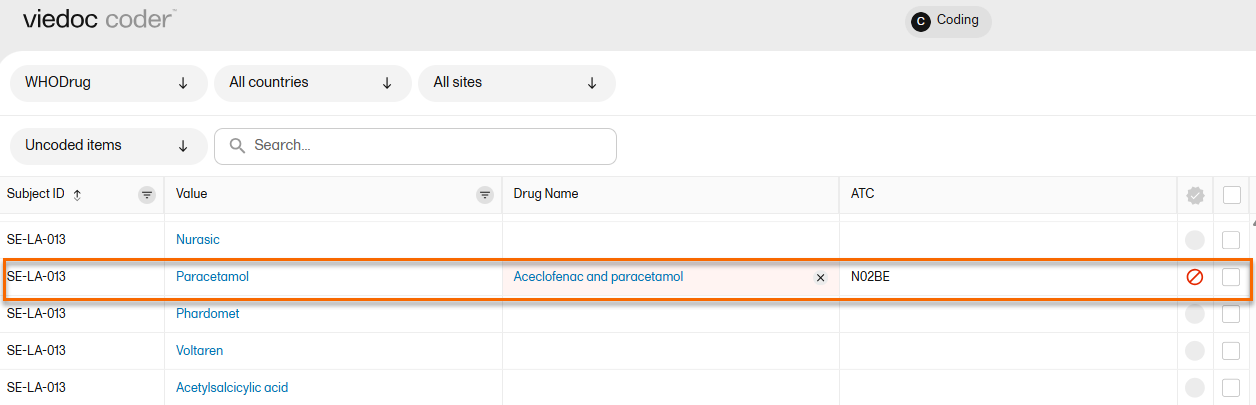
1 不承認にしたい項目を右のチェックボックスを選択して選択し、選択項目を拒否を押します。
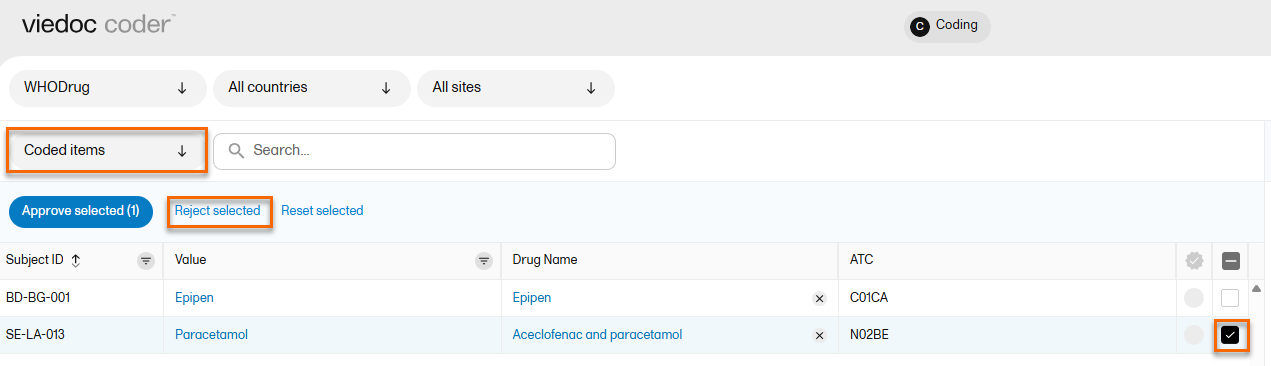
2 変更理由を入力すると、選択された項目はリストから消え、コーディングされていない項目リストに表示されます。また、項目には赤い「不承認済み」マークがつきます。
コーディングのリセット
承認済みまたは不承認済みの項目をリセットするには以下の手順となります。
1 リセットしたい項目を選択し、選択項目をリセットを選択します。
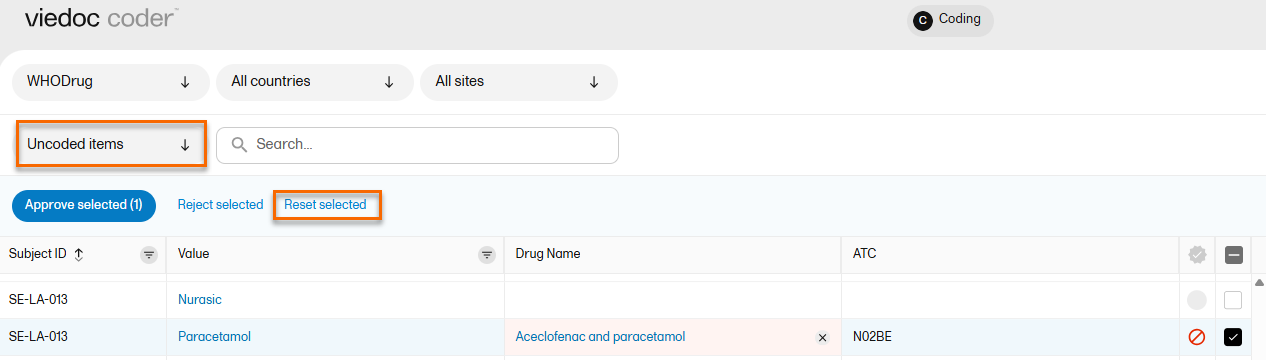
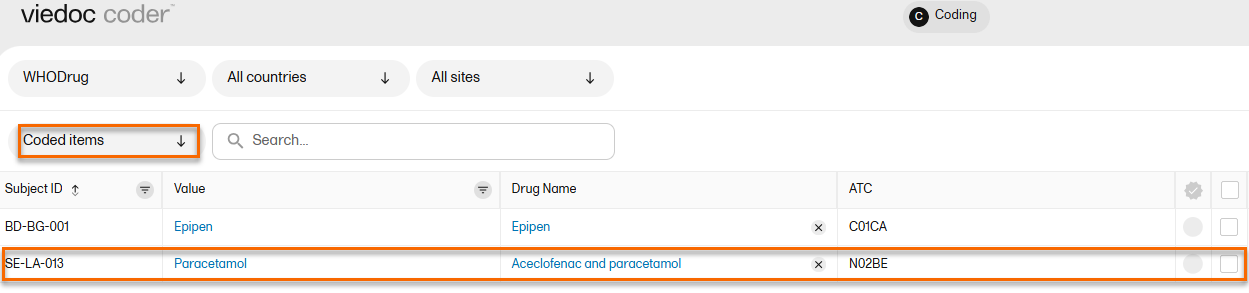
2 変更理由を入力すると、選択されたアイテムはリストから消え、承認/不承認のフラグがない状態でコーディングされた項目リストに表示されます。
コーディングまたはレビュー判断の変更理由の入力
メディカルコーディングの変更に関する監査証跡を強化するため、Viedoc Coderでは、既存のコーディングまたはレビュー判断を変更する操作を行う際に、変更理由の入力が必須となっています。これは、MedDRA、ATC、WHODrug、IDFを含むすべてのコーディング範囲、および標準試験と市販後調査(PMS)試験の両方でサポートされています。
以下の場合に、変更理由の入力が必要です:
-
適用済みのコードを却下、リセット、または削除する場合。
注意! 却下された項目をリセットする場合は、変更理由の入力は不要です。 -
承認済みの項目を再コーディングする際に、辞書インスタンス(バージョン)が同一である場合。
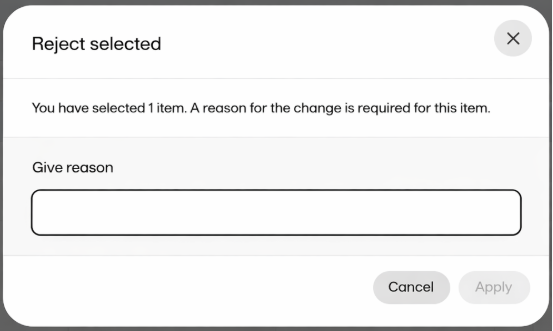
Viedoc Coder では、却下された項目について、最新の変更理由が表示されます。
手動での変更理由入力が不要な場合は、Viedoc システムが自動的に変更理由メッセージを生成します。
注意!
-
一括操作を実行する際、少なくとも 1 つの項目で変更理由が必要な場合、変更理由は必要なすべての項目に同じ内容が適用されます。これは、未コーディングからオートコーディングによりコーディング済みに変更された場合にも適用されます。
-
既存のコーディングデータは変更されません。また、旧コーディングコンソール由来のデータには変更理由は適用されません。
-
変更理由(Reason for change)は、メディカルコーディング履歴の監査証跡に含まれます。
コーディングを出力する
Viedocの出力機能を使用して、コーディングをエクスポートすることが可能です。詳細は、データを出力するをご参照ください。
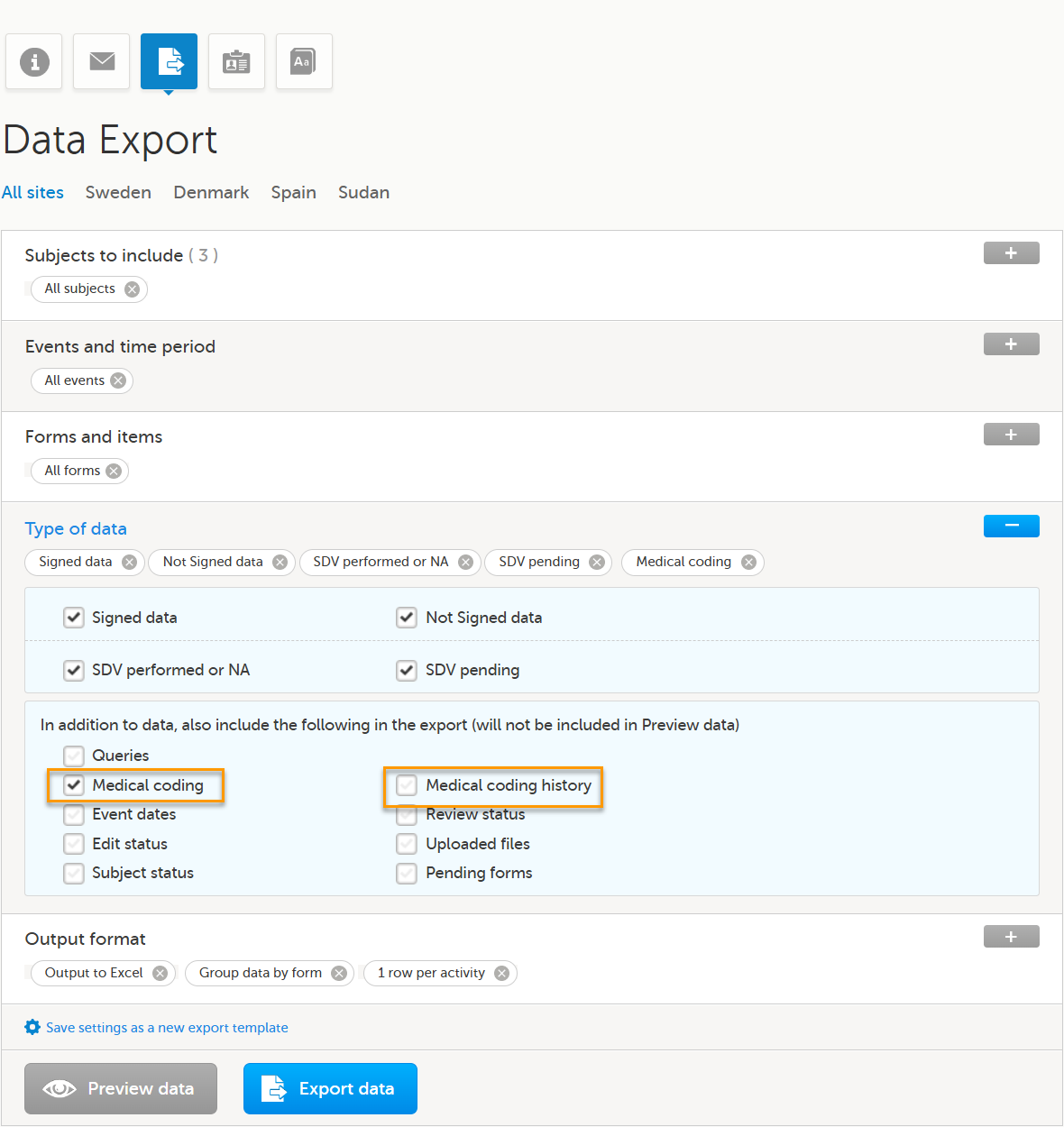
Viedoc Clinicではコーディングに関して次の2つの出力オプションを提供しています:コーディングとメディカルコーディング履歴
コーディングを出力するには、含める項目セクションでコーディングのチェックボックスを選択します。
コーディング出力
現在のコーディング状況を確認するには、コーディング出力を使用します。
この出力では:
- 医療辞書(例:WHODrug、MedDRA、IDF、ATC)に現在コーディングされている項目を含みます。
- 現在のコーディング状況のみが表示されます。
- 各コード済みアイテムは一度のみ表示されます。
- 過去のコーディング変更は含まれません。
メディカルコーディング履歴
コーディング決定の完全な追跡性が必要な場合、メディカルコーディング履歴を使用し出力します。
コーディングを選択すると、メディカルコーディング履歴オプションが表示されます。
メディカルコーディング履歴のチェックボックスを選択すると、標準レポートと同じコード化されたアイテムに加えて、各項目の完全な監査証跡が出力に含まれます。
- この出力は、Viedoc Coderを使用している試験で、かつExcelおよびCSV出力形式の場合に利用できます。
- 各コーディング操作は追加の列として出力されます。
- レコードはDateTime(UTC) の昇順で並べられます。
- 完全一致のシステムコーディングは、Auto coded by systemとして表示されます。
- 変更理由(Reason for change) は、メディカルコーディング履歴の監査証跡に含まれます。
コーディングの出力方法の詳細については、以下をご参照ください:
注意!
- ご自身のロールに対してデータ出力の権限が有効になっている場合にのみ、コーディングを出力することができます。 データ出力アイコンが表示されない場合は、ご自身のロールに出力権限が付与されていないことを意味します。
- メディカルコーディング履歴は、Viedoc Web APIを使用したCSV出力にも含めることができます。
-
リピーティングアイテムグループ内でコーディングされた項目は、データエクスポートに含まれます。リピーティングアイテムグループに関する詳細は、出力におけるリピーティングアイテムグループを参照してください。
オートコーディング
Viedoc Coderでは、オートコーディングを有効にすることができます。ViedocはMedDRA、ATC、WHO Drug辞書に対するオートコーディングをサポートしています。
注意!MedDRA-Jのサポートは、今後のリリースでの追加を予定しています。
オートコーディングは、MedDRA/ATC用語体系内の個々のスコープごとに有効化/無効化できます。現在、オートコーディングにはMedDRAへの完全一致、全言語対応、およびATCが含まれ、自動的に適用されます。
また、UMCが独自開発した自動コーディングサービス「WHODrug Koda」もサポートしています。Viedoc Coderへの統合により、医療コーディングを強化するWHODrug Kodaの提案が表示されます。
WHODrug Kodaは特定の薬剤について、薬剤名とATC分類の両方をコーディング可能です。詳細はWHODrug Kodaをご参照ください。
注意!
- ViedocはWHODrug C3フォーマットをサポートしています。WHODrug Kodaから受信する結果はWHODrug B3フォーマットであり、Viedocは結果をViedoc Coderに表示する前にWHODrug C3へ変換します。
- WHODrug Kodaはラテン文字のみをサポートします。そのため、中国語でWHODrugを使用する試験では、非ラテン文字で書かれた薬剤名の一致は返されません。他の言語についてはWHODrug Kodaに関するFAQを参照してください。
MedDRAおよびATC辞書については、進行中の試験ではオートコーディングがデフォルトで無効化され、新規試験では有効化されています。ただし、新規試験でも無効化することは可能です。
WHODrugについては、オートコーディングはデフォルトで無効です。
オートコーディング設定はViedoc Adminで常に利用可能ですが、機能するのは新しいViedoc Coderのみで、旧式のViedoc Codingコンソールでは機能しません。新しいViedoc Coderへの切り替えをご希望の場合は、Viedoc担当者にお問い合わせください。
試験でオートコーディングが有効化されると、既存の未コーディング項目は全てオートコーディングされ、新規項目は手動操作不要で自動的にコーディングされます。
注意!一致項目なしでオートコーディングされた項目はフラグが付けられ、依然として手動コーディングが必要です。
Applying WHODrug オートコーディングの提案
オートコーディング機能により提案された候補を適用する。
- 青色をラジオボタンを選択します。自動コード化された提案を適用が表示されます。
- 自動コード化された提案を適用をクリックすると、コーディング済みの項目に追加されます。
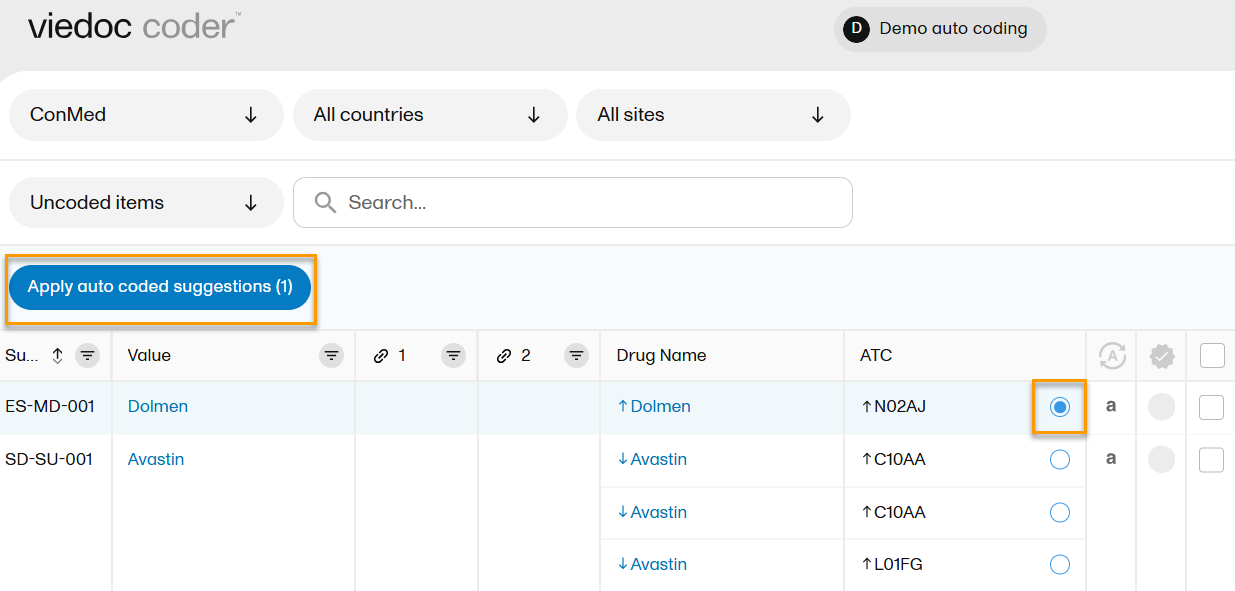
上下の矢印はオートコーディング項目の確度のレベルを示します。
上向きの矢印は確度が高いことを示し、下向きの矢印は確度が低いことを示します。
確度の低い項目は慎重に確認する必要があります。
オートコーディング項目は、コード化項目カラム内で以下の記号で示されます。
| 記号 | 意味 |
| A | 適用されたコード |
| ! | 候補コードなし/手動でコーディングが必要 |
| a | 提案コード |
| (空) | オートコーディングが実行されていない |
WHODrug コーディングパス
利用可能な提案のaアイコンにカーソルを合わせると、WHODrug Kodaがどのように一致を見つけたかを説明するツールチップが表示されます。
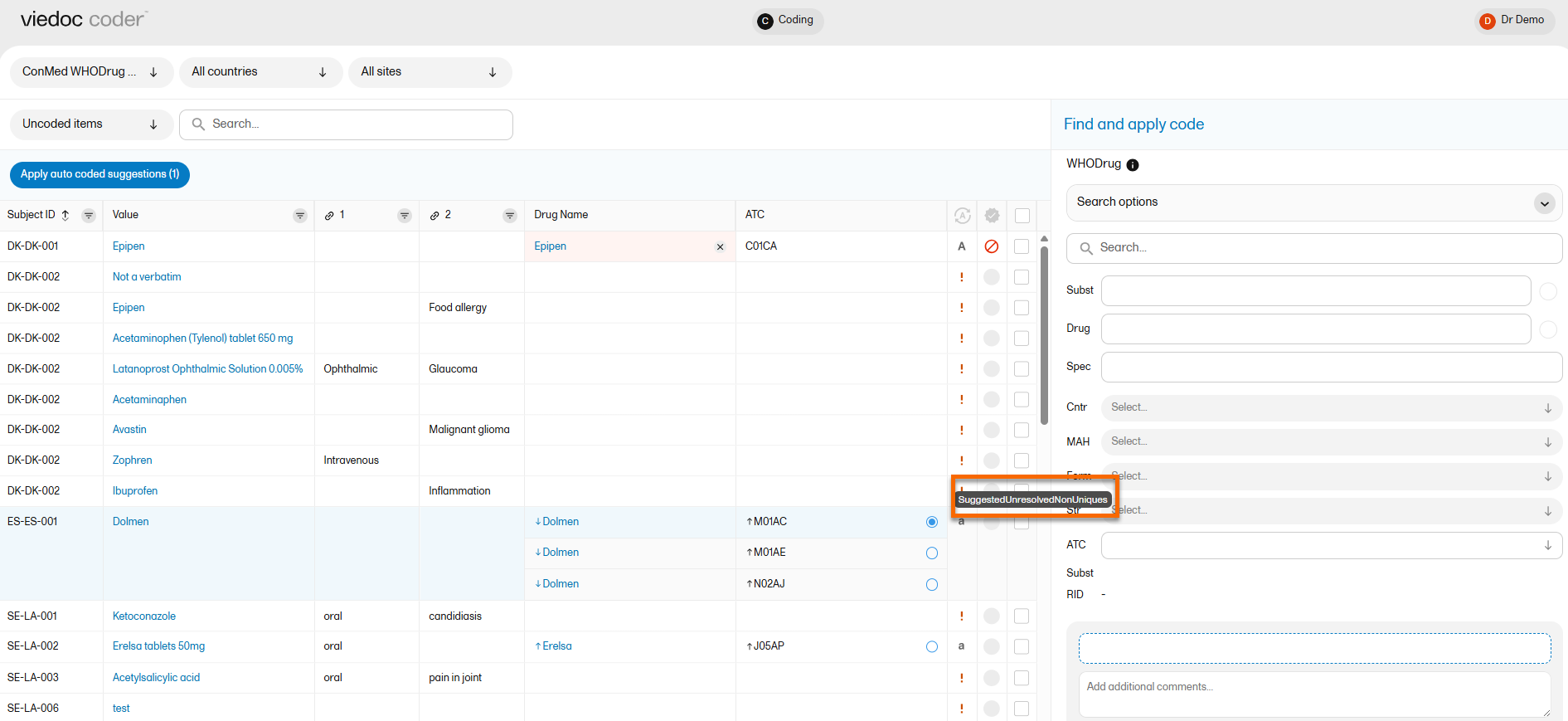
提案されるコーディングパスのリストは以下の通りです。
- Identify drug name
- Direct hit
- Identify ingredients
- Identify form and strength
- Spelling suggestion
- Non-unique solved by indication
- Non-unique solved by route
- Non-unique solved by unsalted drug name
- Non-unique solved by generic rule
- Non-unique solved by preferred base
- Non-unique solved by country
- Uncoded
- Manually coded
- Unresolved non-uniques
- Unfortunate drug name
詳細については、WHO Drug Koda を参照ください。