
TMF 設定
注意!このページには、新しいTMFユーザーインターフェースに関する情報および指示が記載されています。旧インターフェースをご利用の場合は、関連するユーザーガイドをご覧ください。
- Viedoc eTMFユーザーガイド(旧インターフェース)
- Viedoc eTMFマネージャー用ユーザーガイド(旧インターフェース)
新しいインターフェースに関する詳細情報をご覧になりたい場合は、新しいTMFユーザーガイドをご覧ください。
TMF設定
TMF管理権限を持つユーザーは、さまざまなシナリオにおける特定のシステム動作を含むTMFの設定を行うことができます。
注意!日時および日時と時刻のパターンを設定するには、Viedoc Adminの一般的な試験設定を使用します。詳細については、一般的な試験設定を参照してください。
左側のナビゲーションメニューでTMF管理を展開し、設定ページを選択します。
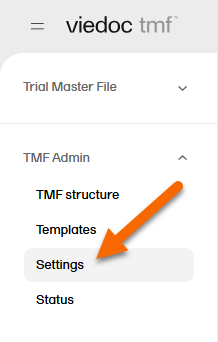
次のセクションでは、設定ページの各オプションについて詳しく説明します。
フィルタ

- マイルストーンフィルタを有効にする - デフォルトで有効になっています。このオプションをオンにすると、TMFモードビューでマイルストーンフィルタが利用可能になります。マイルストーンの詳細については、「ストラクチャの編集」レッスン内の「マイルストーンの管理」を参照してください。
レビュープロセス

- 承認時にレコードを自動的にロックする - デフォルトでは無効になっています。このオプションをオンにすると、レビュアーがレコードを承認したときにレコードが自動的にロックされます。
- レコードのロック解除の理由を付ける - デフォルトでは無効になっています。この設定を有効にすると、ロックされたレコードのロックを解除する際に、必須の理由を入力するよう審査者に求められます。
ドロップゾーン
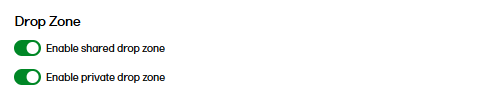
- 共有ドロップゾーンを有効にする - デフォルトでは有効になっています。この設定を有効にすると、ユーザーがファイルをドロップできる共有ドロップゾーンが利用可能になります。共有ドロップゾーンにアップロードされたファイルは、アップロードしたユーザーと、ドロップゾーンの管理権限を持つユーザーがアクセスおよび管理できます。
- プライベートドロップゾーンを有効にする - デフォルトでは無効になっています。この設定を有効にすると、ユーザーがファイルをドロップできるプライベートドロップゾーンが利用可能になります。プライベートドロップゾーンにアップロードされたファイルは、アップロードしたユーザーのみがアクセスでき、管理できます。
ドロップゾーンの使用方法の詳細については、TMFドロップゾーンを参照してください。
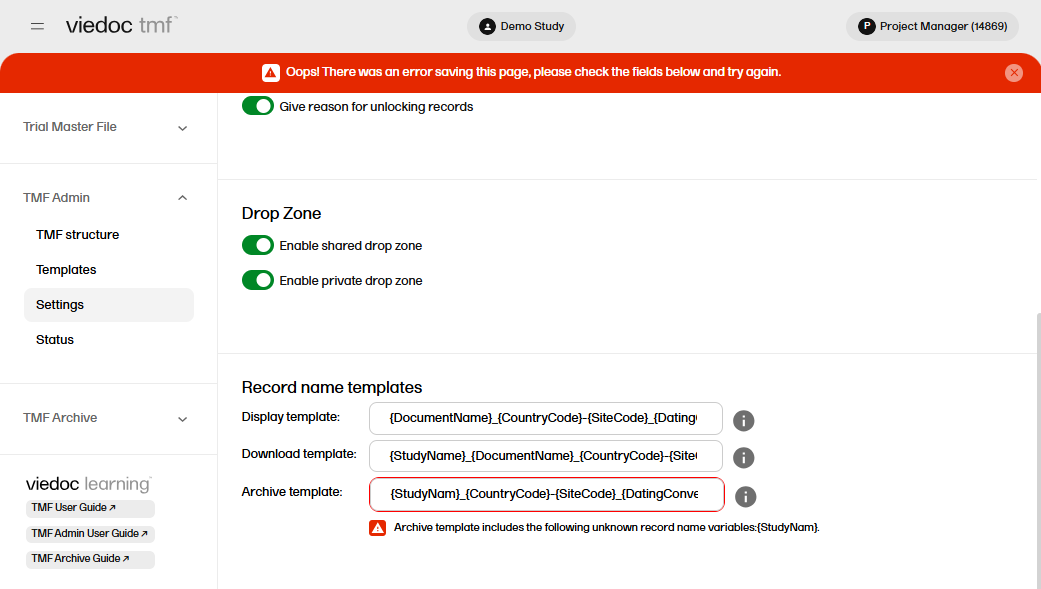
レコード名テンプレート
この設定では、レコード名のテンプレートを定義できます。このテンプレートは、カスタマイズされたファイル名を表示する際に次の3つのシナリオで使用されます。
- 表示テンプレート:TMFストラクチャに表示されるレコードの名前。
- ダウンロードテンプレート:レコードの最新バージョンのダウンロードに使用されるファイル名。
- アーカイブテンプレート:TMF-EMSリポジトリにダウンロードされたレコードのファイル名。アーカイブ内のレコードの名前には常にハイフンとレコードの最新バージョン({DocumentVersion})が付きます。例えば、「Quality Report-01.xlsx」、「Quality Report-02.xlsx」など。
注意!レコード名テンプレートがTMFアーカイブおよびeTMF-EMSリポジトリに与える影響に関する詳細は、TMFアーカイブの命名規則セクションをご参照ください。
テンプレートには、任意の固定文字列とレコード名変数を設定できます。レコード名変数の値が利用できない場合、システムにより空の値として表示されます。テンプレートが定義されていない場合、システムはレコードに対して元々設定されていた名称を使用します。
Viedoc TMFは、以下のレコード名変数をサポートしています。
| Variable | Description |
|---|---|
| {StudyName} |
試験名 |
| {CountryCode} |
レコードが複数の国に関連付けられている場合、値は「複数の国」となります |
| {CountryName} |
レコードが複数の国に関連付けられている場合、値は「複数の国」となります |
| {SiteCode} |
レコードが複数の国に関連付けられている場合、値は「複数の施設」となります |
| {SiteName} |
レコードが複数の国に関連付けられている場合、値は「複数の施設」となります |
| {VersionLabel} |
ユーザー定義バージョン |
| {DocumentVersion} |
レコードの最新バージョン |
| {FileVersion} |
レコードにアップロードされたファイル数 |
| {DocumentStatus} |
未公開/レビュー待ち/QCによるフラグ付け/完了 |
| {ZoneNumber} | Zone # |
| {ZoneName} | Zone 名 |
| {SectionNumber} | Section # |
| {SectionName} | Section 名 |
| {ArtifactNumber} | Artifact # |
| {ArtifactName} | Artifact 名 |
| {SubArtifactName} |
サブアーティファクト/レコードタイプに応じたその他の名称 |
| {TMFLevel} |
TMFレベル |
| {DatingConventionLabel} |
日付形式ラベル |
| {DatingConventionValue} |
日付形式値YYYYMMDD形式 |
| {DocumentName} |
レコードプロパティでユーザーが定義したレコード名。 注意! これは最新のレコード名であり、アップロードされたファイル名ではありません。同じレコードの以前のバージョンが異なるファイル名であった場合でも、各以前のバージョンのレコード名は最新のレコード名と共に表示されます。 |
| {DocumentId} | レコードカウンターID |
レコードプロパティ

このオプションを選択すると、TMFモードビューのレコードプロパティウィンドウのTMFレベルフィールドが自動的に入力されます(選択したレコードに対してユーザーが利用できるTMFレベルオプションが1つだけの場合)。つまり、ユーザーがアップロードまたは移動するレコードに対して、TMFレベルを明示的に選択する必要がなくなります。
Viedoc 4.70のリリース前に開始された試験では、このオプションはデフォルトで選択されていません。Viedoc 4.70のリリース後に開始された試験では、このオプションはデフォルトで選択されています。
ストラクチャ

- このオプションが選択されている場合、TMFモードビューのストラクチャページとTMF 管理ビューのTMFストラクチャタブでは、zone、section、artifactの番号と名前が、それらにカーソルを置いたときに表示されるツールチップテキストと同じ方法で表示されます。
Viedoc 4.73のリリース前に開始された試験では、このオプションはデフォルトで選択されていません。Viedoc 4.73のリリース後に開始された試験では、このオプションはデフォルトで選択されています。