コーディング設定
このレッスンではViedoc Designerでのコーディングに関する設定方法を説明します。
はじめに
コーディングについて
Viedocでは、コーディングのサポートを提供しています。 コーディング機能を使用すると、有害事象、罹患歴、併用薬などのデータを標準化された方法でコーディングすることができます。
Viedocでは、以下の辞書をサポートしています。
- 医療規制活動用医学用語集(MedDRA)(中国語版を含む)
- MedDRA/J(日本語版)
- 解剖治療化学分類法(ATC)(定義1日量(DDD)なし)
- 医薬品名データファイル(IDF)
- 世界保健機関医薬品辞書(WHODrug)(C3フォーマット、中国語版を含む)
ワークフロー
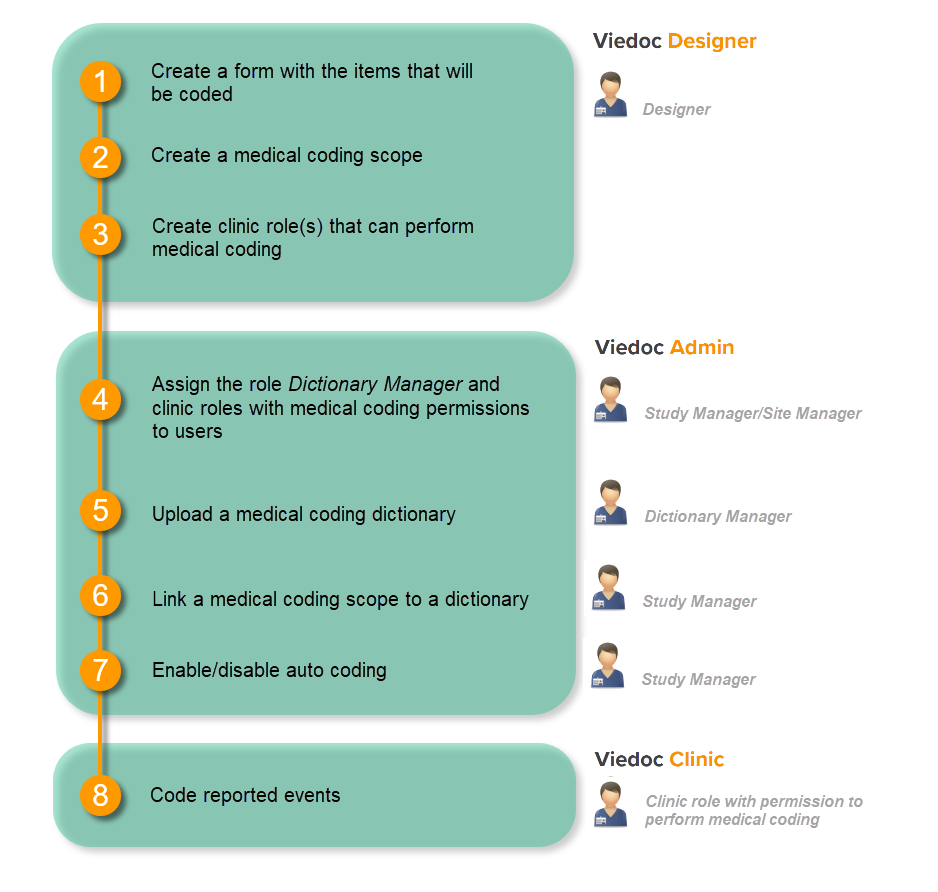
コーディングはViedoc DesignerおよびViedoc Adminで設定され、Viedoc Clinicで実行されます。 以下の図は、実行する必要のある様々なステップと、これらのステップを実行する権限を持つロールを示しています。
This is a single-sourced file that should have the following content:
Introduction to medical coding, description of the workflow.
これらの手順の詳細については、以下を参照してください。
- Viedoc Designerでのコーディング設定 (このレッスンです!)
- Viedoc Adminでメディカルコーディング設定
- Viedoc Clinicでのメディカルコーディング
コーディング範囲
コーディングの範囲とは?
コーディング範囲は、コーディングされるアイテムをコーディング辞書にマッピングします。 範囲の定義は以下です。
- どのフォームのどの項目をコーディングするか
- フォーム内のデータが変更された場合に、どのレベルでコーディングが中断されるべきか (以下コーディングの関連性を解除をご参照ください)、また
- コーディングに使用する辞書の種類
Viedoc Designerでコーディング範囲が設定され、Viedoc Adminでコーディング辞書にリンクされると、定義された項目がViedoc Clinicのコーディングコンソールで使用できるようになります。
コーディングする項目ごとに個別の範囲を設定する必要があります。 コーディングが可能なのはテキスト項目のみです。 異なるタイプの辞書を使用して同じ項目を複数回コーディングする場合は、その項目に使用される辞書のタイプごとに個別の範囲を設定する必要があります。
コーディングの関連性を解除
すでにコーディングを実施済みの項目は、これらの項目に関連するデータが編集されると解除されます。Viedoc Clinicのメディカルコーディングコンソールでは、これらの項目はフラグが立てられ、再コーディングが必要です。したがって、メディカルコーディングが解除すべきタイミングを定義する必要があります。つまり、データの編集がコードの解除につながるレベルを定義することです。
例えば、フォームレベルを選択した場合、コード化された項目を含むフォーム内のいずれかの項目が編集されるとコーディングが解除されます。項目レベルを選択した場合、コード化された項目自体が編集された場合にのみコーディングが解除されます。
コーディングを解除するレベルは、Viedoc Designerのコーディング範囲で設定できます。コーディングを解除するレベルは、以下のいずれかを選択することが可能です。
- イベント
- アクティビティ
- フォーム
- 項目グループ
- 項目
注意!上記で説明した動作は、リピーティングアイテムグループにも同様に適用されます。ただし、1つ例外があります。繰り返しグループに対して解除レベルが項目グループに設定されているスコープでは、その特定の繰り返しグループ内のいずれかの項目が編集されると、そのグループインスタンスのコーディングが解除されます。
ステップバイステップガイド
Viedoc Designerでの流れ
コーディングを設定するには、Viedoc Designerで次の手順に従う必要があります。
- コーディングをしたい項目が含まれるフォームを作成します。詳しくは フォームの作成と編集を参照ください。
- コーディング範囲を設定します。詳しくは 以下、コーディング範囲を設定を参照ください。
- コーディングを実行・承認するクリニックのロールを作成します。詳しくは 以下、クリニックでのコーディング担当者を設定するを参照ください。
コーディング範囲を設定する
コーディング範囲の設定は以下の手順に従ってください。
| 1 |
Designerにて、コーディング範囲を設定したい試験までスクロールし、グローバルデザイン設定フィールドの変更アイコンをクリックして、グローバルデザイン設定ウィンドウを開きます。 |
| 2 |
コーディングフィールドの変更アイコンをクリックしてコーディング設定を開きます。 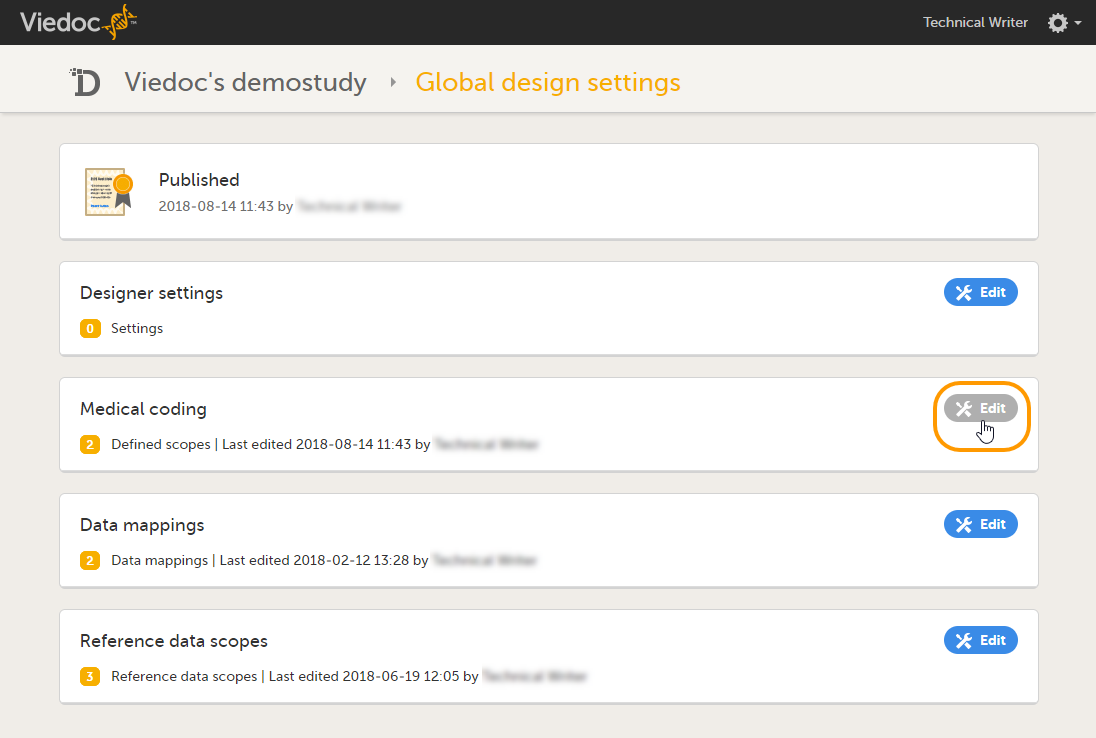
|
| 3 |
新しいコーディング範囲を追加をクリックするとポップアップ画面が開きます。 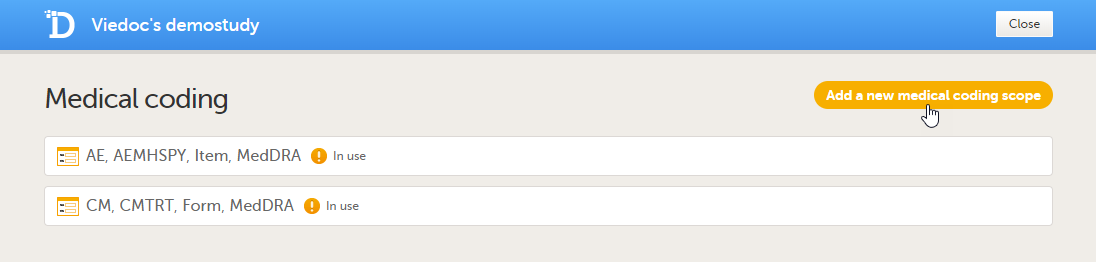
|
| 4 |
コーディング範囲を設定します。
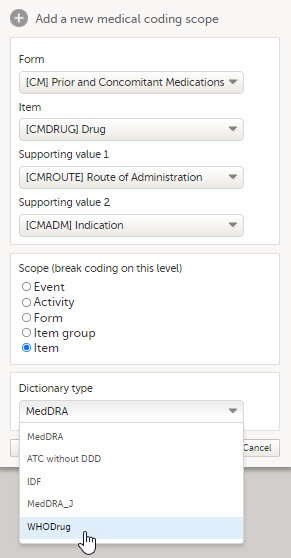
|
| 5 | コーディングを承認するをクリックし、ポップアップウィンドウを閉じます。 |
| 6 | 保存と閉じるをクリックしてコーディングウィンドウを閉じます。 |
注意!コーディング範囲を有効にするには、グローバルデザイン設定を確定する必要があります。
メディカルコーディングスコープにおけるリピーティングアイテムグループ
Viedoc 4.95以降では、Viedoc Coder が メディカルコーディングスコープ内のリピーティングアイテムグループ をサポートします。これにより、例えば複数行にわたって入力される併用薬のように、コーディング対象の用語および補助値(サポーティングバリュー)が繰り返し行内で収集されるフォームに対して、コーディングスコープを設定できるようになります。
注意!リピーティングアイテムグループは、Medical Coding バージョン 4.78 以前ではサポートされていません。
Viedoc Designerにおけるフォームへのリピーティングアイテムグループの設定方法については、フォームの作成と編集のリピーティングアイテムグループを参照してください。
以下のスクリーンショットは、Viedoc Clinicに表示されるリピーティングアイテムグループを含む併用薬フォームの例です。
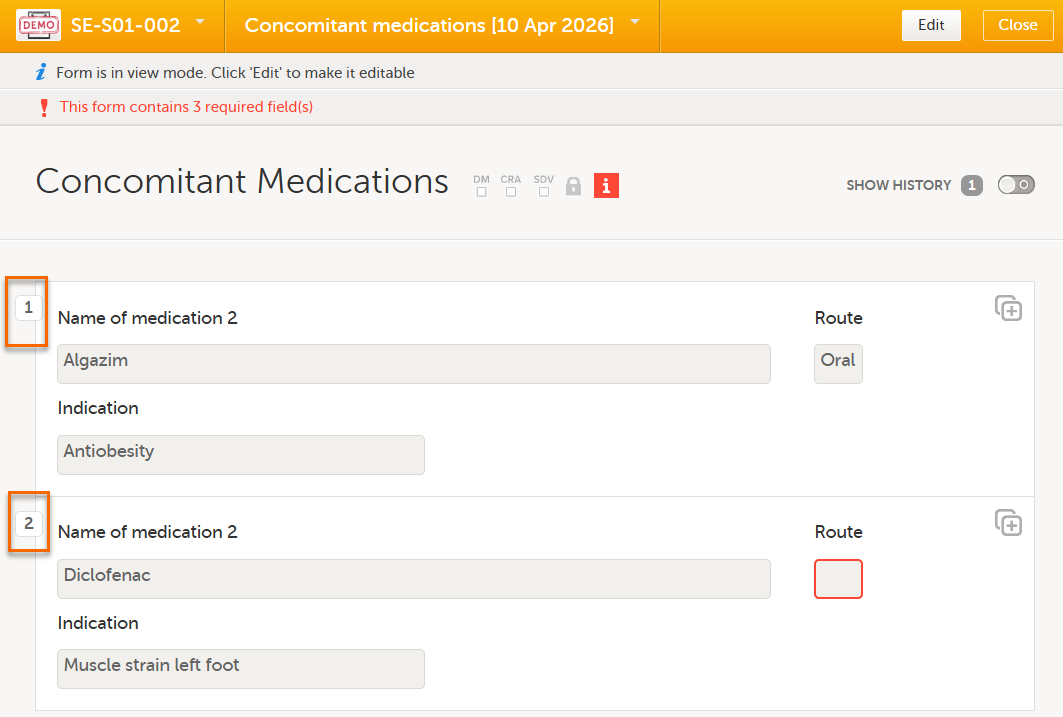
リピーティングアイテムグループを含むフォームをコーディングスコープへ追加する:
上記のコーディング範囲を設定するの手順に従います。ステップ4でスコープを設定する際は、以下の点に注意してください。
- ステップ4でフォームおよび項目を選択する際、フォームにリピーティングアイテムグループが含まれている場合、そのグループ内の項目も選択対象として表示されます。サポートされる設定のみViedoc Coder に表示されます。
-
項目選択時に警告が表示された場合、その設定はサポート対象外です。保存および確定は可能ですが、そのスコープはViedoc Coderでは機能しません。
注意!通常の項目グループは、デザイン改訂でリピーティングアイテムグループへ変更することはできません。この変更を行うには、新しいデザインバージョンを作成する必要があります。
サポートされる設定
リピーティングアイテムグループを含むメディカルコーディングスコープでは、以下の設定がサポートされています。
-
用語およびすべての補助値(サポーティングバリュー)が同じリピーティングアイテムグループ内に存在する。
-
用語がリピーティングアイテムグループ内にあり、すべての補助値が非リピーティングアイテムグループ内に存在する。
-
用語および1つの補助値が同じリピーティングアイテムグループ内にあり、もう1つの補助値が非リピーティングアイテムグループ内に存在する。
注意!スコープ設定が上記のサポート対象の組み合わせに準拠していない場合、
-
項目はメディカルコーディングスコープに含まれません。
-
Viedoc Admin でメディカルコーディングスコープを辞書インスタンスへ関連付けた時点で、Viedoc Clinic にサポート対象外の設定に該当するフォームデータが既に存在している場合、そのスコープは Viedoc Coder に表示されません。
クリニックでのコーディング担当者を設定する
試験でコーディングを実行するには、以下の権限を持つ1つ以上のクリニックロールを設定する必要があります。
- コーディング
- コーディングを実行する担当者と、または、
- コーディングを承認する担当者
注意! コーディングを実行する権限を持つ少なくとも1つのクリニックのロールが必要です。
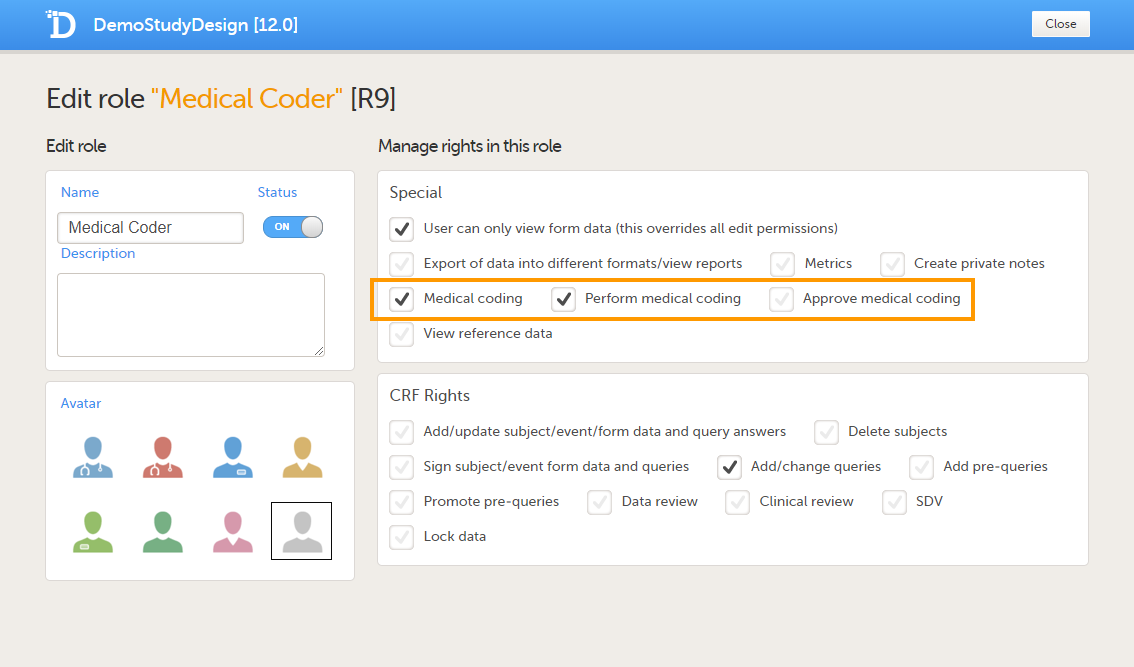
コーディングの実行またはコーディングの承認なしで、コーディングのみが有効化されているロールは、Viedoc Clinicでコーディングのステータスを確認できますが、コーディングコンソールを開いてコーディングを実行または承認することはできません。 この設定は通常、プロジェクトマネージャーまたはスポンサーによって使用されます。
クリニックのロールの権限は、Viedoc Designerの試験デザインのロールのセクションで設定します。クリニックロールの設定方法の詳細については、ロールの設定を参照してください。
コーディング範囲を変更する
コーディング範囲を変更することができます。
注意! グローバルデザイン設定が確定されている場合は、コーディング範囲を編集することはできません。
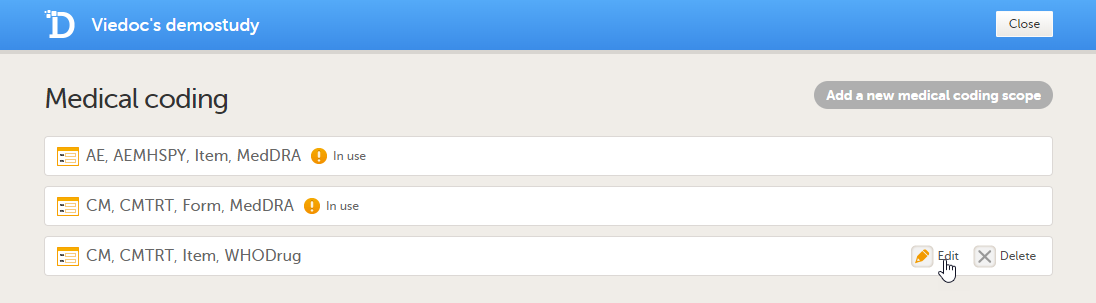
コーディング範囲を削除する
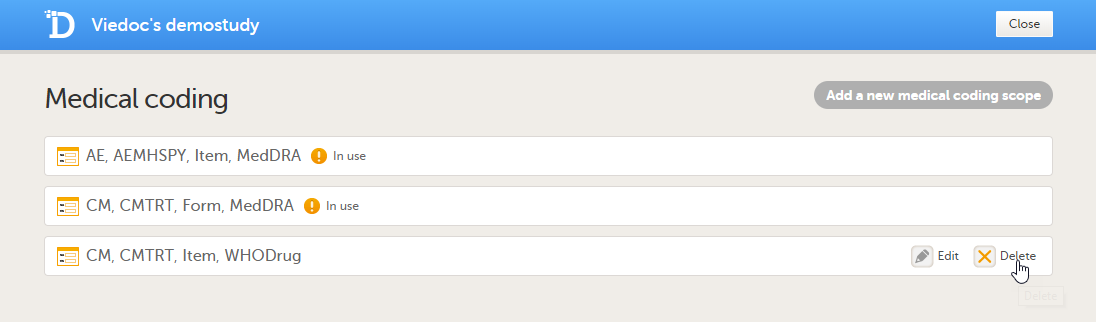
設定したコーディング範囲を削除することができます。
注意! グローバルデザイン設定が確定されている場合は、コーディング範囲を削除することはできません。