
ユーザー設定
ユーザー設定
ログイン後、ご自身のプロフィールを編集することが可能です。
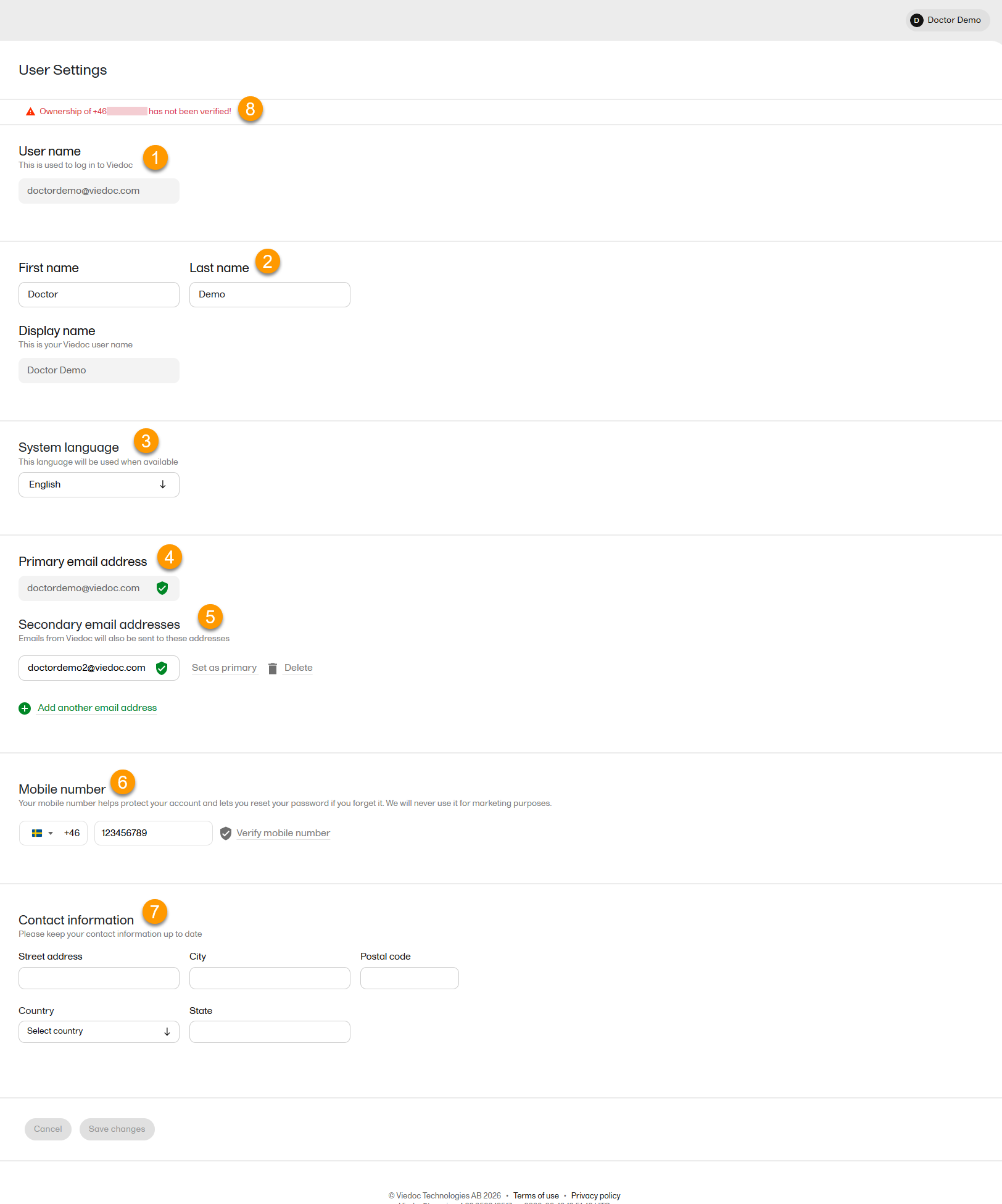
ユーザー設定を確認し、編集するには、試験選択画面の右上にある設定ボタン(歯車アイコン)を選択し、プロフィールの編集を選択します。ユーザー設定ページがブラウザで開き、以下の設定が行えます。
1. ユーザーネーム - Viedocアカウントで使用する主要メールアドレスです。Viedocにログインする際に使用するユーザー名のことを指します。後述の主要メールアドレスに関する情報をご参照ください。
2. 名と姓 - Viedoc上でユーザーを特定する為に使用する、表示名を構成する項目です。
3. システム言語 - ドロップダウンメニューから言語を選択してください。
4. 主要メールアドレス - 上記のユーザーネームと同じものです。ViedocでログインならびにViedocのユーザーアカウントに関する操作(アカウント設定、パスワード再設定、試験への招待)を行う際に使用するメールアドレスです。
デフォルトでは、Viedocユーザーアカウントを開始する際に使用されたメールアドレスに設定されています。主要メールアドレスはユニークなメールアドレスでなければならず、必須となります。主要メールアドレスを削除することはできません。
手順については、主要メールアドレスを変更するをご参照ください。
5. 予備メールアドレス - Viedoc Designerで設定したアラートや追跡に関する通知をViedocから送信する際、宛先となるメールアドレスを最大3件まで追加することが可能です。Viedocのアラートメールはアカウントに対して設定した主要メールアドレスと認証済みの予備メールアドレスに送信されます。手順については、予備メールアドレスを追加すると予備メールアドレスを認証するをご参照ください。
6. 携帯電話番号 - 国番号を選択し、携帯電話番号を入力してください。携帯電話番号を保存して確認を選択します。携帯電話番号が有効でない場合は、検証警告(8)が表示されます。
詳細は携帯電話番号を変更する および 携帯電話番号を認証するを参照ください。
|
重要!
|
7. 連絡先 - 以下の項目を記入します:住所、市、郵便番号、国、都道府県。
予備メールアドレスを追加する
新規の予備メールアドレスの追加:
| 1 | 現在の主要メールアドレスの下にある新しいメールアドレスを追加のリンクを選択します。 |
| 2 | 予備メールアドレスに新しいメールアドレスを入力する。 |
| 3 | 保存を選択する。主要メールアドレスと新規に追加したメールアドレスの両方に、変更に関する通知が送信されます。新規に入力したメールアドレスが認証されなかった場合、プロフィールの編集のページの上部に警告メッセージが表示されます. |
予備メールアドレスを認証する
予備メールアドレスの認証:
| 1 |
新規に追加されたメールアドレスの横にある、メールアドレスを認証するのリンクを選択します。6桁のコードが新規メールアドレスに送信されます。画面にはメールアドレスを認証するのポップアップが表示され、コードを入力して新規メールアドレスを認証するよう求められます。 注意!予備メールアドレスの認証リンクは同じ画面のその他の項目の変更を保存した後に表示されます。 |
| 2 | 受領したコードを入力し、確認を選択すると新規に追加した予備メールアドレスが認証されます。 |
主要メールアドレスを変更する
既存の予備メールアドレスを主要メールアドレスの変更:
| 1 | 主要メールアドレスとして設定する予備メールアドレスの横にある主要メールアドレスとして設定するを選択します。 |
| 2 | 変更を保存するを選択する。両方のメールアドレスに通知メールが送信され、変更についてお知らせします。次回Viedocにログインする際は新規に登録した主要メールアドレスを使用してください。 |
注意!予備メールアドレスを主要メールアドレスとして設定するには、まず認証する必要があります。
携帯電話番号を変更する
携帯電話番号の変更:
| 1 | 国番号を選択し、携帯電話番号を入力します。 |
| 2 | 携帯電話番号を保存して確認を選択します。主要メールアドレスに通知が送信され、変更についてお知らせします。 |
携帯電話番号を認証する
携帯電話番号の認証:
| 1 | 携帯電話番号が正しく入力されていることを確認し、携帯電話番号の確認(認証)を選択してください。 |
| 2 | 6桁のコードがショートメールで携帯電話に送信され、携帯電話番号の確認のポップアップが表示されます。携帯電話番号を確認するために、そのコードの入力を求められます。 |
| 3 | コードを入力し、確認を選択すると携帯電話番号が認証されます。 |