
レコードページ
注意!このページには、新しいTMFユーザーインターフェースに関する情報および指示が記載されています。旧インターフェースをご利用の場合は、関連するユーザーガイドをご覧ください。
- Viedoc eTMFユーザーガイド(旧インターフェース)
- Viedoc eTMFマネージャー用ユーザーガイド(旧インターフェース)
新しいインターフェースに関する詳細情報をご覧になりたい場合は、新しいTMFユーザーガイドをご覧ください。
はじめに
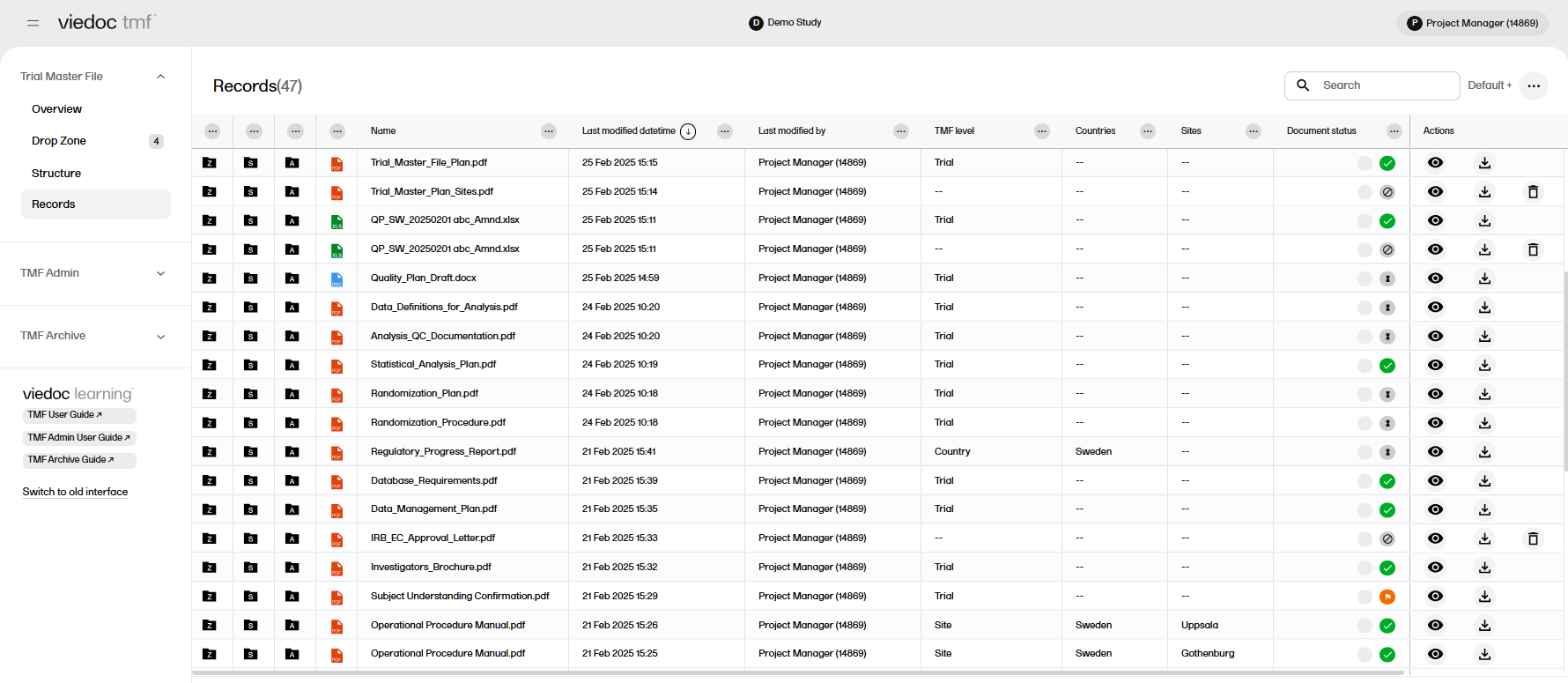
レコードページでは、アクセス権のあるレコードの概要とメタデータを表またはグリッド形式で表示します。このページでは、以下の操作が可能です。
- 列およびデータのソートとフィルタリング
- ページからのデータのコピーとエクスポート
- アクション列(常に右側に固定表示)から、または行を選択してレコードのプロパティウィンドウを開くことで、レコードに対してアクションを実行する。
レコードページを開くには、左側のナビゲーションメニューでTMFモードを展開し、レコードページを選択します。
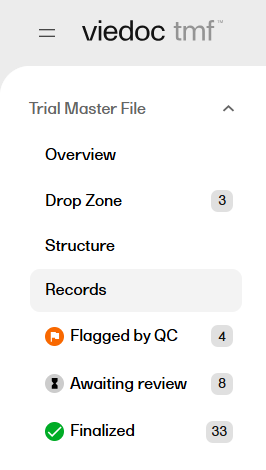
フィルタページ
左側のナビゲーションメニューのレコードには 3 つのフィルターページがあり、QCフラグあり、レビュー待ち、または確定済みレコードのリストをすばやく表示することができます。
カラムのオプション
レコードページの列をカスタマイズするには、いくつかのオプションがあります。
列で利用可能なオプションを表示するには、列の上部にある3つのドットのアイコンを選択します。
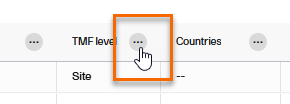
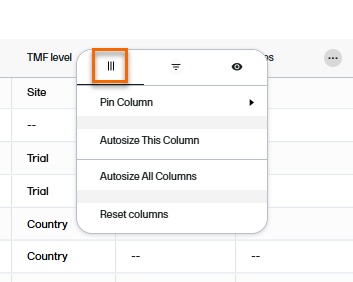
3つのタブを持つメニューが表示されます。各タブについては、次のサブセクションで説明しま
カラムの自動サイズ変更
カラムオプションメニューの最初のタブでは、以下の操作が可能です。
- カラムをページの左側または右側に固定する、または固定した列の固定を解除する
- 選択したカラムの自動サイズ変更
- すべての列の自動サイズ変更
- カラムに対して行った変更のリセット
カラムのフィルタリング
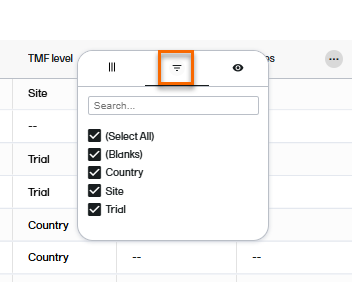
カラムオプションメニューの2番目のタブでは、選択したカラムのデータをフィルタリングすることができます。カラムに含めるコンテンツを選択し、非表示にするコンテンツの選択を解除します。 カラムにフィルタが適用されると、カラムヘッダーにフィルタアイコンが表示されます。
表示するカラムの選択
カラムオプションメニューの3番目のタブでは、表示または非表示にするカラムを選択することができます。
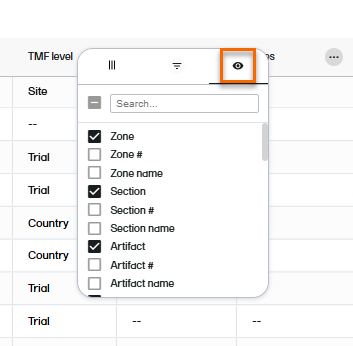
注意! 利用可能なカラムのリストは、このレッスンの最後に記載されています。
カラムコンテンツのソート
カラムの内容でデータを昇順にソートするには、カラムヘッダーを選択します。 再度選択すると降順にソートされます。 3回目に選択すると、カラムのソート順が解除されます。
ページ上のカラムの順序を並べ替えるには、カラムヘッダーを選択し、カラムを横にドラッグするだけです。 カラムの順序を初期状態にリセットするには、カラムヘッダーから利用できるカラムオプションメニューでカラムのリセットを選択します。
表示メニュー
レコードページのカスタマイズされた表示は、表示メニューを使用して保存および表示することができます。 カラムのフィルタリング、ソート、サイズ変更を行い、表示設定を再利用したい場合に便利です。
表示メニューを開くには、レコードページの右上にあるメニューアイコンを選択します。
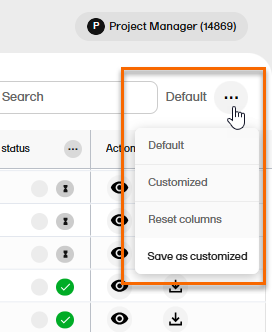
利用可能なメニューオプションは以下のとおりです。
| Menu option | Description |
|---|---|
| Default |
システムによって提供されるデフォルトのビューを表示します。 このビューは、次の場合に表示されます。
|
| Default+ |
デフォルトビューに変更が加えられていますが、カスタマイズとして保存されていないことを示します。変更を保存するには、カスタマイズして保存を選択します。 |
| Customized |
存されたカスタマイズされたビューを表示します。 このビューはログインセッションの間保持されます。ページが再読み込みされた場合、カスタマイズされたビューが利用可能な場合はそのビューが表示され、利用できない場合はデフォルトのビューが表示されます。 注意!カスタマイズされたビューを保存していない場合、このオプションは利用できません。 |
| Customized+ |
カスタマイズ済み+ カスタマイズしたビューに変更が加えられていますが、カスタマイズとして保存されていないことを示します。変更を保存するには、カスタマイズ済みとして保存を選択します。 |
| Reset columns |
カラムのリセット ビューを、デフォルトまたはカスタマイズしたビューの最新のものにリセットします。 |
| Save as customized |
現在のビューをユーザー固有のカスタマイズとして保存します。各ユーザーは、自分用にカスタマイズした表示設定を保存できます。 このオプションは、TMF がロックされている場合は使用できません。 |
注意! レコードページでさらに検索を実行したり、ナビゲーションメニューでページを切り替えたりすると、最後に選択したビューが表示されます。
データのコピーまたはエクスポート
データのコピー
レコードページのテーブルセル内のデータをコピーする。
| 1 |
セルを右クリックします |
| 2 |
コピー を選択して、テーブルセルの内容をクリップボードにコピーします |
| 3 |
ヘッダー付きコピー を選択して、テーブルセルの内容とカラムヘッダーをクリップボードにコピーします |
データのエクスポート
コードページに表示されているデータをエクスポートする。
| 1 |
テーブル内の任意の場所を右クリックし、エクスポート を選択し、CSV エクスポート または Excel エクスポート を選択します。 |
| 2 |
選択したタイプのファイルがブラウザからダウンロードできるようになります。 |
レコードページのカラム
レコードページでは、表示または非表示にできるカラムがいくつかあります。
| カラム | 説明 |
|---|---|
| Zone |
このカラムには、ゾーンフォルダアイコン |
| Zone # |
ゾーン番号。 |
| Zone name |
ストラクチャで設定されたゾーン名。 |
| Section |
このカラムには、セクションフォルダアイコン |
| Section # |
セクション番号 |
| Section name |
ストラクチャで設定されたセクションの名前 |
| Artifact |
Artifact このカラムには、artifact フォルダアイコン |
| Artifact # |
アーティファクト番号 |
| Artifact name |
ストラクチャで設定されたアーティファクト名 |
| Filetype |
ファイルタイプアイコン |
| Filetype name |
ファイルタイプ名(例:pdf または xlsx)。 |
| Name |
このカラムには以下が表示されます。
|
| Display label |
このラベルは、TMFモードビューにレコードが表示される方法を表します。 |
| Record name |
名 ユーザーが対応するレコードプロパティウィンドウで設定したレコード名。 |
| Download label |
ダウンロード時のレコードの最新バージョンの名前。 |
| Archive label |
アーカイブ内のレコードの名前。 |
| Dating convention |
レコードに適用される日付規則ラベル。 |
| Dating convention value |
日付規則メタデータの値(YYYY-mm-DD形式)。 |
| Last modified datetime |
レコードが最後に変更された日時(YYYY-mm-DD HH:MM形式)。 |
| Last modified by |
レコードを最後に変更したユーザーのユーザー名。 |
| Last reviewed datetime |
記録がQCによるフラグ付きステータスに変更された日時(YYYY-mm-DD HH:MM) |
| Last reviewed by |
記録に最後にコメントを入力したユーザーのユーザー名 |
| Uploaded to drop zone datetime |
ファイルがドロップゾーンにアップロードされた日時(YYYY-mm-DD HH:MM) |
| Uploaded to TMF datetime |
ファイルがTMFストラクチャに移動された日時(YYYY-mm-DD HH:MM) |
| TMF level |
Country、Siteのいずれか。 |
| Record type |
主要アーティファクトの場合、このカラムにはアーティファクト名が表示されます。 サブアーティファクトの場合、このカラムにはサブアーティファクト名が表示されます。 その他のタイプの場合、このカラムにはカスタマイズされた名前が表示されます。 |
| Countries |
レコードがリンクされている国の名前。 |
| Country codes |
レコードがリンクされている国の国コード。 |
| Sites |
レコードがリンクされている施設の名前。 |
| Site codes |
レコードがリンクされている施設の施設コード。 |
| Record version |
ユーザーがレコードプロパティウィンドウで設定したレコードのバージョン番号。 |
| Record system version |
レコードのシステムバージョン。 |
| Record Id |
試験TMF内のレコードの固有のID。 |
| Original file name |
アップロード時のファイルの元の名前。 |
| File size |
ファイルのサイズ。 |
| File date |
最新バージョンのファイルがTMFストラクチャにアップロードされた日時(YYYY-mm-DD HH:MM形式)。 |
| Milestone |
アーティファクトがリンクされているマイルストーン。マイルストーンはアーティファクトレベルで割り当てられますが、アーティファクト内の異なるレベル(施設、試験、国)に異なるマイルストーンを割り当てることができます。このカラムのマイルストーンは、レコードが保存されているレベルを指します。 |
| Milestone group |
アーティファクトがリンクされているマイルストーンのマイルストーングループ。 |
| Record status |
このカラムには、レコードステータスのアイコンが表示されます。以下のいずれかになります。
|
| Actions |
このカラムは右側に固定されており、削除することはできません。このカラムには、ユーザーの権限に応じてレコードに対して実行可能なアクションに応じて、アクションアイコンが表示されます。 アイコンを選択して、以下の操作を行います。
|
| ICH code |
ICHコード ICH(国際調和協議会)のコード |
| Unresolved notes count |
未解決のメモの数 レコードの未解決のメモの数 |
 、共有ドロップゾーンアイコン
 のいずれかが表示されます。アイコンにカーソルを合わせると、ツールチップにゾーン番号とゾーン名が表示されます。ドロップゾーンアイコンの場合、ツールチップには共有またはプライベートドロップゾーンと表示されます。
 が表示されます。アイコンにカーソルを合わせると、ツールチップにセクション番号とセクション名が表示されます。
 が表示されます。アイコンにカーソルを合わせると、ツールチップにアーティファクト番号とアーティファクト名が表示されます。
 。アイコンにカーソルを合わせると、ツールチップにファイルタイプが表示されます。