
eTMF設定のクイックガイド
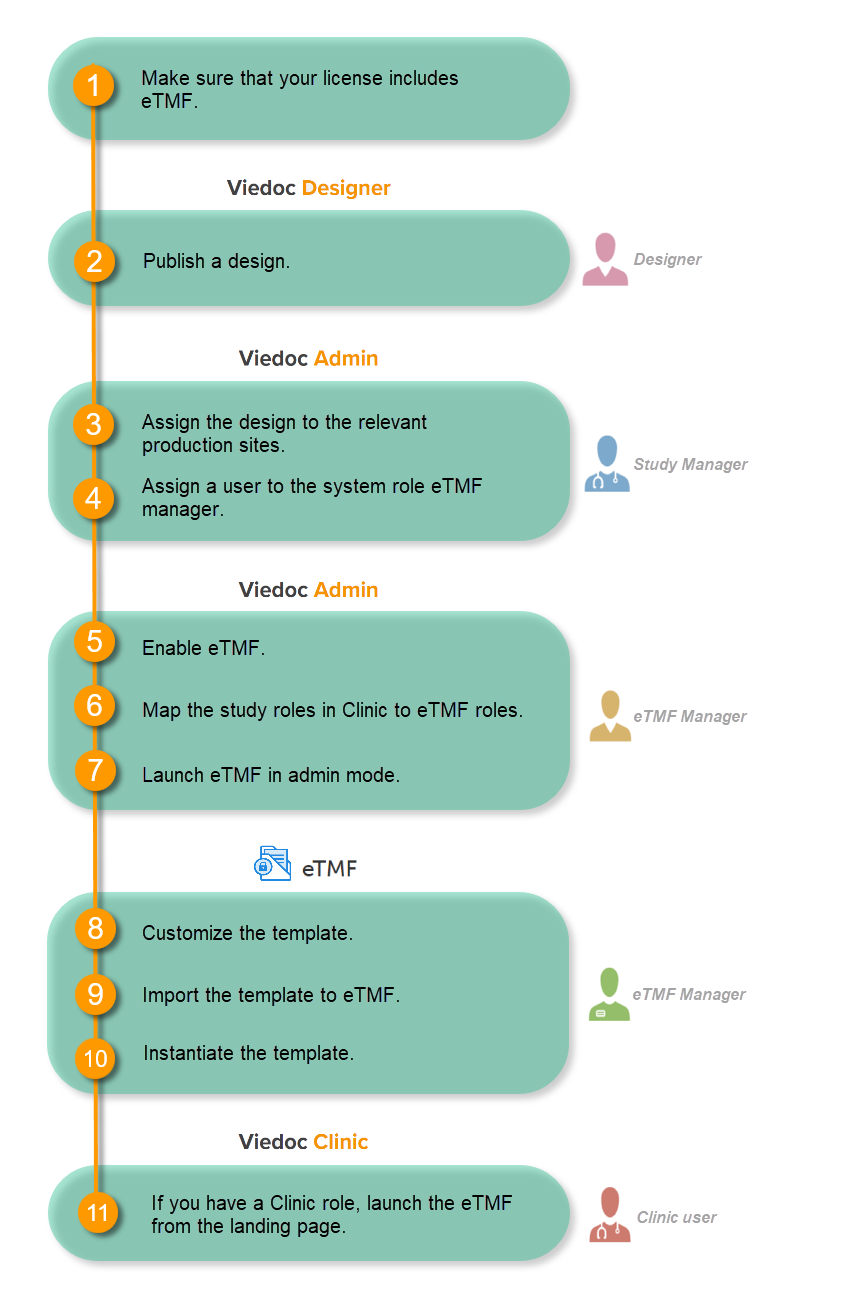
ライセンスの取得
Viedoc eTMFを利用するための有効なライセンスを持っていることを確認してください。
デザインの確定
このステップはDesignerで行います。
注意! とりあえずCRFデザインを確定したい場合は、ロールを設定して有効にし、ワークフローの開始イベントにフォームを追加するだけです(この段階では、フォームには何の項目が設定されていなくてもかまいません)。実際の細かいCRFデザインは、次のバージョンで追加することができます。
詳しくは、試験デザインを確定するをご覧ください。
本番施設へのデザイン適用
このステップはスタディマネージャーが行います。
詳しくは、試験デザインを施設に割り当てるをご覧ください。
eTMFマネージャーの招待
このステップはスタディマネージャーが行います。
詳しくは、ユーザーを管理するをご覧ください。
eTMFの有効化
このステップは eTMFマネージャーが行います。
| 1 |
試験詳細ページでeTMFフィールド右にあるツールボタンを選択します。 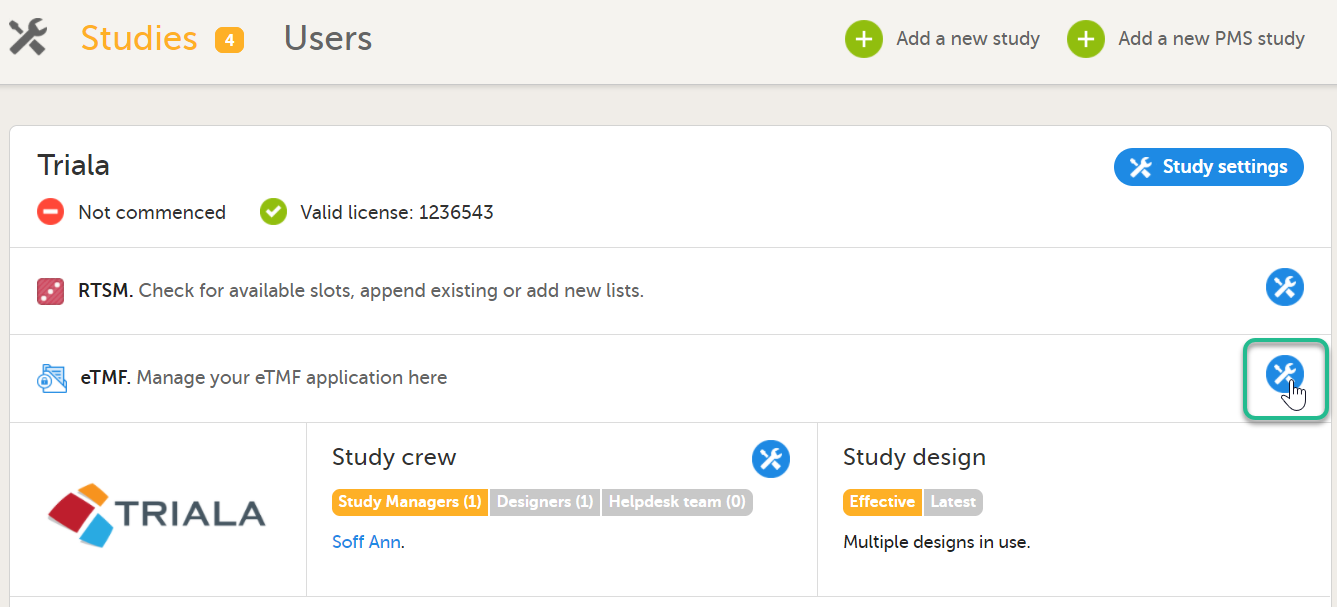 |
| 2 |
eTMF設定ポップアップの有効化スイッチをONにします。 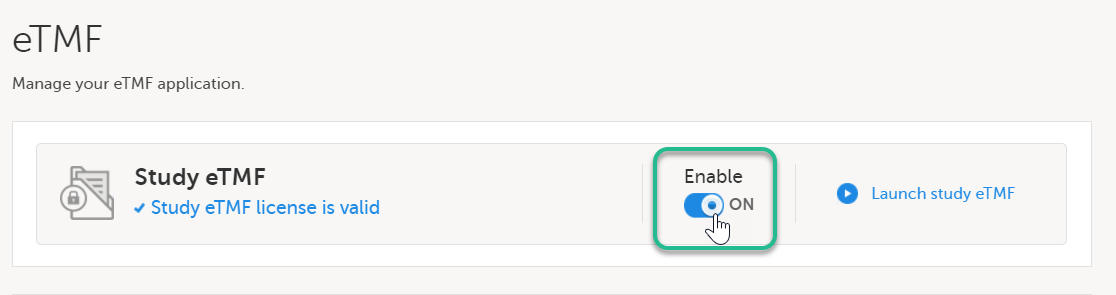
|
試験のロールをeTMFロールと権限にマッピングする
このステップは eTMFマネージャーが行います。
| 1 |
試験詳細ページでeTMFフィールド右にあるツールボタンを選択するとeTMF設定ポップアップが開きます。TMFロールのマッピングで、試験のロールにマッピングしたいeTMFロールおよび権限を選択します。 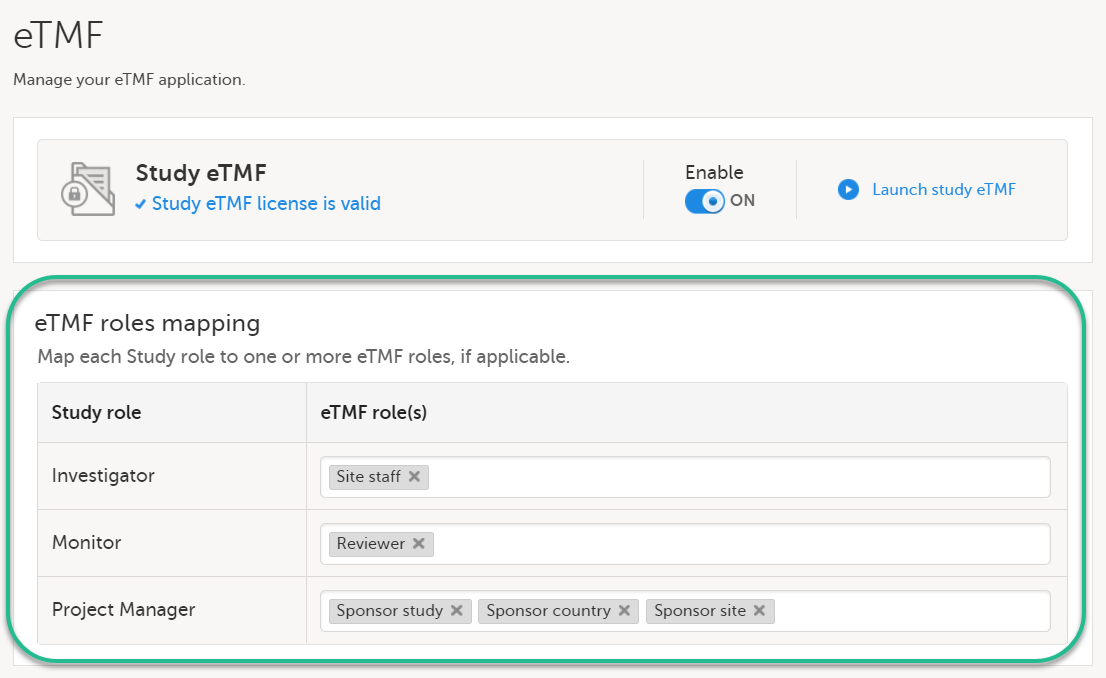
|
| 2 | 保存ボタンを選択します。 |
TMF管理者モードでeTMFを起動
このステップは eTMFマネージャーが行います。
| 1 |
試験詳細ページでeTMFフィールド右にあるツールボタンを選択します。 |
| 2 | Study eTMFを開始するを選択します。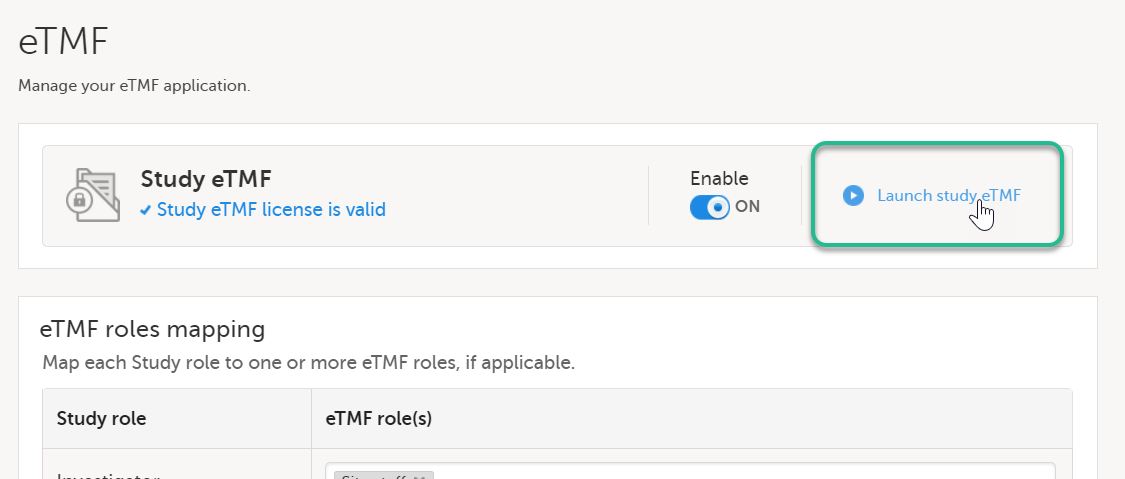 |
テンプレートのカスタマイズ
このステップは eTMFマネージャーが行います。
Baseline template ベースラインテンプレート
Viedoc eTMFを初めてご利用になる場合は、Viedocが提供するベースラインテンプレートから始めます。このテンプレートは、そのまま使用するのではなく、ご自身の組織の合わせてアレンジすることを想定しています。 詳しくは、Viedoc提供のテンプレートをご覧になり、テンプレートをダウンロードしてください。
カスタマイズが完了したらテンプレートをViedoc eTMFにインポートします。以下、テンプレートのインポートをご覧ください。
Existing templates 既存のテンプレート
インポートされたテンプレートは、ご自身の試験に合わせてカスタマイズが可能です。
カスタマイズをするためにテンプレートをエクスポートするには、以下の手順に従ってください。
| 1 |
Viedoc eTMFで、TMF Adminビューを選択します。 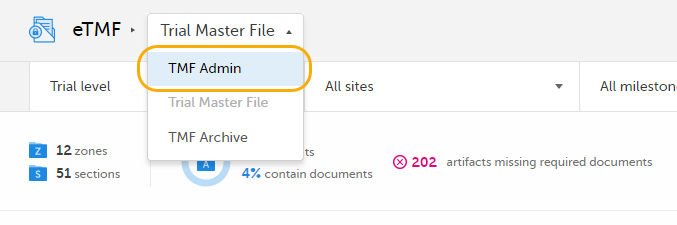
|
| 2 |
テンプレートタブを選択します。 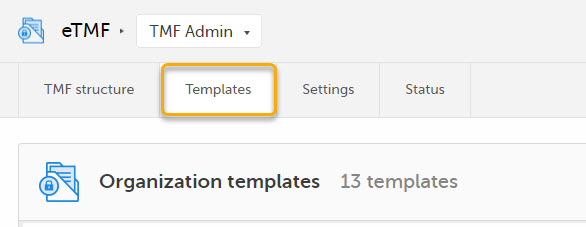
|
| 3 |
カスタマイズしたいテンプレートのエクスポート を選択します。テンプレートはエクセル形式でダウンロードされます。 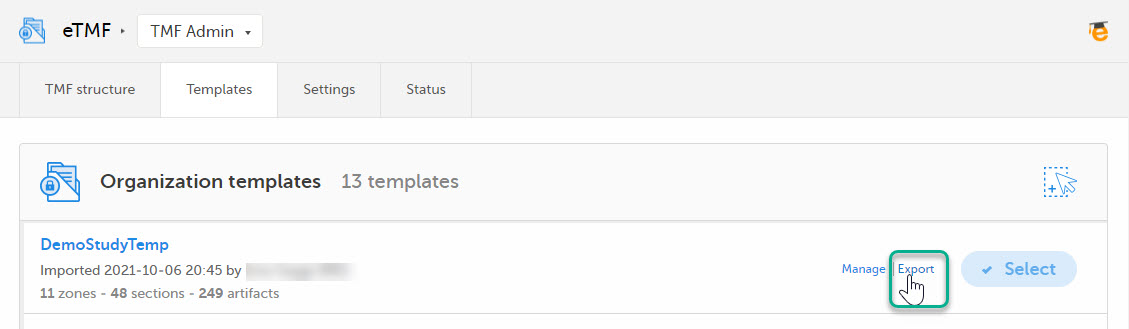
|
Templatesには二つの種類があります。
- 組織 テンプレート - 組織内での全ての試験で利用が可能なもの
- 試験 テンプレート - 特定の試験にのみ利用が可能なもの
eTMFテンプレートは、ご自身のドキュメント・ランドスケープに合わせることをお勧めします。例えば、Zone(大分類)、Section(中項目)、Artifact(文書名)をカスタマイズしたり、または追加、削除することができます。
詳しくは、テンプレートのカスタマイズをご覧ください。
テンプレートのインポート
このステップは eTMF管理者が行います。
| 1 |
Viedoc eTMFで、TMF Adminビューを選択し、テンプレートタブを選択します。インポートしたいテンプレートによって、組織テンプレートまたは試験テンプレートにあるインポートアイコンを選択します。 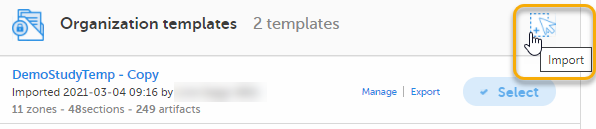
|
| 2 |
インポートしたら、テンプレートを選択してTMFストラクチャーで利用できるようにします。 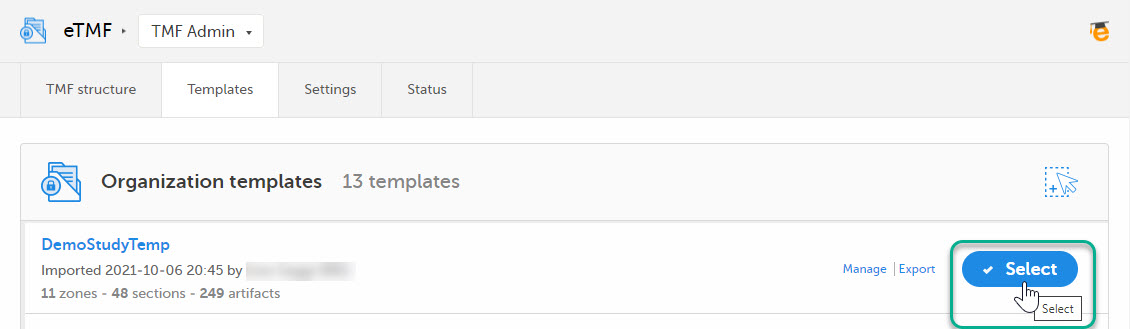
|
テンプレートのインスタンス化
このステップは eTMF管理者が行います。
TMF ストラクチャータブで、テンプレートのインスタンス化ボタンを選択します。
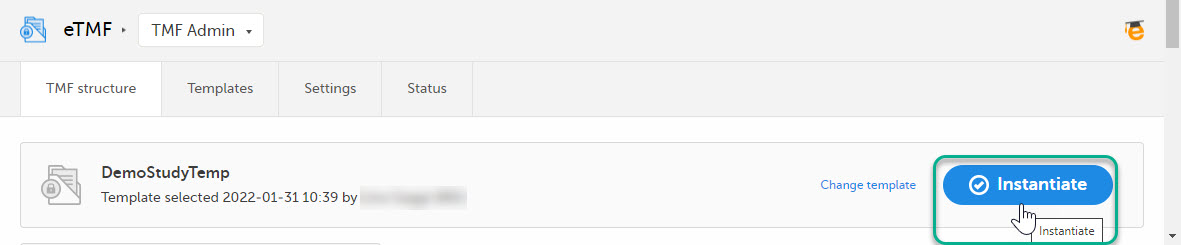
これで試験にテンプレートが適用され、エンドユーザーがeTMFストラクチャーを利用できるようになりました。
eTMFを本番環境で起動
このステップは、eTMFロールがマッピングされたClinicユーザーが行います。
試験開始画面にあるeTMFアイコンを選択します。
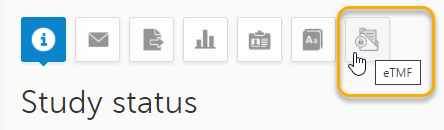
Viedoc eTMFアプリケーションが開きます。