
Viedoc Designer の起動
Viedoc Designer の起動
スタディーマネージャーから試験にデザイナーとして招待されると、招待メールが送られます。承認するとデザイナーとしてViedoc Designer にアクセスできます。Viedoc Designerへのアクセス権があると、Viedocにログイン後にViedocのメインページの右上にDesignerアイコンが表示されます。
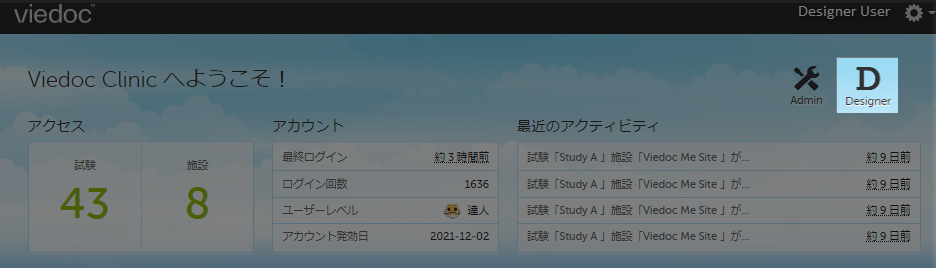
Designerアイコンをクリックすると Viedoc Designer が開き、デザイナーとしてアクセスできる組織および試験のリストが表示されます。多くのプロジェクトがある場合は左上の検索フィールドから試験名でプロジェクトの検索も可能です。
詳しくは、Viedoc Designerの概要を参照ください。
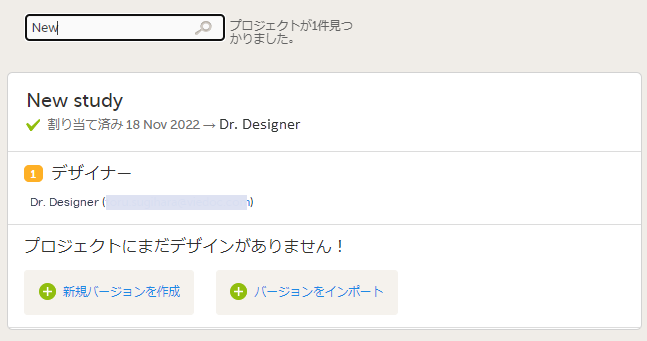
PMS試験デザインの開始
プロジェクトページより、新規デザインバージョンを生成し、試験のデザインの構築を開始します。
デザインの手順
1. 新規の空の試験バージョンの追加
2. フォームの追加と編集
3. 分冊の作成とワークフローの設定
4. 分冊の予定期間とアラートの設定
5. 施設側および企業側のロールの設定
6. 試験設定の構成
7. グローバルデザイン設定の構成
新規デザインバージョンの追加
| 1 |
新規バージョンを作成をクリックすると、New Study Design ダイアログが開きます。 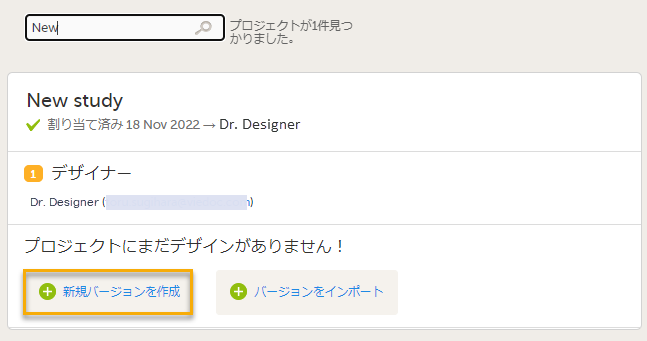
注意! バージョンをインポートオプションを使用して、既存のデザインをインポートすることが可能です。詳しくは、デザインを開始を参照ください。 |
| 2 |
New Study Design ダイアログで、必須項目を入力します。 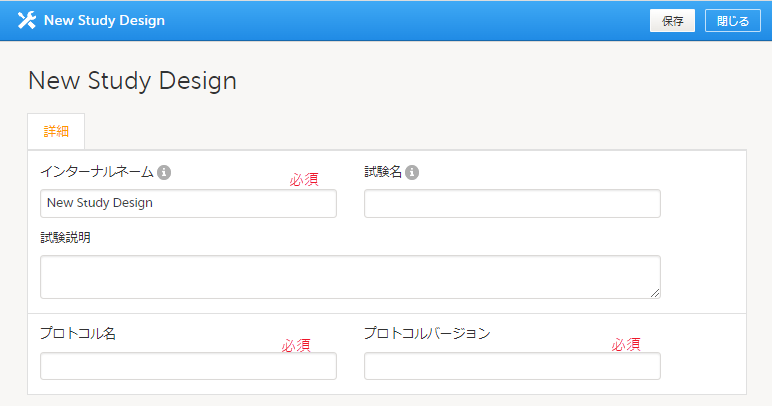
Viedoc Clinicで試験を開ひらいたとき、試験説明のみ表示されます。 注意! これらのすべての項目は、新しいバージョンまたは改訂版で変更が可能です。 |
| 3 |
保存をクリックすると、試験デザインページが開きます。 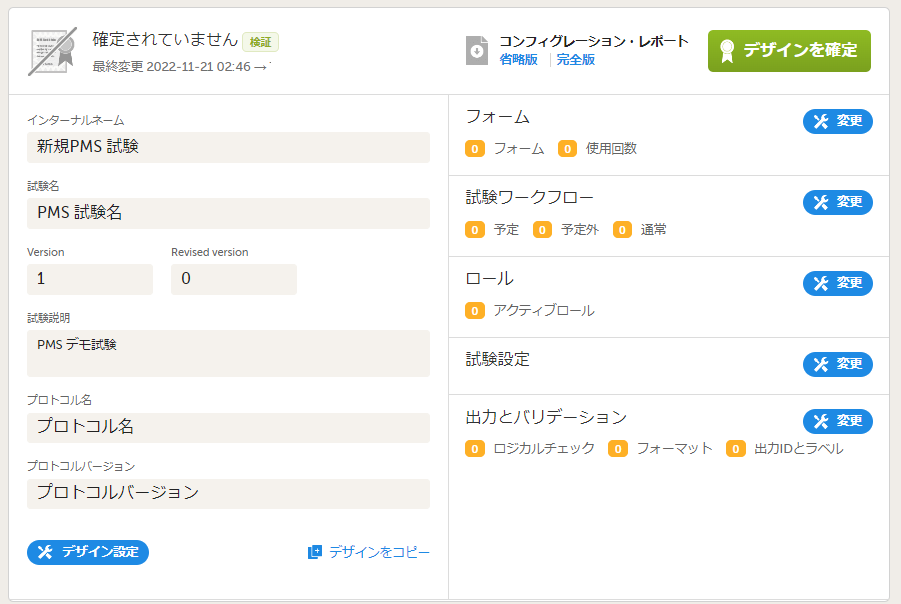
|