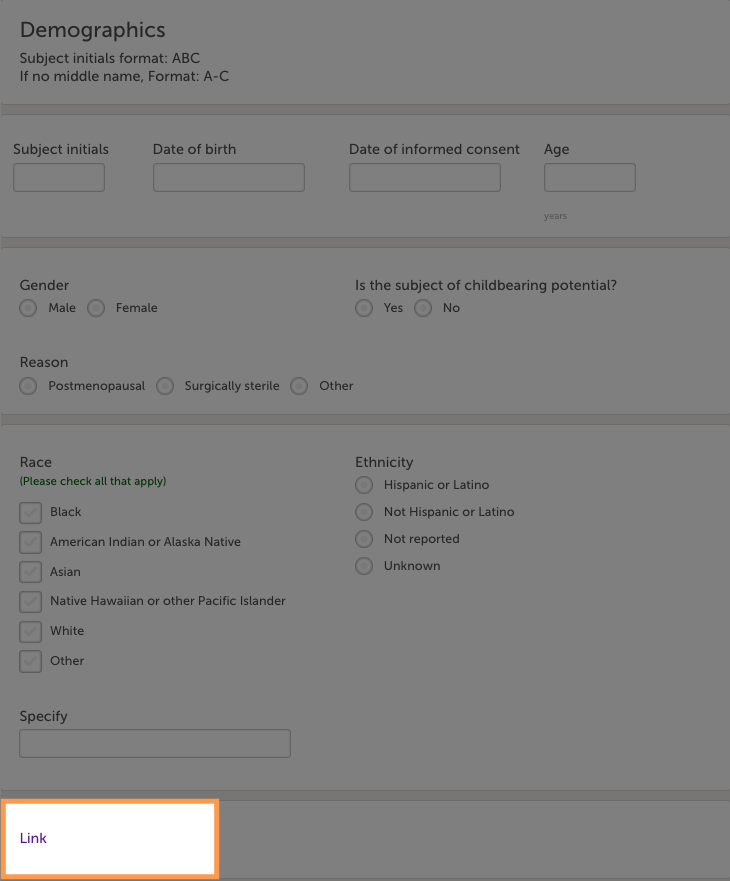
フォームへハイパーリンクを追加する
はじめに
このレッスンでは、Viedocでフォームにリンクを追加する方法について説明します。
Viedocでは、Viedoc Designerでフォームを編集する際に、フォームにリンクを追加することが可能です。例えば、Viedoc Meを使用している治験被験者がフォーム内のリンクをクリックして、Web上の説明ビデオを閲覧することができます。
コーディングやテキストエディタの基本的な知識は必要ですが、フォームにハイパーリンクを追加する手順は簡単です。
フォームにハイパーリンクを追加する
以下の手順でフォームにハイパーリンクを追加します。
| 1 |

|
| 2 |
保存をクリックします。 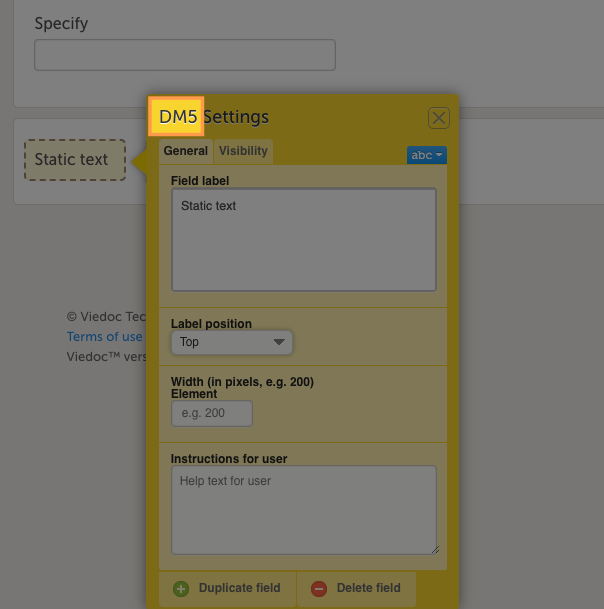
注意! 固定テキスト項目の名前またはその変数IDを記録しておきます(図の例ではDM5)。 |
| 3 |
デザイン概要ページへ戻り、デザイン設定をクリックします。 
|
| 4 |
デザイン設定ページで、デザイン出力タブを選択します。 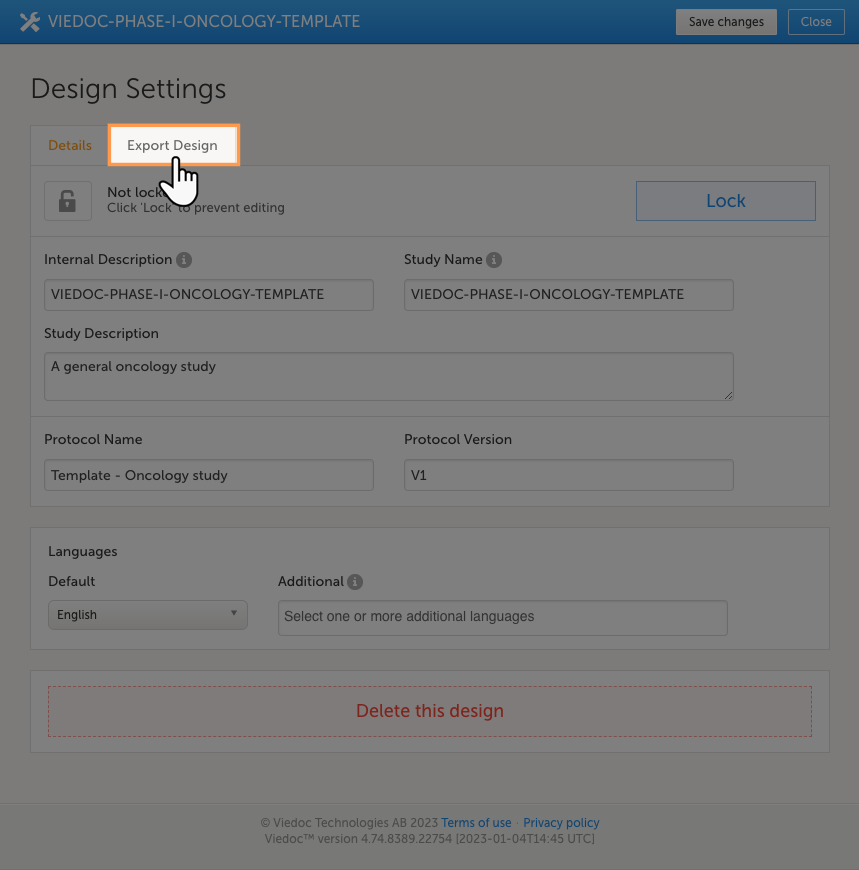
|
| 5 |
必要なチェックボックスを選択し、出力をクリックします。 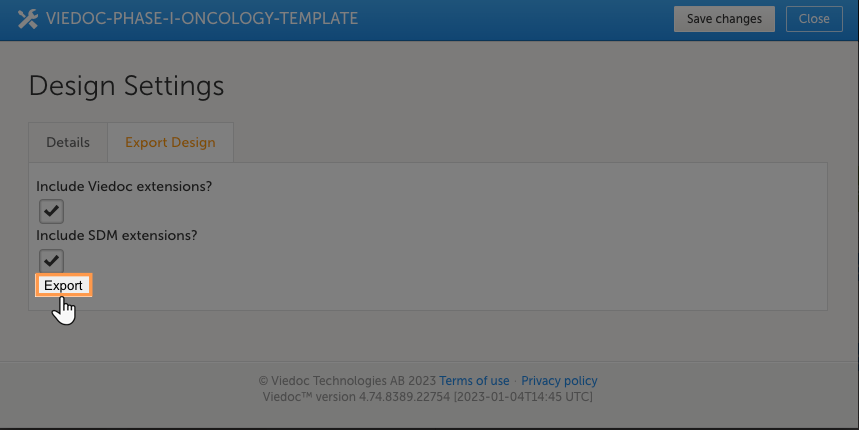
|
| 6 |
ODMファイルのダウンロードが進みます。ODMファイルのダウンロードが完了したら、拡張子.XMLのファイルを読み込んで編集できるテキストエディタで開いてください。(Windowsの場合は、Notepad ++をお勧めします。Macの方はTextEditをお勧めします)。 |
| 7 |
テキストエディタでODMファイルを開き、変数IDを検索してください。 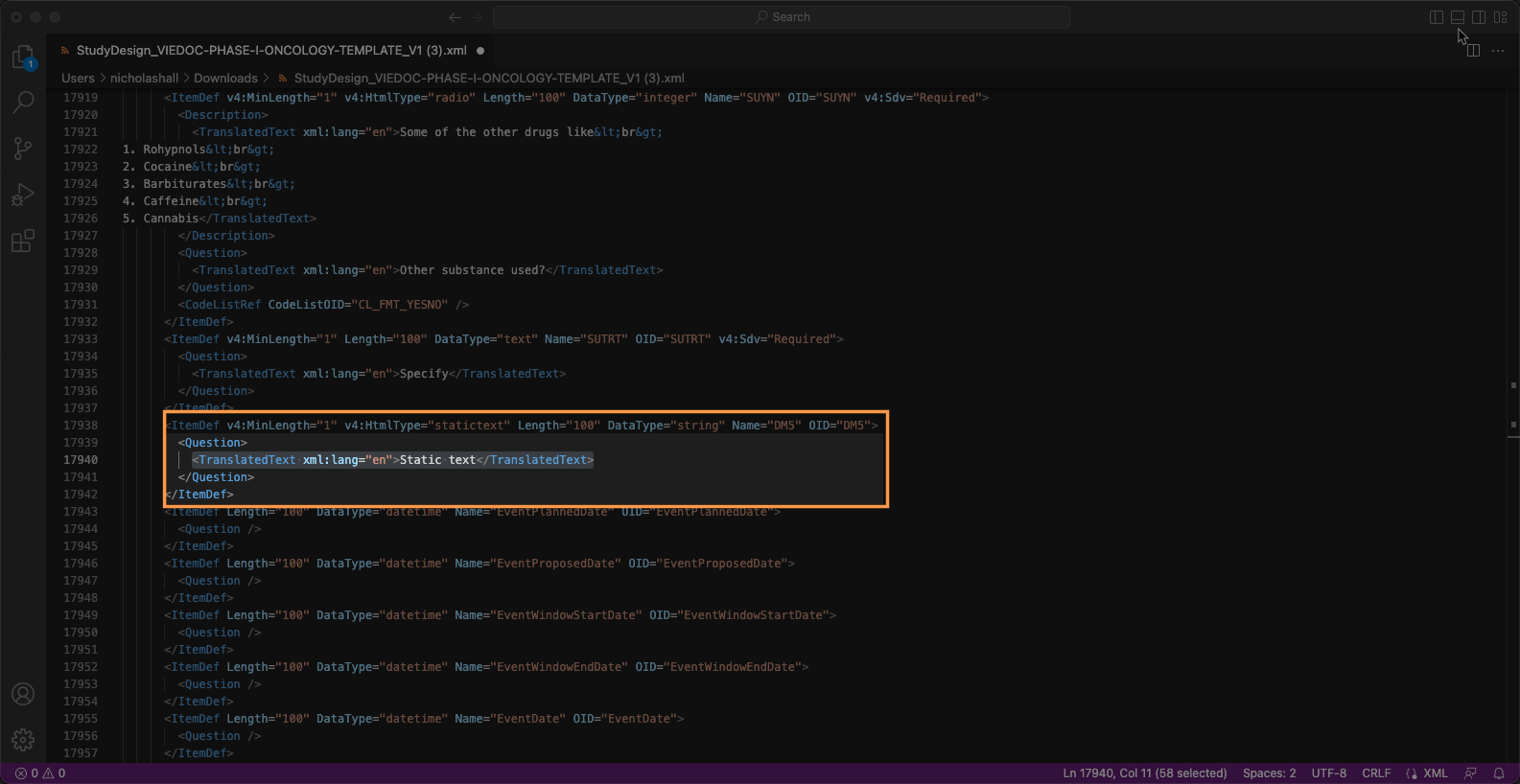
|
| 8 |
変数IDが見つかったら、「固定テキスト」を次のようなテキストに置き換えてください。
例: 
|
| 9 |
変更が完了したら、ファイルを保存します。デザインをインポートして、フォームにリンクが表示されることを確認します。 デザインをインポートする方法については、バージョンをインポートするをご覧ください。
|