
ストラクチャーの編集
注意!このページには、新しいTMFユーザーインターフェースに関する情報および指示が記載されています。旧インターフェースをご利用の場合は、関連するユーザーガイドをご覧ください。
- Viedoc eTMFユーザーガイド(旧インターフェース)
- Viedoc eTMFマネージャー用ユーザーガイド(旧インターフェース)
新しいインターフェースに関する詳細情報をご覧になりたい場合は、新しいTMFユーザーガイドをご覧ください。
はじめに
TMF 管理者モードでメンテナンスモードを有効にすると、インスタンス化された TMF ストラクチャを編集することができます(以下のセクションを参照)。ストラクチャ名、TMF 参照モデルバージョン番号、zoneおよびsection名、artifactの詳細およびアクセス、TMF で使用されるマイルストーンを編集することができます。
メンテナンスモードの起動
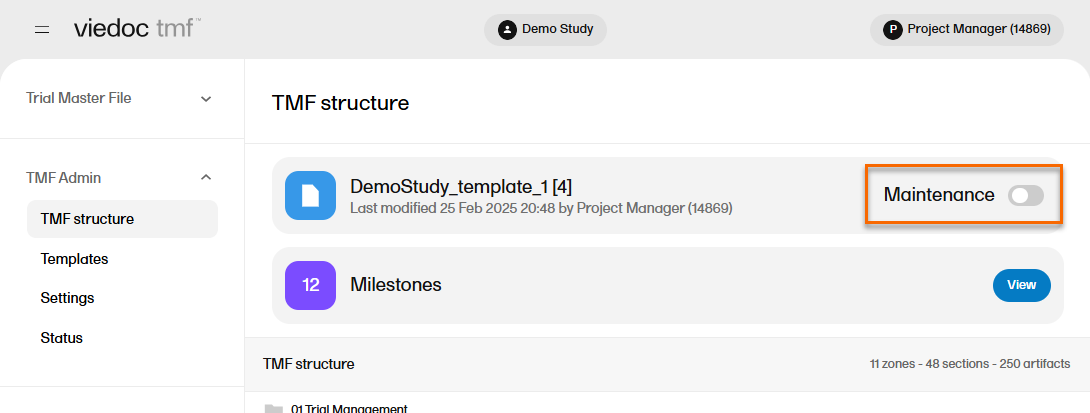
メンテナンスモードを有効にする方法。
| 1 |
左側のメニューから、TMF管理者モードを選択し、TMFストラクチャー ページを開きます。 |
| 2 |
|
When maintenance mode is activated, all non-applied changes to the active structure are shown.
ストラクチャーの管理
ストラクチャレベルで可能な編集作業について、以下のサブセクションで説明します。
ストラクチャ―名の編集
以下の手順に沿って、ストラクチャ―名を編集します。
| 1 |
メンテナンスモードで、ストラクチャーレベルで編集ボタンをクリックします。 
|
| 2 |
表示されたウィンドウで、ストラクチャ―名を編集し、準備完了をクリックします。 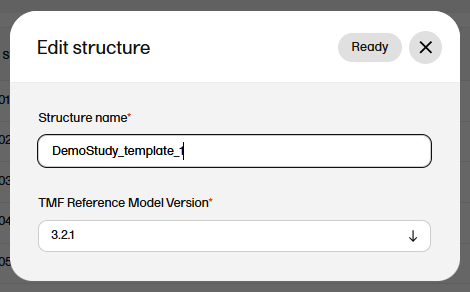
|
TMFリファレンスモデルバージョンの編集
以下の手順に沿って、TMFリファレンスモデルのバージョンを編集します。
| 1 |
メインテナンスモードでストラクチャレベルの編集をクリックします。
|
| 2 |
表示されたウィンドウで、ドロップダウンメニューから該当するTMFリファレンスモデルのバージョンを選択し、準備完了を選択します。 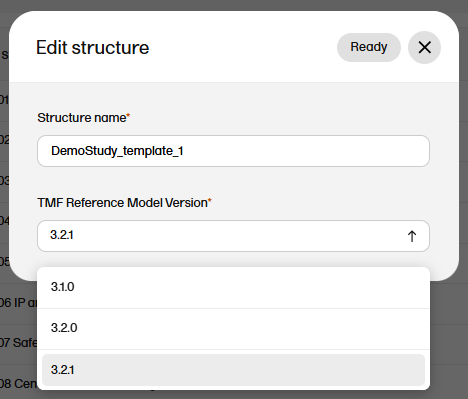
|
Zone、Section、Artifactの編集
zone、section、およびartifactに対して行うことができる変更については、このセクションで説明します。
重要!レコードのメタデータの一部であるフィールド(zone、section、またはartifact)に変更を加えると、不整合が生じる場合があります。これらの変更の一部は、重大な影響をもたらす可能性があるため、その影響についてよく理解しておくことが重要です。例については、以下の「ゾーン、セクション、およびアーティファクトの変更による影響」セクションをご覧ください。
ZoneとSectionを編集する
メインテナンスモードでは、zone(大分類)およびsection(中項目)の名前のみ編集できます。
zoneおよびsectionの編集は以下の手順で行います。
| 1 |
メンテナンスモードが有効なとき、TMFストラクチャーのZoneまたはSectionにカーソルを合わせると表示される編集ボタンをクリックします。 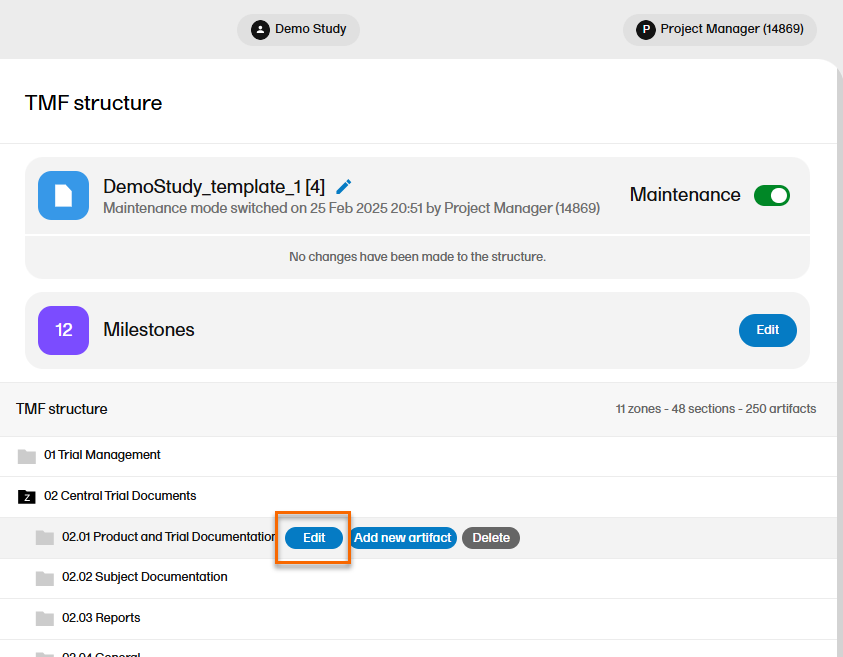
|
| 2 |
編集セクションで、zoneまたはsectionの名前を変更します。 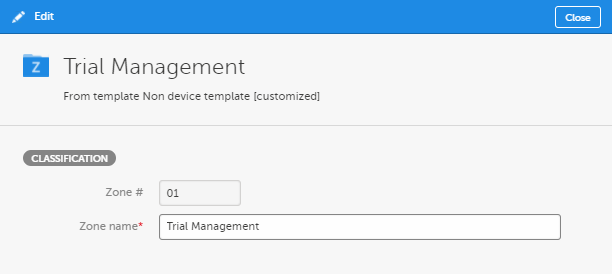
|
| 3 |
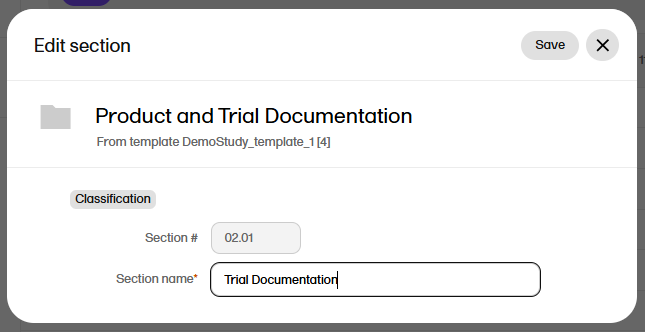
|
Artifactの編集
Artifact(文書)の編集をするには、以下の手順となります。
| 1 |
メンテナンスモードが有効なとき、TMFストラクチャーのArtifactにカーソルを合わせると表示される編集ボタンをクリックします。 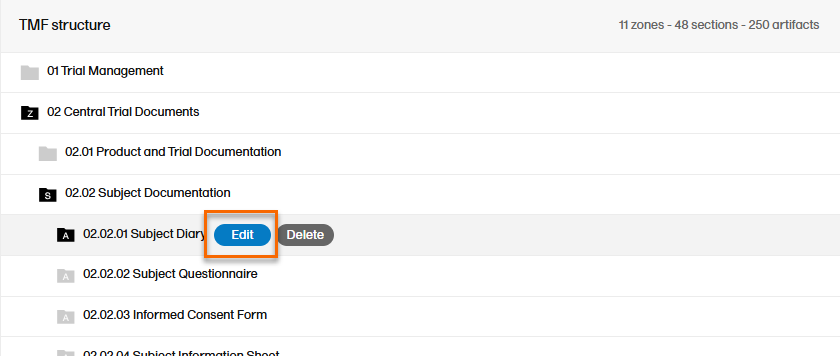
Select 編集を選択するとartifactを編集 ウィンドウが表示されます。 |
| 2 |
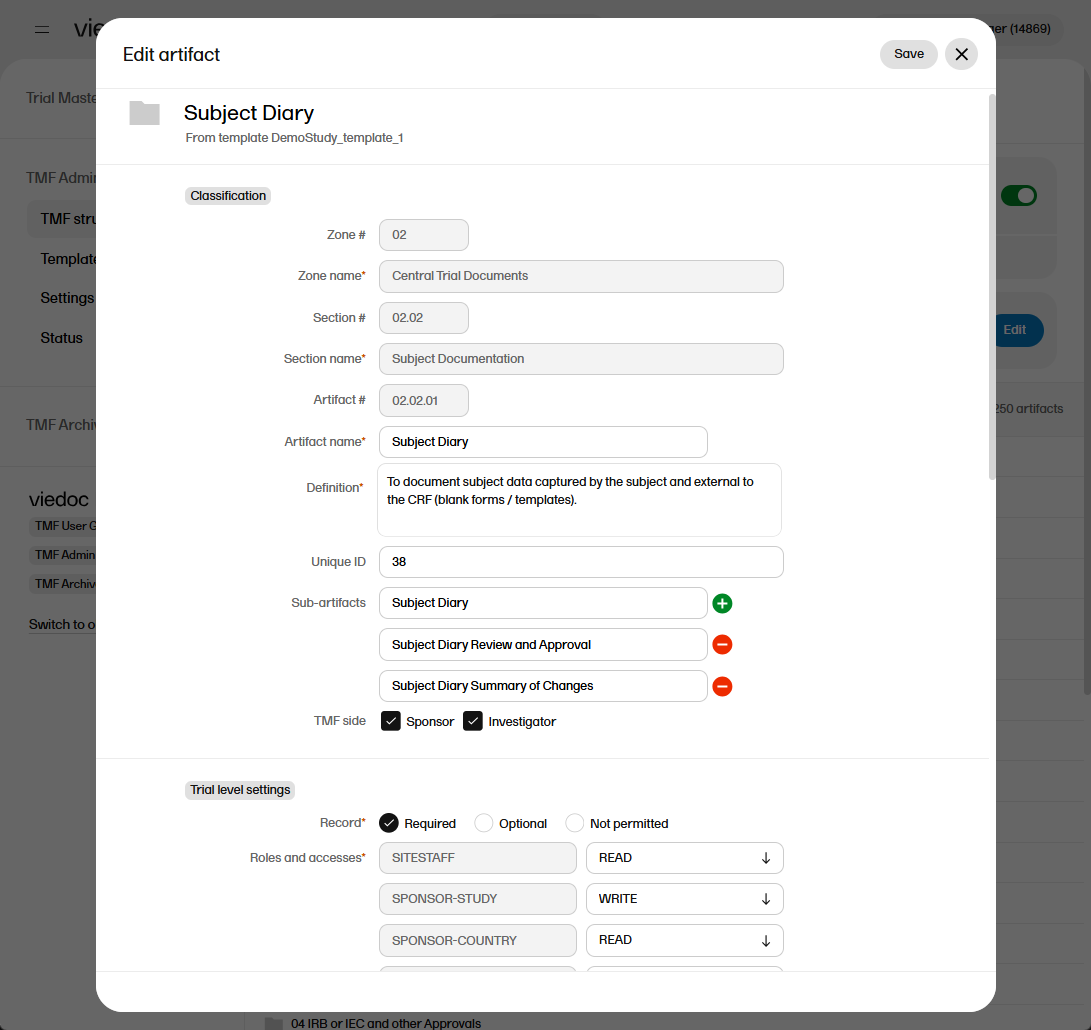
|
|
artifactを編集 ウィンドウのフィールド: 分類
試験、国、施設レベル選択
詳細
レコードの共有
|
|
|
Artifactプロパティの詳細については、テンプレートのカスタマイズのレッスンにある、V 3.2.1 シートとRoleシートのセクションを参照してください。 |
|
| 3 | 保存をクリックして保存します。 |
Artifactの追加
Artifactを追加するには以下の手順に従ってください。
| 1 |
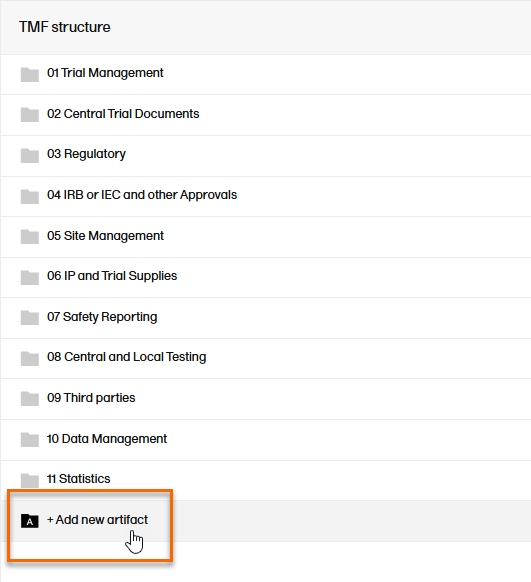
特定のZoneやSectionに新しいArtifactを追加するには、TMFストラクチャーでそのZoneやSectionにカーソルを合わせると表示される新しいartifactを追加ボタンをクリックします。 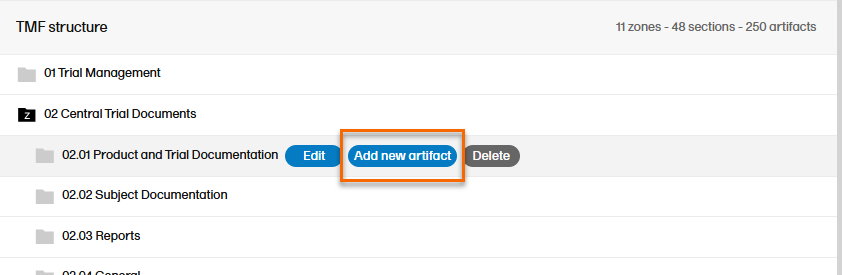
|
| 2 |
新しいartifactを追加 ウィンドウにArtifact情報を入力します。 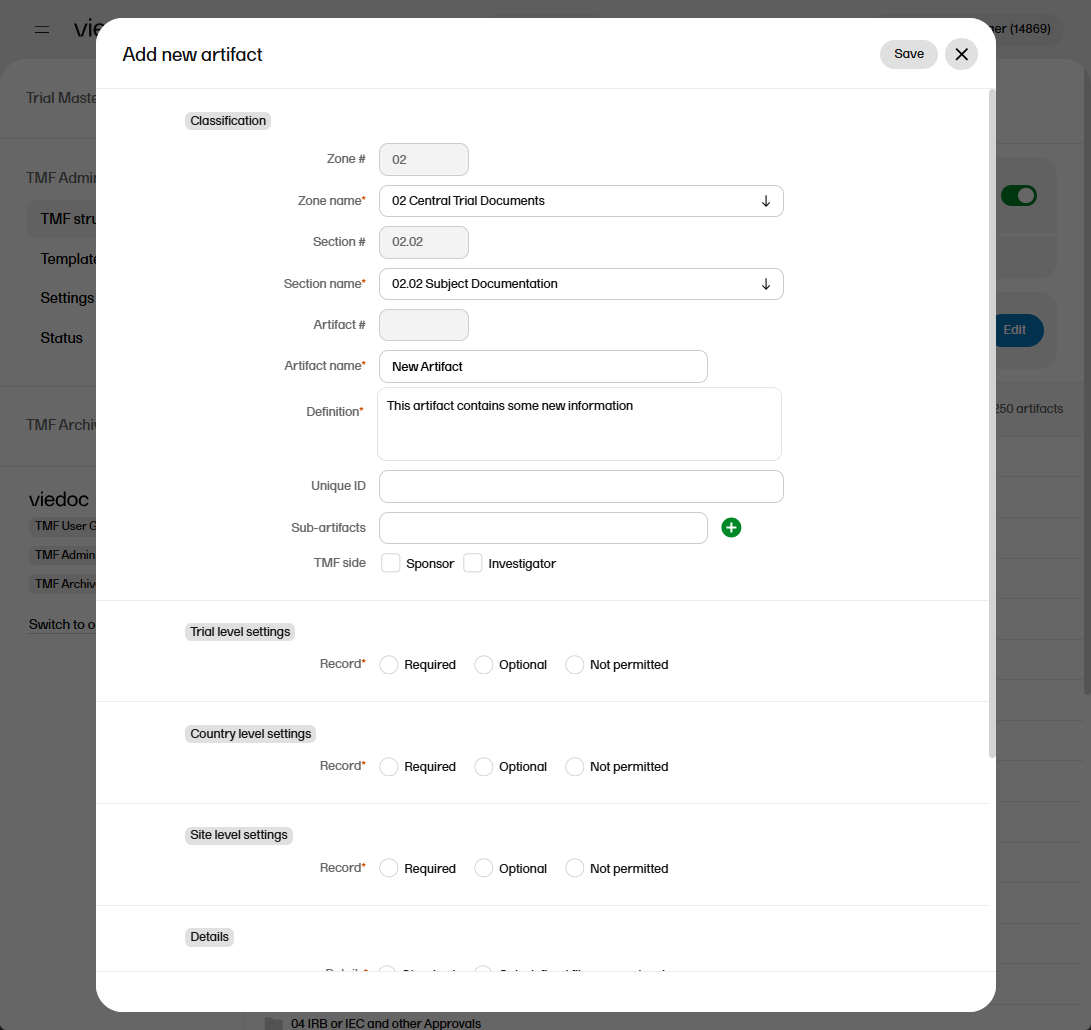
Zone 名またはSection名のドロップダウンメニューでNewを選択すると、Artifactを追加したい新しいZoneまたはSectionを作成できます。 注意! 必須項目は赤で表示されています。 |
| 3 | 保存をクリックして保存します。 |
Artifactsの削除
Artifactsを削除するには以下の手順となります。
| 1 |
TMFストラクチャーのArtifact、またはZone、Sectionにカーソルを合わせると表示される削除ボタンをクリックします。 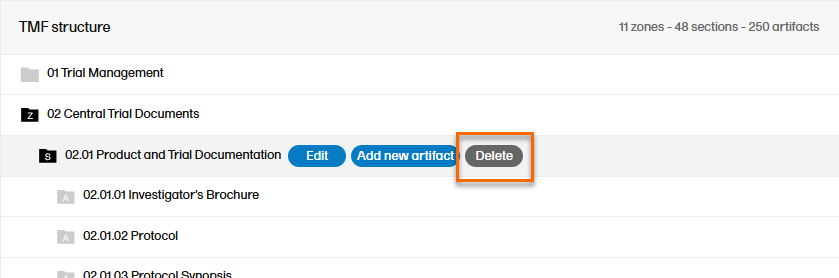
|
| 2 |
そして、TMFストラクチャー上のZoneまたはSectionとその全てのArtifactのテキストに赤線が引かれます。としてマークされます。 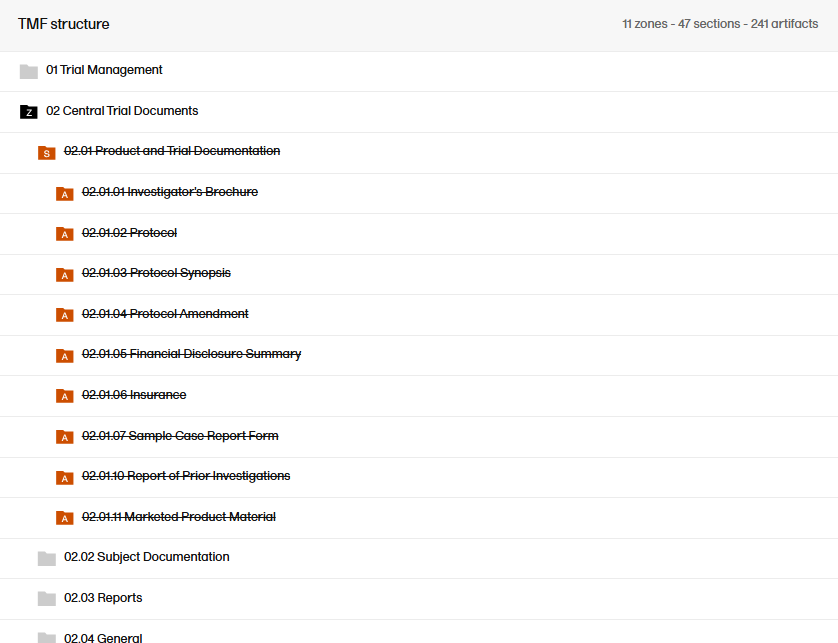
|
| 3 |
削除に関する注意:
ストラクチャーの変更適用または元に戻す詳しい方法については、次のセクションストラクチャーの変更適用と変更の取り消しをご覧ください。 |
注意! Zone(大分類)、Section(中項目)、Artifact(文書名)を削除しても、その関連ドキュメントは削除されません。代わりに、エンドユーザービューでは、Zone、Section、Artifactが削除されたように表示され、その中のドキュメントを移動する必要があることを示します。
zone、sectionおよびartifactの変更による影響
ストラクチャにレコードがアップロードされている場合、ストラクチャ、特にレコードのメタデータの一部であるzone、section、およびartifactのフィールドを編集すると、どのような影響があるかを理解しておくことが重要です。レコードを開いたときにレコードのプロパティウィンドウに表示されるものは、ファイル自体を除き、すべてメタデータです。
さまざまなステータスのレコードに対するストラクチャの変更の影響を確認するには、以下のシナリオ例をご覧ください。
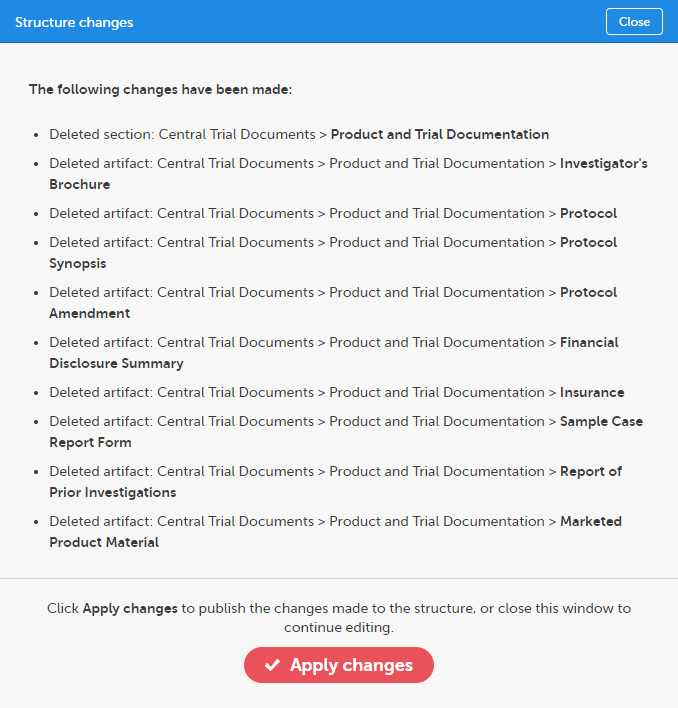
- TMF 管理者モードがオンになり、以下の変更が行われました。
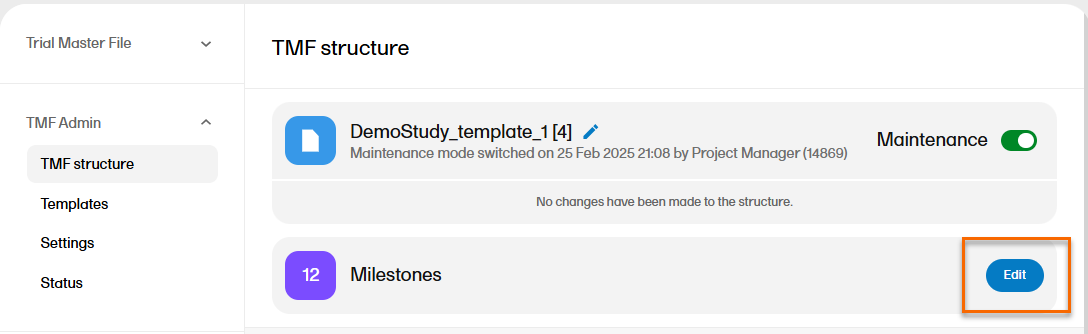
マイルストーンの管理
マイルストーンは、ドキュメントをフィルタリングするためのツールです。マイルストーンはartifactレベルで定義され、そのartifact内のすべてのドキュメントには同じマイルストーンが付与されます。マイルストーンは、ドキュメントの検索、試験のタイムライン内でのドキュメントのカテゴリー分け、または監査証跡レポートやEMSリポジトリのフィルタリングに使用できます。
マイルストーンの表示順序を変更
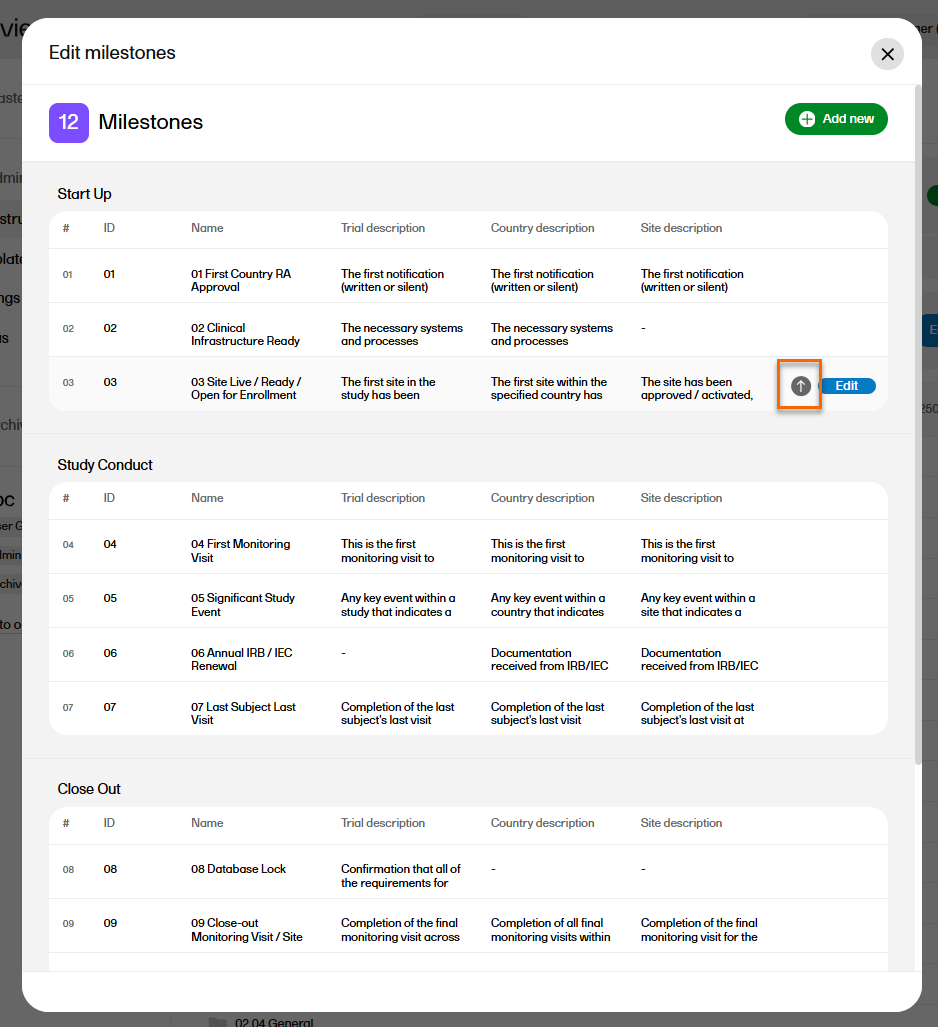
マイルストーンの表示順序は、TMFモードビューのマイルストーンフィルターや、TMF 管理者モードでのArtifactプロパティを表示と、artifact編集ウィンドウのマイルストーン・ドロップダウンメニューに表示される順番です。
グループ内のマイルストーンの表示順序を変更するには、そのマイルストーンレベル右側にあるの上矢印アイコンをクリックします。順序が変更されると、構造に適用されるか、もしくは元に戻されるまで赤色でハイライトされます。
マイルストーンの編集
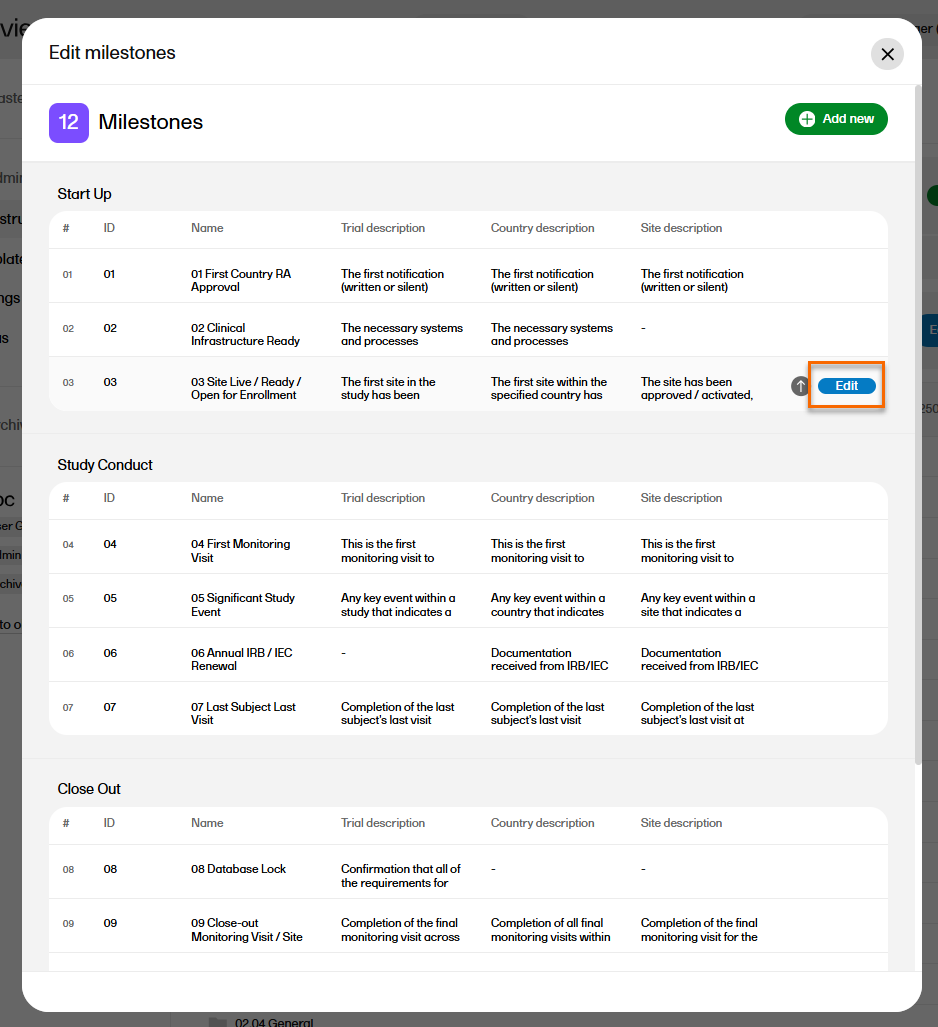
マイルストーンのプロパティを編集するには、編集したいマイルストーンのレベルに右側にある編集ボタンをクリックします。
プロパティを編集する際には以下の点に注意してください。
- Group、Id、Nameは必須です。
- 説明のプロパティはオプションです。
- マイルストーンのIdとNameは一意でなければなりません。
マイルストーンの追加
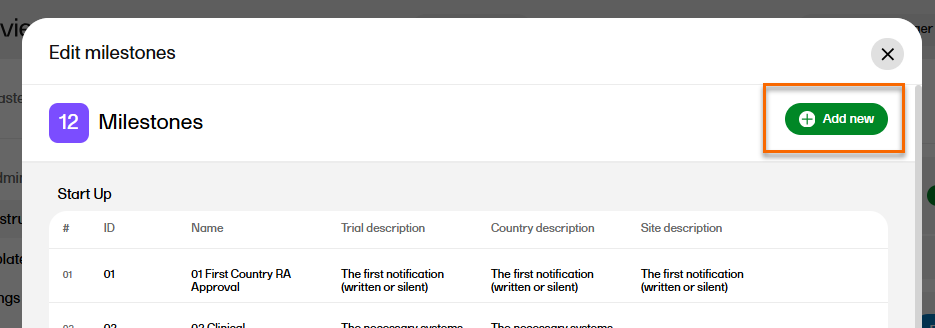
新しいマイルストーンを追加するには、マイルストーンを編集ダイアログ上部にある新しいものを追加をクリックします。
マイルストーンの削除
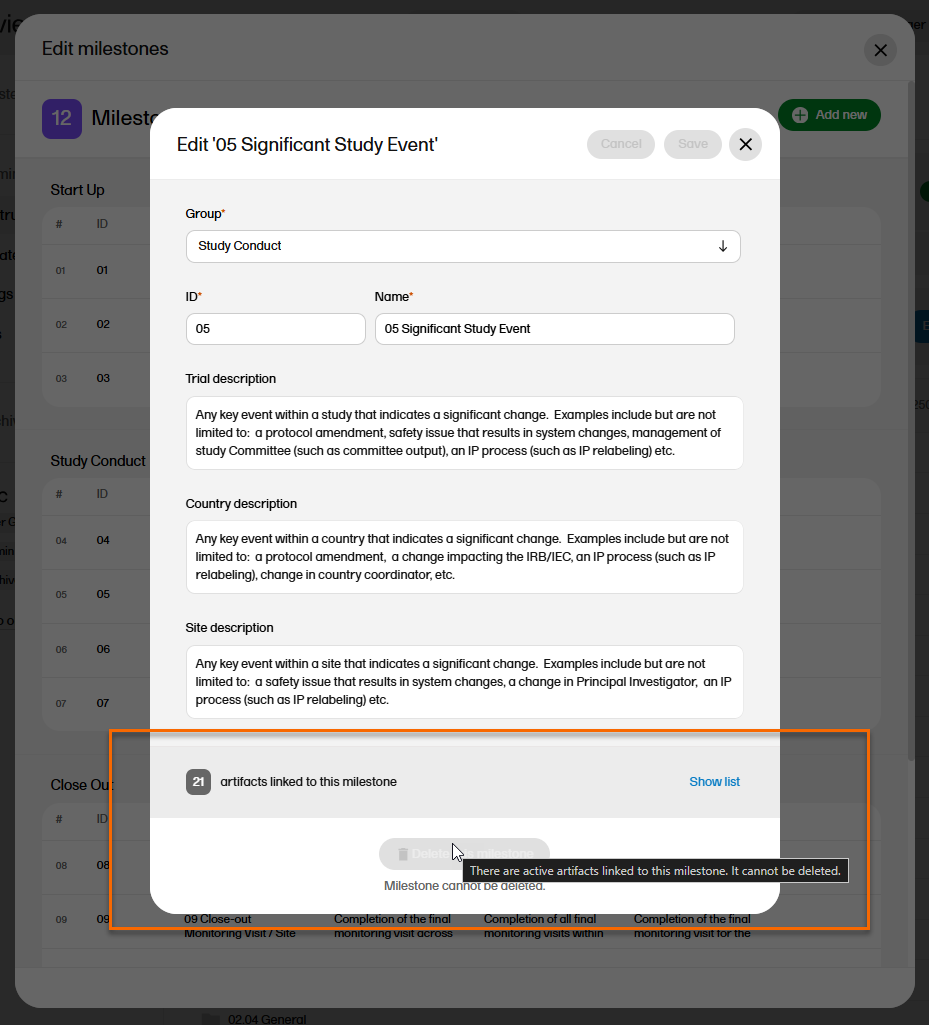
アクティブなArtifactにリンクされているマイルストーンは削除できません。マイルストーンを削除するには、そのマイルストーンにリンクしているArtifactを削除するか、そのArtifactを別のマイルストーンにリンクするかして、これらのリンクを削除する必要があります。
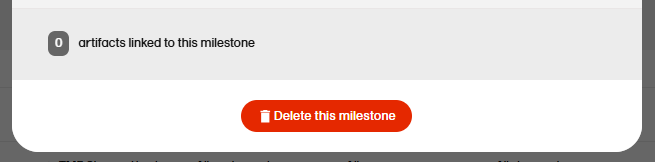
マイルストーンを削除するには、ウィンドウ下部にあるこのマイルストーンを削除をクリックします。
ストラクチャーの変更適用と変更の取り消し
Viedoc eTMFアプリケーションは、TMFストラクチャーに変更が加えられたことを自動的に認識し、現在のメンテナンス・セッション中に加えられたすべての変更を適用するか元に戻すかを選択できるメッセージを表示します。
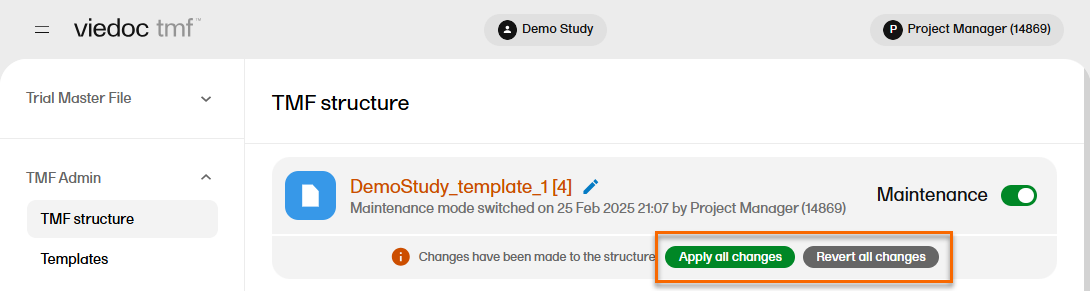
確認ウィンドウには、変更内容が一覧表示され、すべての変更を適用/元に戻すことを確認できます。
注意!ストラクチャに対して適用された変更は、完全な監査証跡レポートに記載されます。