
TMFのロックとロック解除
注意!このページには、新しいTMFユーザーインターフェースに関する情報および指示が記載されています。旧インターフェースをご利用の場合は、関連するユーザーガイドをご覧ください。
- Viedoc eTMFユーザーガイド(旧インターフェース)
- Viedoc eTMFマネージャー用ユーザーガイド(旧インターフェース)
新しいインターフェースに関する詳細情報をご覧になりたい場合は、新しいTMFユーザーガイドをご覧ください。
はじめに
eTMFマネージャーは、TMFをアーカイブする準備ができた場合、TMFをロックすることができます。
すべての記録が入手可能で、レビューが完了し、最終化され、試験に追加すべき記録がもはや存在しない場合、TMFは完了し、アーカイブの準備ができたものと見なされます。
TMFがロックされると、TMFにアクセス権を持つユーザーは、読み取り専用モードでTMFを利用できるようになります。これは、ユーザーのロールと権限に応じて、記録を閲覧できることを意味します。ユーザーにTMFへのアクセス権を付与することは可能です。ただし、記録やTMFのストラクチャ、テンプレート、設定の変更はできません。
TMFアーカイブへのアクセス権を持つユーザーは、eTMF-EMSリポジトリおよび完全な監査証跡レポートを生成することができます。
TMFがロックされると、システムがロックされ、読み取り専用モードで利用可能であることを示す情報メッセージが表示されます。
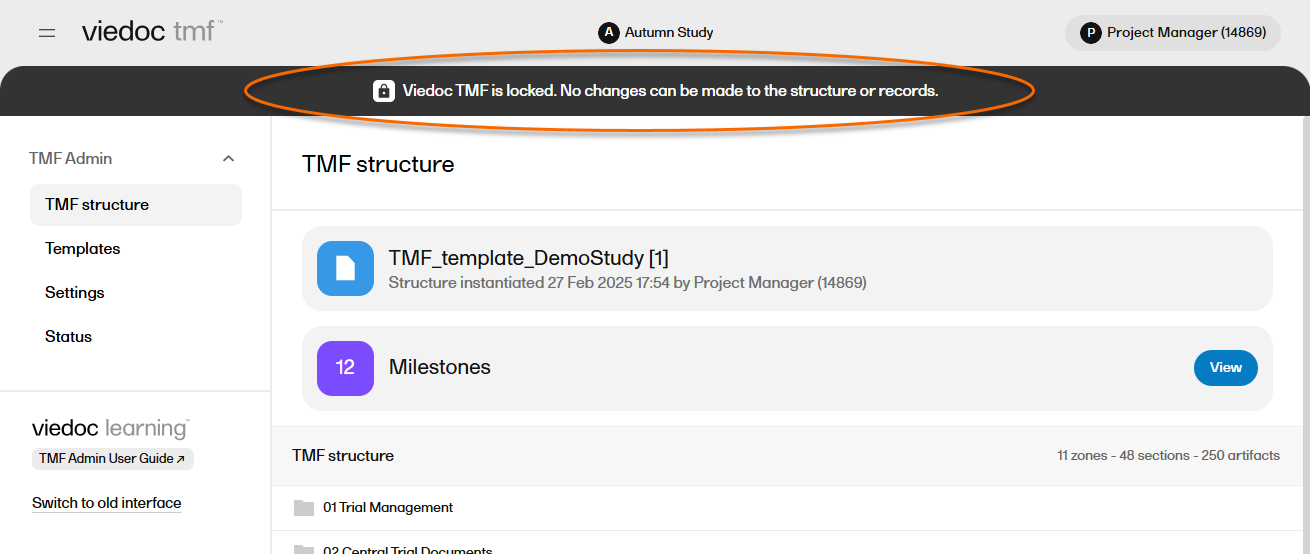
注意!ロックされたTMFのロックを解除し、再度ロックすることは可能です。
トレーサビリティの目的のため、ロックおよびロック解除の操作はすべて監査証跡に記録され、完全な監査証跡レポートで確認できます。TMFアーカイブビューからレポートを生成してダウンロードできます。
TMFのロック
TMFはTMFマネージャーのみがロックできます。
TMFをロックする手順。
| 1 |
左側のナビゲーションメニューで、TMF 管理者モード を展開し、ステータスページを選択します。 |
| 2 |
Viedoc TMFをロックするを選択します。 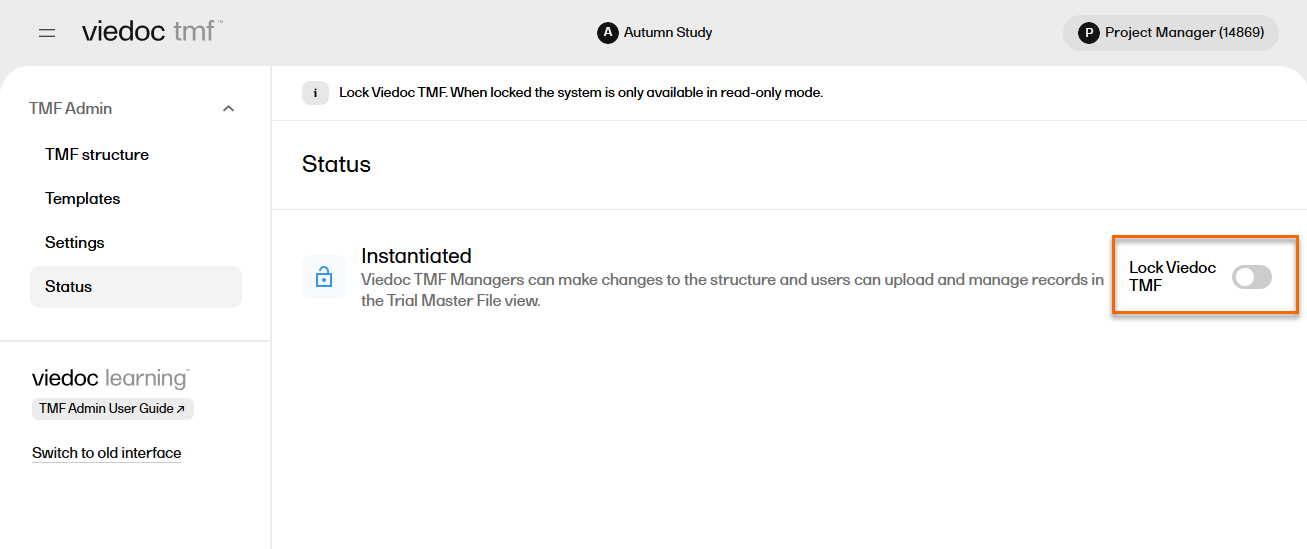
|
| 3 |
ウィンドウが開きます。 TMFをロックする理由を入力し、確認します。 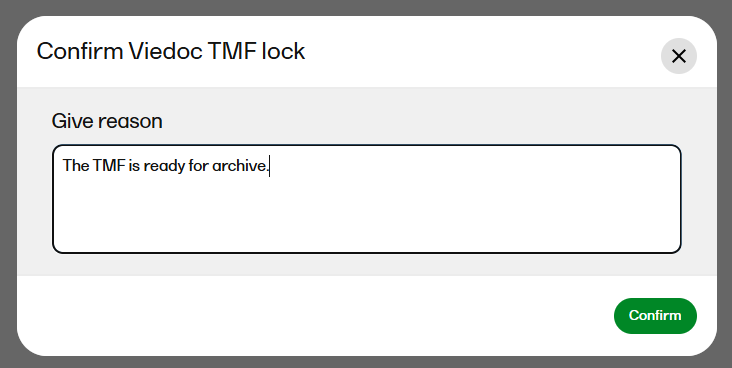
|
| 4 |
TMFのステータスがLockedに変わり、システムがいつ、誰によってロックされたかの情報がステータスタブに表示されます。 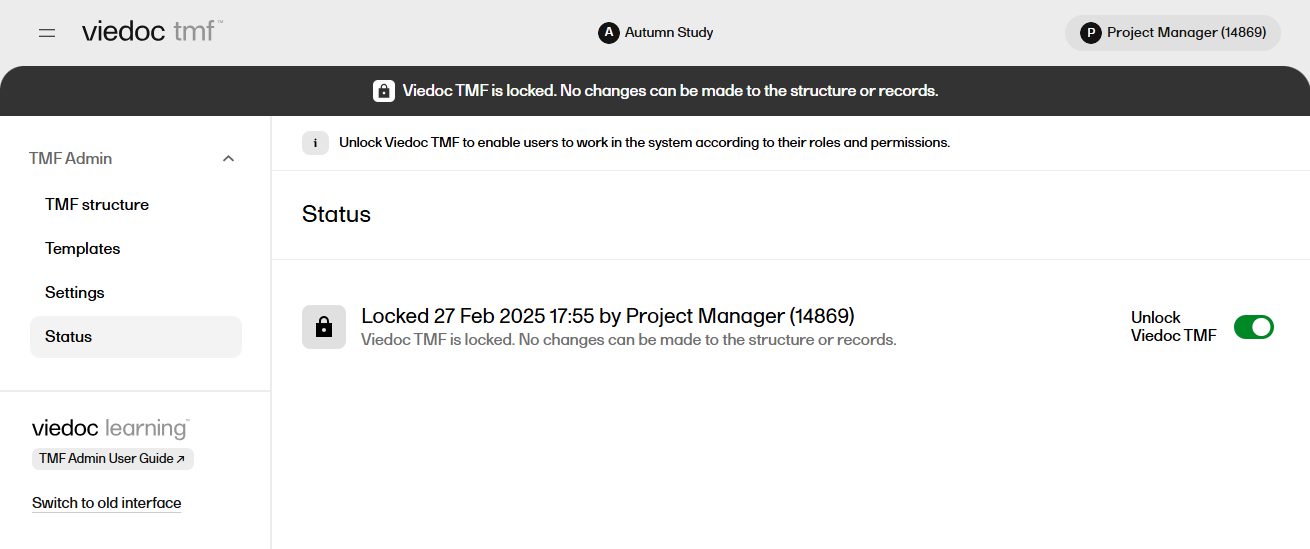
|
TMFのロック解除
TMFのロックを解除できるのは、TMFマネージャーだけです。
TMFのロックを解除する手順。
| 1 |
左側のナビゲーションメニューで、TMF 管理者モード を展開し、ステータスページを選択します。 |
| 2 |
Viedoc TMFのロックを解除するを選択する. 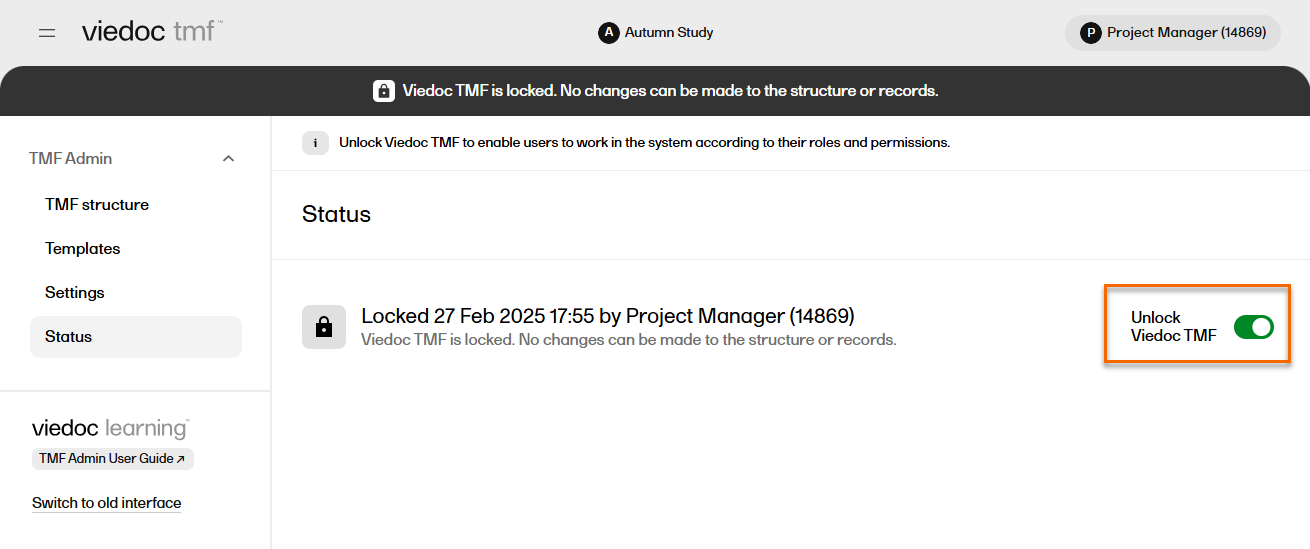
|
| 3 |
ウィンドウが開きます。 TMF のロックを解除する理由を入力し、確認します。 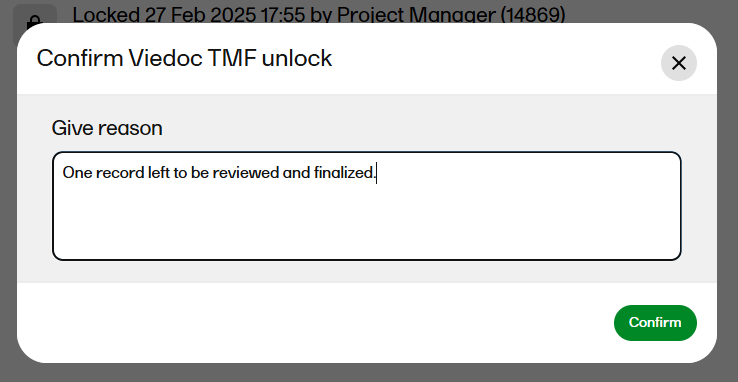
|
| 4 |
TMF のステータスが、ロック前のステータスに変更されます。 |