
Viedoc TMFの設定クイックガイド
注意!このページには、新しいTMFユーザーインターフェースに関する情報および指示が記載されています。旧インターフェースをご利用の場合は、関連するユーザーガイドをご覧ください。
- Viedoc eTMFユーザーガイド(旧インターフェース)
- Viedoc eTMFマネージャー用ユーザーガイド(旧インターフェース)
新しいインターフェースに関する詳細情報をご覧になりたい場合は、新しいTMFユーザーガイドをご覧ください。
概要
Viedoc TMF を設定するには、以下のクイックガイドに従ってください。詳細な手順については、この後のセクションおよび参照リンクをご覧ください。
注意! Viedoc TMF を設定する前に、組織管理者が試験を作成し、誰かをスタディマネージャーロールに招待する必要があります。
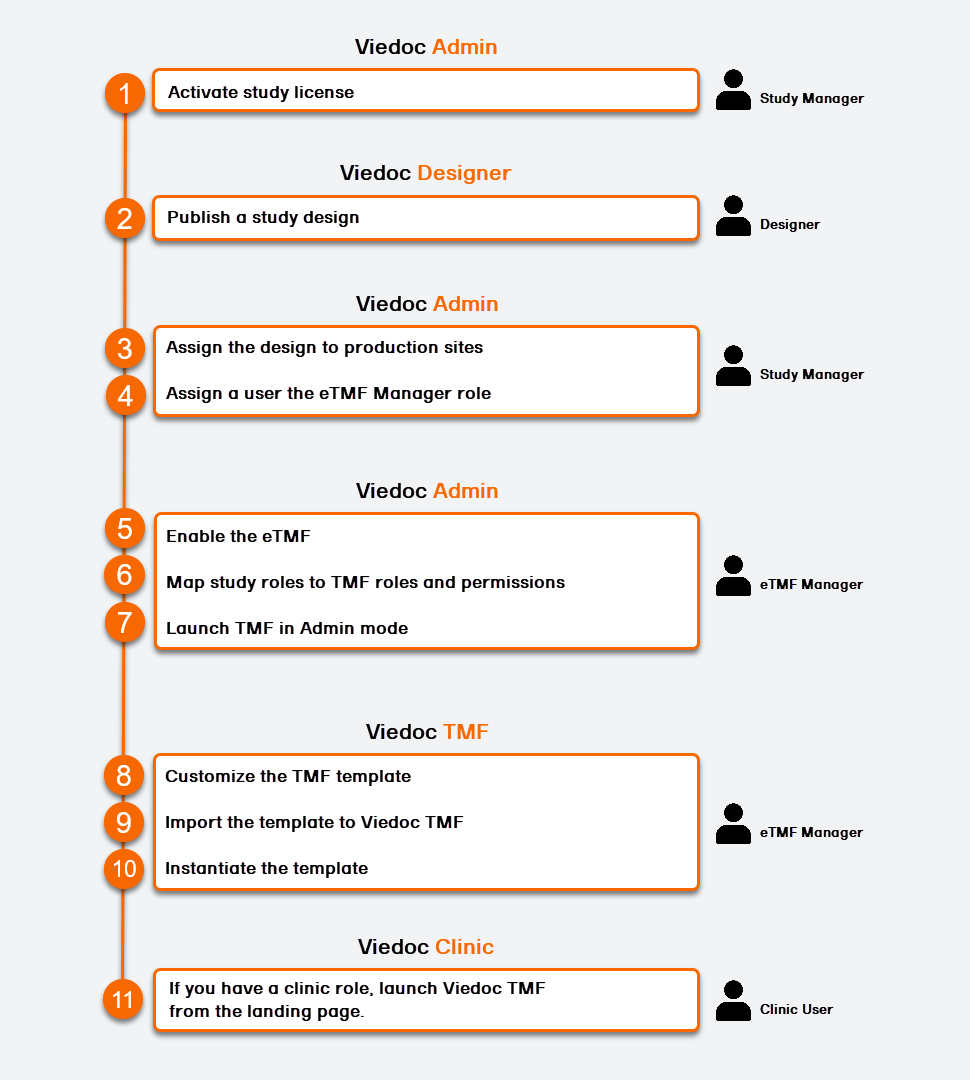
Activate your study license
この手順は、Viedoc Admin 内でスタディマネージャーによって実行されます。
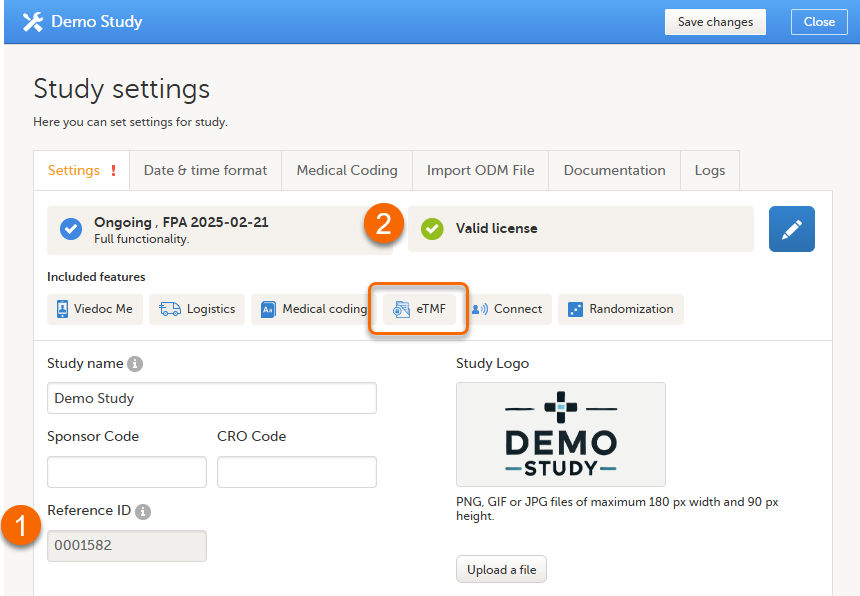
Viedoc TMF を設定するには、有効化された試験ライセンスが必要であり、そのライセンスに eTMF が含まれている必要があります。
- 試験ライセンスが有効化されていない場合、Viedoc TMF を設定するためにスタディマネージャーがこの手順を実行する必要があります。そのためには、Viedoc Admin の試験設定内の Reference ID フィールドにライセンス番号を入力し、保存 を選択してください。
- 試験ライセンスが有効化されたら、再度試験設定を開き、ライセンスが有効であること、そして機能一覧に eTMF アイコンが表示されていることを確認してください。
試験デザインの確定
このステップはViedoc Designer 内でデザイナーが行います。
注意! とりあえずCRFデザインを確定したい場合は、ロールを設定して有効にし、ワークフローの開始イベントにフォームを追加するだけです(この段階では、フォームには何の項目が設定されていなくてもかまいません)。実際の細かいCRFデザインは、次のバージョンで追加することができます。
詳しくは、試験デザインを確定するをご覧ください。
本番施設へのデザイン適用
このステップはが行います。
この手順は、Viedoc Admin 内でスタディマネージャーが行います。
注意! デザインを割り当てる前に、少なくとも 1 つの本番施設を試験に追加する必要があります。手順については施設を試験に追加するを参照してください。
詳しくは、試験デザインを施設に割り当てるをご覧ください。
eTMFマネージャーの招待
この手順は、Viedoc Admin 内でスタディマネージャーが行います。
ユーザーに eTMF マネージャー システムロールを割り当ててください。
詳しくは、ユーザーを管理するをご覧ください。
eTMFの有効化
このステップはViedoc Admin 内で eTMFマネージャーが行います。
| 1 |
Viedoc Adminで、試験を表示を選択し、試験の詳細ページを開きます。  |
| 2 |
試験の詳細ページで、eTMF エリアのツールアイコンを選択します。 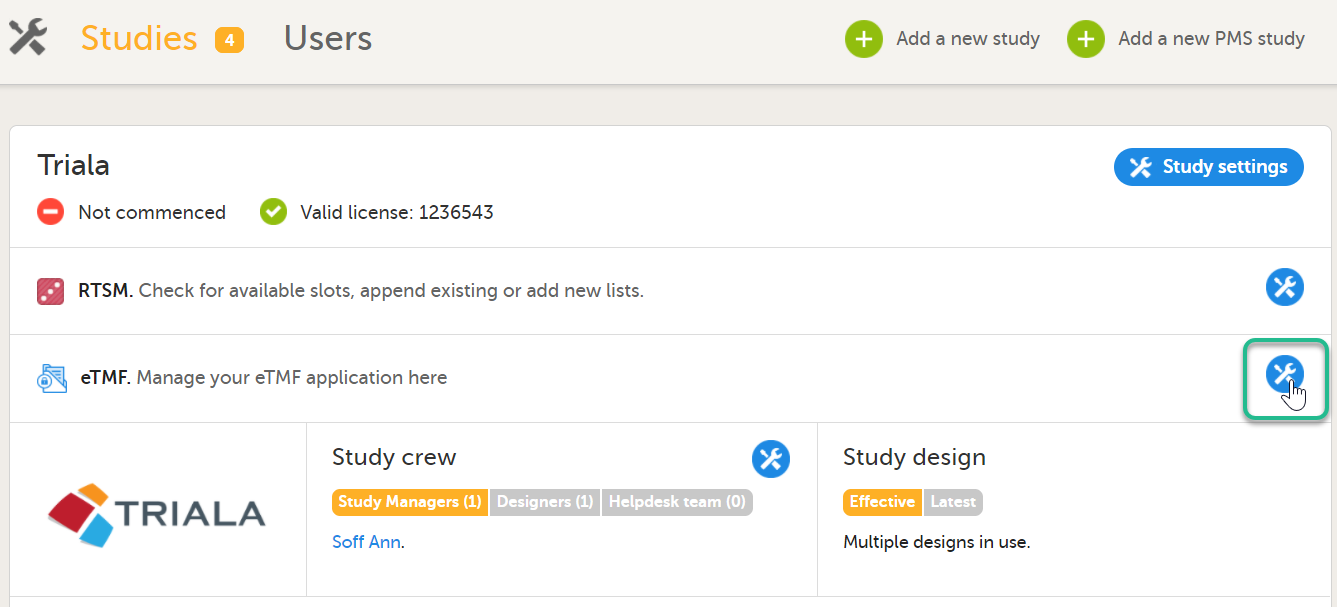 |
| 3 |
TMF設定ウィンドウで、[有効] スイッチを ON に切り替えます。 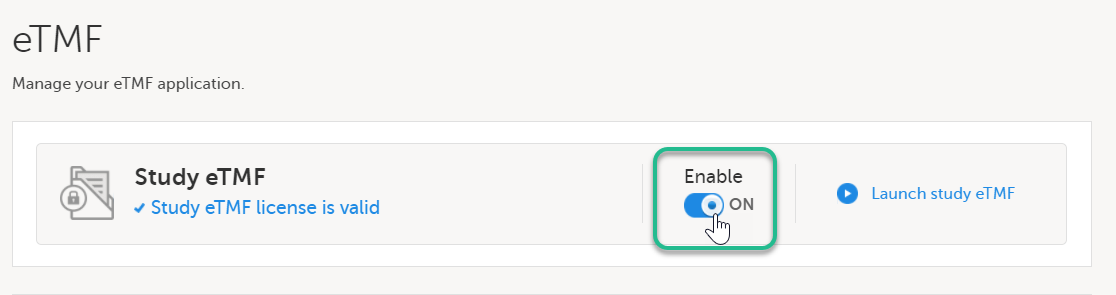
|
試験ロールの TMF ロールおよび権限へのマッピング
このステップは、Viedoc Admin 内でTMF マネージャーによって実行されます。
| 1 |
eTMF ロールのマッピング領域で、Viedoc 試験ロールにマッピングしたい TMF ロールと権限を選択してください。 詳細については、Viedoc TMF のロールと権限を参照してください。 
|
| 2 |
変更を保存を選択します。 |
注意! 今後、試験ランディングページから Viedoc TMF を起動するには、ユーザーに TMF ロールへマッピングされた Clinic ロールを割り当てる必要があります。
TMF を管理モードで起動
このステップは、Viedoc Admin内でTMF マネージャーが実行します。
| 1 |
試験詳細ページで、TMF 領域のツールアイコンを選択します。 |
| 2 | Study eTMFを開始するを選択します。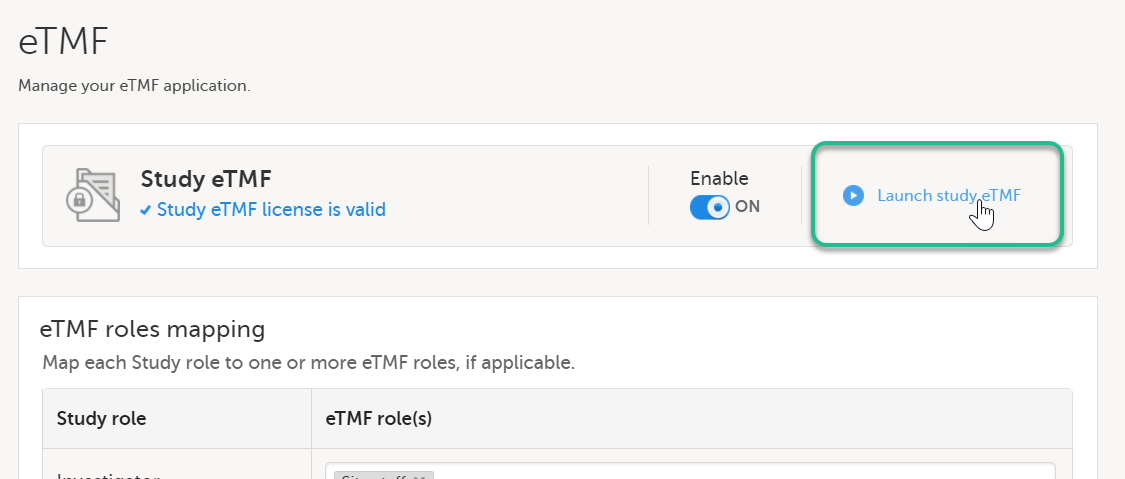 |
TMFテンプレートのカスタマイズとインポート
このセクションのすべてのステップは、Viedoc TMF 内でTMF マネージャーが行います。
ベースラインテンプレートをダウンロードします
Viedoc TMF を初めてセットアップするときは、Viedoc が提供するベースラインテンプレートを使用します。 TMF テンプレートは、特定のドキュメントニーズに合わせてカスタマイズすることをお勧めします。
テンプレートをダウンロードするには、Viedocが提供するテンプレートを参照してください。
テンプレートのカスタマイズ
テンプレートは、試験や組織の特定のニーズに合わせてカスタマイズできます。例えば、ゾーン、セクション、artifactの編集、追加、削除が可能です。詳細は、テンプレートのカスタマイズを参照してください。
既存のテンプレートのエクスポートとカスタマイズ
以前にインポートされたテンプレートがある場合、それをエクスポートしてカスタマイズし、再度インポートすることができます。
詳細はテンプレートのエクスポートを参照してください。
テンプレートのインポート
このステップは、Viedoc TMF 内で eTMF マネージャーによって実行されます。
カスタマイズが完了したら、テンプレートをTMFにインポートします。詳細はテンプレートのインポートを参照してください。
ストラクチャのインスタンス化
このステップはTMFマネージャーによって実行されます。
詳細はストラクチャのインスタンス化を参照してください。
テンプレートが臨床試験に適用され、TMFストラクチャがエンドユーザーが使用できるようになります。
注意!ストラクチャがインスタンス化されると、インスタンス化を解除することはできません。
TMFを運用モードで起動
このステップは、Viedoc Clinic 内で、マッピングされたTMFロールを持つクリニックユーザーによって実行されます。
ViedocのランディングページでeTMFアイコンを選択します。
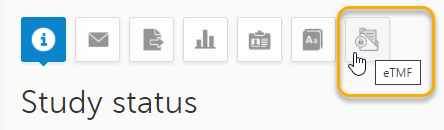
TMFアプリケーションが開きます。