レコードの管理
注意!このページには、新しいTMFユーザーインターフェースに関する情報および指示が記載されています。旧インターフェースをご利用の場合は、関連するユーザーガイドをご覧ください。
- Viedoc eTMFユーザーガイド(旧インターフェース)
- Viedoc eTMFマネージャー用ユーザーガイド(旧インターフェース)
新しいインターフェースに関する詳細情報をご覧になりたい場合は、新しいTMFユーザーガイドをご覧ください。
はじめに
TMFモードでレコードを扱う場所は、ストラクチャページ、レコードページ、ドロップゾーンの3つです。以下のセクションでは、各エリアでのレコードの管理について説明します。
レコードのアップロード
Viedoc TMFにレコードをアップロードするには、レコードがリンクされるTMFレベルのartifactに対する書き込み権限が必要です。詳細は、Viedoc TMF のロールと権限を参照してください。
TMFにレコードをアップロードするには、2つの方法があります。
- TMFストラクチャ:ファイルを特定のアーティファクトに直接アップロードできます。詳細は、ストラクチャページのレッスンにあるストラクチャへのファイルのアップロードセクションを参照してください。
- ドロップゾーン:レコードを配置するゾーン、セクション、またはアーティファクトがわからない場合は、ドロップゾーンを使用できます。詳細は、ドロップゾーンの操作を参照してください。
レコードの検索とフィルタリング
TMF内のレコードを検索するには、レコードページの右上にある検索フィールドを使用して直接検索するか、ストラクチャページとレコードページの両方にあるフィルタを使用します。
詳細は、ストラクチャページでの検索とフィルタリングまたは「レコードページのカラムのフィルタリングを参照してください。
マイルストーンを使用したレコードのフィルタリング
マイルストーンとマイルストーングループは、TMFでレコードのソートとフィルタリングに使用されるツールです。マイルストーンはTMF Adminでアーティファクトレベルに割り当てられ、アーティファクトに追加されたすべてのレコードは同じマイルストーンにリンクされます。アーティファクトは、適用されるTMFレベル(試験、施設、国)ごとに異なるマイルストーンを持つこともできます。
マイルストーンは、試験に適した任意の方法で定義できます。Viedoc TMFテンプレートには、4つのマイルストーングループ(開始フェーズ、実施、終了、その他)に分けられた12のマイルストーンがあります。これらのマイルストーンをartifactに割り当てることで、レコードを試験の特定のタイムラインやその他のカテゴリーにリンクすることができます。
マイルストーンは、レコードページでレコードを検索またはフィルタリングするとき、および監査証跡レポートやEMSリポジトリをフィルタリングするときに使用できます。
注意!マイルストーンがartifactに割り当てられていない場合、マイルストーンフィルタが適用された際に、このartifact内のレコードは監査証跡レポートまたはEMSリポジトリに含まれません。これらのレコードを抽出するには、マイルストーンフィルタを削除した別のレポートを生成します。詳細については、TMFアーカイブを参照してください。
レコードのプレビュー
レコードのプレビュー機能を使用すると、ファイルをダウンロードせずにファイルの内容を表示することができます。プレビューでは、各レコードのバージョンのファイルの最新バージョンが表示されます。
レコードのプレビュー
| 1 |
ストラクチャページ、レコードページ、またはドロップゾーンから、レコードを選択してレコードプロパティウィンドウを開きます。 |
| 2 |
目のアイコンを選択して、レコードのプレビューを開きます。 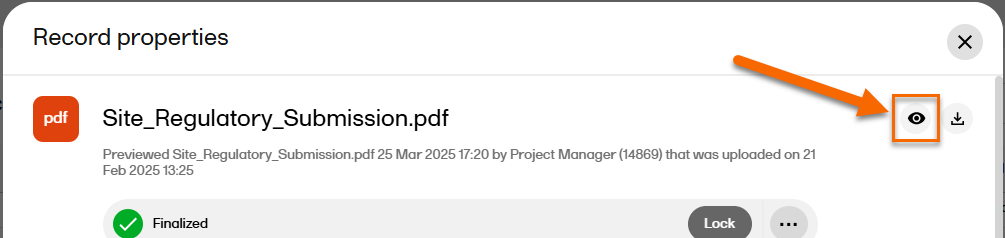
|
| 3 |
プレビューがウィンドウの左側に開きます。 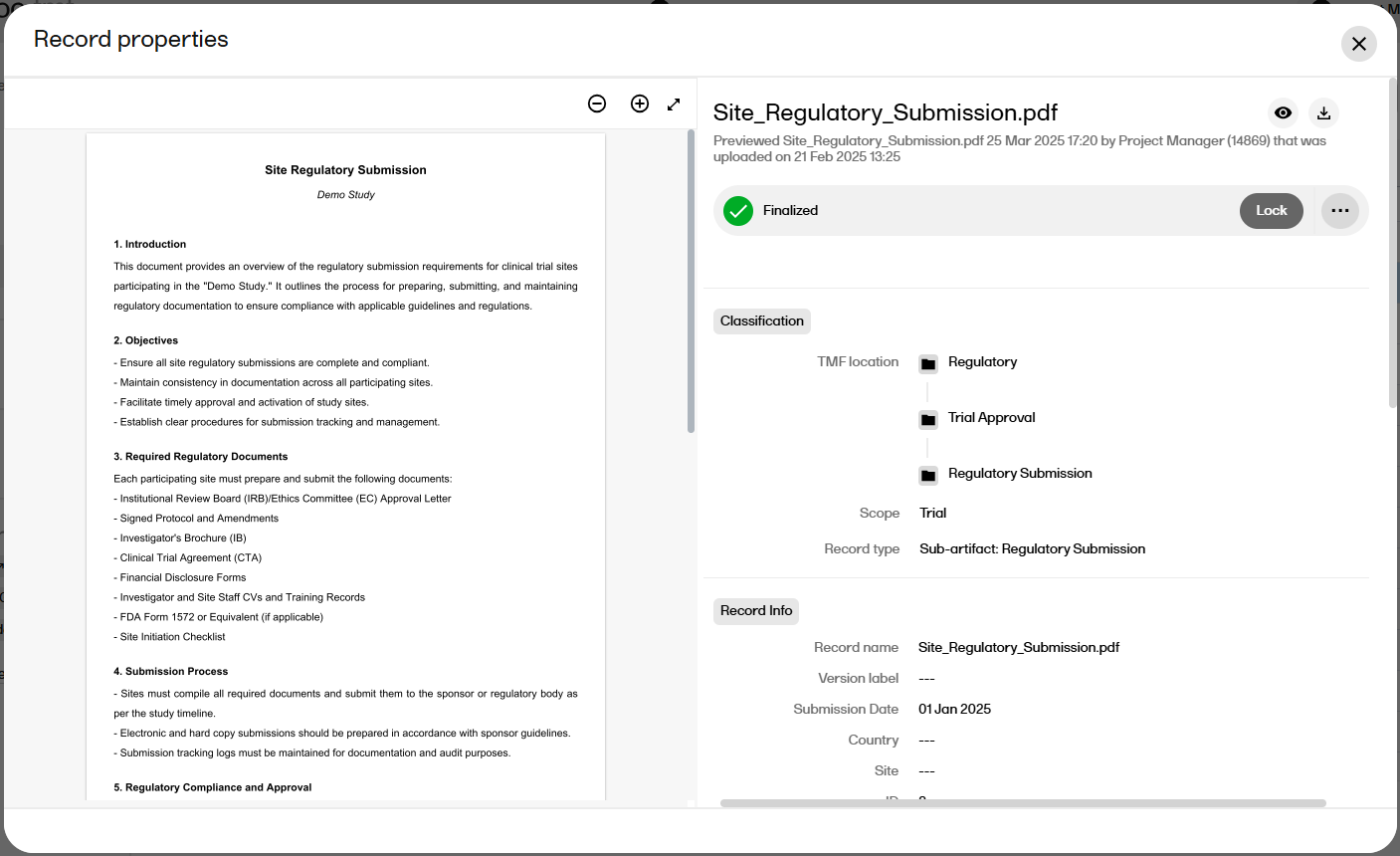
|
| 4 |
プレビューを閉じるには、もう一度プレビューボタンを選択します。 |
注意! プレビューは2GBを超えるファイルには対応していません。
注意!すべてのプレビュー操作は監査証跡に記録されます。詳細については、TMFアーカイブのレッスンを参照してください。
レコードプレビューでサポートされているファイルタイプ
記録プレビューは、以下のファイルタイプをサポートしています。
- bmp
- doc
- docx
- jpeg
- jpg
- png
- ppt
- pptx
- tif
- tiff
- txt
- xls
- xlsx
- xml
- zip
レコードプロパティの編集
Viedoc TMF での記録プロパティの編集には、記録がリンクされているTMFレベルのアーティファクトに対する書き込み権限が必要です。 詳細については、Viedoc TMFでのロールと権限を参照してください。
ヒント! アーティファクトレベルのアップロードボタンは、アーティファクトに対する書き込み権限があることを示します。
注意!確定したレコードは編集できません。変更するには、新しいレコードバージョンを作成する必要があります。詳細は、以下のレコードの新しいバージョンの作成を参照してください。
レコードのプロパティを編集する。
| 1 |
ストラクチャページ、レコードページ、またはドロップゾーンから、レコードを選択して、レコードのプロパティウィンドウを開きます。 |
| 2 |
レコードのプロパティウィンドウが表示されます。 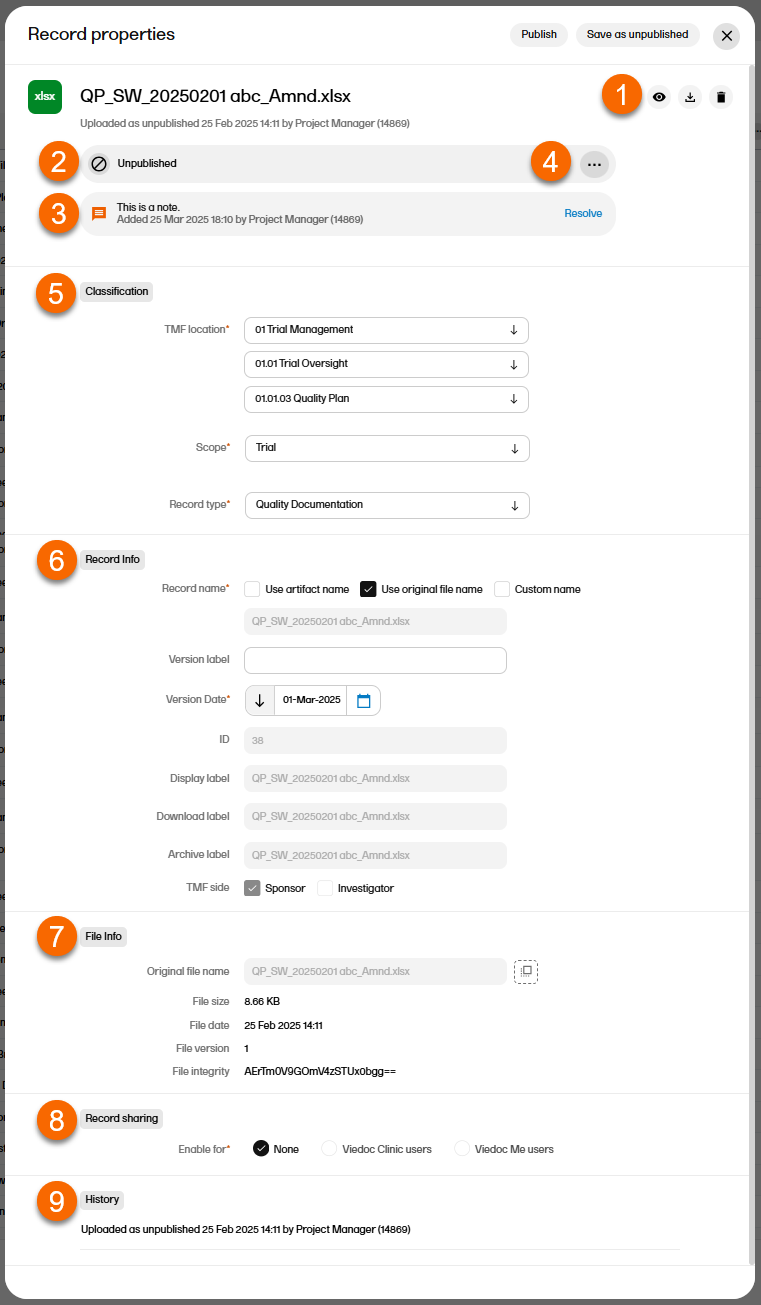
レコードプロパティウィンドウのセクションは以下の通りです。 1. プレビュー、削除、ダウンロードボタン 2. レコードステータス(未公開、レビュー待ち、QCによるフラグ付け、または確定済み) 3. メモセクション 4. レコードアクションメニュー。 注意!利用可能なメニューオプションは、レコードステータスと権限によって異なります。 5. 分類
6. レコード情報
注意!カスタム名オプションを使用する場合、カスタム名にファイル拡張子を追加する必要はありません。システムが自動的にファイル拡張子を追加します。ファイル拡張子を名前の中に含めると、アーカイブのエクスポート時にファイル拡張子が2回表示されます。例えば、作成したカスタム名が「file.pdf」の場合、アーカイブでは「file.pdf.pdf」と表示されます。
注意! 上記の3つのラベルのいずれかがeTMFマネージャーで設定されていない場合、デフォルトはユーザーが定義したレコード名となります。ラベルがレコードのメタデータを含むように設定されている場合、これらのラベルに影響するメタデータへの変更は、レコードのプロパティウィンドウ内のラベルに動的に反映されます。
7. ファイル情報:アップロードされたファイルに関する情報が含まれています。ファイル日付は、ファイルがアップロードされた日時です。レコードが編集モードの場合、アップロードボタンを選択して、ファイルの新しいバージョンを参照することができます。新しいファイルをアップロードすると、レコードの状態は「レビュー待ち」に変更されます。 8. レコード共有:Viedoc ClinicユーザーまたはViedoc Meユーザーとレコードを共有する場合は、こちらを選択します。 9. 履歴セクションは、選択したレコードバージョンの監査証跡です。レコードバージョンへの変更は、変更日時と変更したユーザーの情報とともにここに記録されます。レコードメモのアクションは履歴には含まれません。注意!このセクションでは、アクセス権のない施設の名前は表示されませんが、施設IDは表示されます。 |
| 4 |
編集を行い、ウィンドウ上部のメニューから公開するまたは非公開として保存するを選択します。 レコードが公開されると、レコードの状態が「レビュー待ち」に変更されます。 これにより、そのartifactに対して少なくとも読み取り権限を持つすべてのTMFユーザーが利用できるようになります。 注意!レコードを公開する前に、レコードのプロパティのすべての必須フィールドに入力する必要があります。 必須フィールドは赤で表示されます。 |
レコードの新しいバージョンの作成
確定したレコードの新しいバージョンを作成する。
| 1 |
ストラクチャページまたはレコードページから、レコードを選択してレコードのプロパティウィンドウを開きます。 |
| 2 |
ウィンドウの上部で、 |
| 3 |
メニューから新しいバージョンを作成するを選択します。 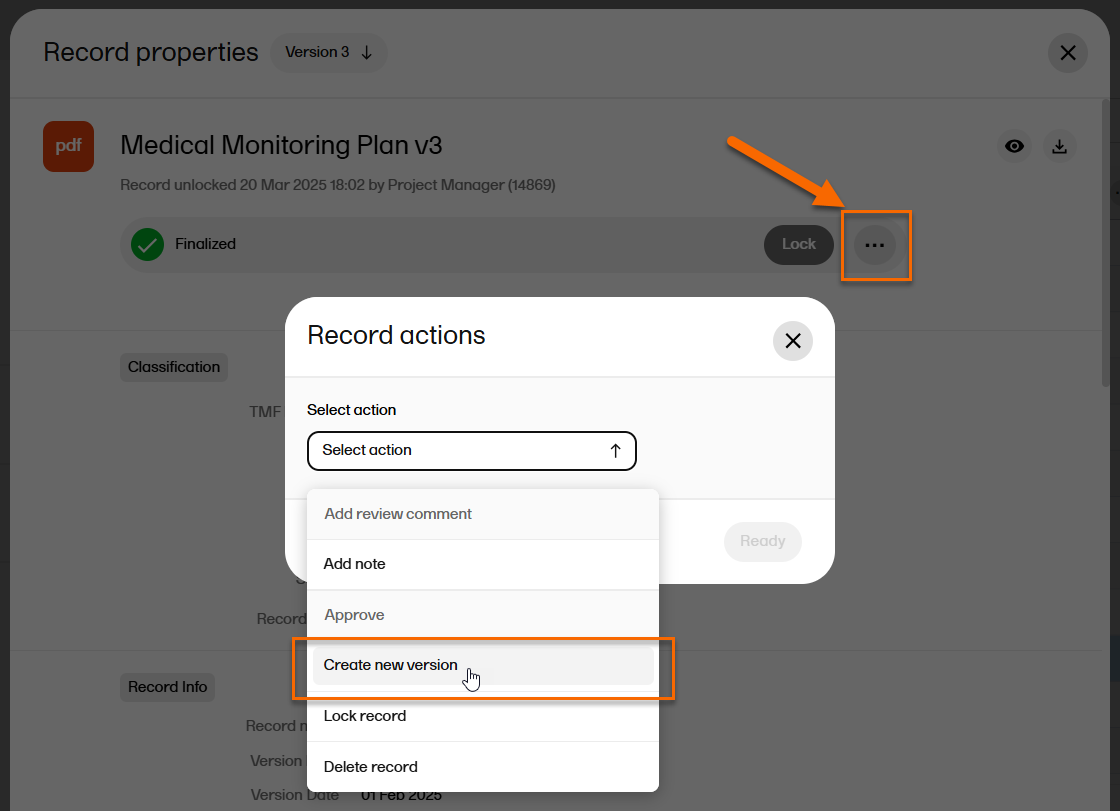
|
| 4 |
前のバージョンからファイルをコピーするか、新しいファイルをアップロードするかを選択します。 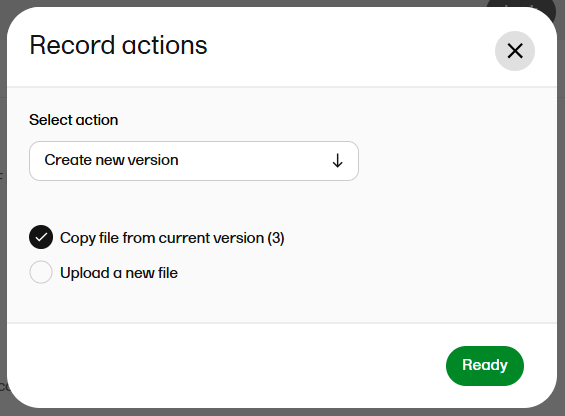
|
| 5 |
完了を選択します。 新しいレコードバージョンは未公開の状態として保存されます。 |
レコードバージョンの移動
レコードのプロパティウィンドウを開くと、デフォルトでレコードの最新バージョンが表示されます。
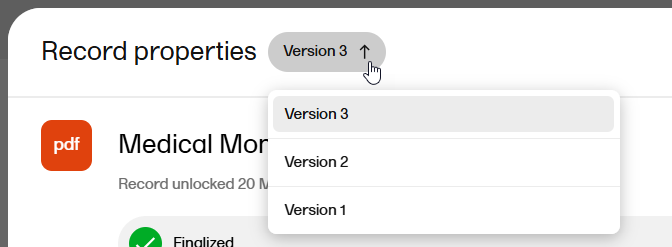
レコードバージョン間を移動するには、レコードのプロパティウィンドウの上部にあるバージョンドロップダウンメニューを使用します。
レコードへのメモの追加
レコードノートは、レコードの状態に影響を与えることなく、他のユーザーとレコードについてコミュニケーションを取るための方法です。 ノート操作は、レコード履歴には記録されません。
ノートを追加または解決するために必要な権限は以下の通りです。
- TMFストラクチャ内のレコードの場合、そのレコードに対する書き込み権限またはレビュー権限が必要です。
- ドロップゾーン内のレコードの場合、そのレコードにアクセスできる必要があります。
レコードにノートを追加する
| 1 |
ストラクチャページ、レコードページ、またはドロップゾーンから、レコードを選択してレコードプロパティウィンドウを開きます。 |
| 2 |
ウィンドウの上部で、 |
| 3 |
メニューから「メモの追加」を選択します。 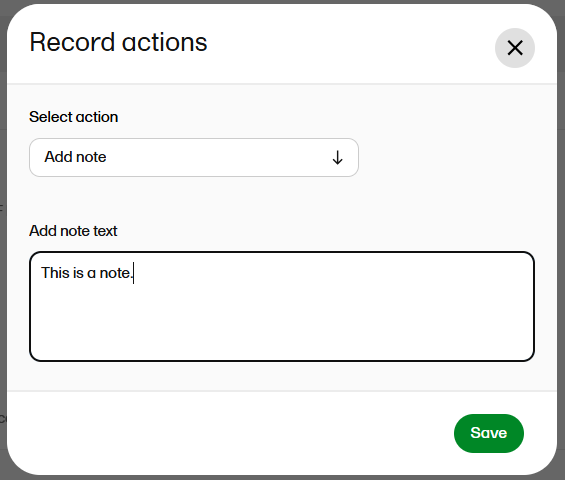
|
| 4 |
メモのテキストを入力し、「保存」を選択します。 |
| 5 |
メモは以下のように表示されます。 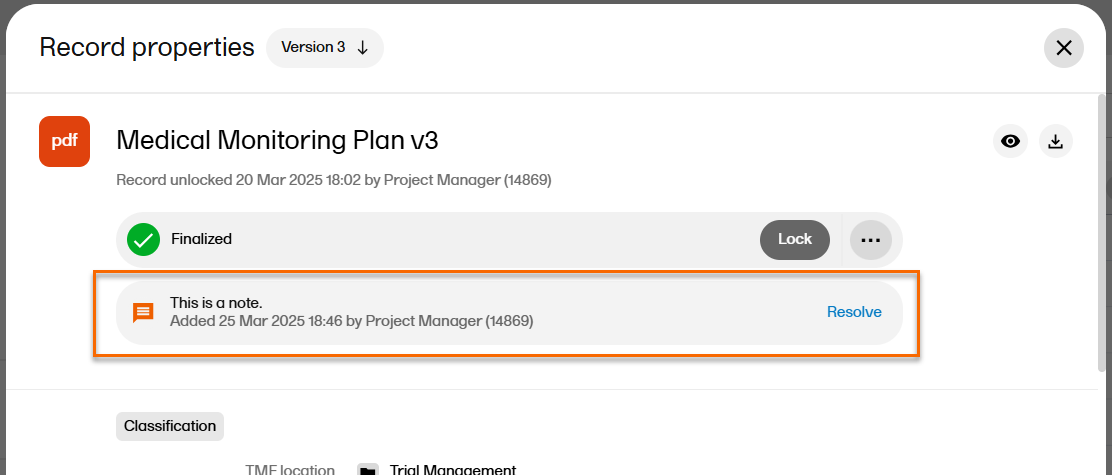
注意!メモは選択したレコードバージョンに関連付けられます。 |
メモの解決
レコードの注釈を解決する手順。
| 1 |
ストラクチャページ、レコードページ、またはドロップゾーンから、レコードを選択してレコードのプロパティウィンドウを開きます。 |
| 2 |
解決するノートを選択し、解決 をクリックします。
ノートは直ちに削除されます。 |
レコードの公開
Viedoc TMFでレコードを公開するには、レコードがリンクされているTMFレベルのartifactに対する書き込み権限が必要です。 詳細については、Viedoc TMFのロールと権限を参照してください。
レコードを公開する手順。
| 1 |
ストラクチャページ、レコードページ、またはドロップゾーンから、レコードを選択してレコードプロパティウィンドウを開きます。 |
| 2 |
必須フィールド(赤でマークされている)がすべて入力されていることを確認します。 |
| 3 |
ウィンドウの上部で[公開] を選択します。 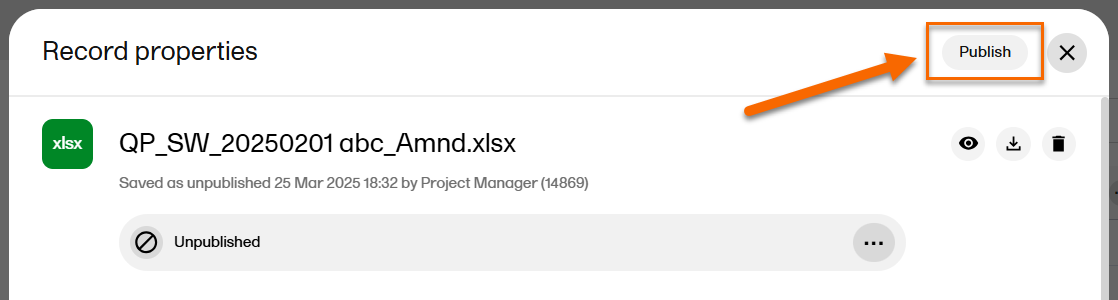
|
| 4 |
レコードが公開されると、そのartifactに対して少なくとも読み取り権限があり、レコードがリンクされているTMFレベルにアクセスできるすべてのTMFユーザーが利用できるようになります。 レコードのステータスは現在、「レビュー待ち」です。 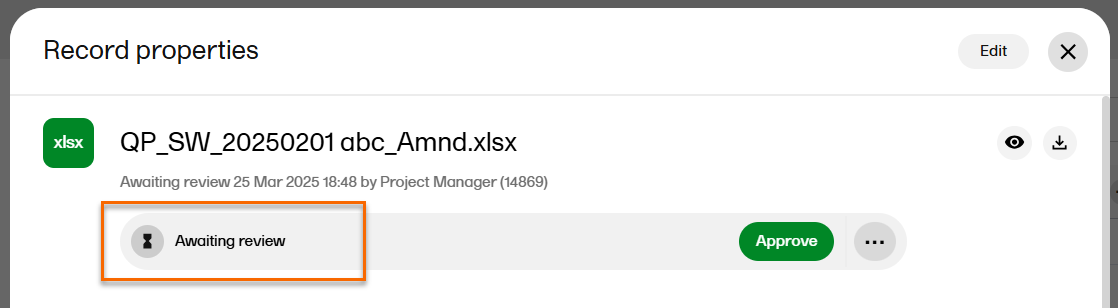
|
レコードの削除
Viedoc TMFでレコードを削除するには、レコードがリンクされているTMFレベルのartifactに対する書き込み権限が必要です。 詳細については、Viedoc TMFにおけるロールと権限を参照してください。
未公開のレコードを削除する手順。
| 1 |
ストラクチャページ、レコードページ、またはドロップゾーンから、 削除するレコードに移動し、レコードと同じ行にある削除アイコンを選択します。 
|
|
または、レコードを選択してレコードプロパティウィンドウを開き、 |
|
| 2 |
削除するには、確定するを選択します。 |
公開済みレコードを削除するには:
| 1 |
ストラクチャページ、レコードページ、またはドロップゾーンから、レコードを選択してレコードのプロパティウィンドウを開き、 |
| 2 |
削除の理由を入力します。 |
| 3 | レコードの削除を選択します。 |
レコードのダウンロード
Viedoc TMFからレコードをダウンロードするには、レコードがリンクされているTMFレベルのartifactに対する読み取り、レビュー、または書き込み権限が必要です。 詳細については、Viedoc TMFにおけるロールと権限を参照してください。
レコードをダウンロードする手順。
| 1 |
ストラクチャページ、レコードページ、またはドロップゾーンから、ダウンロードするレコードに移動し、レコードと同じ行にあるダウンロードアイコンを選択します。 
|
|
または、レコードのプロパティウィンドウを開くためにレコードを選択し、そこからレコードをダウンロードするためにダウンロードアイコンを選択します。 |
|
| 2 |
レコードがダウンロードされます。 |
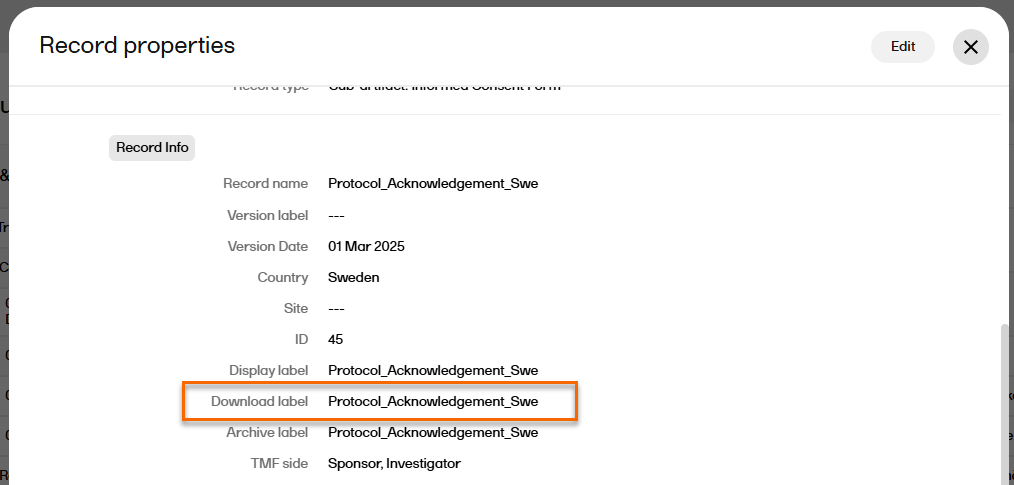
注意!ダウンロードされた場合、レコードの最新バージョンの名前は、レコードのプロパティウィンドウのダウンロードラベルに従います。