
ドキュメントのレビュー
注意!このページには、新しいTMFユーザーインターフェースに関する情報および指示が記載されています。旧インターフェースをご利用の場合は、関連するユーザーガイドをご覧ください。
- Viedoc eTMFユーザーガイド(旧インターフェース)
- Viedoc eTMFマネージャー用ユーザーガイド(旧インターフェース)
新しいインターフェースに関する詳細情報をご覧になりたい場合は、新しいTMFユーザーガイドをご覧ください。
はじめに
未公開の記録が編集され公開された場合、またはQC用にフラグ付けされた記録が編集され公開された場合、その記録の状態は「レビュー待ち」に変更されます。Viedoc TMFで記録をレビューし承認するには、その記録が割り当てられているのと同じスコープ(試験、国、施設)のartifactに対するレビュー権限が必要です。承認されると、記録の状態は「確定」に変更されます。
ステータスに関する詳細については、レコードのステータスとアクションを参照してください。
権限に関する詳細については、Viedoc TMFにおけるロールと権限を参照してください。
レビュー待ちのレコードの検索
概要ページのレコードメトリクスエリアには、レビュー待ちのレコード数が表示されます。
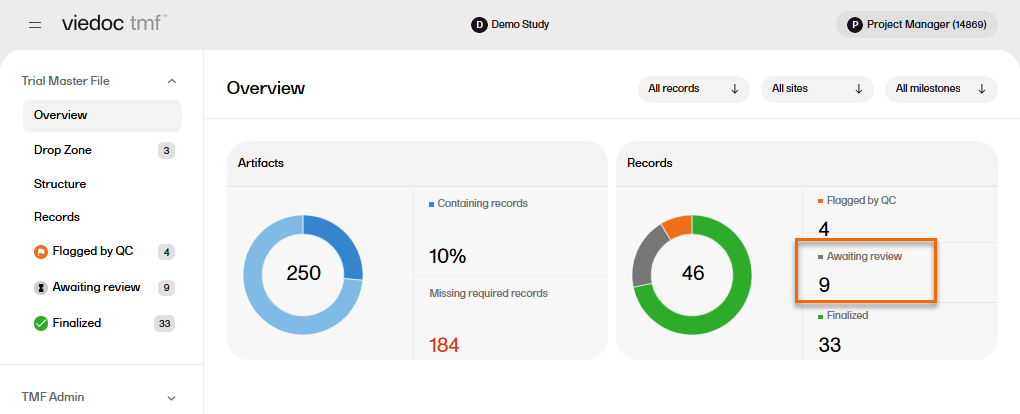
レビュー待ちのレコードを検索するには、以下の手順に従います。
| 1 |
左側のナビゲーションメニューで、TMFモードを展開し、レコードページを選択します。 |
| 2 |
レコードページで、レコードステータスカラムを見つけ、そのカラムのオプションメニューを開きます。. 
|
| 3 |
フィルタタブを選択し、審査待ち以外のステータスをすべて選択解除します。 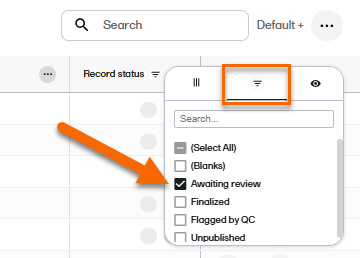
|
| 4 |
レコードページには、「レビュー待ち」のレコードの一覧が表示されます。 |
レコードの確認
ステータスがレビュー待ちのレコードを確認する手順。
| 1 |
レコードページでレコードを選択し、読み取り専用モードでレコードのプロパティウィンドウを開きます。 |
| 2 |
レコードを確認し、すべてのメタデータが正しいことを確認します。 |
| 3 |
アップロードしたファイルの最新バージョンを表示するには、ウィンドウの右上隅にあるプレビューアイコンを選択します。 詳細については、「レコードの管理」レッスンでレコードのプレビューを参照してください 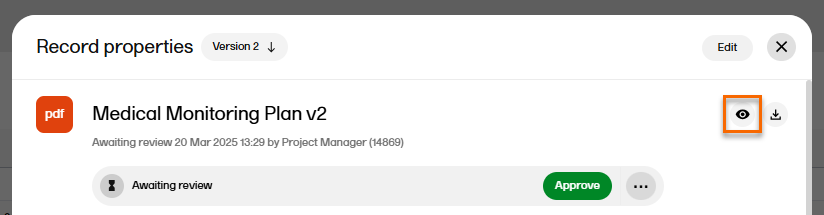
|
| 4 |
ファイルをダウンロードするには、ウィンドウの右上隅にあるダウンロードアイコンを選択します。 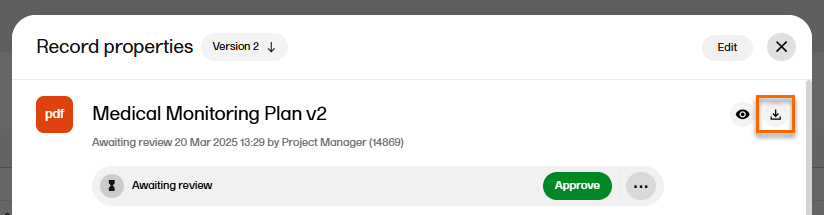 |
| 5 |
レコードに複数のバージョンがある場合は、レコードのプロパティウィンドウの上部にあるバージョンドロップダウンメニューを選択することで、異なるバージョン間を移動できます。 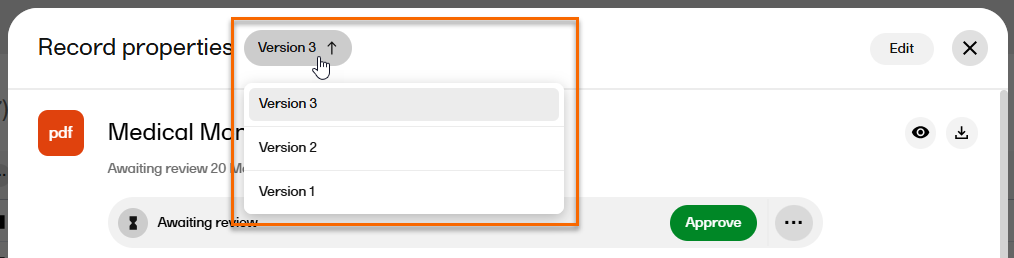
|
| 6 |
レコードアクションメニューを選択すると、利用可能なオプションが表示されます。 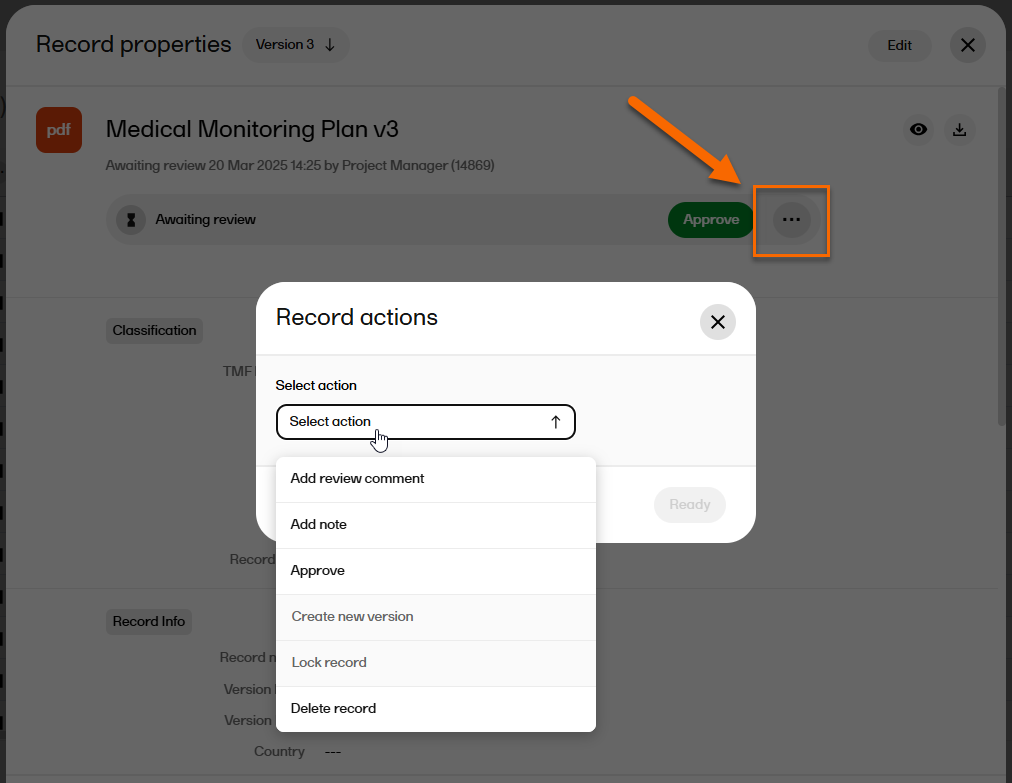
|
| 7 |
レビューコメントを追加する必要がある場合は、レコードアクションメニューから「レビューコメントを追加」を選択します。 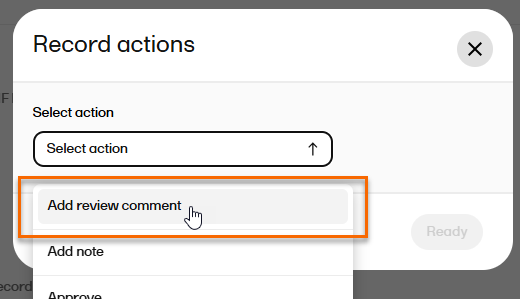
|
| 8 |
コメントを入力し、完了を選択します。 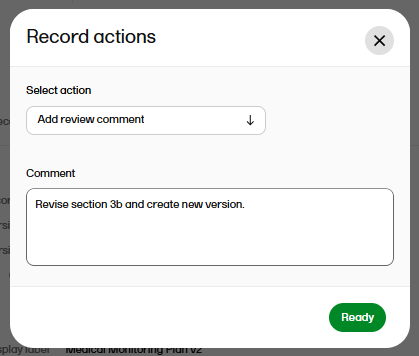
|
| 9 |
注意!レビューコメントを追加してレコードを保存すると、レコードのステータスがQCによるフラグ付けに変更されます。 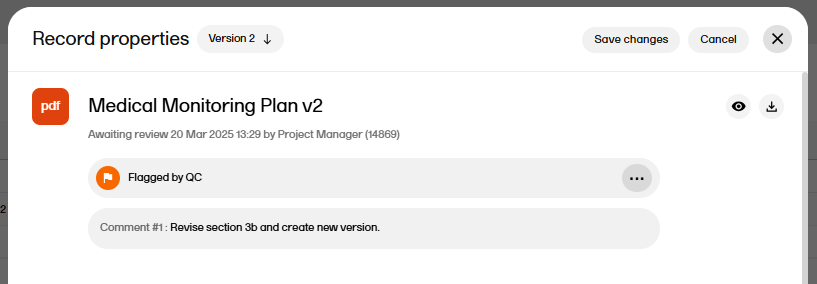
ステータスをレビュー待ちに戻すには、書き込み権限を持つユーザーがレコードのメタデータを編集するか、別のファイルをアップロードする必要があります。 |
| 10 |
レビューコメントが必要ない場合は、レコードは承認の準備ができています(次のセクションを参照)。 |
レコードの承認
Viedoc TMFでレコードを承認するには、レコードが割り当てられているのと同じスコープ(試験、国、施設)で、artifactに対するレビュー権限が必要です。詳細については、Viedoc TMFにおけるロールと権限を参照してください。
ステータスが「レビュー待ち」であるレコードを承認する手順。
| 1 |
レコードを選択して、レコードのプロパティウィンドウを開きます。 |
| 2 |
レコードのプロパティウィンドウで、承認するを選択します。 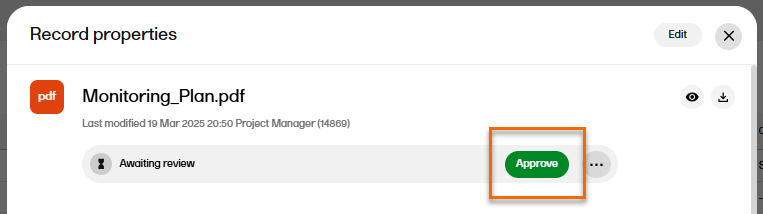
|
| 3 |
レコードのステータスが確定済になります。 注意!確定したレコードは編集できません。変更を行うには、新しいレコードバージョンを作成する必要があります。 |
レコードのロックとロック解除
レコードが承認され確定された後、変更が不可能になるようレコードをロックすることができます。
注意! TMFが「承認時にレコードを自動的にロックする」ように設定されている場合(詳細はTMF設定を参照)、レコードが承認されると自動的にロックされます。
詳細はレコードのロックとロック解除を参照してください。