
レコード 「QCによるフラグ」
注意!このページには、新しいTMFユーザーインターフェースに関する情報および指示が記載されています。旧インターフェースをご利用の場合は、関連するユーザーガイドをご覧ください。
- Viedoc eTMFユーザーガイド(旧インターフェース)
- Viedoc eTMFマネージャー用ユーザーガイド(旧インターフェース)
新しいインターフェースに関する詳細情報をご覧になりたい場合は、新しいTMFユーザーガイドをご覧ください。
はじめに
レコードは、最終化する前に変更が必要であることを示すために、QCによるフラグ付けを行うことができます。詳細は、レコードのステータスとアクションを参照してください。
これに関するワークフローと権限は以下の通りです。
- レコードが割り当てられたのと同じスコープ(試験、国、施設)のartifactに対してレビュー権限を持つユーザーは、レビューコメントを追加することができ、これによりレコードのステータスがQCによるフラグ付けに変更されます。
- レコードが割り当てられた同じスコープ(試験、国、施設)のアーティファクトに対する書き込み権限を持つユーザーは、レビューコメントに対応するためにメタデータを変更したり、新しいファイルをアップロードしたりすることができます。これにより、レコードの状態は「レビュー待ち」に変更されます。
- レコードが割り当てられた同じスコープ(試験、国、施設)のアーティファクトに対するレビュー権限を持つユーザーは、レコードを承認することができます。これにより、レコードの状態は「確定」に変更されます。
権限の詳細については、Viedoc TMFにおけるロールと権限を参照してください。
QCでフラグ付けされたレコードの検索
概要ページのレコードメトリック領域には、QCでフラグ付けされたレコードの数が表示されます。
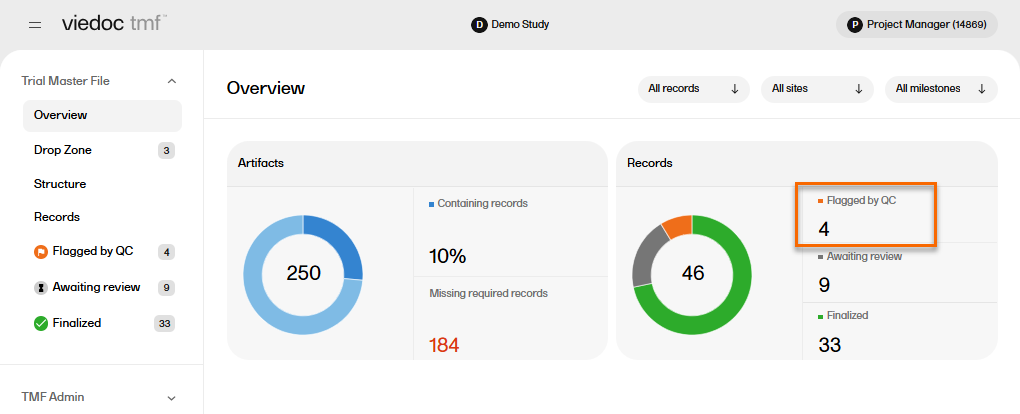
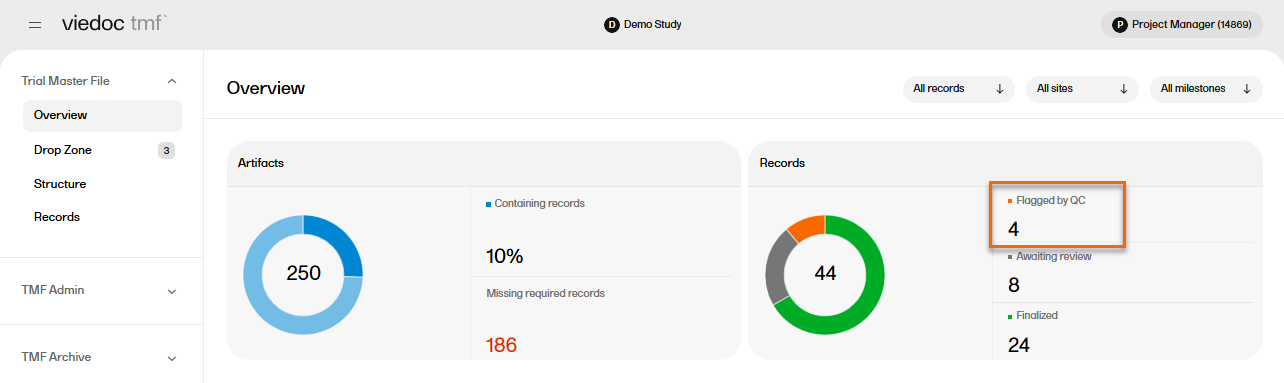
QCでフラグ付けされたレコードを検索する手順。
| 1 |
左側のナビゲーションメニューで、TMFモードの展開を選択し、レコードページを選択します。 |
| 2 |
レコードページで、レコードステータスカラムを見つけ、そのカラムのオプションメニューを開きます。 
|
| 3 |
フィルタタブを選択し、QCによるフラグ付け以外のステータスをすべて選択解除します。 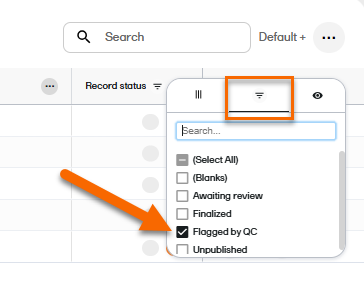
|
| 4 |
レコードページに、QCによるフラグ付けがされているすべてのレコードのリストが表示されます。 |
問題の解決
QCによるフラグ付けがされているレコードの問題を解決するには、レコードのメタデータを編集する必要があります。
レコードのメタデータを編集する手順。
| 1 |
コードを選択して、レコードのプロパティを開きます。 |
| 2 |
レビューコメントがある場合は、レコードのプロパティウィンドウの上部に表示されます。 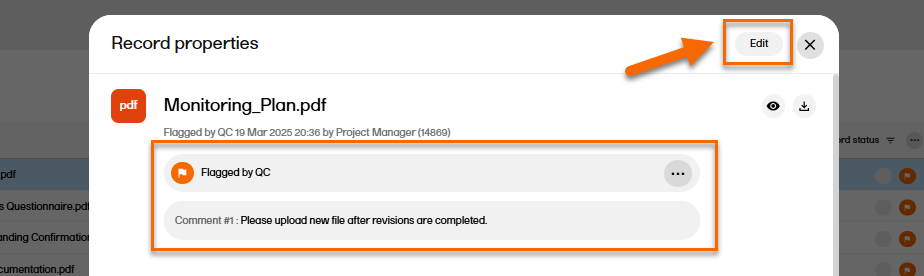
|
| 3 |
ウィンドウの右上隅で編集を選択します。 |
| 4 |
レコードのプロパティウィンドウで、該当するレコードのメタデータを編集します。 別のファイルをアップロードするには、ファイル情報エリアでアップロードボタンを選択します。 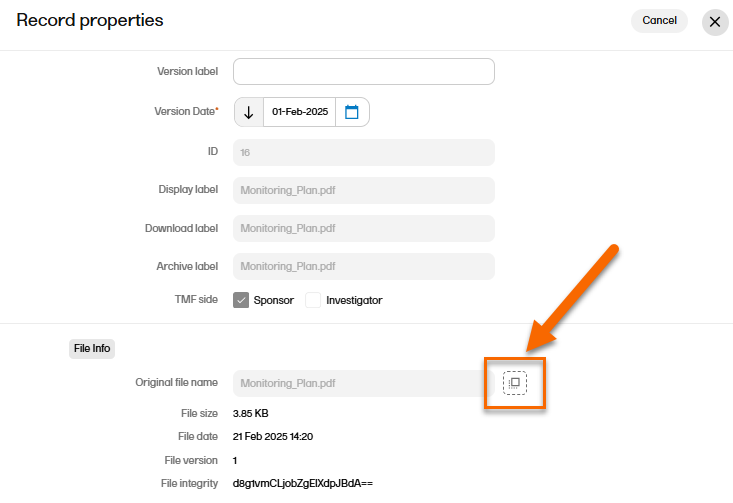
|
| 5 |
必要な変更が完了したら、変更を保存を選択します。 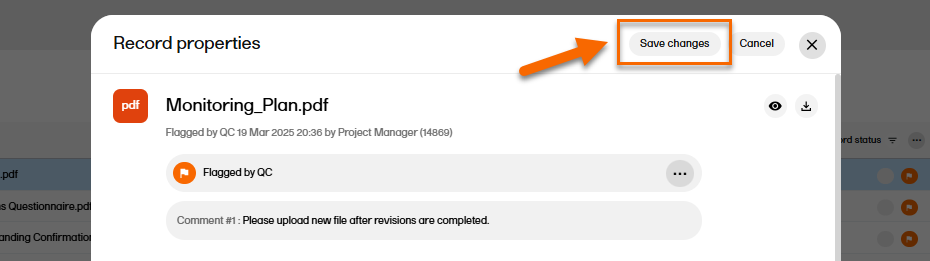
|
| 6 |
変更が保存されると、レコードのステータスが [審査待ち] に変更されます。 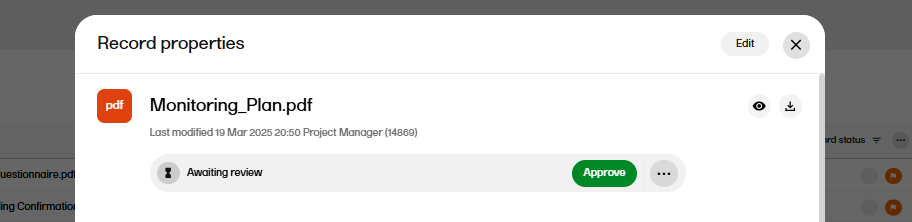
|