
レコードのロックとロック解除
注意!このページには、新しいTMFユーザーインターフェースに関する情報および指示が記載されています。旧インターフェースをご利用の場合は、関連するユーザーガイドをご覧ください。
- Viedoc eTMFユーザーガイド(旧インターフェース)
- Viedoc eTMFマネージャー用ユーザーガイド(旧インターフェース)
新しいインターフェースに関する詳細情報をご覧になりたい場合は、新しいTMFユーザーガイドをご覧ください。
はじめに
レコードが確定された後、それ以上の変更を防ぐためにレコードをロックすることができます。また、いつでもレコードのロックを解除することができます。
注意! TMF が 「承認時にレコードを自動的にロックする」ように設定されている場合(詳細は TMF 設定を参照)、レコードが承認されると自動的にロックされます。
レコードのロック
レコードをロックする手順。
| 1 |
確定されたレコードを選択して、レコードのプロパティウィンドウを開きます。 |
| 2 |
レコードのプロパティウィンドウで、[ロック] を選択します。 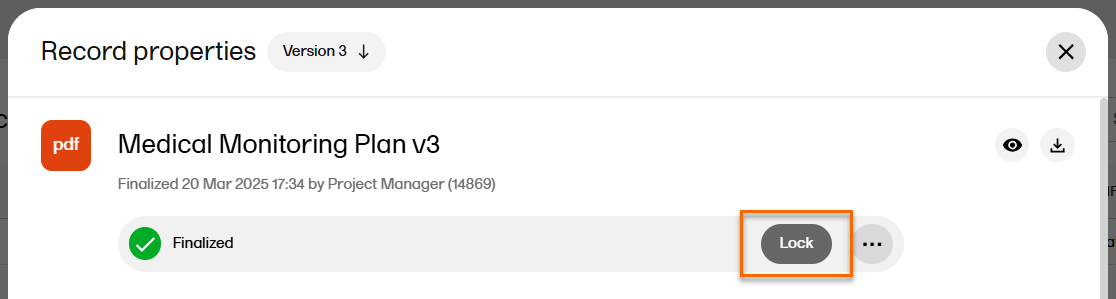
|
| 3 |
[ロック] ボタンが [ロック解除] ボタンに変わります。 |
注意! ロックされたレコードの新しいバージョンを作成することはできません。
レコードのロック解除
ロックされたレコードの編集を可能にするには、ロックを解除します。
レコードのロックを解除する手順。
| 1 |
ロックされたレコードを選択して、レコードのプロパティ]ウィンドウを開きます。 |
| 2 |
TMFで「レコードのロック解除の理由を入力する設定が無効になっている場合(詳細はTMF設定を参照)、「ロック解除」ボタンが表示されます。 ロック解除ボタンを選択します。
|
| 3 |
TMFで「レコードのロック解除の理由を入力する設定が有効になっている場合(詳細はTMF設定を参照)、「ロック解除」ボタンは表示されません。 代わりに、レコード操作メニューを開き、ドロップダウンメニューからレコードのロック解除を選択します。 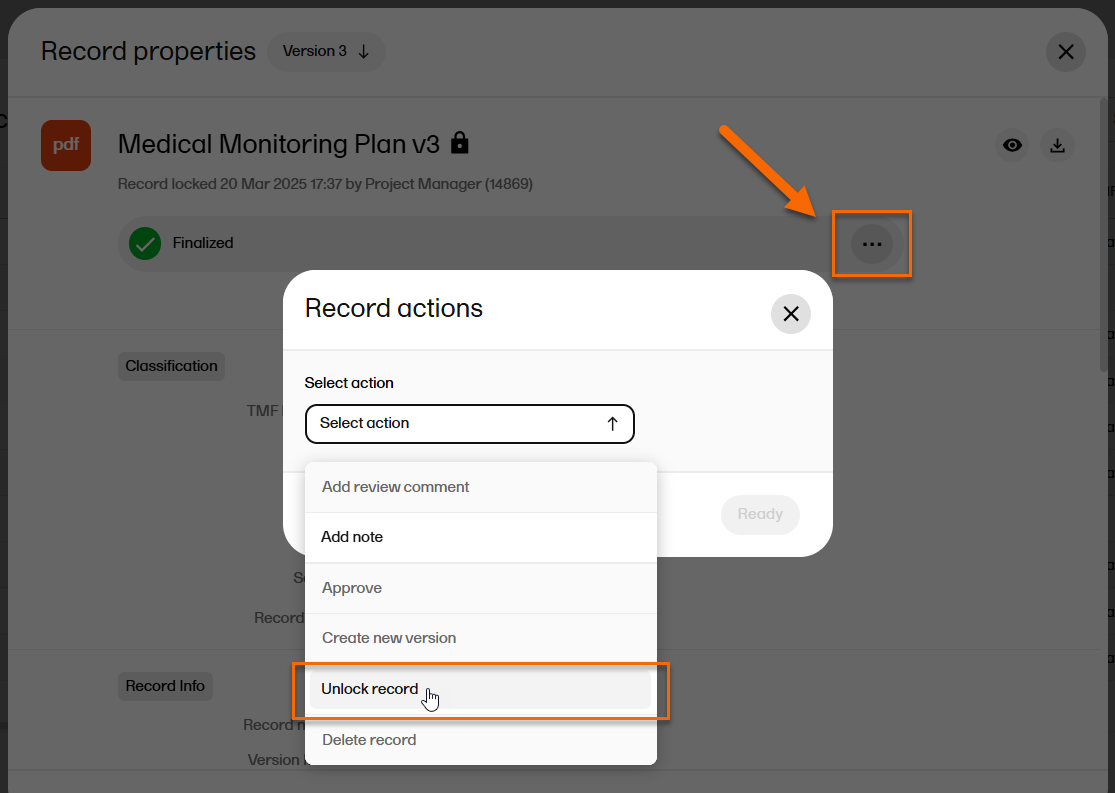
|
| 4 |
レコードのロック解除の理由を入力し、レコードのロック解除を選択して確定します。 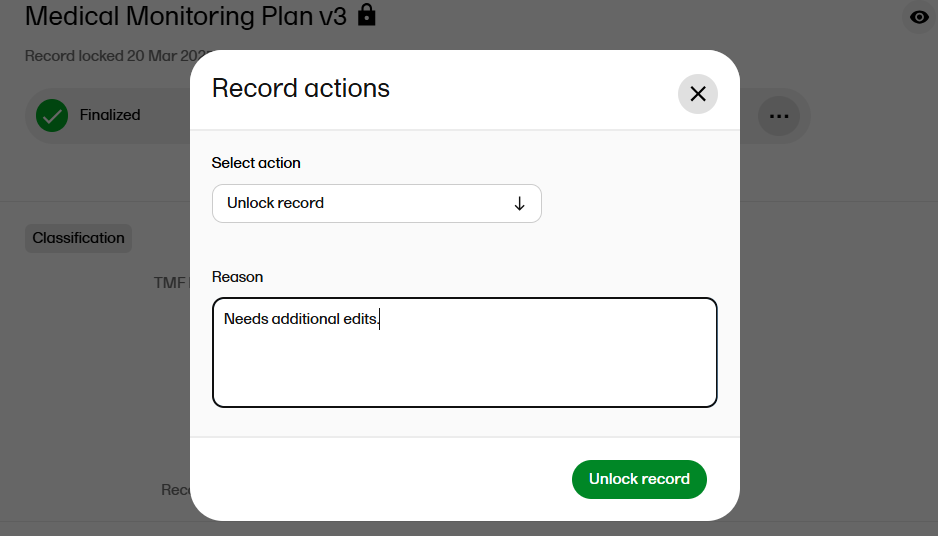
レコードのロックが解除され、ロック解除の理由は監査証跡レポートに記録されます。 |
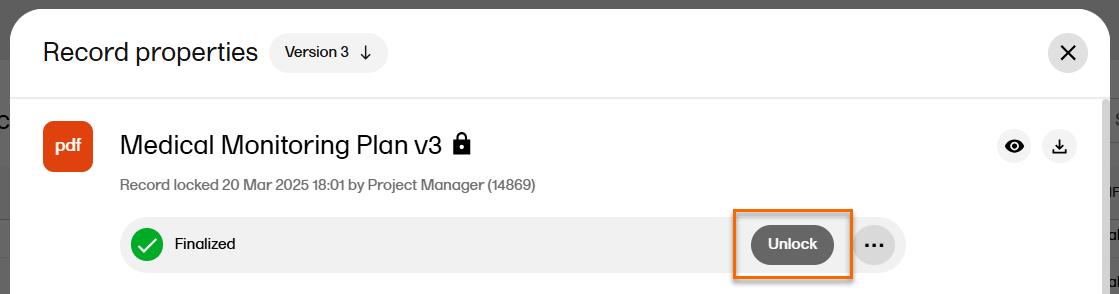 レコードがロック解除されます。