
Viedoc TMF のロールと権限
注意!このページには、新しいTMFユーザーインターフェースに関する情報および指示が記載されています。旧インターフェースをご利用の場合は、関連するユーザーガイドをご覧ください。
- Viedoc eTMFユーザーガイド(旧インターフェース)
- Viedoc eTMFマネージャー用ユーザーガイド(旧インターフェース)
新しいインターフェースに関する詳細情報をご覧になりたい場合は、新しいTMFユーザーガイドをご覧ください。
はじめに
Viedoc TMFでは、ロールと権限によって、ユーザーがアプリケーション上で閲覧できるもの、できないものが決まり、実行できるアクションやアクセスできるレコードが決定されます。適切なロールの割り当てにより、規制要件へのコンプライアンスを維持しながら、安全で効率的なレコード管理を実現できます。
Viedoc TMFにアクセスできるViedocのシステムおよびクリニックロール
Viedocには2種類のロールがあります。
- システムロールはViedocによって事前に定義されており、変更できません。Viedoc AdminとViedoc Designerのさまざまな機能にアクセスできます。
- スタディマネージャーは、Viedoc AdminのユーザーにeTMFマネージャーロールを割り当てることができる唯一のシステムロールです
- eTMFマネージャーは、Viedoc AdminでTMF設定を管理し、クリニックロールをTMFロールにマッピングし、TMFアプリケーションのTMF管理領域にアクセスできるシステムロールです。
- クリニックロール(試験ロールまたはEDCロールと呼ばれることもあります)は、個々の試験ごとにカスタマイズできます。これらのロールにより、Viedoc Clinicにアクセスできます
- eTMF管理者は、特定のTMFロールと権限を異なるクリニックロールにマッピングし、カスタマイズされたロールベースのアクセスを作成することができます。これを行う方法については、以下の「ロールのマッピング」のセクションを参照してください。
Viedocのシステムロールとクリニックロールの詳細については、Viedocのロールについてを参照してください。
Viedocのシステムロールとクリニックロールとは異なるTMFロールについては、次のセクションで説明します。
Viedoc TMFのロールと権限
Viedoc TMFへのユーザーアクセスは、割り当てられたロールと権限によって決定されます。 TMFのロールと権限は、組み合わせて使用することも、個別に使用することもできます。
TMF レベルと権限
ユーザーロールに関連付けられた権限に応じて、レコード上で異なる操作を実行できます。ユーザーロールには、以下のTMFレベルに対する権限(アクセスなし、読み取り、書き込み、またはレビュー)が与えられます。
- 試験/臨床試験
- 国
- 施設
該当するTMFレベルのartifactに対する権限がある場合のみ、レコードの閲覧とアクセスが可能です。
例えば、あるartifactが2つの施設にリンクされている場合、そのうちの1つの施設に対して書き込み権限を持つユーザーは、レコードを閲覧することはできても編集することはできません。これは、そのレコードがリンクされているすべての施設に対して書き込み権限がないためです。
eTMFマネージャーロール
eTMFマネージャーはViedocシステムロール(こちらを参照ください)であり、Viedoc AdminでTMFアプリケーションを管理し、Viedoc TMFでテンプレートを管理する権限があります。
TMFユーザーロール
Viedoc TMFへのユーザーアクセスは、割り当てられたロールと権限によって決定されます。ロールと権限は、組み合わせて使用することも、個別に使用することもできます。これらのユーザーロールはテンプレートで定義され、eTMFマネージャーによって管理されます。
TMFユーザーロールには以下のものがあります。
- Site staff
- Sponsor study
- Sponsor country
- Sponsor site
- Reviewer
- Sponsor Data Manager
- Sponsor unblinded
これらの TMF ロールの権限は、Excel テンプレートファイルのロールシートで指定されています。詳細は、「テンプレートのカスタマイズ」の「ロールシート」セクションを参照してください。
TMF 権限
これらの権限はViedoc Adminで定義され、eTMFマネージャーによってユーザーに割り当てられます。その手順については、下記「Viedoc Adminでのロールと権限の割り当て」を参照してください。
Viedoc TMFの権限は、ロールと組み合わせて使用することも、単独で使用することもでき、ユーザーの操作をきめ細かく制御できます。
| Archive sponsor TMF |
ユーザーが TMF Archive ビューにアクセスし、スポンサー側としてリストされているアーカイブアーティファクトをアーカイブできるようにします。 (これは、Edit artifact ウィンドウまたはシート V 3.1.0、列 M のテンプレートファイルで設定します。Sponsor Document)。 |
| Archive investigator TMF |
ユーザーが TMF Archive ビューにアクセスし、治験責任医師側としてリストされているアーカイブアーティファクトをアーカイブできるようにします。 (これは、Edit artifactウィンドウまたはシートV 3.1.0、列N Investigator Documentのテンプレートファイルで設定されます)。 |
| Read-only TMF Admin |
TMF Adminビューのストラクチャ、テンプレート、その他の設定を読み取り専用モードで確認できます。 この権限を持つユーザーは、TMF Adminビューにアクセスでき、以下の操作が可能です。
|
| Read-only Trial Master File |
TMF ストラクチャ全体および TMF 内の「利用可能な」すべてのレコード(公開済みおよび未公開の、ユーザーがそのスコープ内でアクセスできるレベルにリンクされているレコード)への読み取り専用アクセス権をユーザーに付与します。 注意!この権限は、すべての「アクセス不可」権限よりも優先されます。さらに、TMF モードの「読み取り専用」権限と、レコードへの「書き込み」または「レビュー」アクセス権を付与するロールを組み合わせて持つユーザーは、これらの権限を引き続き保持します。 |
| Download audit trail |
ユーザーにTMFアーカイブビューへのアクセスを許可し、完全な監査証跡レポートの生成とダウンロードを許可します。 |
| Manage drop zone |
ユーザーに共有ドロップゾーン内のファイルの管理を許可します。 |
| Manage record sharing for Viedoc Clinic users |
Viedoc Clinicユーザーとレコードを共有できます。 |
| Manage record sharing for Viedoc Me users |
Viedoc Meユーザーとレコードを共有できます。 |
TMFアクセスのユースケースとよくある質問については、TMFアクセスのユースケースをご覧ください。
Viedoc Adminでのロールと権限の割り当て
Viedoc TMFユーザーロールはViedoc Adminで割り当てられ、管理されます。
特定の試験のTMFユーザーロールを割り当て、管理できる権限を持つのはeTMFマネージャーのみです。
TMFのロールと権限にマッピングするクリニックのロール
Viedoc TMF のユーザーロールは、Viedoc Admin で割り当ておよび管理されます。
特定の試験に対して TMF ユーザーロールを割り当ておよび管理できるのは、eTMF マネージャーのみです。
注意! ユーザーが Viedoc TMF を利用中にロールまたは権限が変更された場合、変更が有効になるためには、そのユーザーは Viedoc TMF を一度閉じて再度開く必要があります。
| 1 |
Viedoc Adminに移動し、試験を選択して試験の概要ページを開きます。 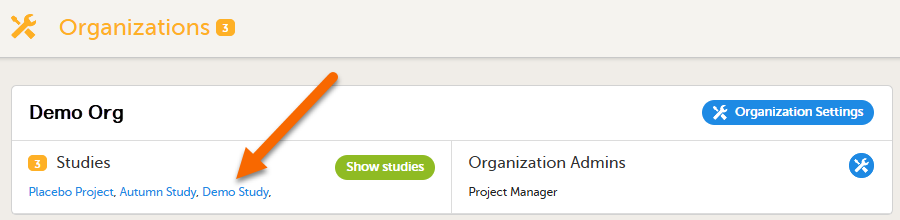
|
| 2 |
eTMF設定ボタンを選択します。 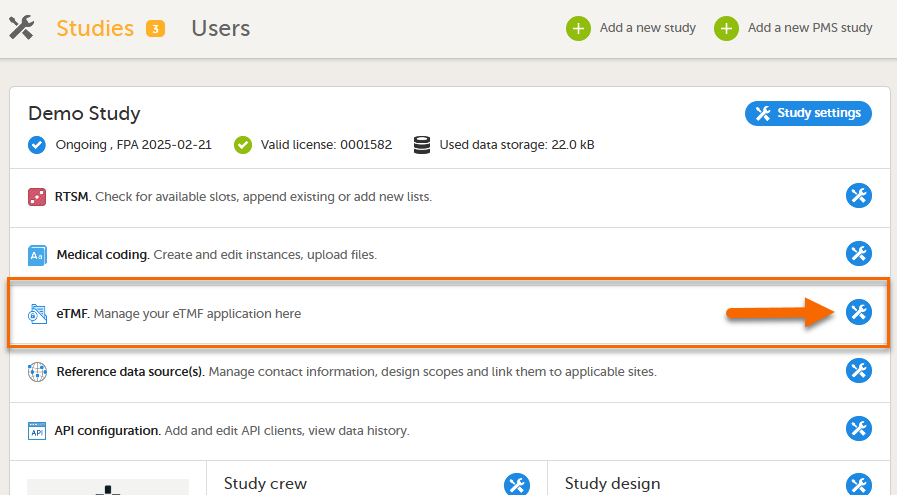
|
| 3 |
eTMFロールのマッピングエリアで、Viedocのクリニック(試験)ロールにマッピングしたいTMFロールおよび/または権限を選択します。 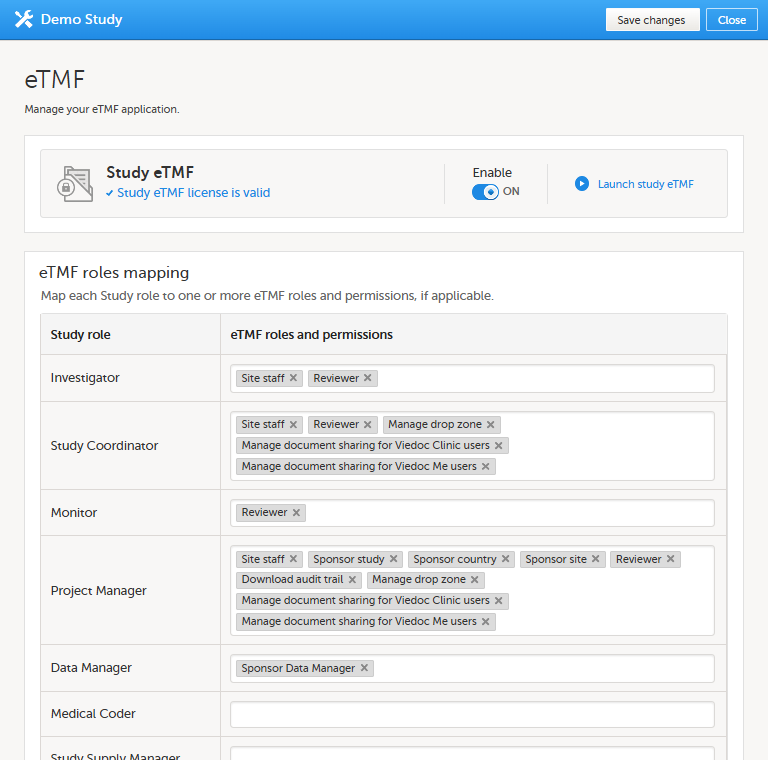
|
| 4 |
保存を選択します。 |
ロールの変更と取り消し
- ロールを変更するには、上記と同じ手順に従い、新しいロールまたは権限を選択します。
- ユーザーのアクセスを削除するには、上記と同じ手順に従い、関連する試験ロールからロールまたは権限を削除します。
権限付与のベストプラクティス
- 職務上の責任に基づいてロールを割り当て、過剰な権限付与を避ける。
- コンプライアンスとセキュリティを確保するために、定期的にユーザーのロールを見直す。
- あらかじめ設定されたオプションが業務上のニーズを満たさない場合は、カスタムロールを使用する。
- eTMFマネージャーへのアクセスは、システム全体のTMF設定を担当する者に限定する。
TMFロール、権限、タスク
次の表は、試験ユーザーが直面する可能性のあるタスクの例をいくつか挙げ、それぞれのタスクを実行するために必要なTMFロール、Viedocクリニックサイトグループ、TMFレベルのアクセス権とともに示しています。
サイトグループの詳細については、Viedoc Adminユーザーガイドのユーザーを管理するおよび施設を管理するを参照してください。
| 試験ロール | タスク | TMF ロール | Viedoc Clinic 施設グループ | TMF レベルアクエス | 権限 | コメント |
|---|---|---|---|---|---|---|
|
試験コーディネーター
|
共有ドロップゾーンにレコードをドロップする | Site staff - customized with no access for all artifacts | 施設 | すべてのartifactへのアクセス不可 | 無し | |
|
試験コーディネーター
|
施設レベルの記録の閲覧、ファイリング、分類、国レベルおよび試験レベルのいくつかのartifactの閲覧、ISF (Investigator Site File)のアーカイブ | Site staff | 施設 | 施設レベルで定義済みのartifactの書き込みアクセス、試験、施設、国レベルで定義済みのartifactへの読み取りアクセス | 1. 治験責任医師向けTMFのアーカイブ | |
| プロジェクトマネージャー | 試験レベルの記録をファイルし、スポンサー側のすべての記録を表示し、スポンサー側のTMFをアーカイブし、監査証跡をダウンロードし、TMFの設定とストラクチャの確認 | Sponsor study | すべての本番施設* |
1. 監査証跡のダウンロード 2. スポンサー向けTMFのアーカイブ 3. 読み取り専用 TMF Admin |
* Clinicへのアクセス権は試験レベルで設定する必要があります。 すべての施設に対して個別にアクセス権を設定してしまうと、書き込み権限が閲覧権限に変換されてしまう可能性がありますので、ご注意ください。 |
|
| モニター | 施設レベルの記録を保存、試験、自国、自施設の全レコードを表示、ドロップゾーンの記録を管理、施設レベルのレコードの確認 |
Sponsor site Reviewer* |
施設** |
施設レベルでの書き込みおよびレビューへのアクセス
|
1. ドロップゾーンの管理 |
*Rolesシートは、試験および国レベルのドキュメントのレビュー権限も付与しますが、エンドユーザーは、臨床のロールのために試験または国レベルで招待されていない限り、これらのドキュメントに対する読み取り権のみを有します。 **Clinicへのアクセスは、該当するすべての施設に与えられる必要があります。 |
|
カントリーマネージャー
|
国レベルの記録を提出し、すべてのレベルにおけるスポンサー側のすべての記録を表示し、すべてのレコードの確認 |
Sponsor country Reviewer |
すべての本番施設* | *Clinicへのアクセスは、施設ごとではなく試験レベルで設定する必要があります。でないと、レビュー権限が閲覧権限として扱われてしまいます。 | ||
|
読み取り専用ロール
|
すべてのレコード*および設定への読み取り専用アクセス
|
No role, permissions only | すべての本番施設* |
1. 読み取り専用TMFアクセス* 2. 読み取り専用 TMF Admin 3. 監査証跡のダウンロード |
*Trial Master Fileに対して「閲覧のみ(read-only)」の権限が付与されている場合、システム上、他の「アクセスなし(NO ACCESS)」の設定はすべて上書きされ、閲覧可能な状態になります。 つまり、オプションまたは必須に設定されているすべての成果物(盲検化されたものや治験責任医師向けのartifactを含む)が表示されるようになります。 **Clinicへのアクセスは、各施設単位ではなく試験レベルで付与する必要があります。 |
|
|
非盲検化ロール スポンサーまたは統計担当者
|
全レベルで盲検化文書のみの表示、ファイリング、分類が可能 | Sponsor unblinded | すべての本番施設* |
試験レベルおよび施設レベル(該当する場合)における盲検化された記録への書き込みアクセス
|
1. 監査証跡のダウンロード | *Clinicへのアクセス権は、施設ごとではなく試験レベルで付与する必要があります。そうしないと、レビュー権限が閲覧権限として扱われてしまいます。 |
TMFアクセスのユースケースとよくある質問については、TMFアクセスのユースケースをご覧ください。