
Viedoc Shareを使用したレコードの共有
注意!このページには、新しいTMFユーザーインターフェースに関する情報および指示が記載されています。旧インターフェースをご利用の場合は、関連するユーザーガイドをご覧ください。
- Viedoc eTMFユーザーガイド(旧インターフェース)
- Viedoc eTMFマネージャー用ユーザーガイド(旧インターフェース)
新しいインターフェースに関する詳細情報をご覧になりたい場合は、新しいTMFユーザーガイドをご覧ください。
はじめに
Viedoc Share機能は、eTMFユーザーがViedoc MeユーザーまたはViedoc Clinicユーザーとドキュメントを共有したり、署名を集めたりするために使用できます。
定義
以下のテキストでは、以下の用語を使用します。
- 共有者 - 共有の管理権限を持つeTMFユーザー
- バインダー - eTMFにファイリングされる最終版のドキュメントバージョンを含む電子的封筒
- 受信者 - 共有者と同じスコープのViedoc ClinicまたはViedoc Meユーザー
- 共同署名者 - 共有者と同じスコープのViedoc Clinicユーザー。バインダーの受信者全員が署名した場合、共同署名者はドキュメントに署名できます。
前提条件
eTMFユーザーは、eTMFマネージャーが次のいずれかの権限を割り当てた場合、ドキュメントを共有することができます。
- Manage document sharing for Viedoc Clinic users
- Manage document sharing for Viedoc Me users
詳細は、「Viedoc TMFにおけるロールと権限」を参照してください。
ドキュメントを共有できるのは、以下の条件を満たす場合のみです。
- 応するartifactが共有用に設定されている(eTMF Managerによって実行)
- レコードが共有用に設定されている(configuring a record for sharingを参照)
- レコードが確定済み
- 共有者がViedoc MeユーザーまたはViedoc Clinicユーザーと同じスコープ(試験、国、施設)の権限を持っている
サポートされているファイルタイプ:
Viedoc Shareは、TMFにアップロードできるすべてのファイルタイプをサポートしています。TMFにアップロードできないファイルタイプの一覧については、ブラックリスト化されたファイル形式を参照してください。
署名の長期検証
共有レコードが受信者によってデジタル署名されると、長期検証(LTV)がPDFに埋め込まれ、証明書の有効期限後も署名の検証可能性が保証されます。
この処理は自動的に行われ、ユーザーによる追加操作は不要です。署名時に信頼できるタイムスタンプが適用され、Adobe Acrobatなどの標準PDFビューアでは署名が有効と表示されます。検証またはタイムスタンプ付与中にエラーが発生した場合、署名済みドキュメントはダウンロードできず、これにより署名済み出力の完全性とコンプライアンスが保証されます。
共有ワークフロー
- Viedoc Admin:管理ユーザーが、Viedoc ClinicおよびViedoc Meユーザーとのドキュメント共有の管理権限をeTMFユーザーに割り当てます。これが共有者です。
- Viedoc TMF > TMF 管理画面 > アーティファクトの編集。eTMF マネージャーは、Viedoc Clinic および/または Viedoc Me ユーザーにドキュメント共有を許可します。
- Viedoc TMF > TMFビュー画面> ドキュメントプロパティ。書き込み権限を持つユーザーは以下の設定が可能です。
- Viedoc Clinic ユーザーまたは Viedoc Me ユーザーと共有するドキュメントを構成する
- (オプション) ドキュメントフィールドの追加する
- ドキュメントを発行および確定する
- バインダーを作成し、受信者および共同署名者と共有する
- 受信者には、ワンタイムコードを使用してドキュメントを閲覧および署名できるViedoc Shareへのリンクが記載されたメールが送信されます。
- Viedoc Meユーザーは、Viedoc Meのメインページのドキュメントの下にViedoc Shareへのリンクが表示されます。
- 連帯保証人が必要な場合、すべての受信者が必須項目を記入しドキュメントに署名した後、共同署名者は受信者によってドキュメントに署名された旨のメールを受け取り、署名します。
- 署名済みのドキュメントは、eTMF-EMSアーカイブ(治験責任医師および/またはスポンサー)の対応する側に含まれます。
ドキュメントの共有設定
ドキュメントへの書き込み権限を持つeTMFユーザーは、他のTMFエンドユーザーがドキュメントを共有できるようになる前に、共有を有効にする必要があります。
ドキュメントの共有設定方法。
| 1 | TMFモードビューで、TMFストラクチャ内の確定したドキュメントに移動します。 |
| 2 | ドキュメントを選択して、ドキュメントプロパティウィンドウを開きます。 |
| 3 |
ドキュメント共有の共有セクションで、ドキュメントを共有できるユーザー(Viedoc ClinicユーザーまたはViedoc Meユーザー)を選択します。 
注意! 公開、未公開として保存、または文書を閉じる前に文書フィールドを保存しなかった場合、文書フィールドへの変更は失われます。 |
| 4 |
必要に応じて、公開または非公開として保存を選択します。 |
注意!共有用に設定したり、ドキュメントフィールドを追加(下記参照)できるのは、未公開のドキュメントのみです。ドキュメントがすでに公開および/または確定されている場合は、ドキュメントの新しいバージョンを作成し、共有用に設定したり、ドキュメントフィールドを追加し、その後、再度公開および確定することができます。
レコードプロパティウィンドウの共有セクション
共有の管理権限を持つ TMF ユーザーは、レコードのプロパティウィンドウの上部に共有セクションが表示されます。
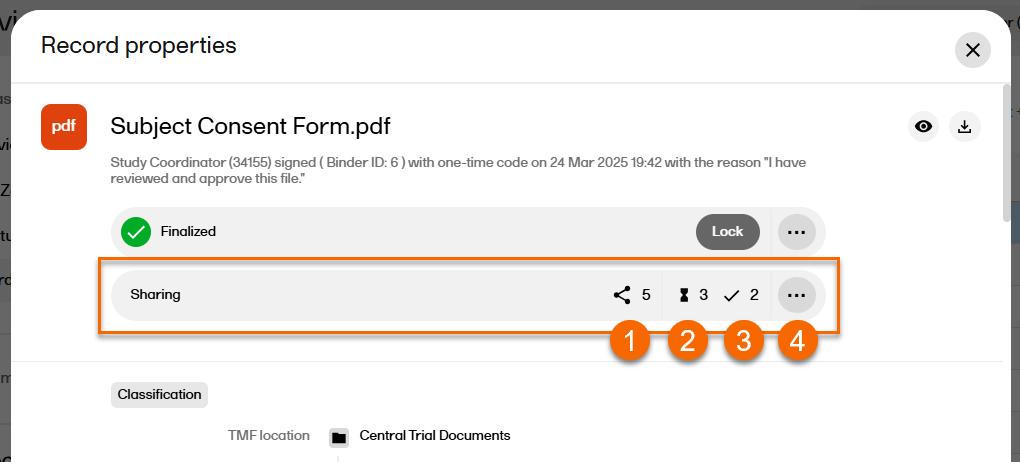
共有セクションには、以下の内容が含まれます。
1. 共有者によってアクセス可能なアクティブな共有バインダーの数。
2. 共有者によってアクセス可能なバインダーの保留中のアクションの数(0より大きい場合にのみ表示)。
3. 共有者によってアクセス可能なバインダーに対して実行されたアクションの数(0より大きい場合にのみ表示)。
4. ... を選択すると、既存のバインダーの概要が表示された共有ウィンドウが開きます。また、この画面で新しいバインダーを作成することもできます。
フォームフィールドの追加
ラジオボタン、チェックボックス、または自由形式のテキストフィールドなどのフォームフィールドは、artifactに追加された後、未公開のレコードに追加することができます。これらのフィールドはカスタマイズでき、受信者に対して任意または必須として設定することができます。フィールドが必須として設定されている場合、受信者はすべての必須フィールドが入力されるまでレコードに署名することができません。
注意!
- フォームフィールドは.pdfファイルにのみ追加することができます。
- レコードが未公開の状態で、フォームのフィールドや設定を変更することができます。レコードが公開されると、フィールドの編集や追加はできなくなります。
- フォームのフィールドは、Viedoc Me ユーザーのみ入力できます。クリニックユーザーは入力できません。
フォームフィールドをレコードに追加するには
| 1 |
TMFモードビューで、TMFストラクチャ内の未公開ドキュメントに移動します。 左側のナビゲーションメニューで、TMFモード を展開し、レコード または ストラクチャ ページを選択します。 未公開のレコードに移動し、それを選択して レコードのプロパティ ウィンドウを開きます。 |
| 2 |
目のアイコンを選択すると、レコードのプレビューが開きます。 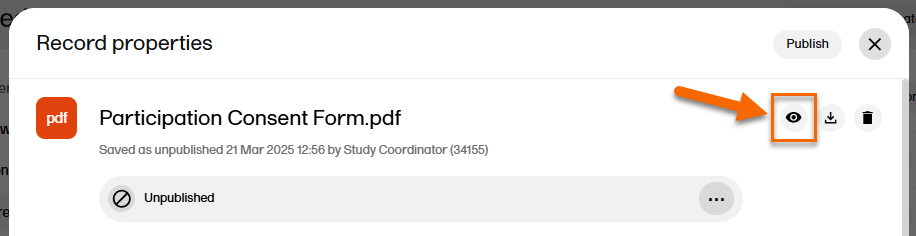
|
| 3 |
ドキュメントの左端には、フィールドの追加/編集用のオプションが表示されます。 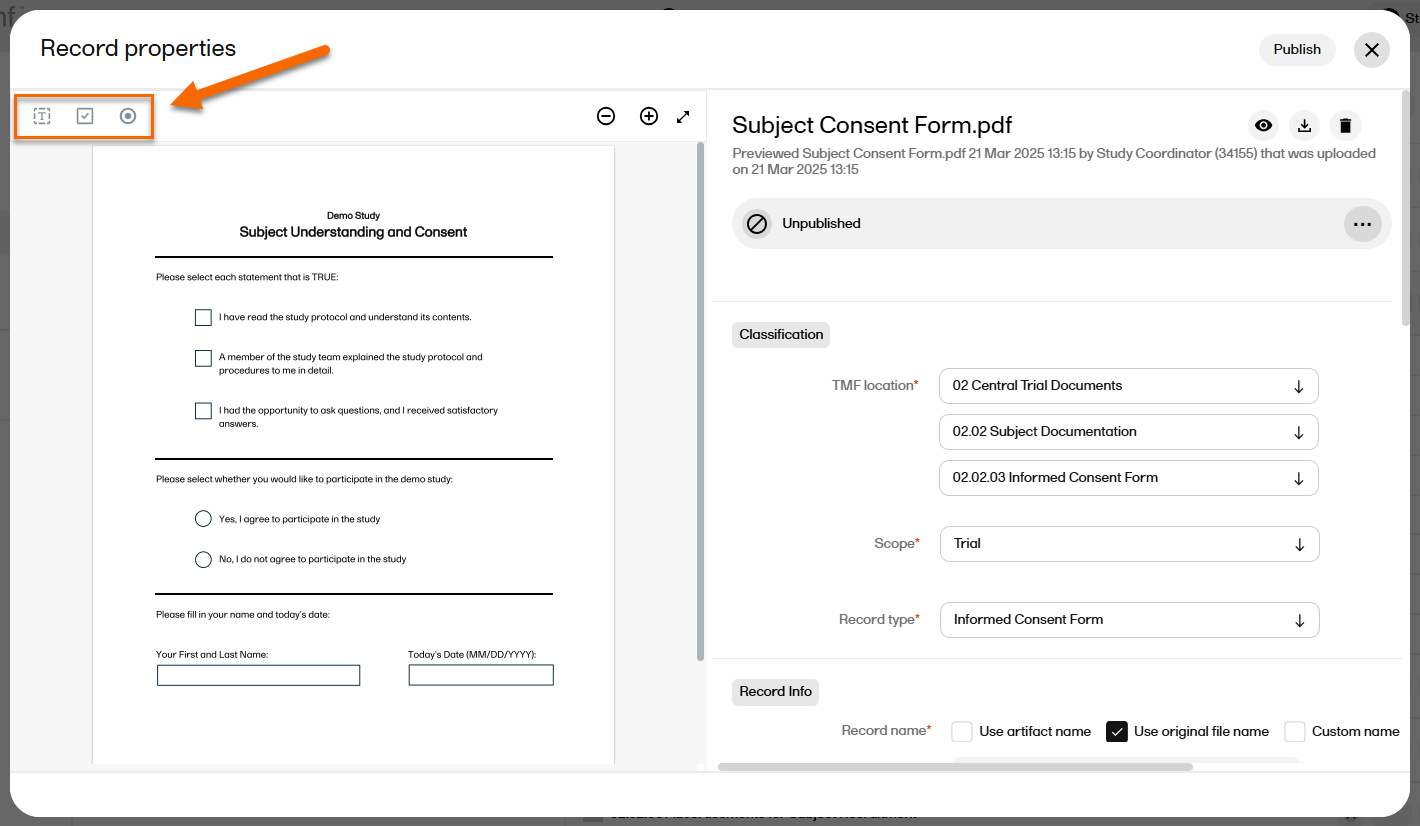
利用可能なフォームフィールドの種類:
|
ラジオボタンの作成:
| 1 |
ラジオボタンを選択します。 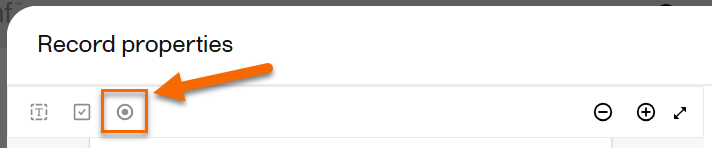
|
| 2 |
カーソルをドラッグしてラジオボタンフィールドを作成します(サイズと位置は後で編集できます)。 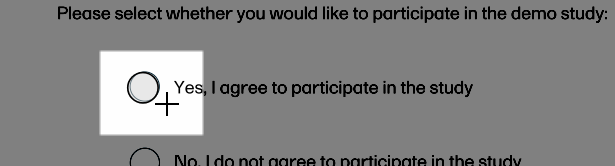
|
| 3 |
ラジオボタン作成されると、編集ウィンドウが表示されます。 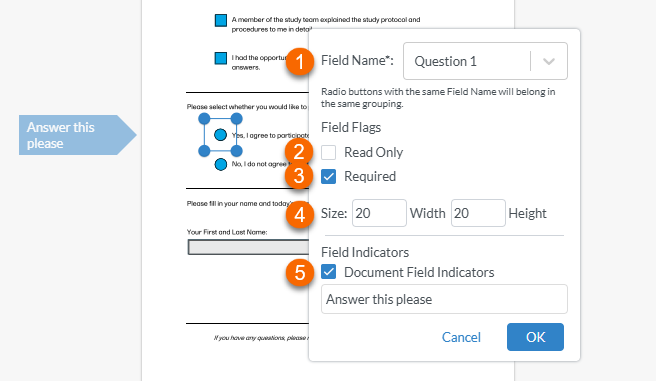
1. ラジオボタンの名前を付けるには、フィールド名の右にあるテキストボックスをクリックし、名前を入力します(例:「質問1」)。次に、下部に表示されるオプションを選択してフィールド名を作成します。 
注意!ラジオボタンを適切に機能させるには、同じ質問に属するオプションは同じField Nameでなければなりません。例えば、最初の質問に属する「はい」と「いいえ」のラジオボタンは両方とも「質問1」という名前でなければならず、次の「はい」と「いいえ」のラジオボタンは両方とも「質問2」という名前でなければなりません。 2. フィールドをRead Onlyに設定すると、受信者はボタンの選択または選択解除ができなくなります 3. フィールドをRequiredに設定すると、すべての必須フィールドが入力されるまで、受信者はドキュメントに署名できなくなります。 4. Size を設定すると、ラジオボタンのサイズが制御されます 5. Document Field Indicatorsを選択し、ラベルを入力すると、受信者が表示するフィールドの左側にフラグが作成されます。注意!受信者がモバイルデバイスでドキュメントを表示している場合、このフラグは表示されない場合があります。 |
| 4 |
必要なフィールドと設定がすべて完了したら、saveを選択します。 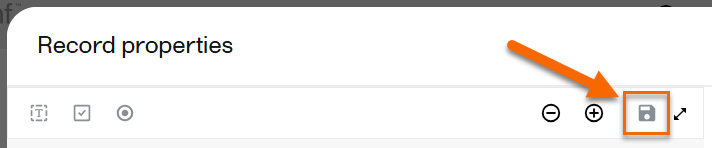
注意! 公開、未公開として保存、またはレコードを閉じる前に、フォームフィールドを保存する必要があります。そうしないと、フォームフィールドの変更は失われます。 |
チェックボックスの作成:
| 1 |
チェックボックスを選択します。 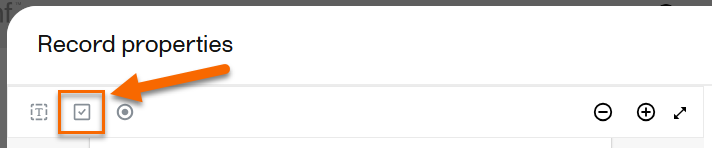
|
| 2 |
カーソルをドラッグしてフィールドの形状を作成します(サイズと位置は後で編集できます)。 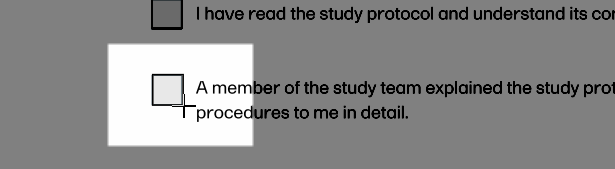
|
| 3 |
形状が作成されると、編集ウィンドウが表示されます。 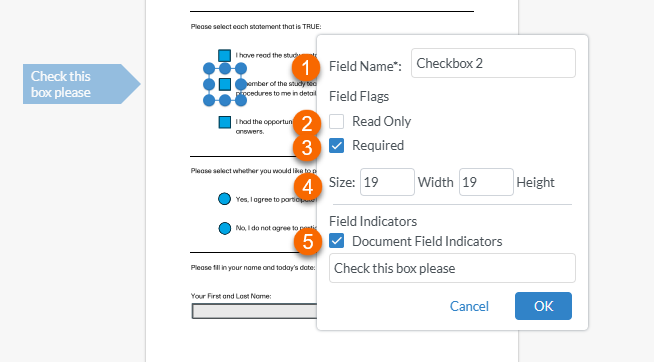
1. チェックボックスに名前を付けるには、 Field Nameの右にあるテキストボックスをクリックし、名前を入力します(例:「CheckBox1」)。 注意!チェックボックスには固有のフィールド名が必要です。同じドキュメント内の別のチェックボックスと同じ名前を付けた場合、チェックボックスを保存できません。 2. フィールドをRead Onlyに設定すると、受信者はチェックボックスの選択または選択解除ができなくなります。 3. フィールドをRequiredに設定すると、すべての必須フィールドが入力されるまで、受信者はドキュメントに署名できなくなります。注意!Requiredボックスが空白のままの場合、受信者はドキュメントに署名できません。 4. Sizeを設定すると、チェックボックスのサイズが制御されます 5. Document Field Indicatorsを選択し、ラベルを入力すると、受信者が表示するフィールドの左側にフラグが作成されます。注意!受信者がモバイルデバイスでドキュメントを表示している場合、表示されない場合があります。 |
| 4 |
必要なフィールドと設定がすべて完了したら、saveを選択します。
注意! 公開、未公開として保存、またはレコードを閉じる前に、フォームフィールドを保存する必要があります。そうしないと、フォームフィールドの変更は失われます。 |
テキストフィールド作成:
| 1 |
Text Fieldを選択します。 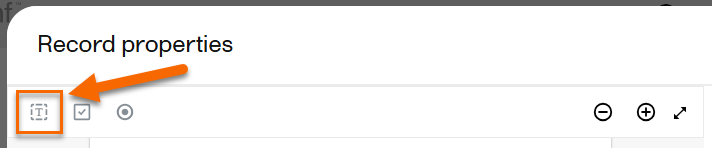
|
| 2 |
カーソルをドラッグしてテキストフィールドを作成します(サイズと位置は後で編集できます)。 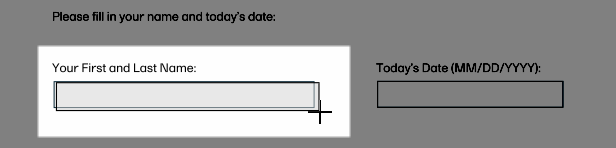
|
| 3 |
テキストフィールドが作成されると、編集ウィンドウが表示されます。 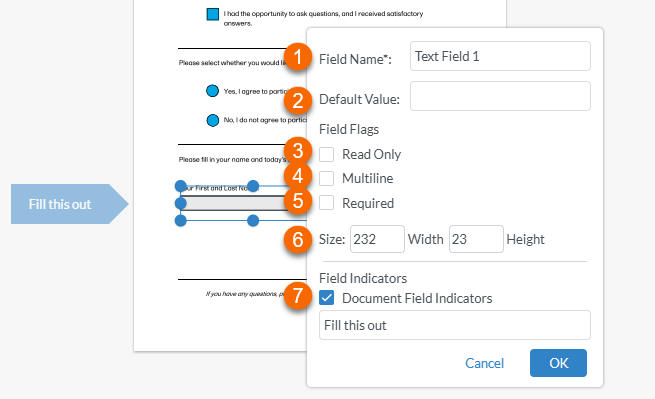
テキストフィールドのオプションを必要に応じて編集します。 1. テキストフィールドに名前を付けるには、Field Nameの右にあるテキストボックスをクリックし、名前を入力します(例:「TextFormField 1」)。 注意!テキストフィールドの名前は、ラジオボタンの名前のように機能に影響を与えることはありません。
2. Default Valueを入力すると、テキストフィールドに自動的に入力したテキストが入力されます。 3. フィールドをRead Only に設定すると、受信者はテキストフィールドにテキストを入力できなくなります。 4. フィールドをMultilineに設定すると、複数の行のテキストを入力できるようになります。 5. フィールドをRequiredに設定すると、すべての必須フィールドが入力されるまで、受信者はドキュメントに署名できなくなります。 6. size を設定すると、テキストフィールドのサイズを制御できます。 7. Document Field Indicatorsを選択し、ラベルを入力すると、受信者が表示するフィールドの左側にフラグが作成されます。注意!受信者がモバイルデバイスでドキュメントを表示している場合、表示されないことがあります。 |
| 4 |
必要なフィールドと設定がすべて完了したら、Saveを選択します。

|
注意!ドキュメントが未公開の状態であれば、ドキュメントのフィールドや設定を変更することができます。ドキュメントが公開された後は、フィールドの編集や追加はできません。
レコード(ドキュメント)の共有
Viedoc MeユーザーまたはViedoc Clinicユーザーとドキュメントを共有する方法。
| 1 |
左側のナビゲーションメニューで、TMF モード を展開し、レコード または ストラクチャ ページを選択します。 確定したレコードに移動し、それを選択して レコードプロパティ ウィンドウを開きます。 |
| 2 |
ウィンドウ上部の共有セクションで、 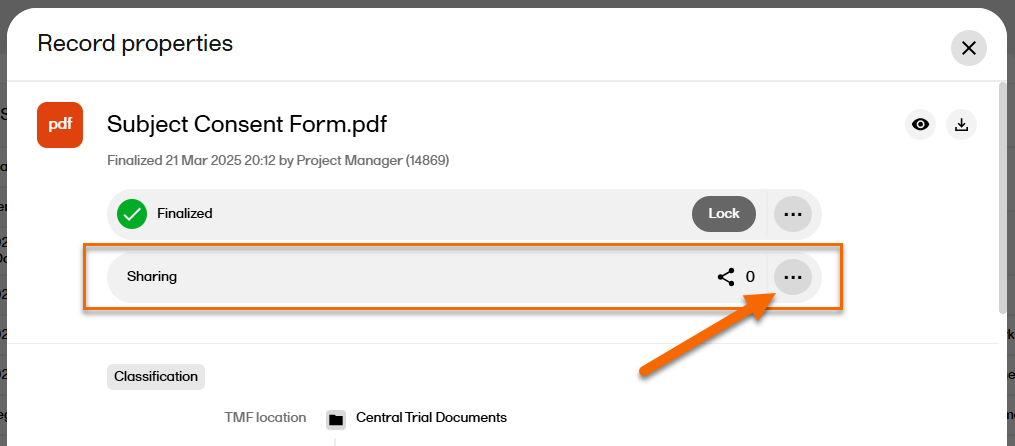
|
| 3 |
新しいバインダーを作成を選択: 
または、レコードに共有バインダーがある場合は、+アイコンを選択します。 |
| 4 | 受信者には、Viedoc ClinicユーザーまたはViedoc Meユーザーのいずれかを選択します。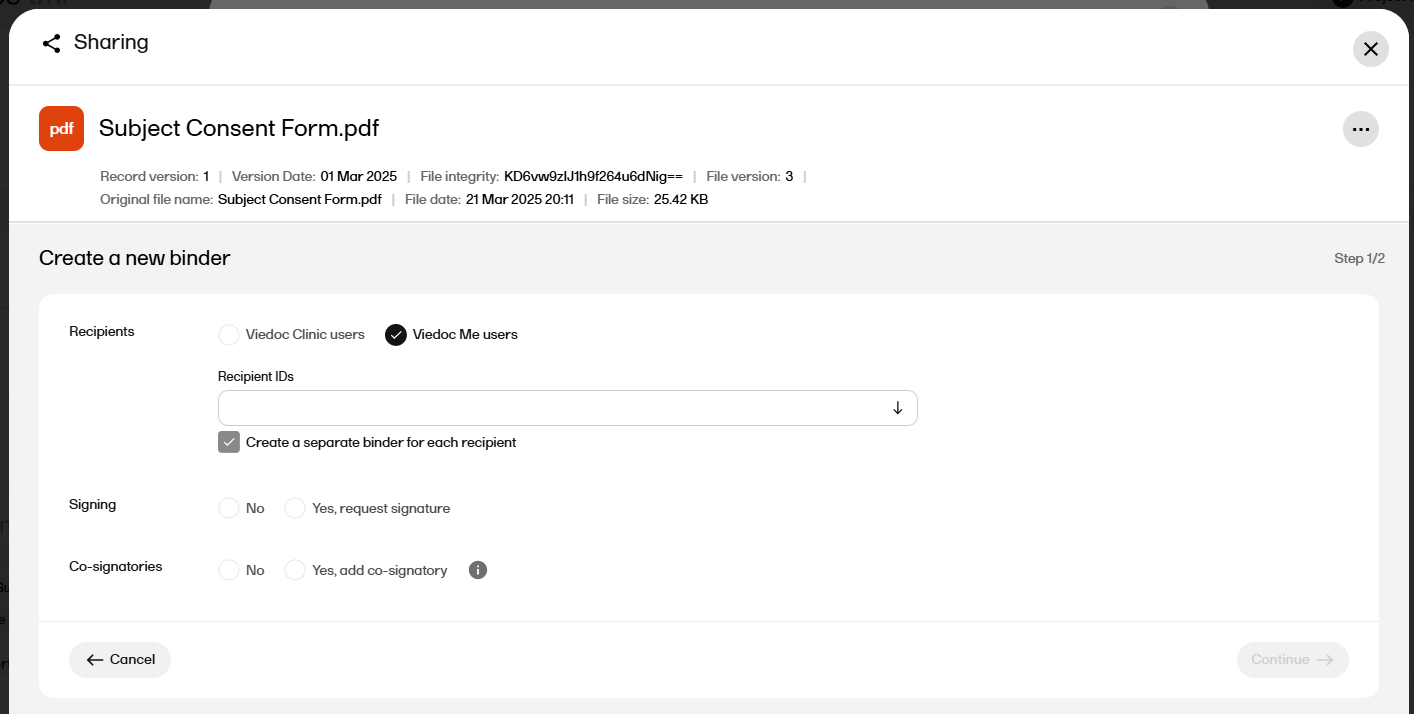 |
| 5 |

注意!
|
| 6 |
署名オプションでは、署名を要求するかどうかを選択します。 注意!レコードが、TMF 内でスポンサー側のみに存在する(またはスポンサー側にも治験責任医師側にも存在しない)artifact に含まれており、そのレコードバージョンが Viedoc Me ユーザーと共有されるよう設定されている場合、署名を収集することはできません。これは、署名に Viedoc Me ユーザーのデータ完全性を損なう可能性のある情報が含まれる場合があるためです。 |
| 7 |
前のステップではいを選択した場合は、署名理由を選択します。 
|
| 8 |
共同署名者が必要かどうかを選択します。 注意!ステップ7でいいえを選択した場合は、共同署名者はドキュメントに署名できません。 |
| 9 |
共同署名者を選択します。 注意!自分と同じ権限を持つユーザーのみ選択できます。 |
| 10 |
共同署名者の署名理由を選択します。 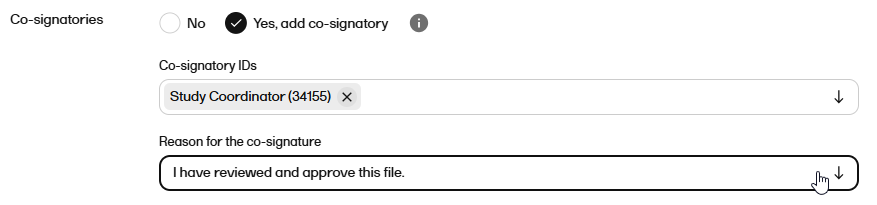
|
| 11 |
続行を選択して共有の詳細の概要を表示します。 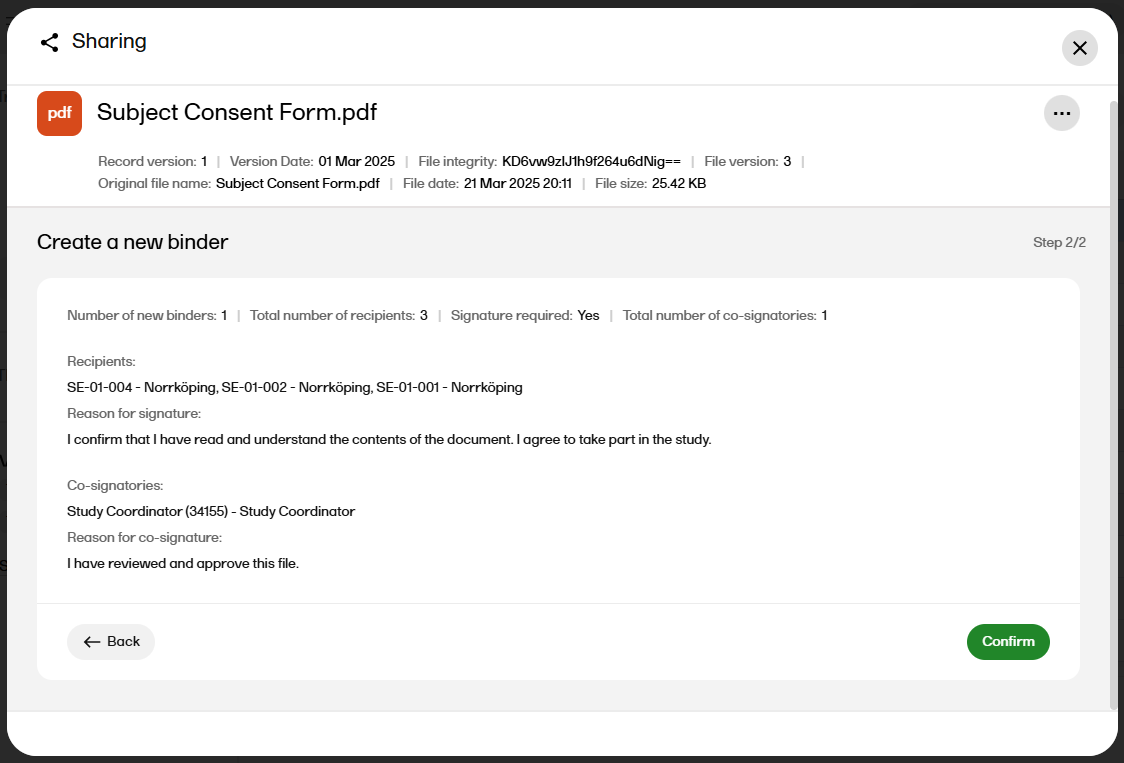
|
| 12 |
共有の詳細が正しい場合は、確認を選択します。 正しくない場合は、戻るを選択して編集します。 |
| 13 |
確認後、バインダーのサマリーが表示され、ドキュメントの閲覧および署名ができるViedoc Shareへのリンクが記載されたメールが各受信者に送信されます。 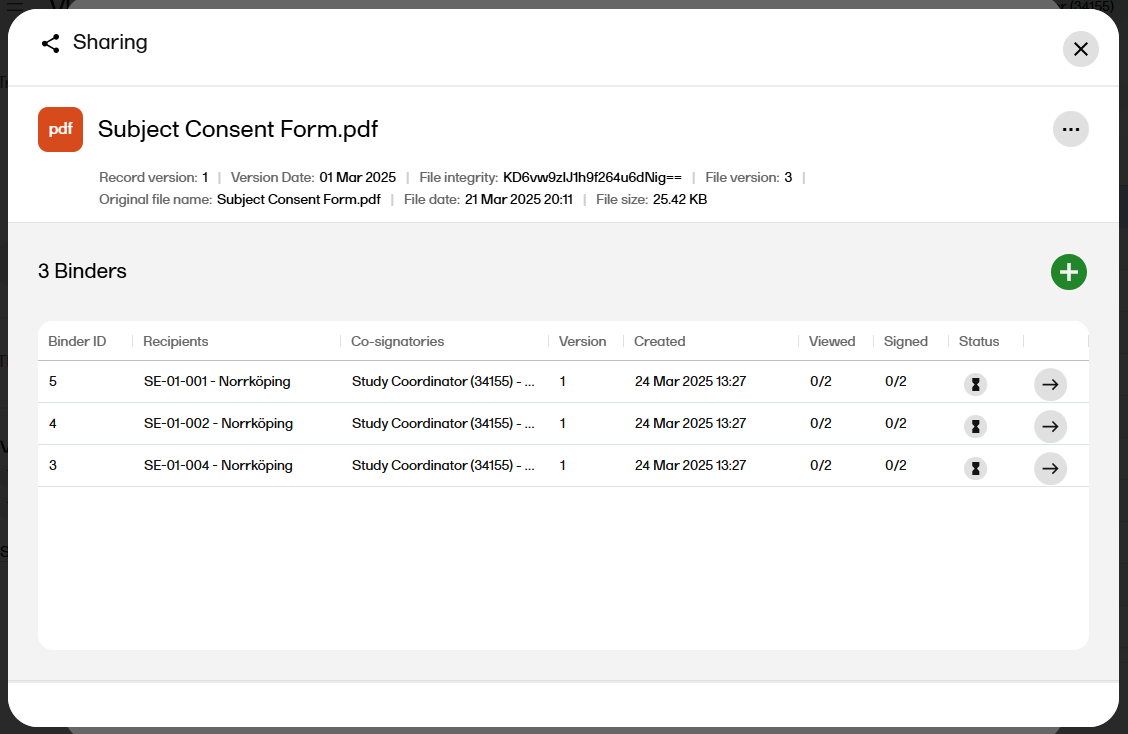
|
バインダーのプロパティの表示
| 1 |
左側のナビゲーションメニューで、TMF モード を展開し、レコード または ストラクチャ ページを選択します。 レコードに移動し、それを選択して レコードプロパティ ウィンドウを開きます。 |
| 2 |
ウィンドウ上部の共有セクションで、... を選択して、共有ウィンドウを開きます。 |
| 3 |
矢印アイコンを選択して、バインダーのプロパティ ウィンドウを開きます。 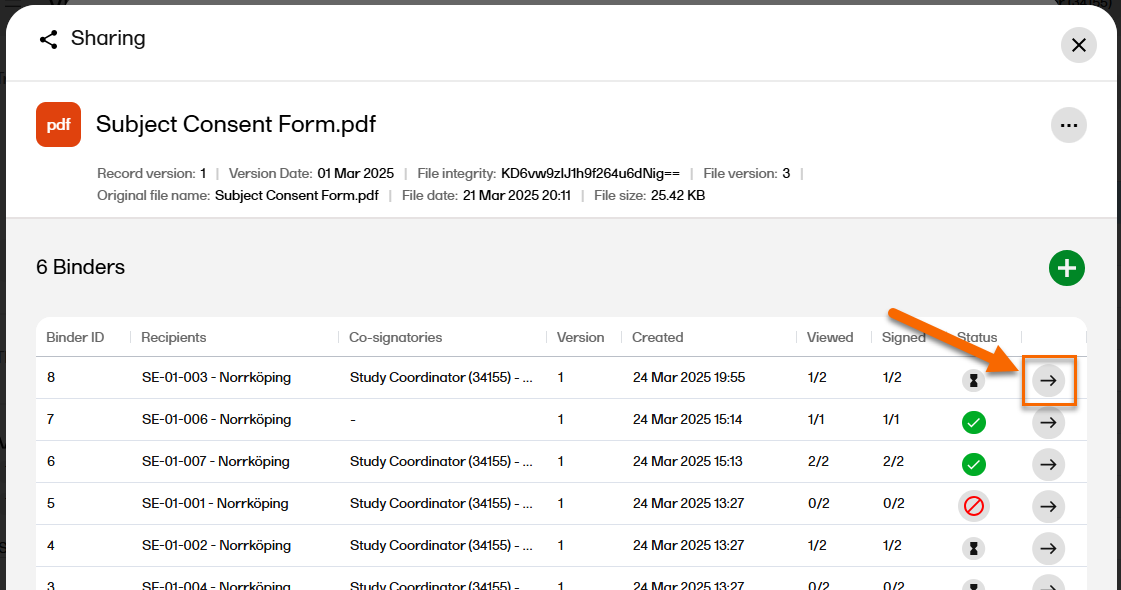
|
| 4 |
バインダーのプロパティが表示され、バインダーのすべてのアクションの履歴が含まれます。 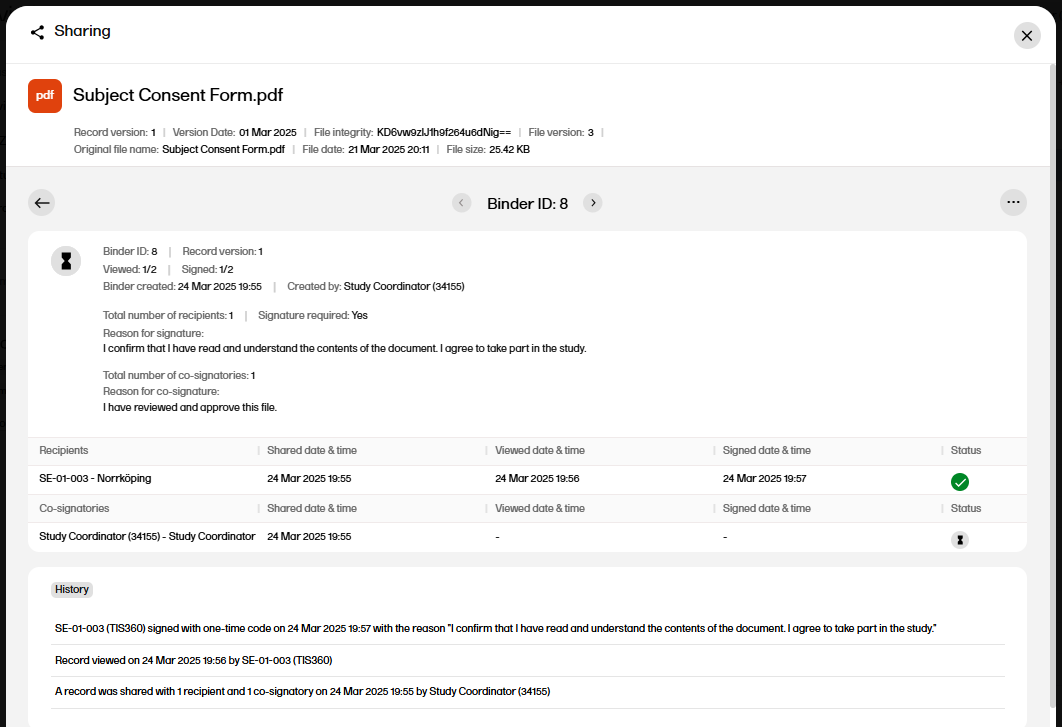
|
ドキュメントのダウンロード
バインダーから共有ドキュメントをダウンロードする。
| 1 |
左側のナビゲーションメニューで、TMF モード を展開し、レコード または ストラクチャ ページを選択します。 レコードに移動し、それを選択して レコードプロパティ ウィンドウを開きます。 |
| 2 | ウィンドウ上部の共有セクションで、... を選択して、共有ウィンドウを開きます。 |
| 3 |
矢印アイコンを選択して、バインダーのプロパティウィンドウを開きます。 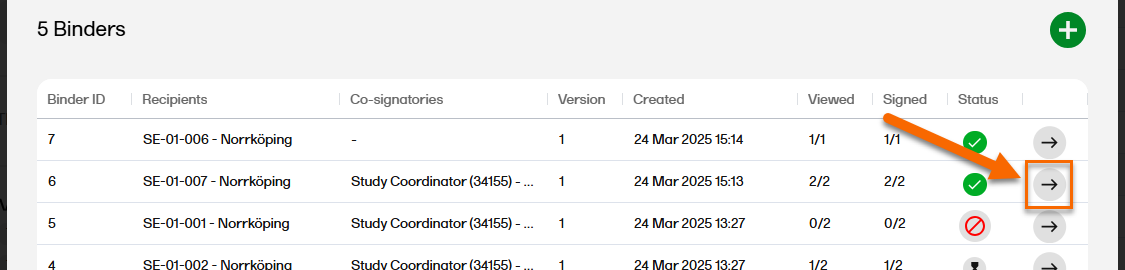
|
| 4 |
右上隅で、 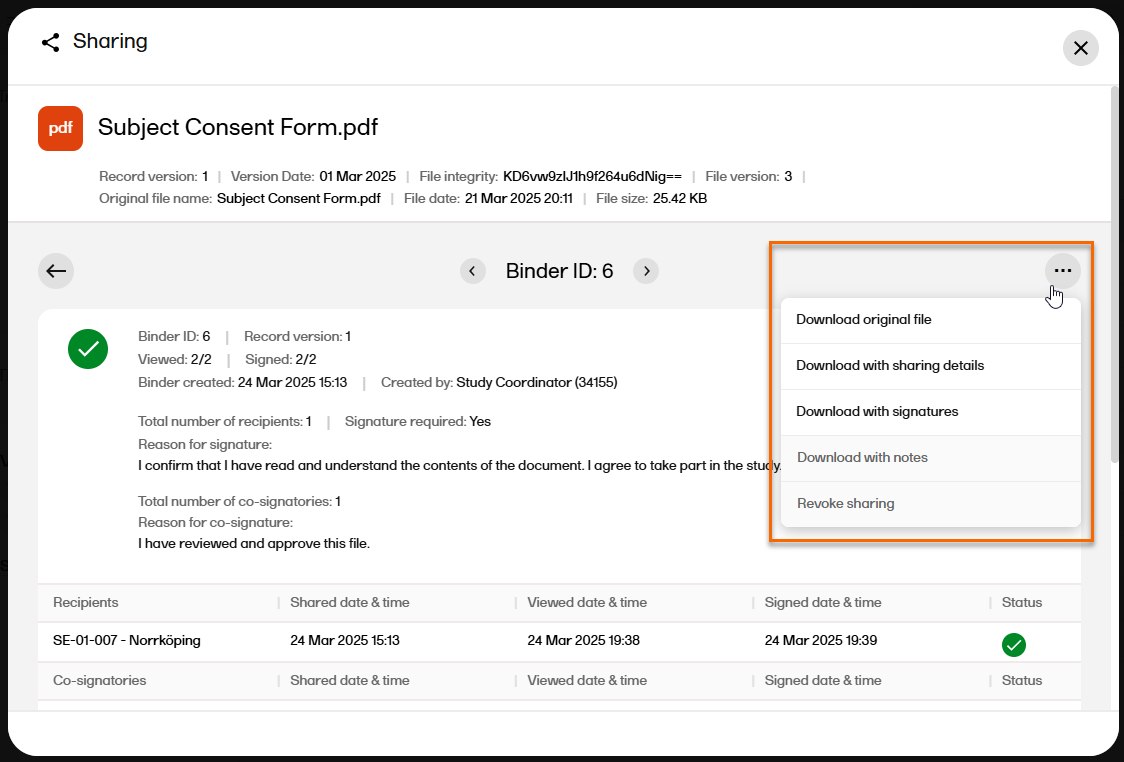
|
| 5 |
 |
バインダーの取り消し
ドキュメントの新しいバージョンを共有したい場合、または誤って共有したドキュメントのバージョンを共有解除したい場合、バインダーを取り消すことができます。
注意!バインダー内のドキュメントが署名されている場合、たとえ署名者が受信者 1名のみであっても、バインダーを取り消すことはできません。
| 1 |
側のナビゲーションメニューで、TMF モード を展開し、レコード または ストラクチャ ページを選択します。 レコードに移動し、それを選択して レコードプロパティ ウィンドウを開きます。 |
| 2 | ウィンドウ上部の共有セクションで、 ... を選択して、共有ウィンドウを開きます。 |
| 3 |
矢印アイコンを選択して、バインダーのプロパティウィンドウを開きます。 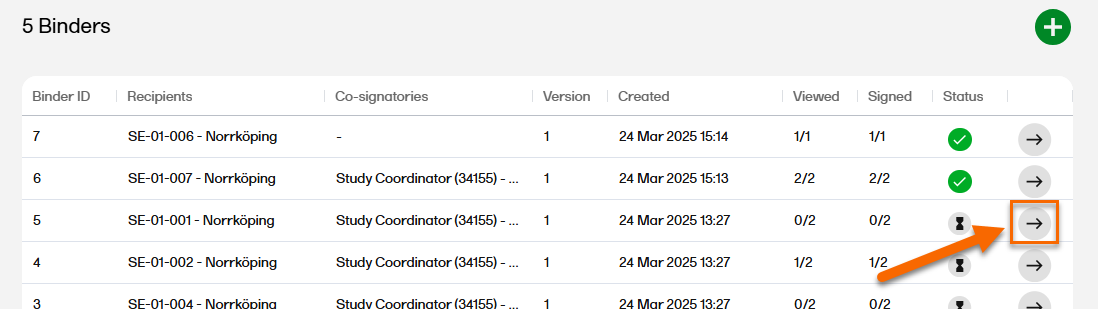
|
| 4 |
右上隅で、 |
| 5 |
共有の取り消しを選択します。 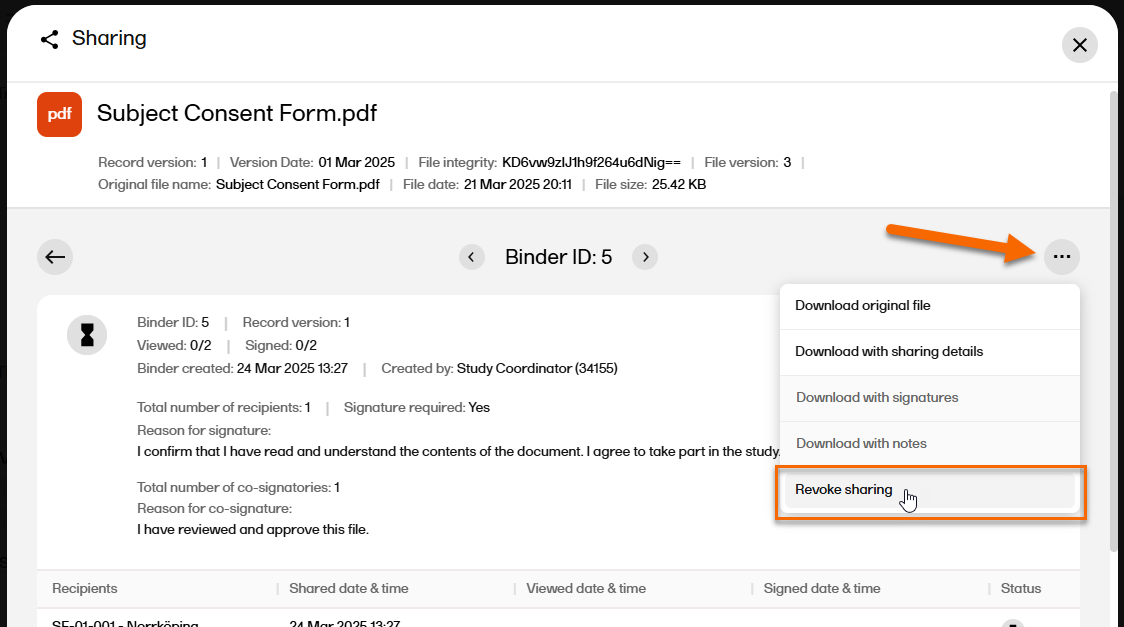
|
| 6 |
バインダのプロパティが表示され、バインダの共有が取り消されたことが確認できます。 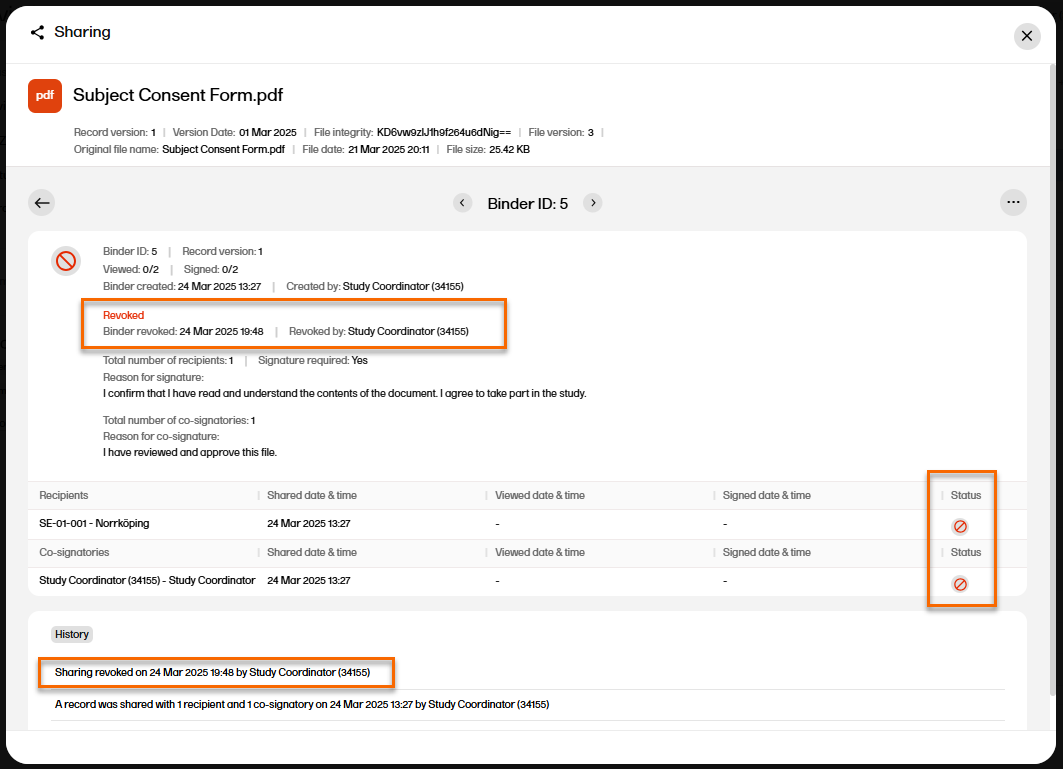
|