TMF ドロップゾーン
注意!このページには、新しいTMFユーザーインターフェースに関する情報および指示が記載されています。旧インターフェースをご利用の場合は、関連するユーザーガイドをご覧ください。
- Viedoc eTMFユーザーガイド(旧インターフェース)
- Viedoc eTMFマネージャー用ユーザーガイド(旧インターフェース)
新しいインターフェースに関する詳細情報をご覧になりたい場合は、新しいTMFユーザーガイドをご覧ください。
はじめに
ドロップゾーンは、TMFストラクチャ外のフォルダで、ここにファイルをアップロードして管理することができます。ファイルはドロップゾーンからストラクチャに移動させることはできますが、その逆はできません。
試験TMFに何らかのアクセス権を持つユーザーは、ドロップゾーンにファイルをアップロードすることができます。ただし、ドロップゾーンからストラクチャにファイルを移動させることは、ストラクチャ内のartifactにレコードをアップロードすることと似ており、どちらも該当するartifactへの書き込みアクセス権限をユーザーが有していることが必要となります。
左側のナビゲーションメニューで、TMFモードを展開し、Drop Zone(ドロップゾーン)ページを選択します。
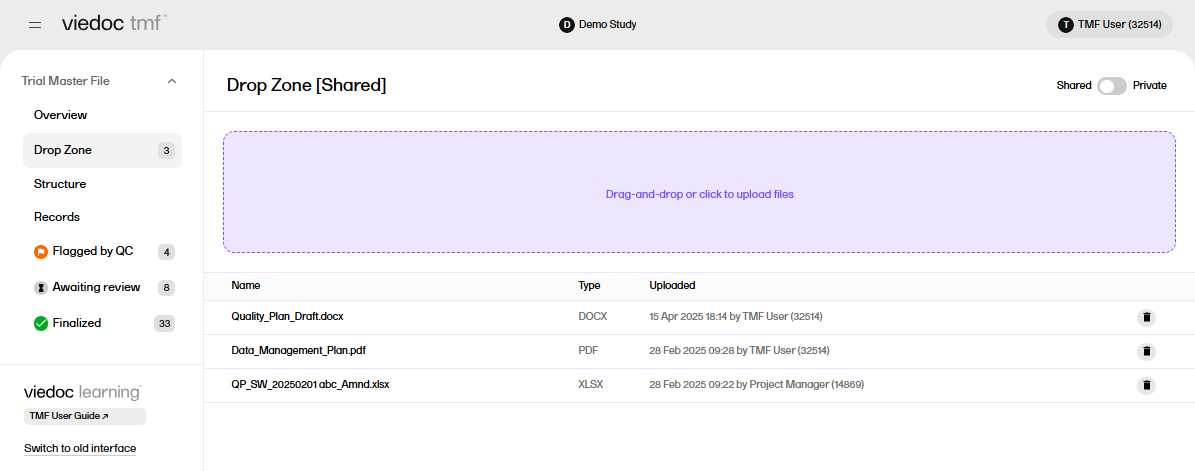
共有ドロップゾーンとプライベートドロップゾーン
共有ドロップゾーンとプライベートドロップゾーンは、TMF設定でTMF Adminロールを持つユーザーが有効または無効にすることができます。
- 共有ドロップゾーン:共有ドロップゾーンにアップロードされたファイルは、アップロードしたユーザーとドロップゾーンの管理権限を持つユーザーがアクセスおよび管理できます。
- プライベートドロップゾーン:プライベートドロップゾーンにアップロードされたファイルは、アップロードしたユーザーのみがアクセスおよび管理できます。
TMF設定で共有ドロップゾーンとプライベートドロップゾーンの両方が有効になっている場合は、ページの右上にあるトグルボタンを選択して、2つのオプションを切り替えます。
ドロップゾーンへのファイルのアップロード
ドロップゾーンにファイルをアップロードする手順。
| 1 |
ドロップゾーンページのアップロードエリアを選択します。 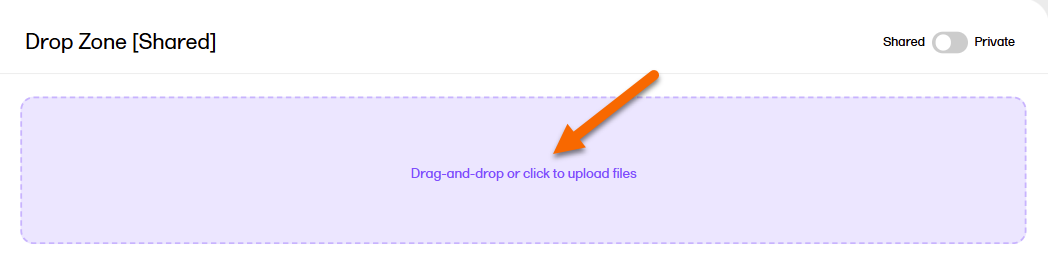
|
| 2 |
アップロードするファイルを選択し、開くを選択します。 |
| 3 |
または、ファイルをアップロードするには、ファイルエクスプローラからファイルをドロップゾーンにドラッグします。 
|

注意! 圧縮フォルダ内のファイルをドロップゾーンに配置する場合、システムはファイルを認識しません。 圧縮フォルダが認識され、ファイルが抽出されます。 フォルダを解凍し、ドロップゾーンにドロップするファイルを選択します。
ドロップゾーンからのファイルの削除
ドロップゾーンからファイルを削除する手順。
| 1 |
削除するファイルの行にあるゴミ箱アイコンを選択します。 
|
| 2 |
または、ファイルを選択して開き、レコードプロパティウィンドウでゴミ箱アイコンを選択します。 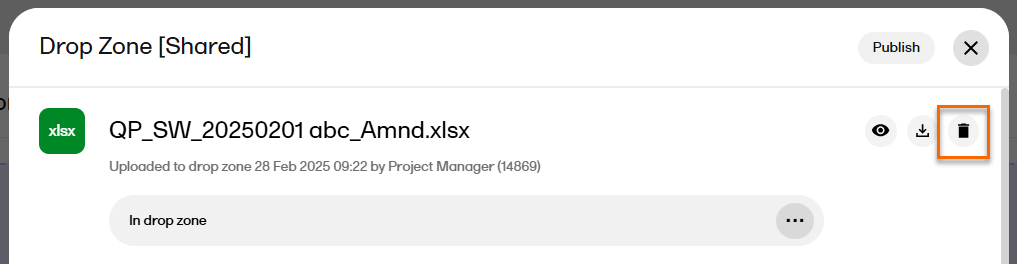
|
| 3 |
削除を確認します。 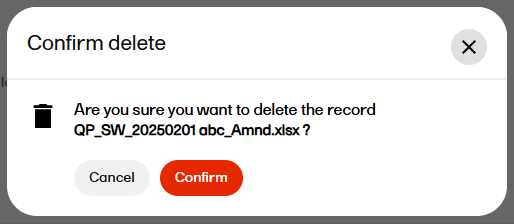 |
ドロップゾーンからファイルをダウンロードする
ドロップゾーンからファイルをダウンロードする手順。
| 1 |
レコードを選択して、レコードのプロパティウィンドウを開きます。 |
| 2 |
ダウンロードアイコンを選択します。 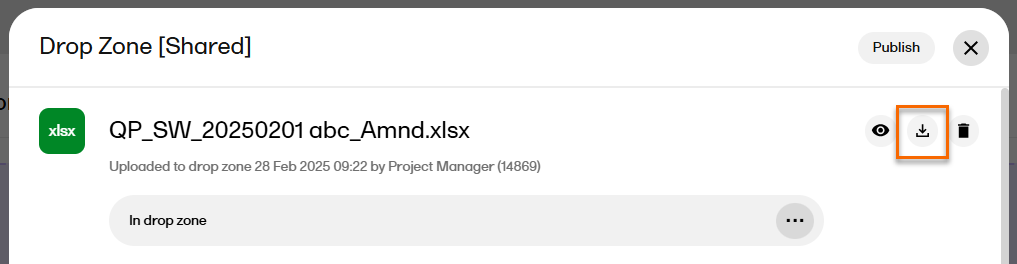
|
TMFストラクチャにファイルを移動する
ドロップゾーンからストラクチャにファイルを移動する手順。
| 1 |
レコードを選択して、レコードのプロパティウィンドウを開きます。 |
| 2 |
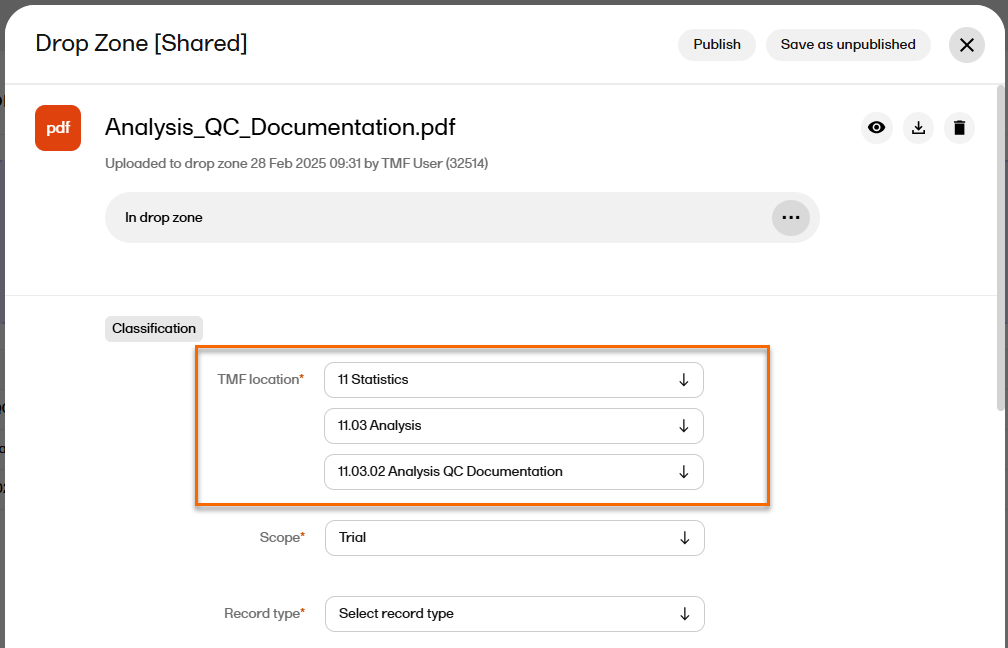
ファイルを移動するTMFの場所(Zone、Section、Artifact)を選択します。
そのArtifactのプロパティがレコードのプロパティウィンドウに表示されます。 メタデータプロパティの値を入力するか、または空欄のままにしておくことができます。 |
| 3 |
非公開として保存を選択すると、ドロップゾーンから移動されたファイルが選択した場所に新しい非公開レコードとして作成されます。 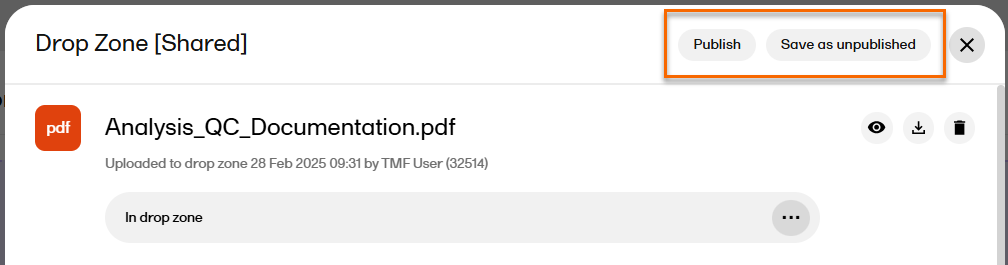
|
| 4 |
または、すべての必須フィールドに入力し、「公開」を選択します。ドロップゾーンから移動されたファイルが選択した場所に、ステータスが「レビュー待ち」の新しいレコードが作成されます。 |