
Viedocにログインする
Viedocにログインする
Viedocログイン手順:
| 1 |
Viedocのログインページを開きます。 
|
| 2 |
主要メールアドレスとパスワードを入力します。 注意!パスワードを3回連続して間違えるとアカウントがロックされます。ロックを解除するにはパスワードを変更する必要があります。パスワードを再設定するには下部にあるパスワード再設定のリンクをクリックします。詳細はパスワードの再設定をご参照ください。 |
| 3 |
オプションとして、ドロップダウンリストから言語を選択することができます。 注意!この言語設定はログインページにのみ適用されます。ログイン後の言語を変更する手順については、ユーザー設定をご覧ください。 |
| 4 |
ログインをクリックし、Viedocへアクセスします。 |
アカウントの設定に応じて、Viedoc へのログイン方法は2通りあります。
2段階認証を設定していない場合:
- ログインを選択した後、シングルサインオン(SSO)を使用しておらず、かつアカウントに2段階認証が設定・確認されていない場合は、2段階認証として携帯電話番号を入力するよう通知されます。
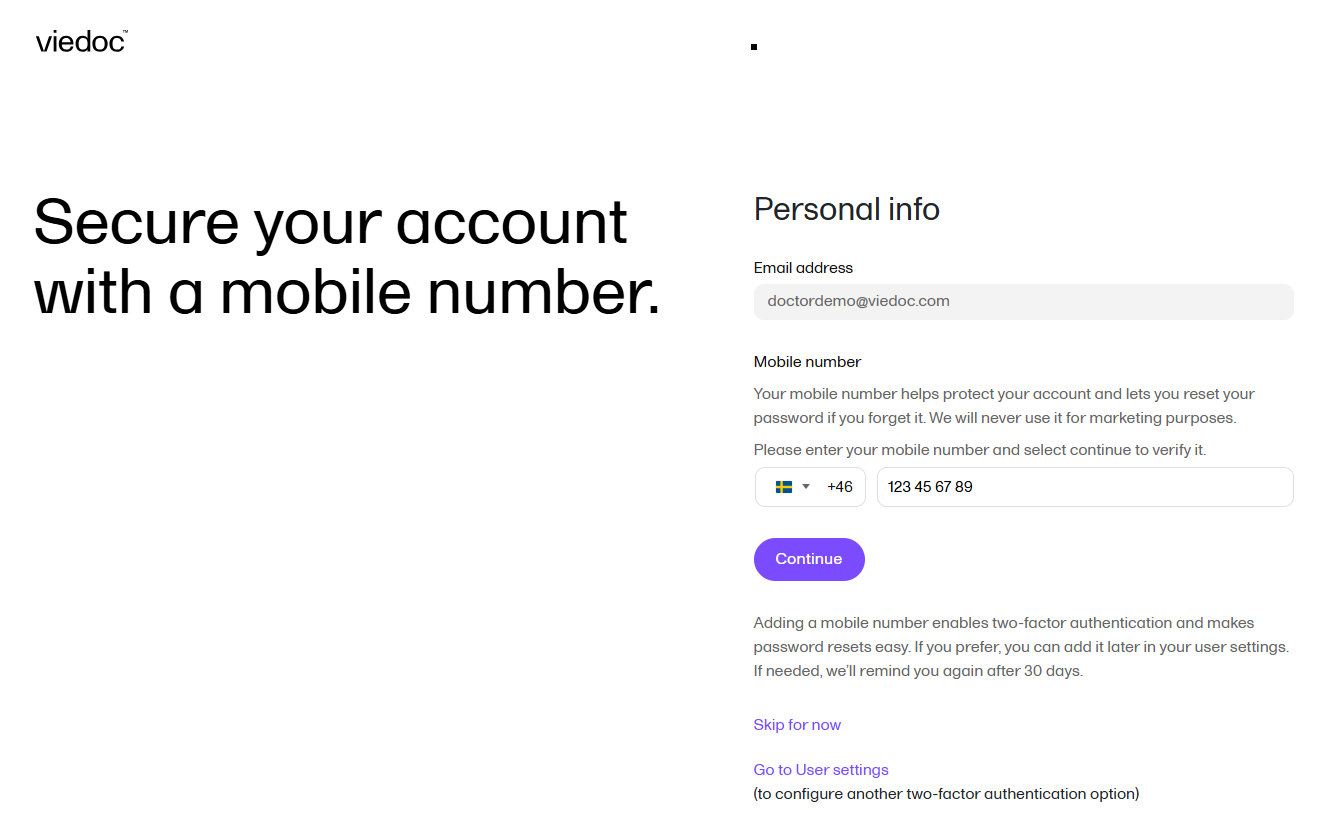
- 携帯電話番号を追加して認証し、アカウントのセキュリティを強化します。
-
携帯電話番号を認証するには:
1.携帯電話番号を入力し、次へを選択します。
2.表示される携帯電話番号の確認ポップアップで、6 桁のコードを入力し、確認を選択します。
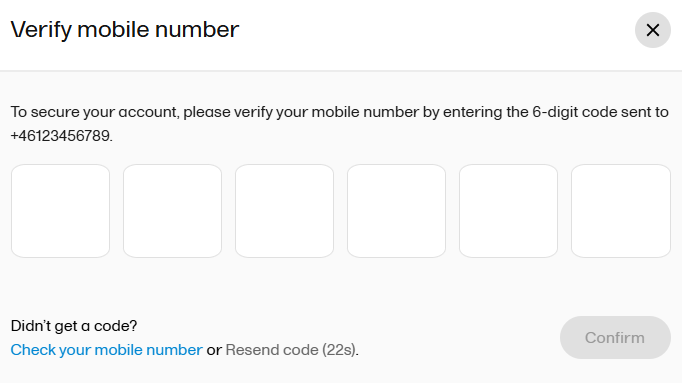
-
確認を選択します。
ポップアップメッセージが表示されるので、ログインページに移動を選択します。
以下のいずれかを選択することもできます。
-
今はスキップを選択すると、2段階認証を設定せずに続行し、直接ランディングページへ移動します。
-
ユーザー設定を開くを選択すると、別の2段階認証オプションを設定できます。詳細については、ユーザー設定を参照してください。
携帯電話番号を追加すると、2段階認証が有効化され、パスワードの再設定にも利用できます。この手順をスキップした場合、システムは30 日後に再度通知します。
2段階認証を設定している場合:
| 1 | ログインを選択した後、2段階認証を使用している場合(セキュリティ設定を参照)、Viedocへアクセスする前にセキュリティコードの入力を求められます。 |
| 2 |
2段階認証のページが開きます。セキュリティ設定の設定に従ってメールまたはショートメールで受け取った認証コードを入力します。 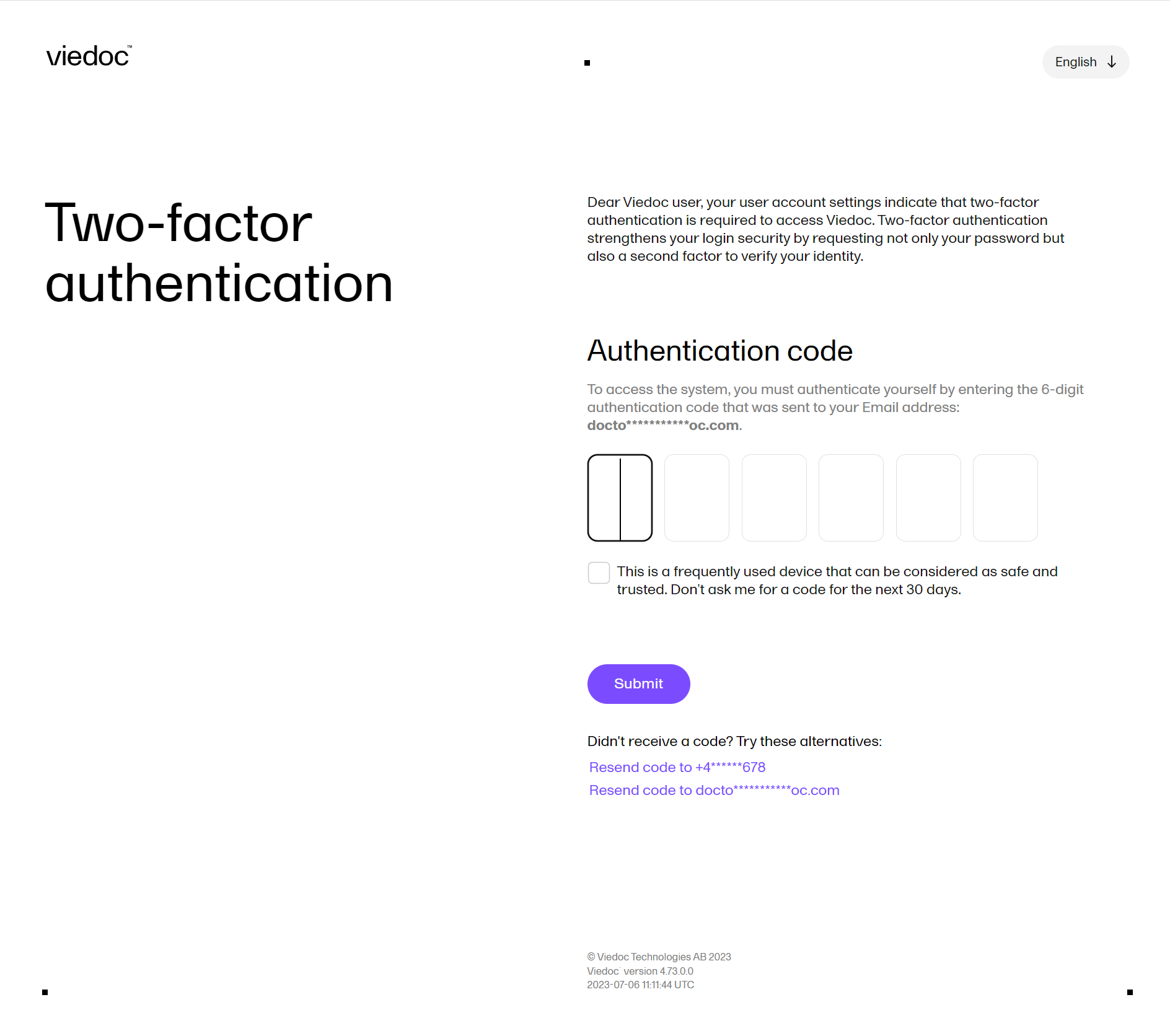
注意! 間違ったコードが3回入力された場合、ユーザーアカウントはロックされます。 |
| 3 |
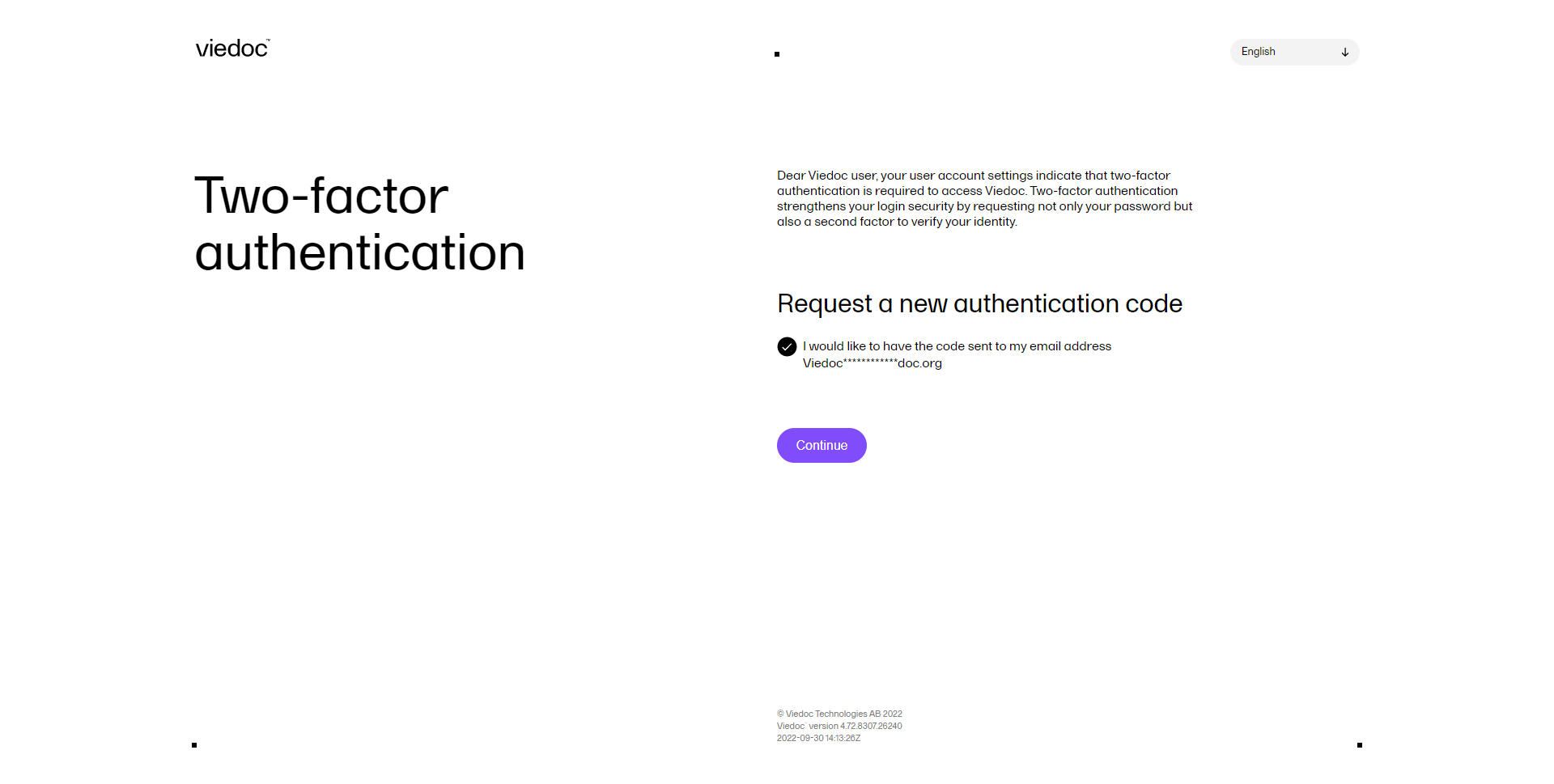
認証コードが届かなかった場合、またはセキュリティ設定で選択した方法以外でコードを受け取りたい場合は(例えば、ショートメールに設定されているが、メールでコードを取得したい場合)、 ページの下部にあるコードが届きませんか? の下にあるリンクをクリックします。 新しいポップアップが開き、新しい認証コードの送信方法を選択することができます。 注意 ! 新しい認証コードは5回までリクエストでき、ユーザーのログインに成功すると5回にリセットされます。 |
| 4 |
オプションとして30日間このデバイスを信頼するのチェックボックスにチェックを入れることができます。チェックが入っている場合、次の 30 日間は同じデバイスを使用して、同じブラウザ、同じユーザーネームでログインする場合には認証コードが求められることはありません。ただし、ブラウザセッションがプライベートブラウズモードになっている、またはクッキーが削除された場合を除きます。信頼できるデバイスのリストはセキュリティ設定に表示されます。パスワードを再設定すると登録されていた信頼できるデバイスは全て削除されます。 |
注意!
- 最後のログイン以降にプライバシーポリシーと利用規約が変更された場合、新しい規約をご確認いただき、同意するように求められます。
- 最後のログイン以降に新規試験に招待された場合、保留中の招待のポップアップが表示され、その試験への招待を承認するかリジェクトするか選択するように求められます。詳細は保留中の招待をご参照ください。