重置和删除数据
简介
本章内容能教您怎样删除一个受试者,一个表单或一个访视。
注意!
- 没有数据,无论是删除还是重置会完全从数据库中移除,它们只是被标记为“已删除”,并不在导出的数据集中出现。一个例外是Excel格式的导出数据,被删除的数据默认被排除除非导出包含历史轨迹的Excel数据集。在PDF格式的导出中,被删除的数据是默认包含的。
- 如果启用自动访视日期,则无法删除非计划内访视。
|
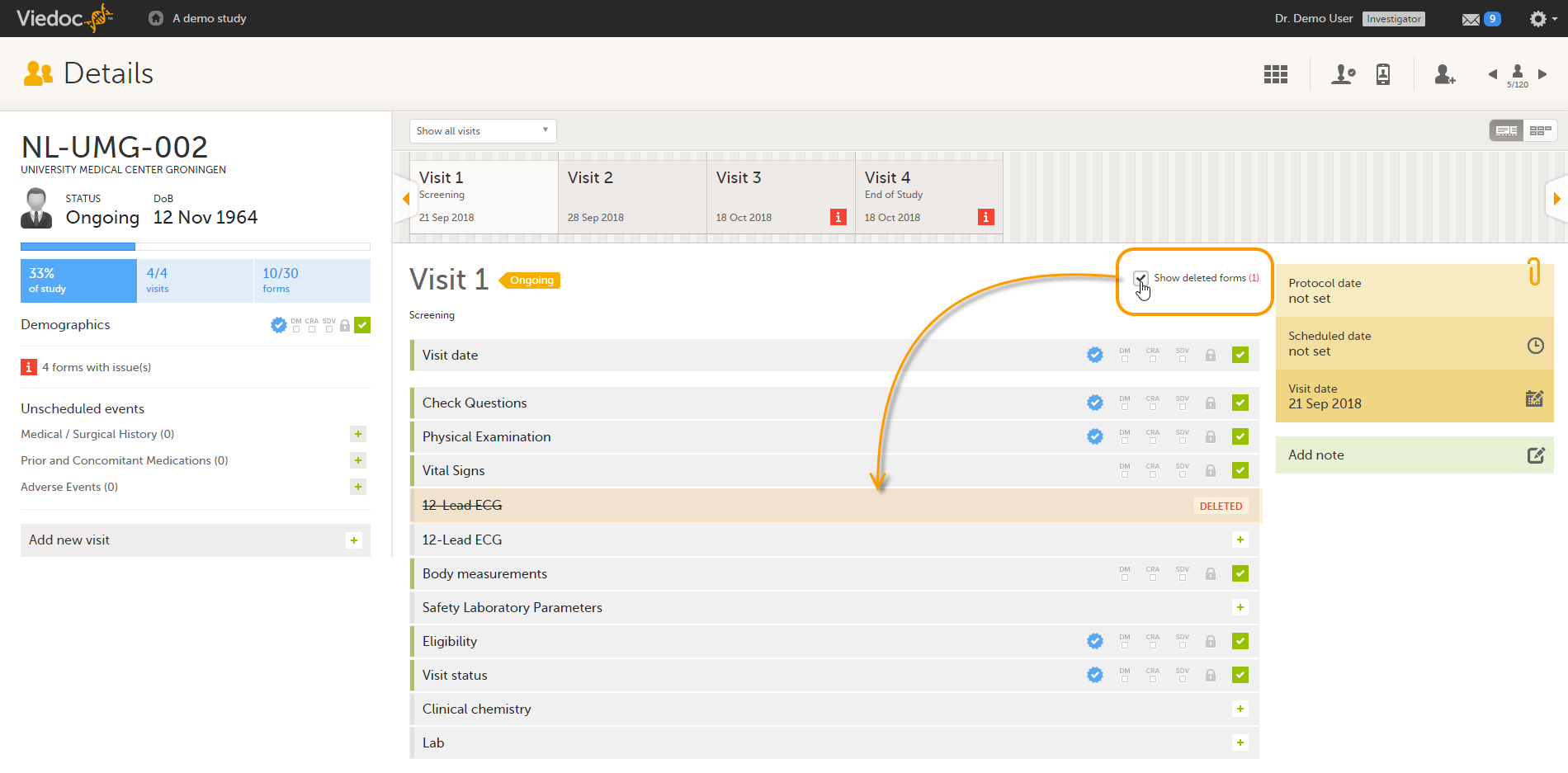
重要! 尽管已录入的数据并不会从数据库中删除,系统不能够恢复已删除的数据到 CRF。所以,请您务必在删除表单前再次确认是否必须删除。若您不小心误删表单,您依然可以浏览已删表单并且将已删数据在新建表单中重新录入。 若要浏览已删除的表单,勾选位于表单详情页面右上角的已删除表单。 |
重置表单
重置表单指的是清空表单中所有数据,所有项都会恢复到之前的空白。
如您需要重置表单,请看以下步骤:
| 1 | 打开表单并点击右上角编辑。 重置表单的图标将出现在左下角。 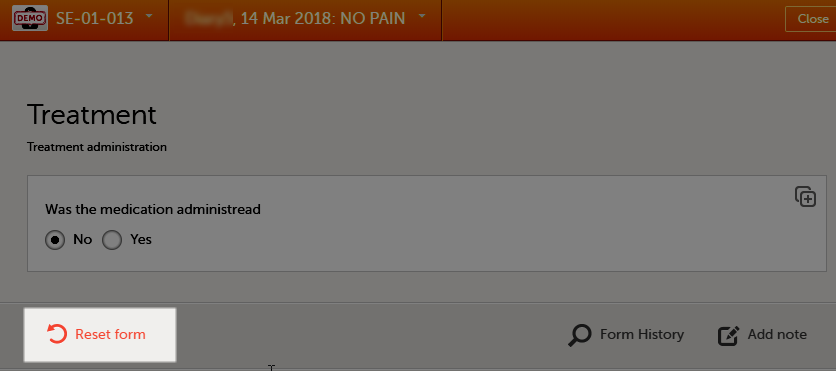 |
| 2 | 点击重置表单。 弹出框会询问您重置表单的理由。 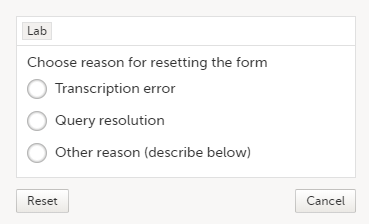 |
| 3 | 请您输入理由并点击重置。 |
请注意!
- 当您重置表单时任何未解决的质疑会被系统自动关闭。
- 如果您在点击编辑后,不能看到重置图标,请联系您的中心管理员和研究项目经理,有可能是因为您的角色没有重置这些表单的权限。
重置表单中的单选按钮
如果您录入了单选按钮但是您想回到没有做选择的页面,您可以重置单选按钮,您只需再次点击单选按钮,就能取消选择。
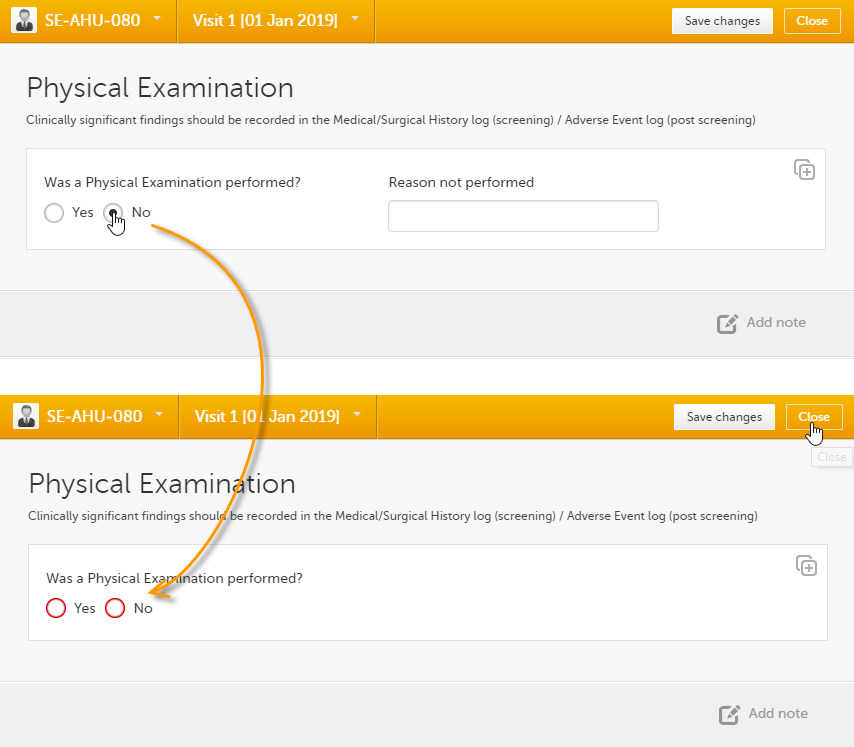
删除一个非固定访视(事件)
如您想要删除一个非固定访视(事件)比如说不良事件,合并用药或者既往病史,请遵循如下步骤:
| 1 | 打开该事件并点击右上角编辑。 删除访视图标将会出现在页面左下角。 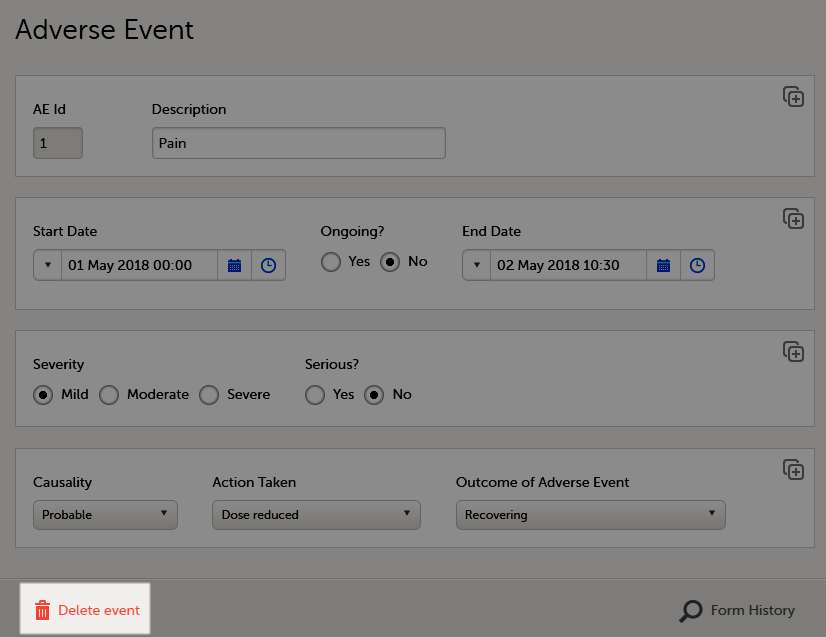 |
| 2 | 点击删除访视 弹出窗口会跳出询问您删除的理由。 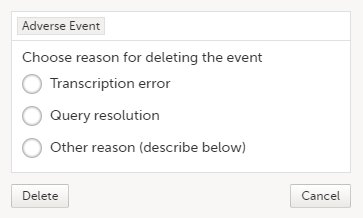 |
| 3 | 请提供理由并点击删除。 您能在稽查轨迹中找到删除的记录。 |
注意!
- 当您删除该访视(事件)时任何未解决的质疑会被系统自动关闭。
- 如果您在点击编辑后,不能看到删除图标,请联系您的中心管理员和研究项目经理,有可能是因为您的角色没有重置这些表单的权限。
删除一个计划外访视
如果您手动添加新访视,(详见 输入/编辑数据), 您也可以手动移除您添加的访视(如无添加任何数据)。如果您已经在此访视完成任何表单,您需要重置该表单才能删除该访视。
如您需要删除手动添加的访视,请看以下步骤。
| 1 |
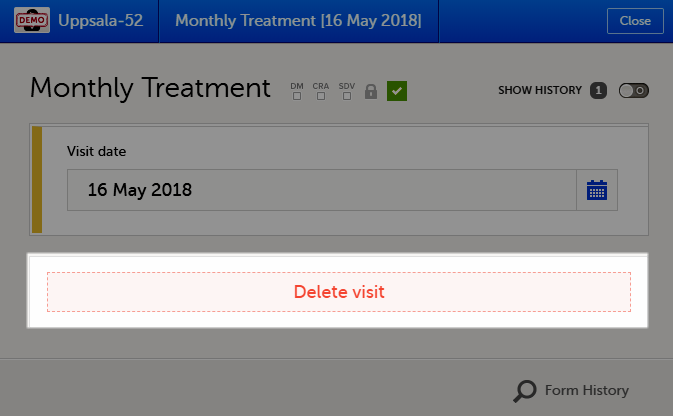
打开访视并点击访视日期。 打开访视日期表单。 |
| 2 | 点击删除访视。 弹出窗口询问删除访视的理由。 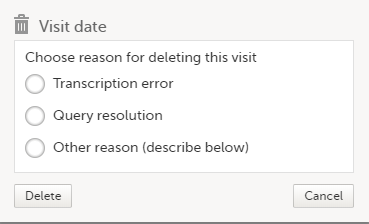 |
| 3 |
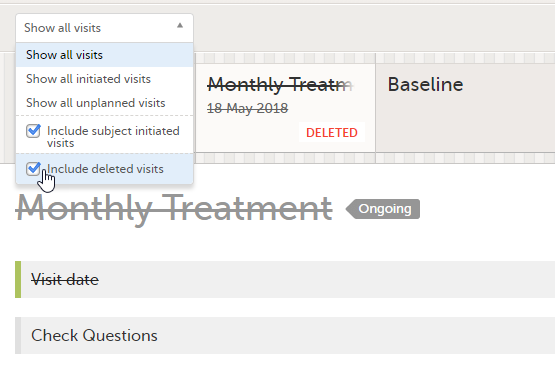
请提供原因并点击删除。 删除后,这个访视的页面将显示为灰色,访视框中的该访视将显示为红色“deleted”。所有删除的访视都会默认显示在访视框中,您可通过在“显示所有访视”下拉菜单中选择/不选选项“包含已删除访视”: |
一旦访视被删除,访视名上会显示删除线同时会有“deleted”标识,访视内容标灰。所有删除的访视都会默认显示在访视框中,您可通过在“显示所有访视”下拉菜单中选择/不选选项“包含已删除访视”:
重置访视状态
如果您不慎错误开启了一个新的计划内访视,您也可以重置访视状态。如您已经填写了该访视内的表单,有数据的表单需要重置才能重置访视状态。
注意!如果一个计划内访视被设置的可视条件不在满足,该访视的状态将被标记为‘已删除’。
若您需要重置请按照如下步骤操作:
| 1 | 点开访视并选择访视日期。 访视日期页面将弹出。 |
| 2 |
点击右侧垃圾桶图标。 
|
| 3 |
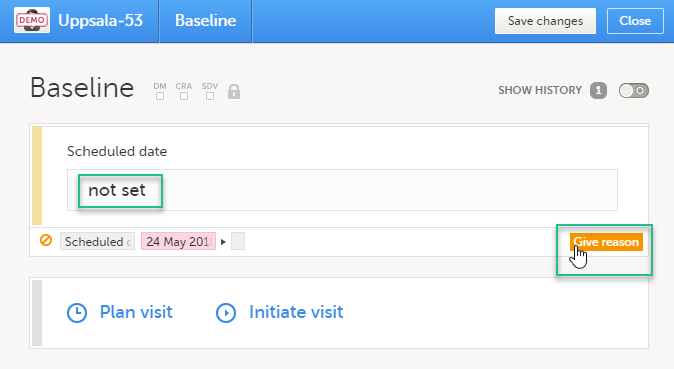
此时日期状态为未设置。 |
| 4 | 提供一个理由并且点击完成: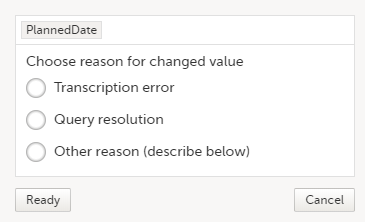 |
删除一个受试者
请注意! 如果添加受试者表单被锁定,则无法删除该受试者。
若您想要删除受试者,请查看以下步骤。
| 1 |
在受试者详情页,点开用于添加受试者的表单。 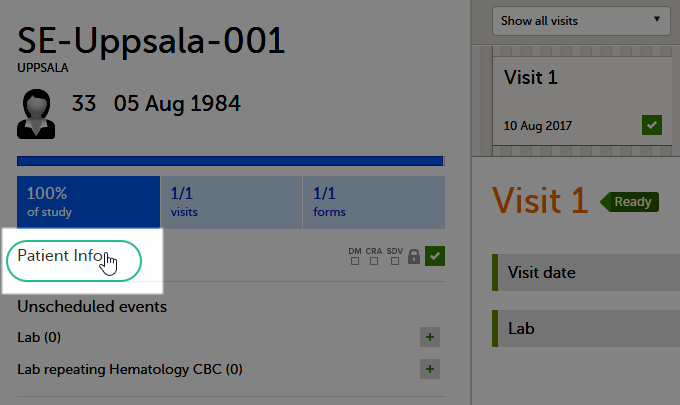
|
| 2 |
点击删除受试者。 确认弹窗将会弹出。 |
| 3 |
点击继续。 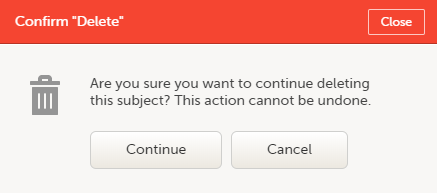
您将需要提供删除的原因。 |
| 4 | 选择理由后,请输入您的密码并点击删除。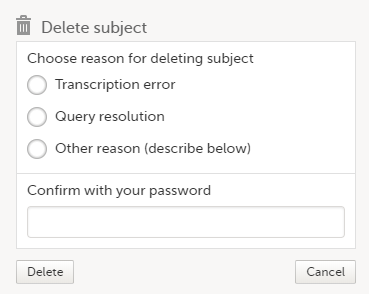 |
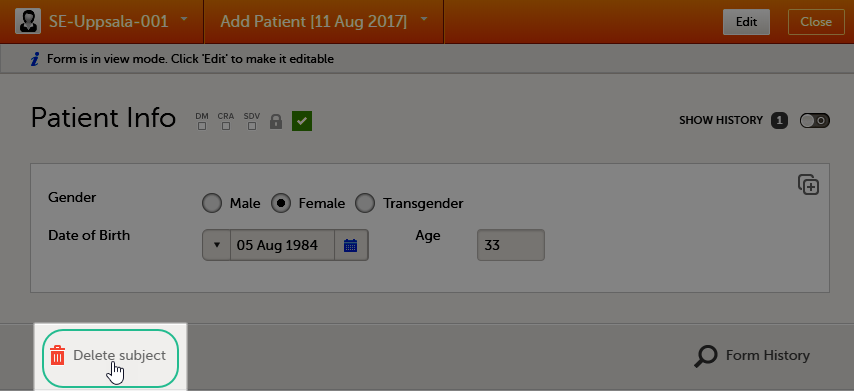
删除后,受试者详情页将会被标记为灰色,但是您仍然可打开其他表单。
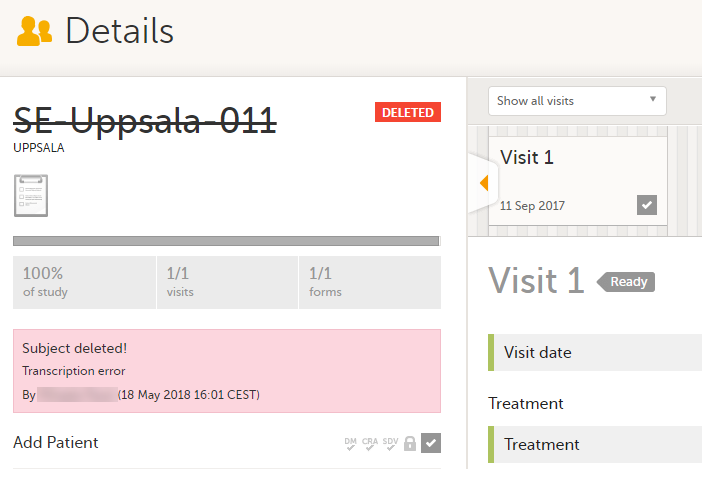
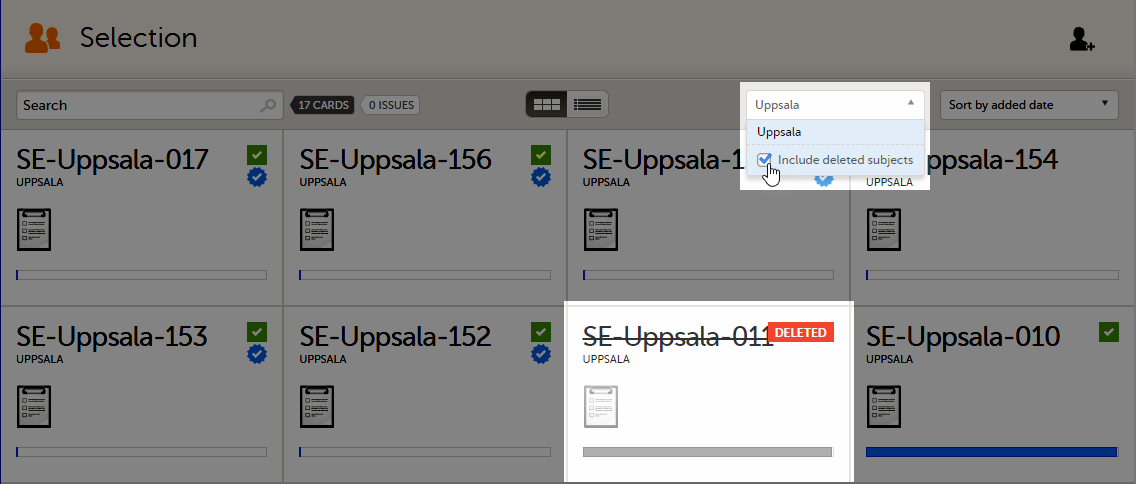
在选择页面,您仍然可以看见该受试者卡。您可筛选右上角下拉菜单中,取消勾选包含已删除受试者不显示已删除受试者。