
使用 Viedoc Connect
引言
Viedoc Connect使Clinic和Viedoc Me用户可以通过视频通话进行会议。视频通话从Clinic启动,并在Viedoc Connect应用程序的新标签中打开通话。一旦通话开始/在进行中,受试者可以随时通过Viedoc Me中的连接模块加入视频通话。
一旦开始视频通话,该通话将在60分钟内有效/开放加入。用户也可以离开并重新加入视频通话。在通话期间,用户可以在Clinic选项卡中自由切换到其他页面,受试者可以在ViedocMe中切屏,并在通话期间提交调查问卷。
Viedoc Connect 在同一时间只允许一个有效的视频呼叫,也即,只有最近开始的视频呼叫会显示在Viedoc Connect上。
先决条件
若要使用 Viedoc Connect:
- 该功能必须包含在研究许可证中
- 该功能必须在Viedoc Admin中已被启用
- 受试者必须有一个可用的Viedoc Me帐户
打开 Viedoc Connect
要打开Viedoc Connect,请单击受试者选择页上的图标。Viedoc Connect在新标签打开:
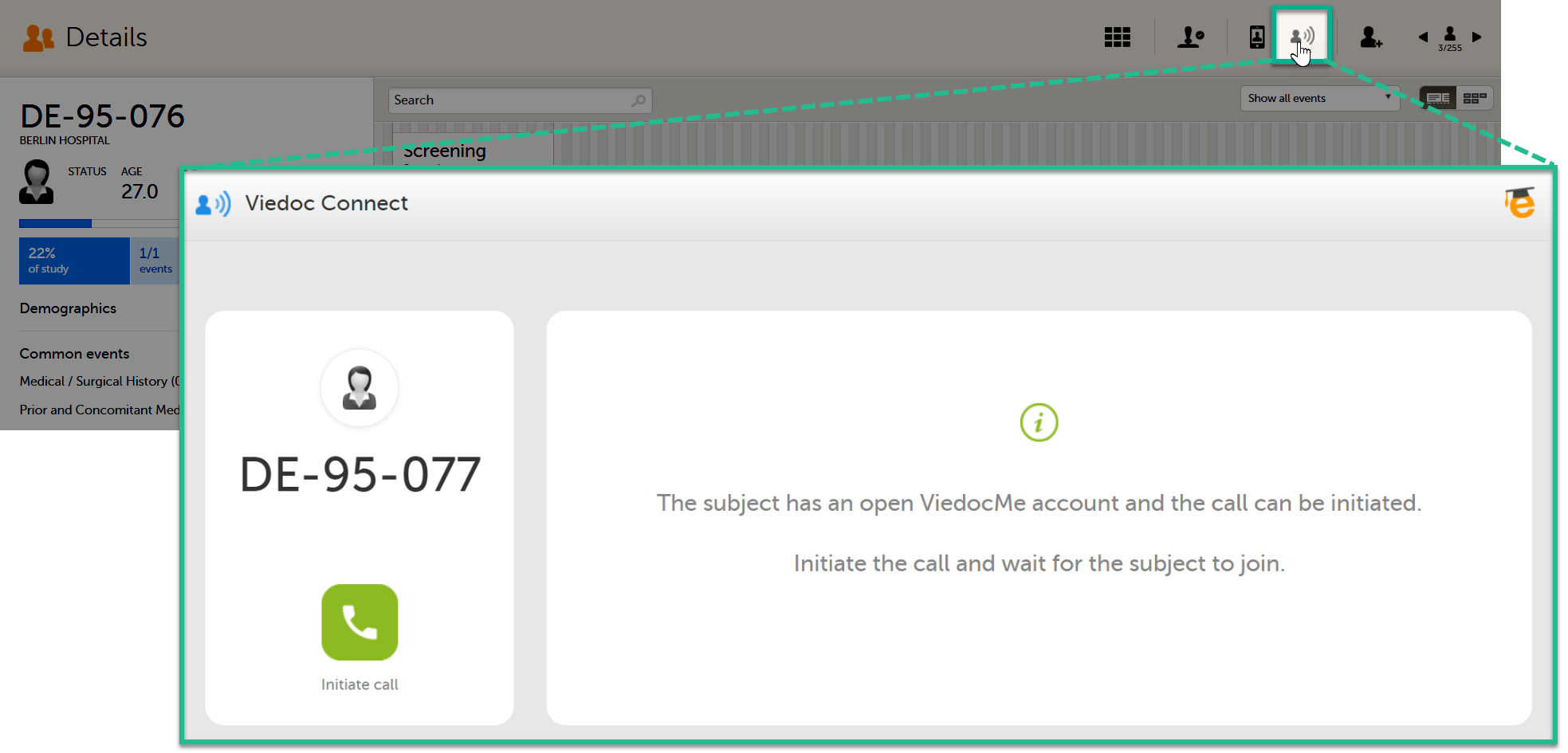
发起通话
单击绿色的电话图标发起呼叫。
当受试者加入通话时,您将看到如下视图:
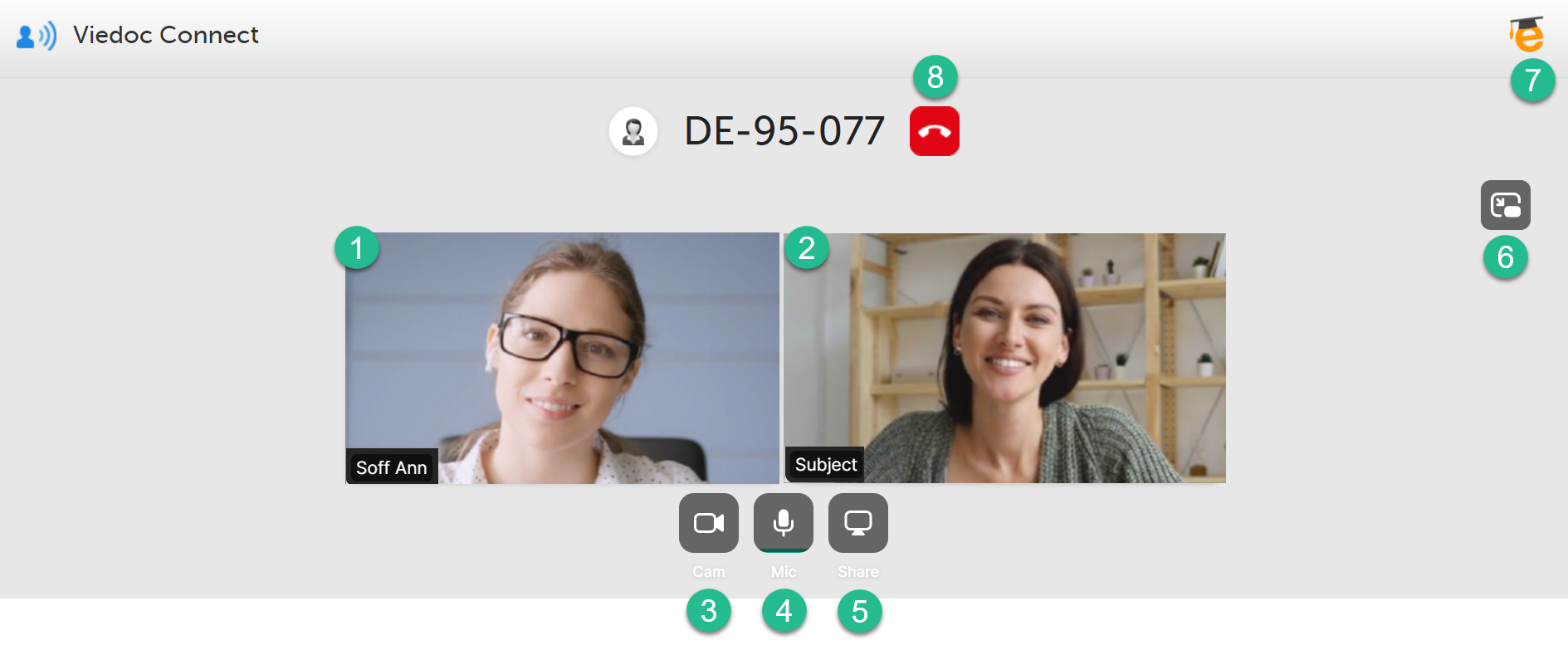
1. 中心用户屏幕(您)-将鼠标悬停在屏幕上,以显示屏幕设置。

- 点击弹出,将您的屏幕移动到右下角。
- 点击聚光灯,聚焦聚光灯光线。
- 点击三个点状图标以显示更多设置:
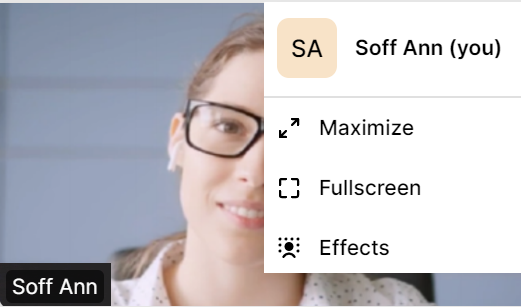
- 点击您的姓名进行更改。
- 点击最大化,使双方屏幕变大。
- 点击全屏,使您的屏幕覆盖整个屏幕。
- 点击特效打开更多设置菜单。
2. 受试者屏幕-悬停在屏幕上以显示屏幕设置。
- 单击聚光灯,将聚光灯对准受试者。
- 点击三个点状图标以显示更多设置:
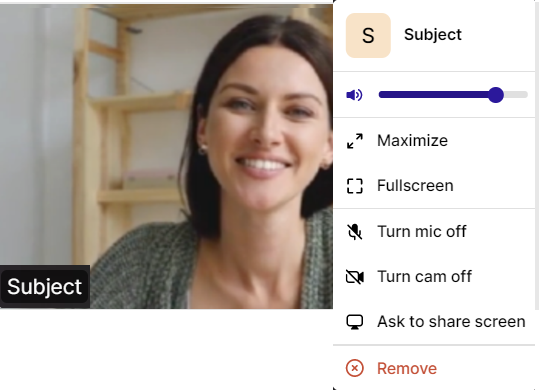
- 拉动拉杆来提高/降低音量。
- 点击最大化,使双方屏幕变大。
- 点击全屏,使受试者的屏幕覆盖整个屏幕。
- 点击关闭麦克风/关闭摄像头按钮,关闭参与者的麦克风/摄像头。需要参与者启用麦克风、摄像头时,请单击请求打开麦克风/摄像头。提示参与者启用麦克风/摄像头。
- 点击要求分享屏幕。参与者将被通知分享其屏幕。
- 点击删除,结束与参与者的通话。
3. 相机设置-点击关闭相机。悬停查看更多的相机设置。
4. 麦克风设置-点击静音。悬停查看更多麦克风设置。
5. 屏幕设置-点击共享您的屏幕。
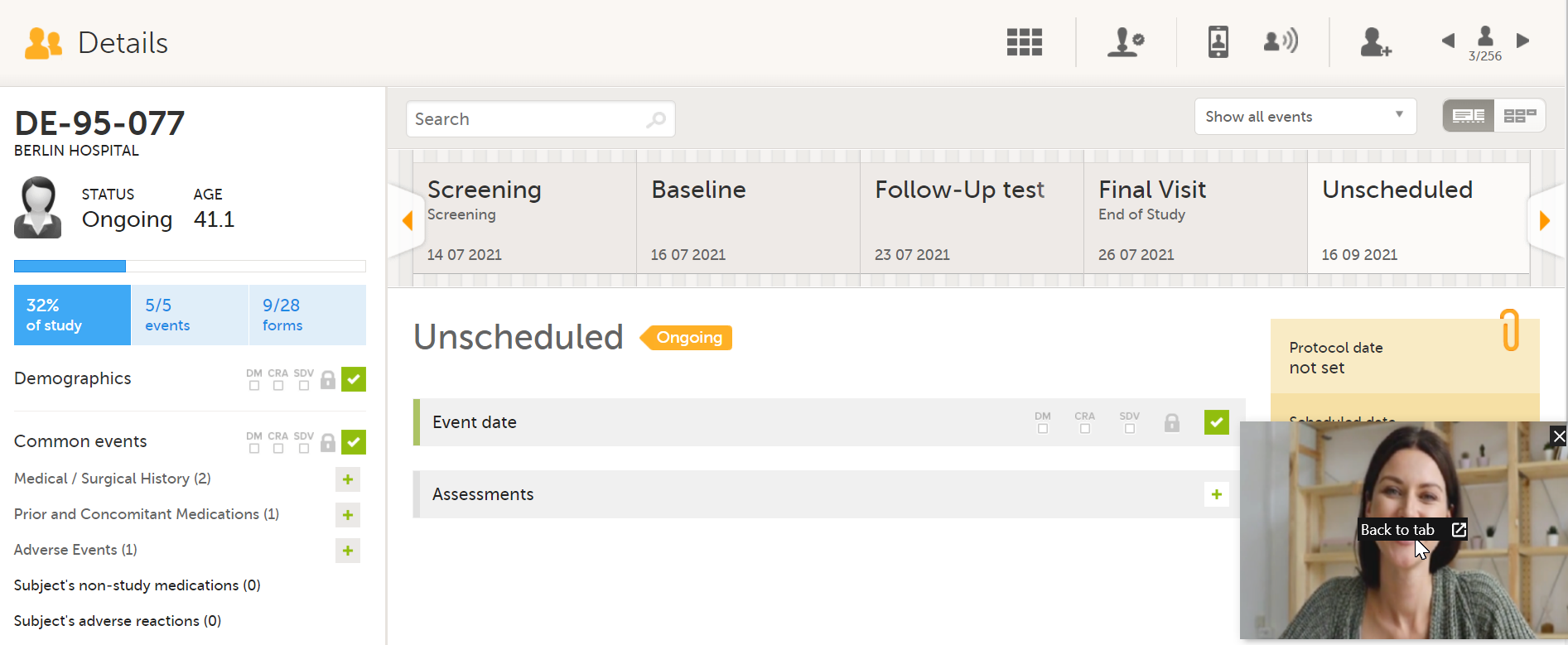
6. 画中画-点击使用悬窗继续视频通话,即使您切换标签,也会显示一个悬窗屏幕。将鼠标悬停在迷你屏幕上,点击返回标签,即可返回Viedoc Connect主屏幕。
7. eLearning - 当您需要Viedoc Connect的帮助,可以点击打开这个课程。
8. 结束通话按钮-点击即可结束通话。
疑难解答
当启动Viedoc Connect时,您的浏览器可能会通知您启用麦克风和摄像头。
确认您允许访问:
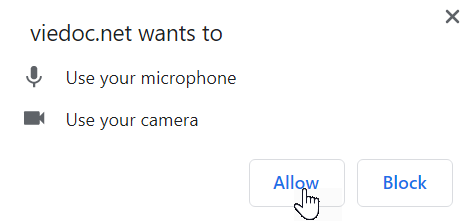
如果您不允许访问,将再次进行提示:
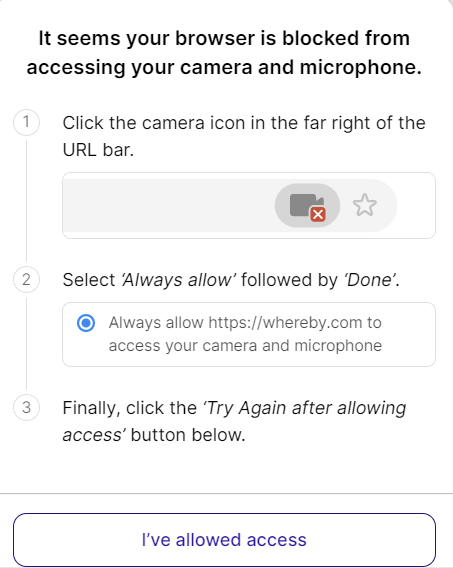
按照指示,点击我已允许访问Viedoc Connect。