
Viedoc Shareドキュメントの受信
はじめに
Viedoc Clinicユーザーとして、Viedoc内でドキュメントが直接共有され、内容の確認および署名を行うことができます。
受け取る可能性のあるドキュメントの種類
- 閲覧のみのドキュメント:署名は不要で、内容の確認のみが可能です。
- 署名が必要なドキュメント:内容の確認後、署名が求められます。
- 共同署名が必要なドキュメント:共同署名者として署名が必要なドキュメントで、他の受信者(例えば、試験参加者)がドキュメントの必須項目をすべて記入し、署名した後にのみ署名できるドキュメント。質問をするためにメモを追加するオプションもあります。そのメモには、ドキュメント内で直接返信することができます(メモへの返信を参照)。
ドキュメントを開く
ドキュメントを開いてレビューする。
| 1 |
ドキュメントが共有されると、電子メール通知が届きます。そのメールに記載されているリンクを選択してドキュメントを開きます。 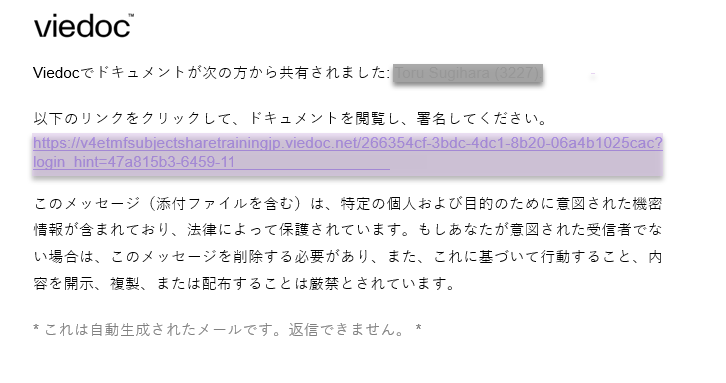
|
||||||||||
| 2 |
ドキュメントを開くには、メール内のリンクを選択します。 受け取ったリンクの種類、および Viedoc にすでにログインしているかどうかによって、ログインページ、Viedoc Share ドキュメントリスト(次の手順を参照)、または特定のドキュメントに直接移動します(次のセクションに進んでください)。 |
||||||||||
| 3 |
Viedoc Share に移動すると、共有されているドキュメントのリストが表示されます。 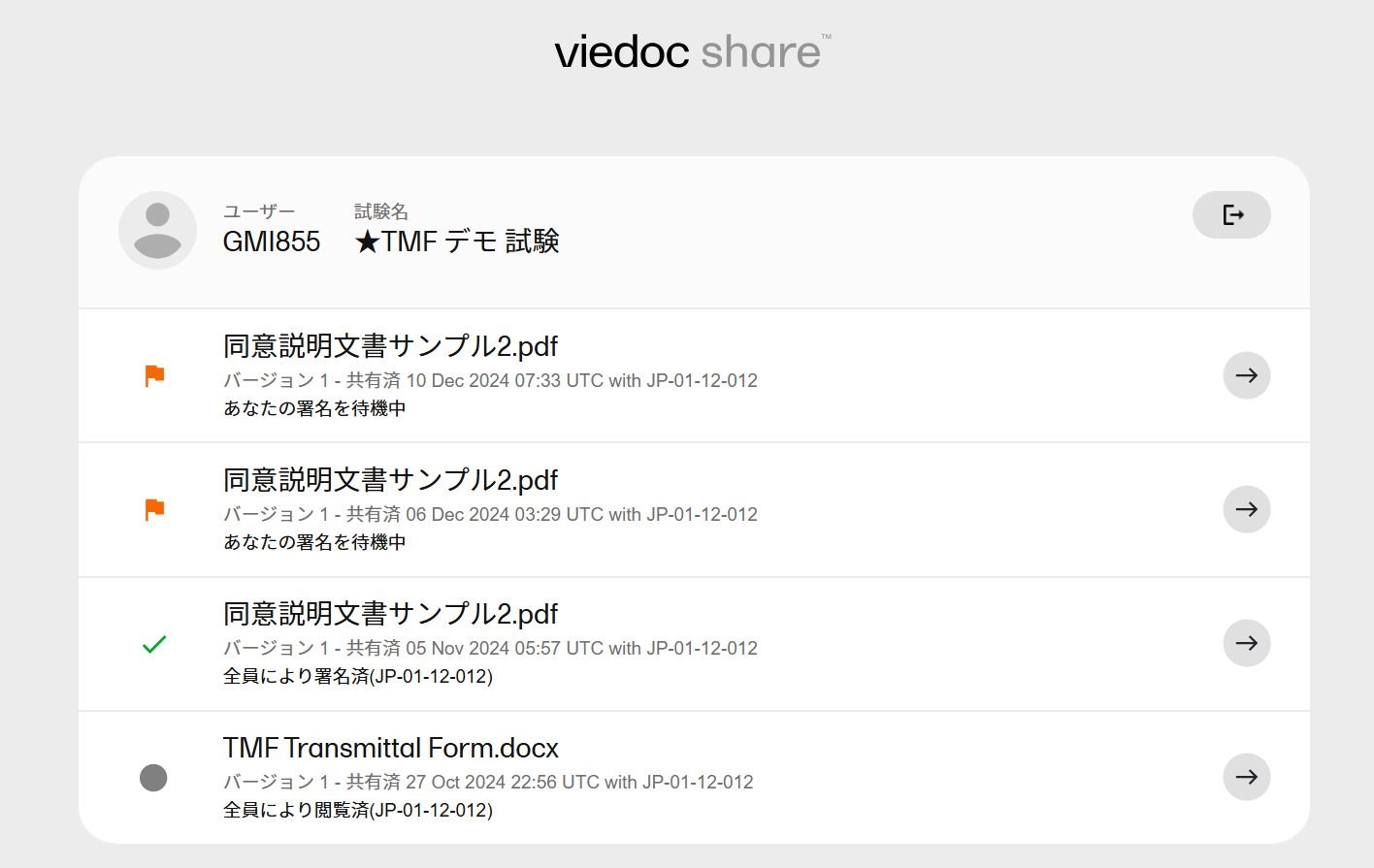
各ドキュメントの左側に表示されているアイコンは、ステータスと必要なアクションを示しています。
|
||||||||||
| 4 | 開きたいドキュメントを選択して表示します。 |


ドキュメントを署名する
| 1 |
閲覧したいドキュメントを選択して開きます。 ドキュメントを確認後、画面右上のアクションを選択を選択します。署名が必要な場合は、確認して署名を選択するオプションが表示されます。 注意!共同署名者に指定されている場合、他の受取人が先に署名を完了しない限り、お客様は署名することができません。 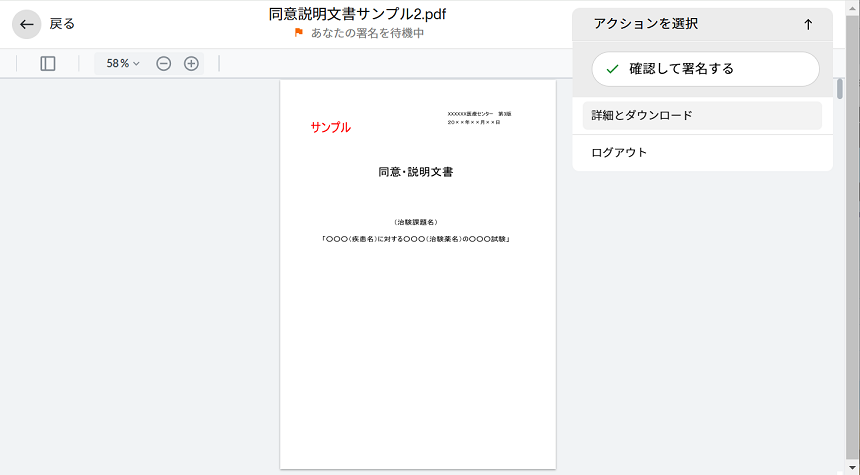
|
| 2 | 確認して署名を選択します。 |
| 3 |
確認文の左側にある丸いボタンを選択し、緑のチェックマークを表示させ、ワンタイムコードを使用して署名するを選択します。 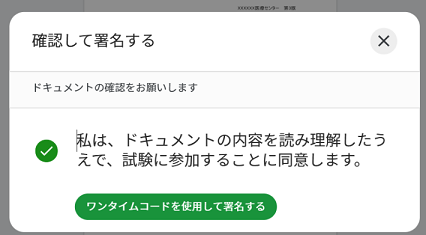
|
| 4 |
6桁のワンタイムパスコードが、電子メールまたはSMSメッセージで送信されます。メッセージを確認し、コードを入力して確認を選択します。 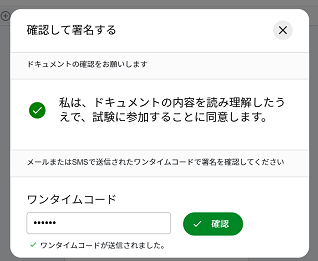
|
| 5 |
署名の詳細が表示され、ドキュメントが署名済みであることが確認されます。 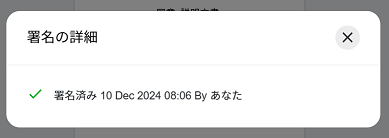
|
| 6 |
このポップアップを閉じると、ドキュメントビューに戻ります。そこから、ドキュメントのダウンロード、Viedoc Share のドキュメントリストに移動して他のドキュメントを表示するなどの操作を行うことができます。 作業が終了したら、終了して閉じるを選択してアプリケーションを閉じ、Viedoc からサインアウトしてください。 |
メモへの返信
受信者および共同署名者と共有されたドキュメントには、ユーザーがメモを追加したり、返信したりできるオプションがあります。例えば、試験参加者がドキュメントについて質問がある場合、そのドキュメントにメモを追加でき、共同署名者がそのメモに返信することができます。
メモに返信:
| 1 | 受信したメール内のリンクを選択するか、Viedoc Shareのドキュメントリストからドキュメントを選択して、ドキュメントにアクセスします(上記セクション1を参照)。 |
| 2 |
ドキュメント画面の右上にあるメモ(Note)アイコンを選択するか、ドキュメント内で直接メモ(Note)アイコンを選択します。参加者が追加したメモは画面の右側に表示されます。 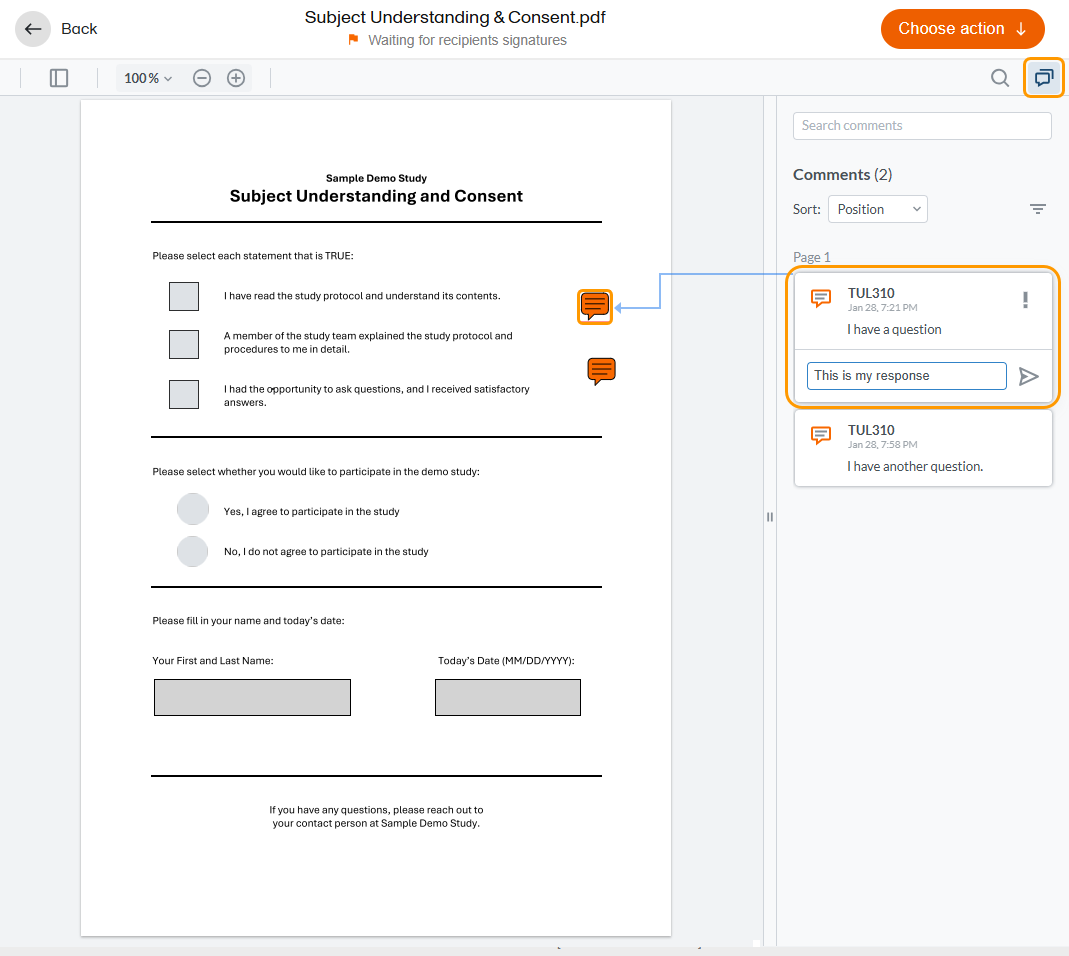
|
| 3 |
コメントを選択し、返信を入力します。入力が終わったら、テキストフィールドの右にある送信アイコンを選択します。 |
| 4 |
返信を編集するには、右側のオプションメニューまたはテキストを選択し、編集(Edit)を選択します。テキストを編集し、完了したら送信を選択します 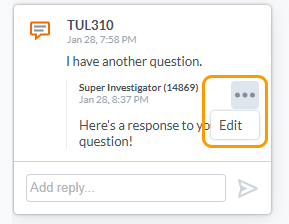
|
ドキュメントのダウンロード
署名が必要か否かにかかわらず、ドキュメントのコピーをダウンロードすることが可能です。
ダウンロード手順
| 1 |
ドキュメントを閲覧中に、画面右上のアクションを選択を選択し、詳細とダウンロードを選択します。 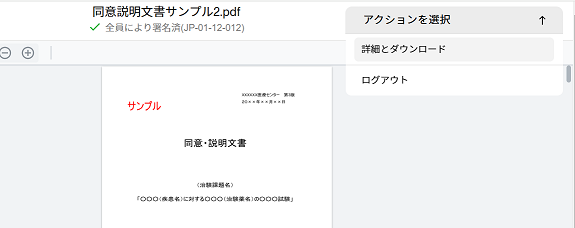
|
| 2 |
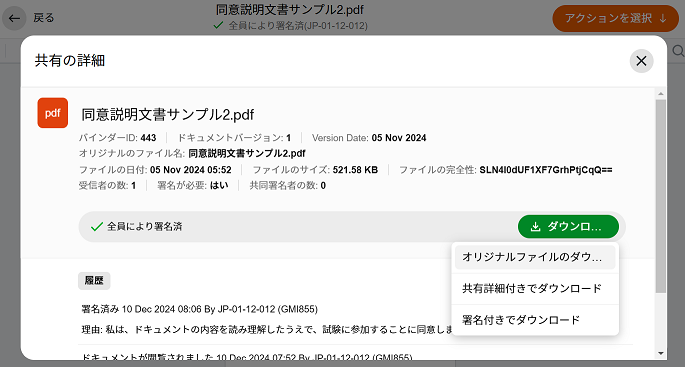
共有の詳細とドキュメントの履歴が表示されます。詳細の下にある緑色のダウンロードボタンを選択すると、ダウンロード可能なオプションが表示されます。
ドキュメントをダウンロードする際は、以下のオプションから選択できます。
|
| 3 | 必要なオプションを選択すると、ファイルがダウンロードされます。 |
 このこのオプションは、必要な受信者および共同署オプションは、必要な受信者および共同署