
临床审核,源数据核查和锁定
简介
数据审核和源数据核查的要求取决于每个项目的要求。我们将在本章中告诉您Viedoc可以做到什么。
在下图的例子中,临床审核和源数据核查都需要完成。需要完成的任务数在橙色图标内:
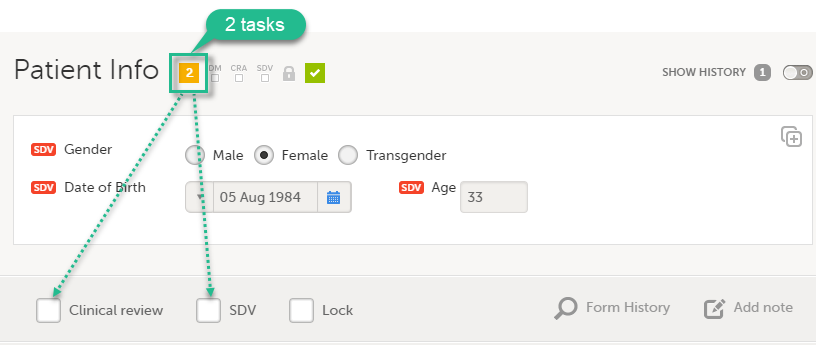
橙色任务图标将在临床审核和源数据核查完成后消失。
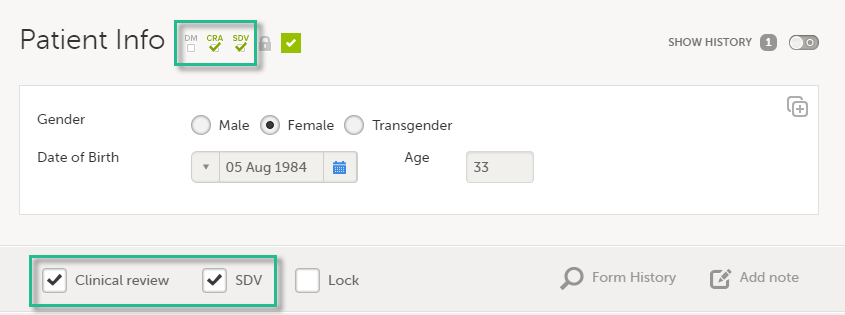
注意!即使一个拥有数据编辑权限的人员正在编辑受试者数据,您依然可以进行临床审核和源数据核查。反之亦然,临床审核或源数据核查并不会锁定收据编辑权限。
临床审核
监查员可使用该功能来标记审核过的表单。
您可通过以下方式来标记表单临床审核:
- 在每张表单的最底部,勾选临床审核。
- 通过数据审核控制条的批量处理。详情请见审核控制。
临床审核和源数据核查不一样,是标记您远程临床审核的表单,您可借此来准备您之后的中心现场监查访视。
请注意!若您在勾选临床审核后,表单被修改,则表单的审核状态将会脱落并需要再次被审核。任务栏的橙色任务标签又会出现。
源数据核查(SDV)
源数据核查 (SDV)通常是监查员工作中最花时间的部分因为监查员需要和源数据进行比对。所有需要SDV的表单都会在任务中被标记出。
SDV可以通过下列任一种方式进行:
- 字段层,通过逐一点击表单内每个字段的SDV标记
- 表单层,在每张表单的最底部,勾选源数据核查。
注意!如果表单内存在需要被SDV的字段,但该字段由于数据可见条件的设定对您不可见,那么无法勾选表单层SDV。 - 通过数据审核控制条的批量处理。详情请见审核控制。
请注意!若您在勾选源数据核查后,且修改影响到了需要SDV的字段,则表单的核查状态将会脱落并需要再次被审核。任务栏的橙色任务标签又会出现。但是只有被修改过的数据点需要再做源数据核查。这些数据点上会标有红色的SDV标记。
字段层级的SDV
若研究已启用字段级SDV设置,则可对表单中的单个字段执行 SDV 操作。
若研究设计规定某一字段需进行 SDV,该字段旁将显示 SDV 图标:红色图标表示尚未执行 SDV,点击红色图标即可完成 SDV,图标将切换为绿色 SDV 图标。
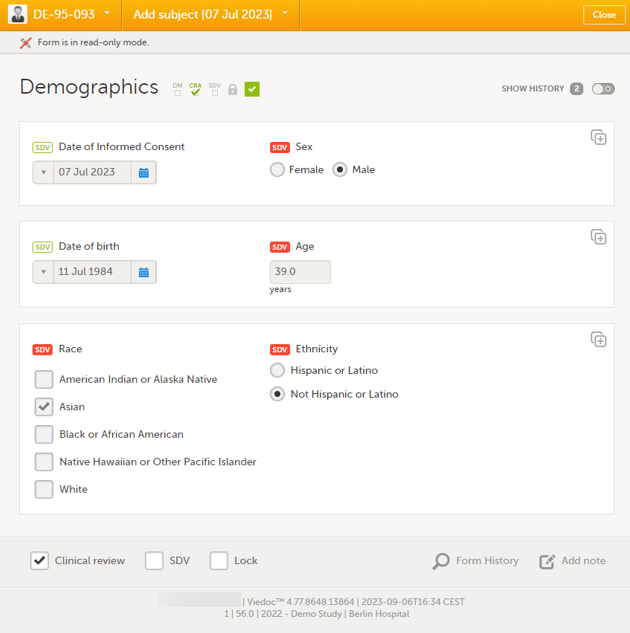
当表单内所有可见的需 SDV 字段均完成 SDV 后,表单底部的 SDV 复选框将自动勾选;反之,手动勾选表单底部 SDV 复选框时,所有可见的需 SDV 字段均会显示绿色 SDV 图标。
注意!
- 若表单包含需 SDV 但当前不可见的字段,则无法修改整张表单的 SDV 状态。
- 若字段在 SDV 完成后被编辑,其 SDV 状态将重置,需重新执行 SDV。
- 对研究访视表单执行 SDV 后,访视日期表单将自动完成 SDV。
- 若研究设计中表单含重复字段组,且 SDV 设置为所有表单及字段都需要SDV,SDV 规则如下:
- 逐一对单个字段标记 SDV 时,表单底部 SDV 复选框不会自动勾选;
- 需完成整张表单 SDV 时,应手动勾选表单底部 SDV 复选框。
锁定
锁定一张表单
锁定表单可以用以下的方式:
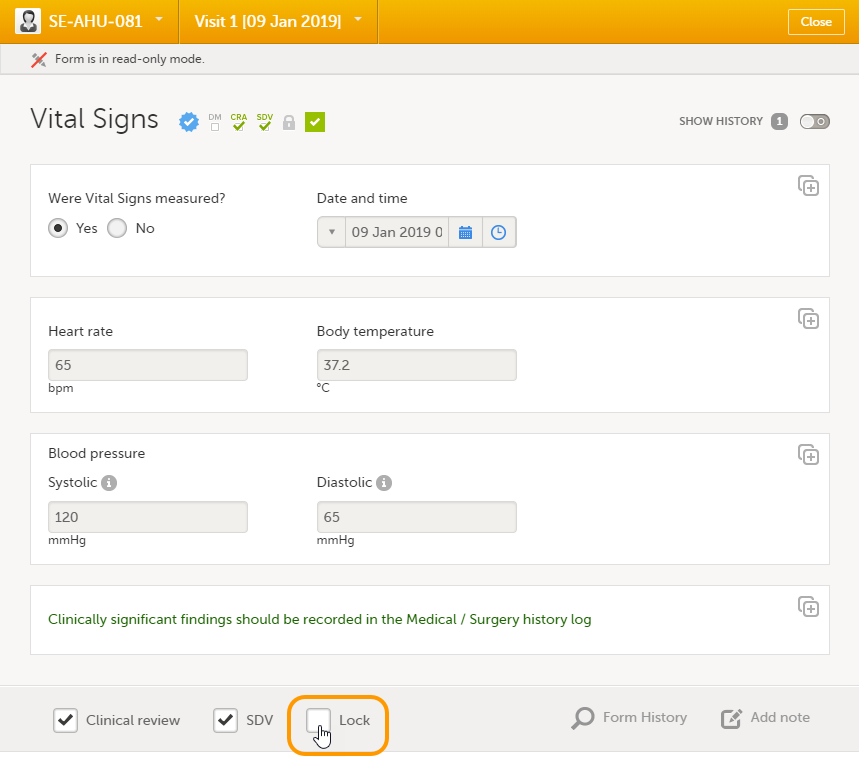
- 在每张表单的最底部,勾选锁定。
- 通过数据审核控制条的批量处理。详情请见审核控制。
只有在数据不会再做任何修改后才锁定表单。比如:数据清理干净后。
| 重要! eCRF的更新不适用于锁定的表单。如果您意识到eCRF的更新可能会影响到已经锁定的表单,请确保再新版本发布前解锁这些表单。 |
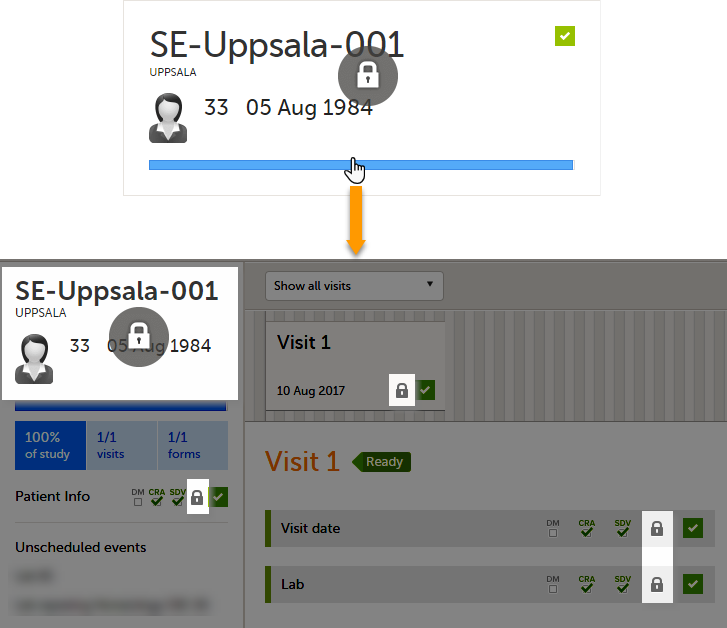
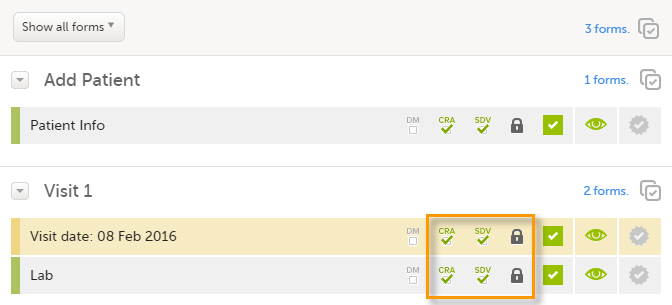
如果一个受试者的所有访视中所有表单都被锁定,该受试者卡在选择页面会显示一个锁的图标:
解锁一张表单
常规的解锁可以通过取消选择表单底部的锁定。解锁后又可以供有编辑数据的用户继续编辑(例如研究者)。
锁定/解锁受试者发起的表单(ViedocMe)
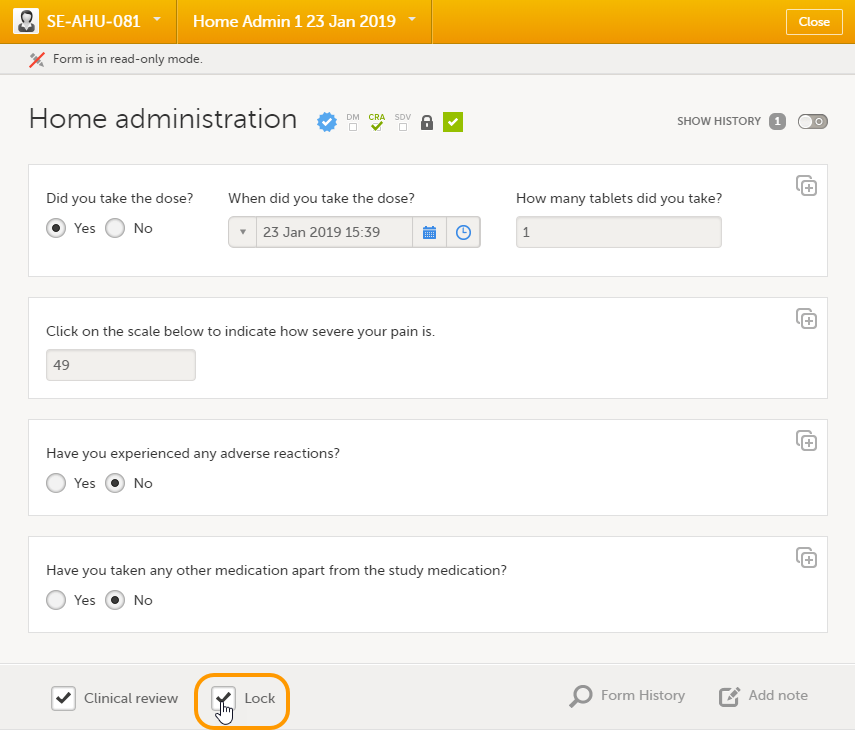
受试者发起的表单(ViedocMe)在填写完毕后默认是锁定的。
如果您的研究设置了可解锁受试者发起的表单,您可在受试者发起的表单底部发现锁定的勾选框。该表单可以通过勾选或取消勾选锁定来锁定或解锁表单。解锁后又可以供有编辑数据的用户继续编辑(例如研究者)。
数据审核控制条
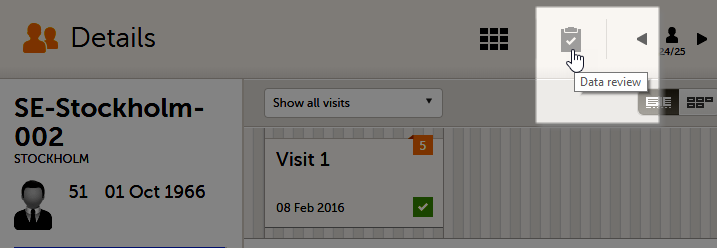
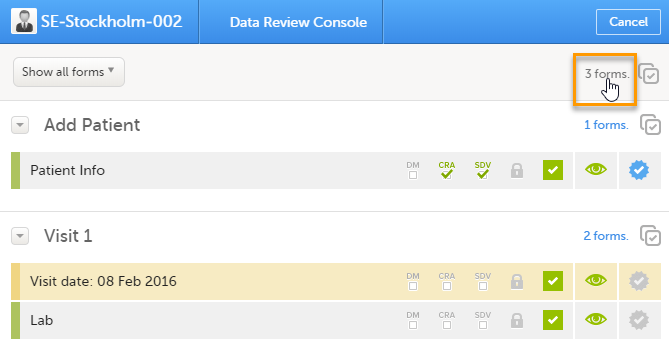
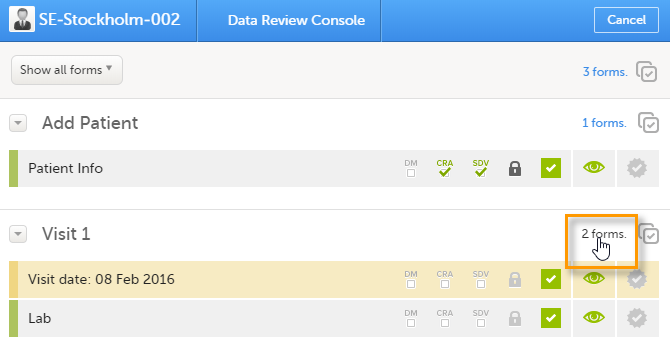
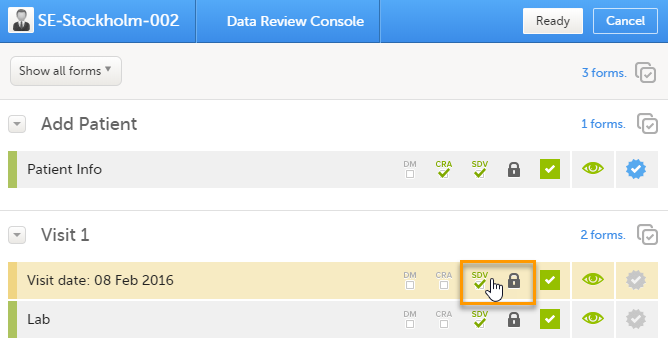
数据审核控制条会显示受试者整体需要数据审核、源数据核查或者锁定的所有表单。您能查看到哪些表单需要数据审核、源数据核查或者锁定。绿色和灰色的“眼睛”能帮助您了解到哪些表单您还未查看过:绿色是您已查看过而灰色是还未查看过。
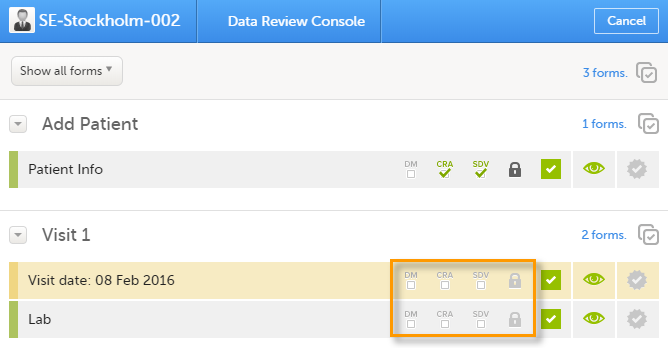
若您需要审核和/或锁定表单:
| 1 |
您可用以下方式选择需要审核的表单:
|
| 2 |
弹出框中可选中表单做验证SDV、验证CRA和/或锁定,然后点击完成: 选中的表单将根据您的操作而显示状态的改变。 |
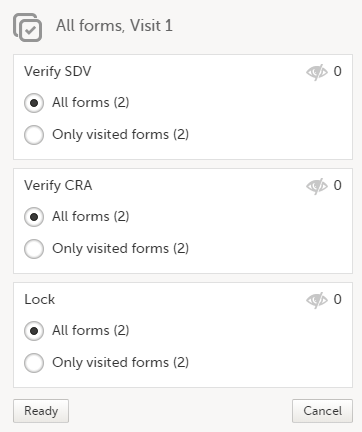
如果有任何选中验证或锁定的表单之前未被您浏览过,您会被询问是否要继续这个操作,但系统不会阻止您审核、核查或者锁定此类表单。