
ViedocMe的用户指南(供研究参与者参考)
Viedoc Me简介
Viedoc Me 是基于网页的应用程序,可用于收集参与临床试验的患者的数据。它适用于电脑、平板电脑或移动电话设备,只要是有浏览器并且可以连接网络的设备即可。
在 Viedoc Me 中您可以填写和提交问卷,跟踪访视,或通过Viedoc Connect 与医生联系,或通过 Viedoc Share 接收/签名文件。
访问Viedoc Me
Viedoc Me 的登录信息将由您的医生、护士或诊所的其他联系人提供给您。根据研究,将通过电子邮件、短信和/或文档(纸质文档或PDF文档)共享给您 Viedoc Me 的登录信息。
激活您的Viedoc Me账户
激活您的Viedoc Me账户并首次登录:
| 1 |
打开Viedoc Me: 如果您的诊所联系人通过电子邮件或短信共享您的Viedoc Me登录信息,您将收到一条带有激活您账户链接的消息。
如果您的诊所联系人通过文档共享给您Viedoc Me的登录信息,您将收到纸质文档或电子PDF文档,其中包含Viedoc Me的URL(网址),您可以用移动设备扫描二维码,以便于访问URL、用户名和PIN码。
注意!当您在浏览器中输入登录信息PDF中的URL(网址)时,您会被重定向到一个看起来略有不同且包含字符串“idp”的URL。这是正常的。 |
| 2 |
修改PIN码: 首次登录Viedoc Me时,可能需要设置新的PIN码。输入两次新的PIN码。确保您已记住或保存PIN码,登录Viedoc Me时需使用。 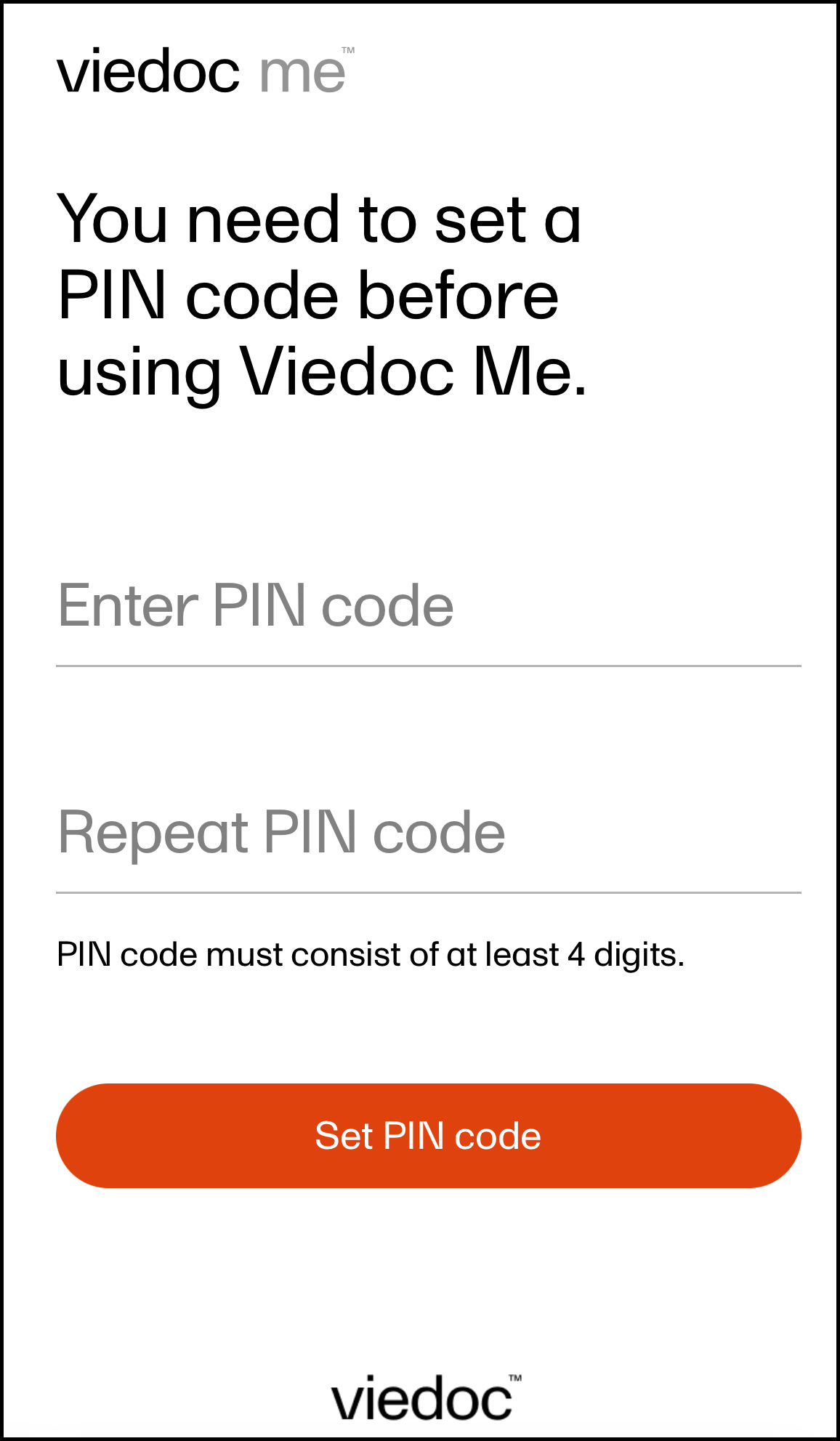
选择设置PIN码(Set PIN Code)保存。显示PIN码已修改!(PIN Code Changed!)确认信息: 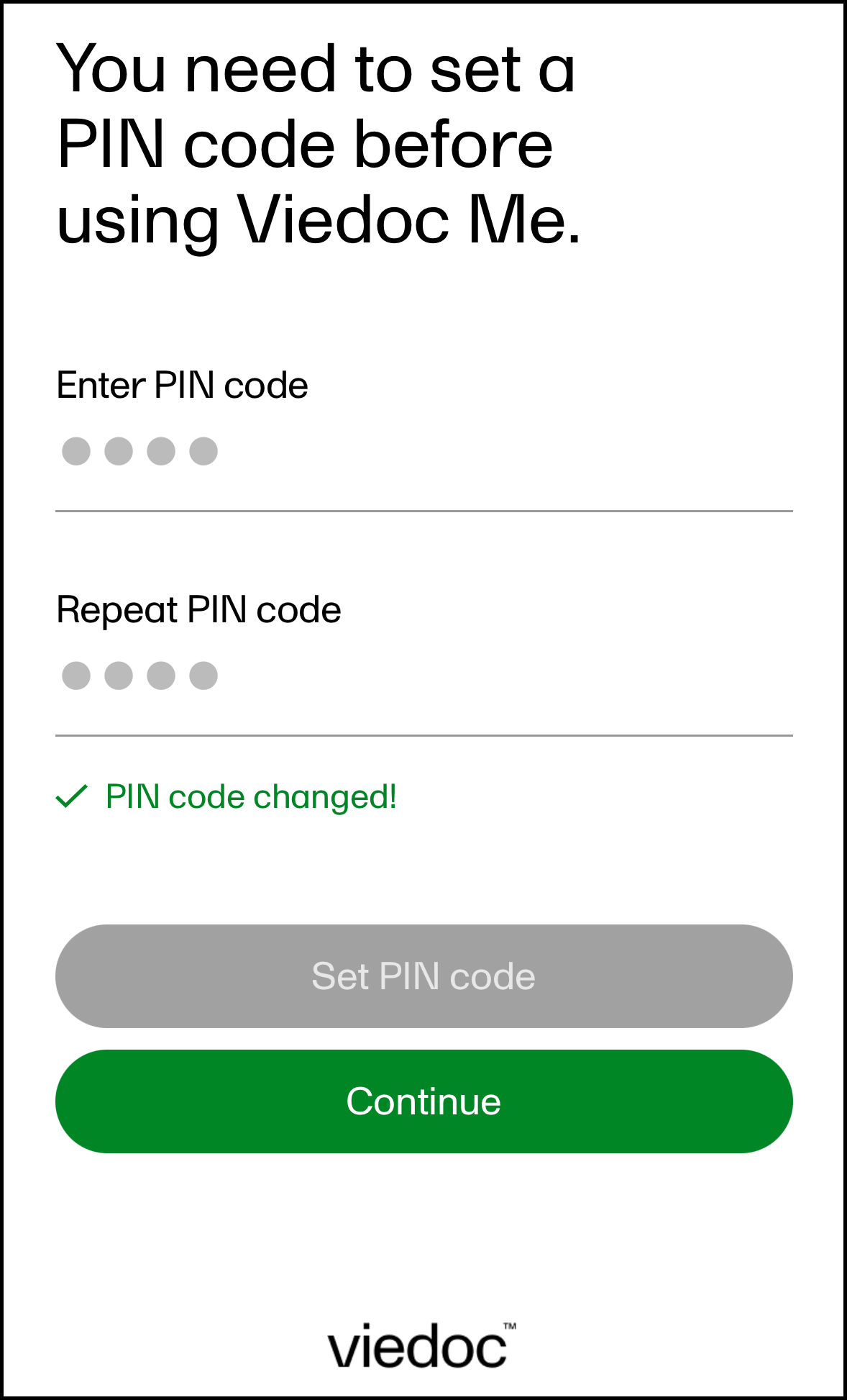
请选择 继续。 |
| 3 |
账户激活完成! 显示欢迎页面: 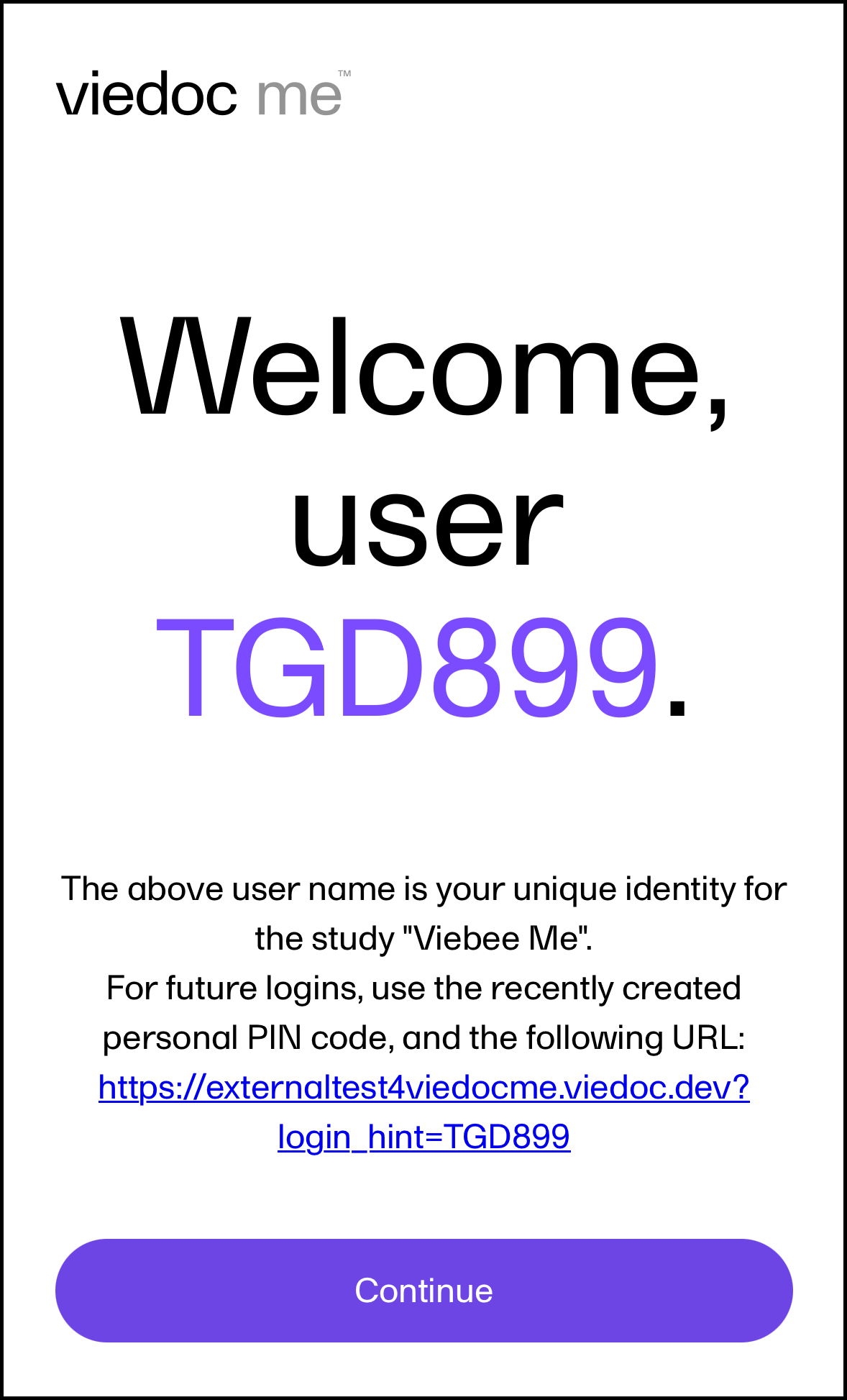
请记住保存您的PIN码和URL,后续登录时需使用。有关将URL保存为设备主屏幕上图标的提示,请参阅下面的快捷登录Viedoc Me。 注意!您的PIN码可以随时重置,例如,若您忘记,请重置。请联系您在诊所的联系人,以帮助重置您的PIN码。 请选择 继续。 您的账户现已激活!有关使用应用程序的更多信息,请参阅下面的Viedoc Me开始页面 |
登录Viedoc Me
| 1 |
打开设备上的网络浏览器。输入您通过电子邮件、短信或文档收到的URL。有关将URL保存为设备主屏幕上图标的提示,请参阅下面的快捷登录Viedoc Me。 打开Viedoc Me登录页面: 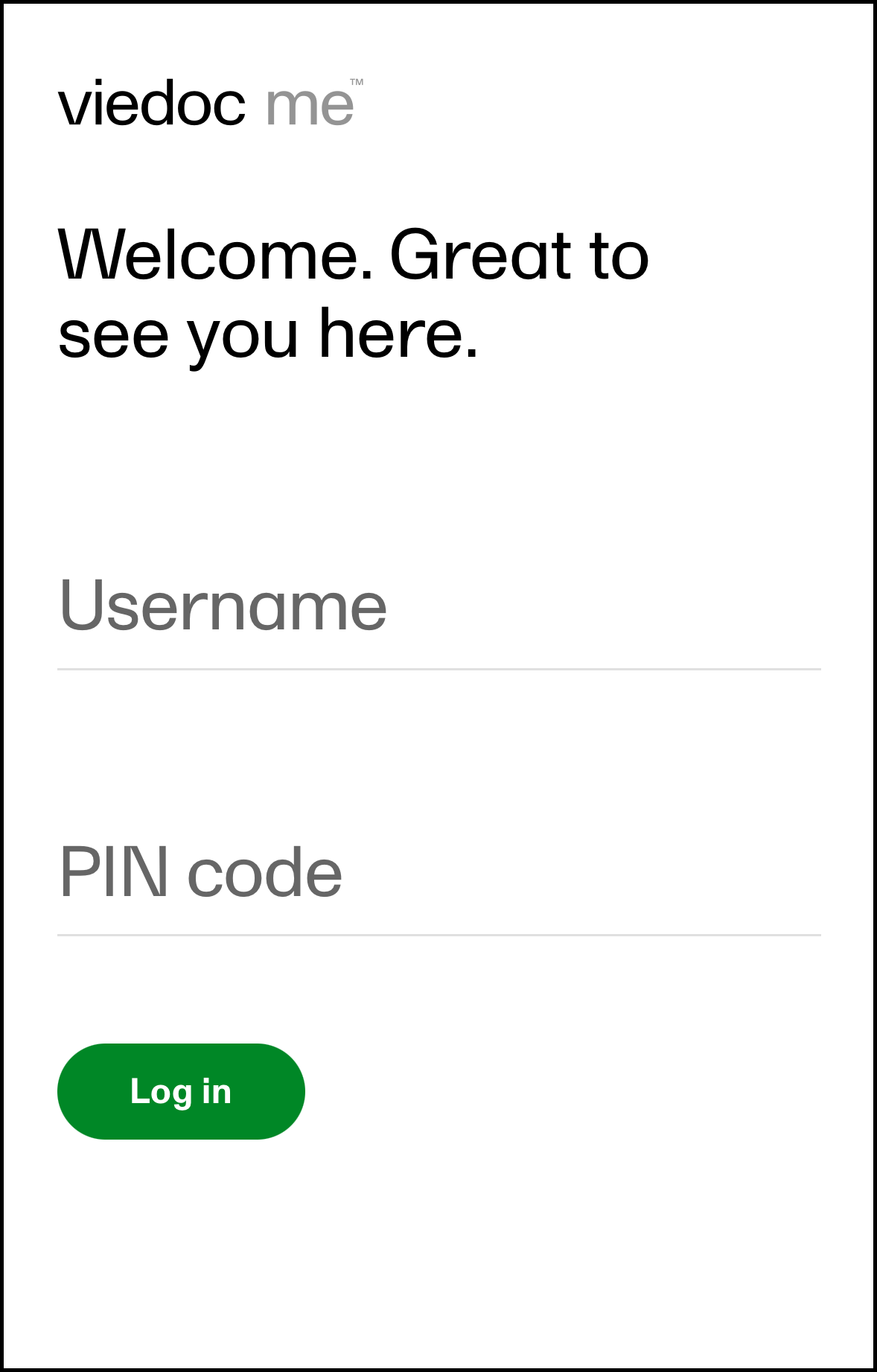
|
|
2 |
输入您的用户名。 |
| 3 | 输入您的PIN码。 |
| 4 |
点击登录。 显示Viedoc Me开始页面。有关使用应用程序的更多信息,请参阅下面的Viedoc Me开始页面 |
快捷登录Viedoc Me
若您在移动设备上使用Viedoc Me,您可以将URL以快捷方式的形式保存在您设备的主屏幕上,使今后的登录更加简便。URL会像app一样显示在您的设备主屏幕上。
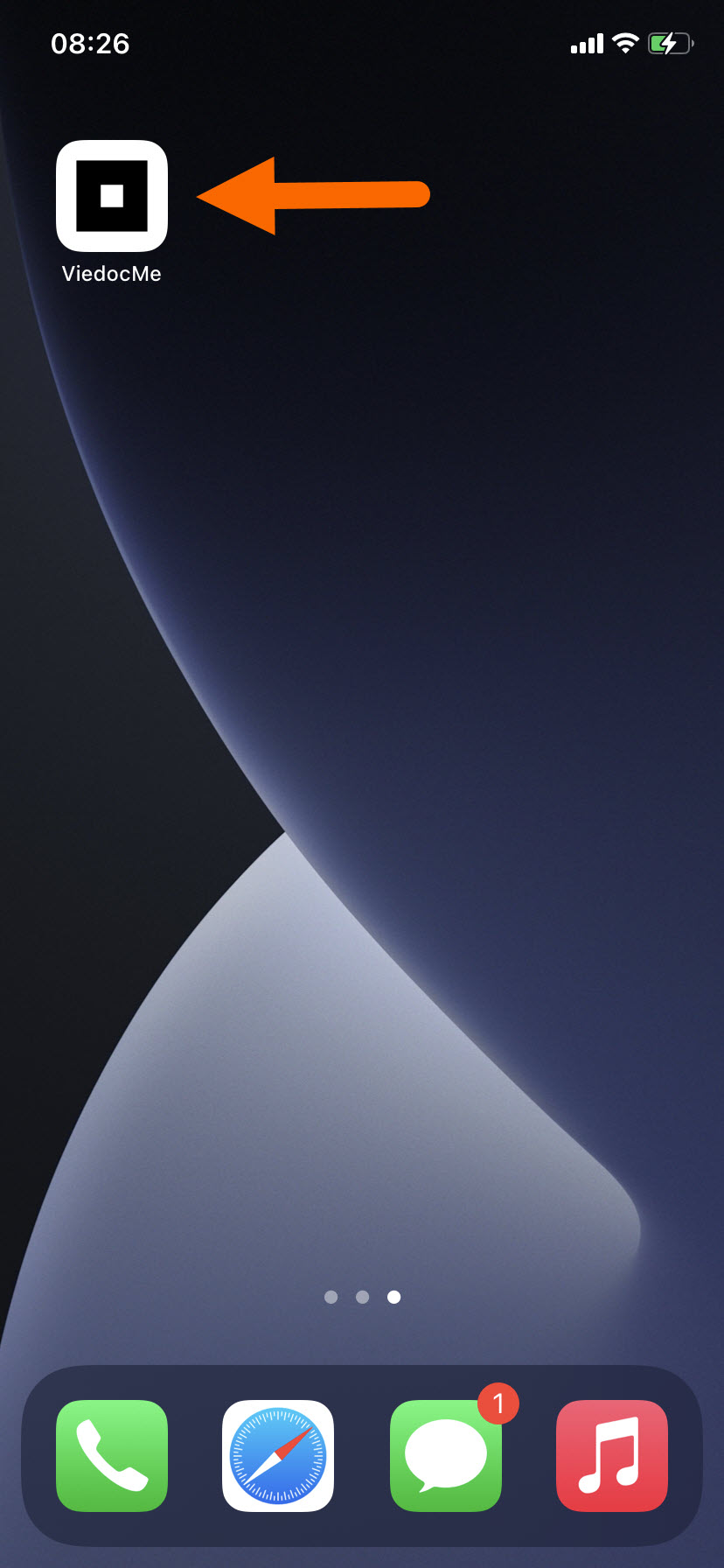
如需将Viedoc Me 保存在主屏幕上:
| 1 | 在您的移动设备上打开浏览器,并浏览文档上提供的的URL。 |
| 2 |
选择 “添加到主屏幕” 的选项 Viedoc Me就会像其他APP一样显示在您设备的主屏幕上。 |
同样的,您也可以将Viedoc Me的URL在电脑中保存为书签。
开始界面
当您登录Viedoc Me 后,您可以看到以下开始界面:
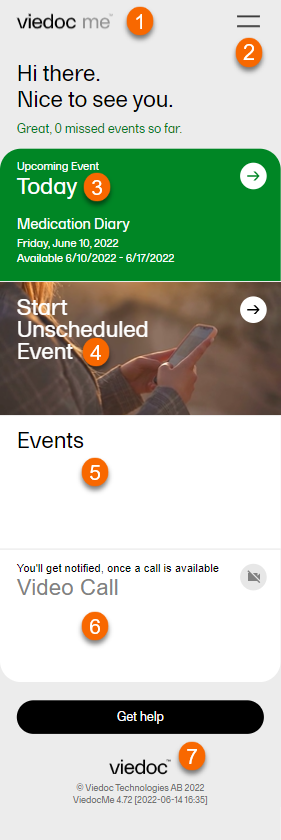
1. Viedoc Me 图标 - 点击该图标的任意位置即可返回到开始界面。
2. 菜单 - 选择查看研究信息,修改您的设置,获取帮助,或退出登录。
3. 后续访视区 - 选择查看您必须填写的后续访视。
4. 开启计划外访视区 - 选择开启计划外访视。
5. 访视区 - 选择查看过去和未来的访视。
6. 视频通话区 - 当视频通话窗口可供选择时,点击即可加入视频通话。
7. 获取帮助按钮 - 点击后可获取如何联系临床工作人员的信息。
访视
后续访视
在后续访视中, 您将会看到您参与的研究为你计划的下一个访视。
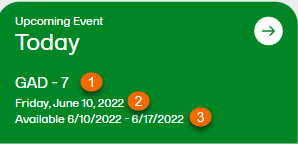
1. 访视名称。
2. 访视开始日期。
3. 访视可录入时期。
填写计划内访视
如何填写一个计划内访视:
注意! 您只能在可录入期内填写访视。
| 1 |
点击后续访视区。 
|
| 2 | 选择问题的回答。如果有多页问题,您可以通过使用箭头按钮进行切换浏览。 |
|
3 |
完成该访视,并选择提交。 |
| 4 | 点击前往主页可回到ViedocMe的开始页面。 |
填写计划外访视
在您的研究项目允许的情况下,您可自发地在任何时段报告数据。
填写此类问卷请遵循以下步骤:
| 1 |
点击开启计划外访视。 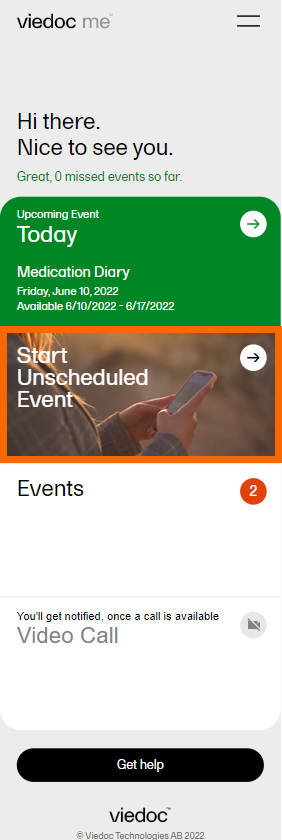
|
| 2 |
选择访视名称。 
注意! 您的研究中可能有不同的报告名称。 |
| 3 | 选择问题的回答。如果有多页问题,您可以通过使用箭头按钮进行切换浏览。 |
| 4 | 完成该访视,并选择提交。 注意! 在您选择提交前, 系统会提示您确认您的回答已完成。如果您需要编辑回答,可以选择后退箭头按钮进行修改。 |
| 5 | 点击前往主页可回到ViedocMe的开始页面。 |
视频通话
Viedoc Connect APP支持中心工作人员与您进行视频通话。
当您的医生或护士发起通话时, 视频通话按钮会出现在屏幕下方。
点击 APP中加入的任意位置即可加入通话。 或者, 您也可以点击视频通话区加入通话。
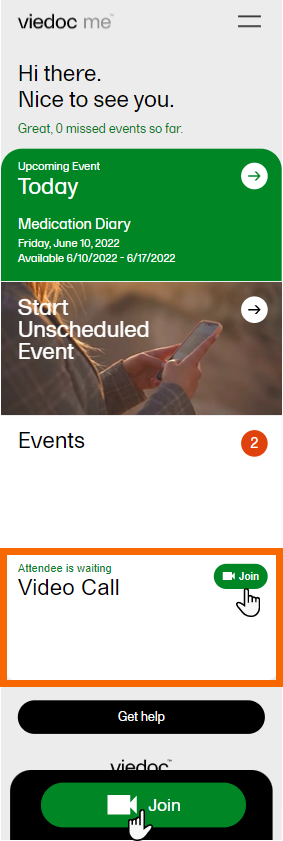
注意! 如果您的浏览器弹出启动摄像头和麦克风的申请,请点击允许,以便Viedoc Connect可以通过浏览器访问您的摄像头和麦克风。
Viedoc connect 设置
在通话过程中,您会看到以下画面:
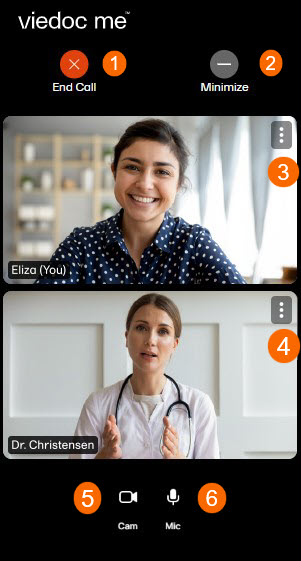
1. 结束通话按钮 - 点击结束通话。
2. 最小化按钮 - 点击最小化Viedoc Connect窗口,可继续在app或者另一个窗口与医生/护士通话。在app中选择全屏,视频窗口将会再次回到主视图中。
3. 受试者的画面设置 - 点击查看更多设置。
4. 医生的画面设置 - 点击可更改医生窗口的屏幕和音量设置。
5. 麦克风图标 - 点击可静音或取消麦克风静音。
6. 摄像头图标- 点击可关闭或打开摄像头。
使用 Viedoc Share 接收和签署文档
根据研究,您可以在Viedoc Me中接收并签署文档。如果有文档共享给您,您可以通过电子邮件、短信和/或直接在Viedoc Me应用程序中收到通知。
打开一个文档
打开、审核并签名:
| 1 |
如果您收到电子邮件或短信通知您有一个文档被共享给您,点击相关电子邮件或短信中的链接,您会被定向到Viedoc Share (跳到下方步骤3)根据您收到的邮件类型,该链接可能直接打开文档。 |
||||||||||
| 2 |
如果您没有收到电子邮件或短信通知,您可以通过直接登录您的 Viedoc Me账号查看是否相关文档被共享给您。当您登录 Viedoc Me,如果您有一个新文档,则文档部分旁边将显示红色圆圈,表示需要您查看和/或签名的新文档数量。 注意!图块的排列可能会略有不同,这取决于您使用的是移动设备还是计算机,但该文档部分显示的方式一样。 选择 文档。 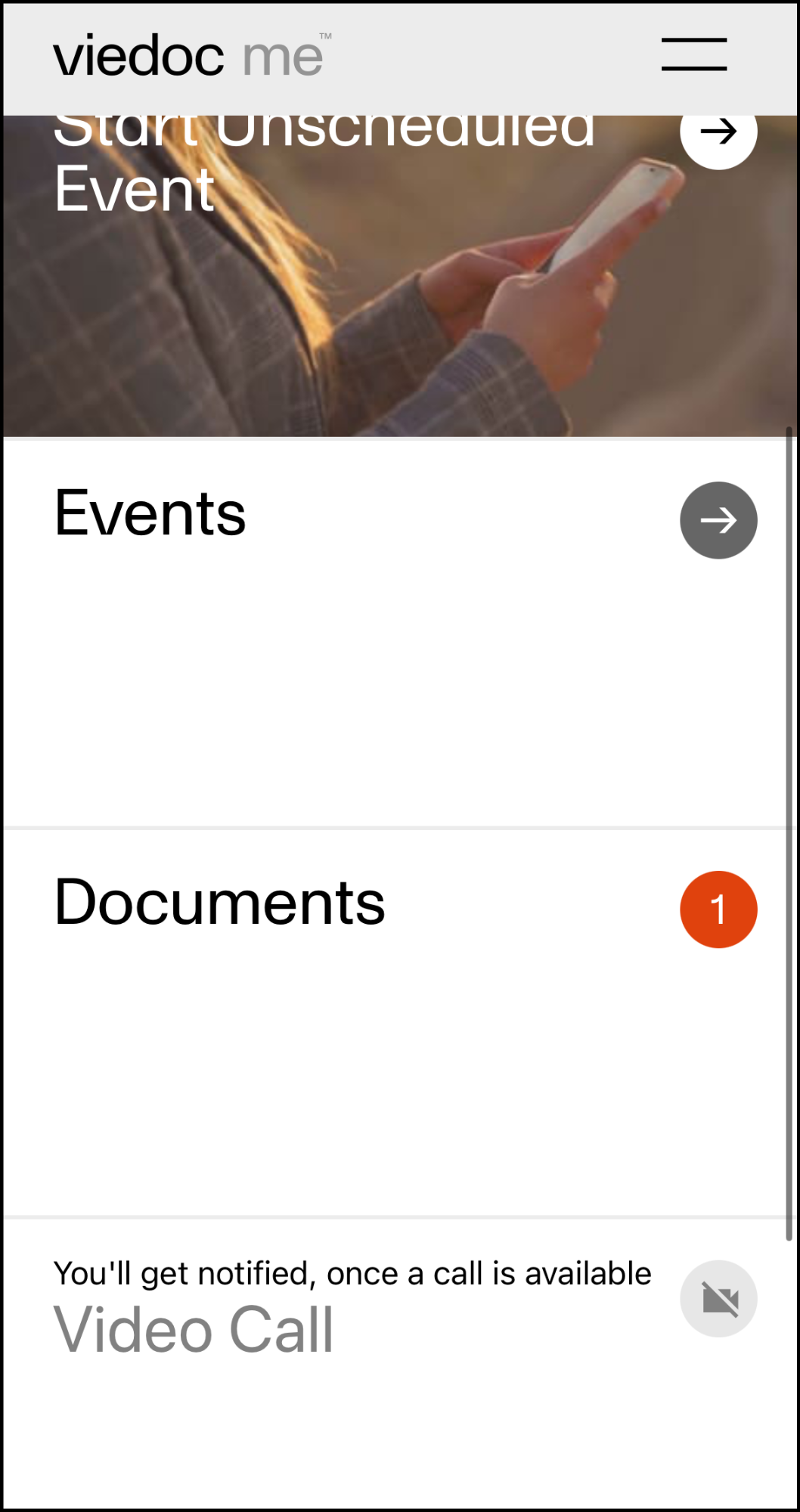
|
||||||||||
| 3 |
Viedoc Share 显示一个与您共享的文档列表,指示您需要完成的操作: 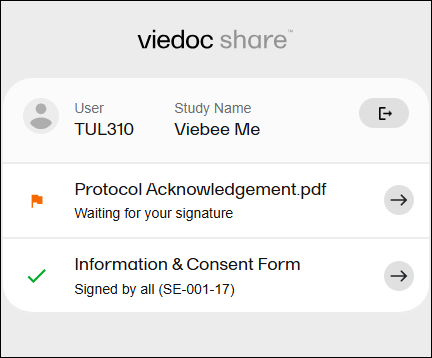
左侧显示的图标代表着每个文档的状态和是否有您需要完成的操作:
|
||||||||||
| 4 |
选择一个文档并打开。 |
||||||||||
| 5 |
审阅文档内容。 |


填写文档中的字段
文档中可能含有需要您回答的问题或需要填写的字段。如果他们是必填项,这些字段必须填写完整后您才可以进行签名。
填写文档字段:
| 1 |
如果有选项或字段供填写,他们会类似下图的样式显示在文档中。必填项显示为红色边缘。 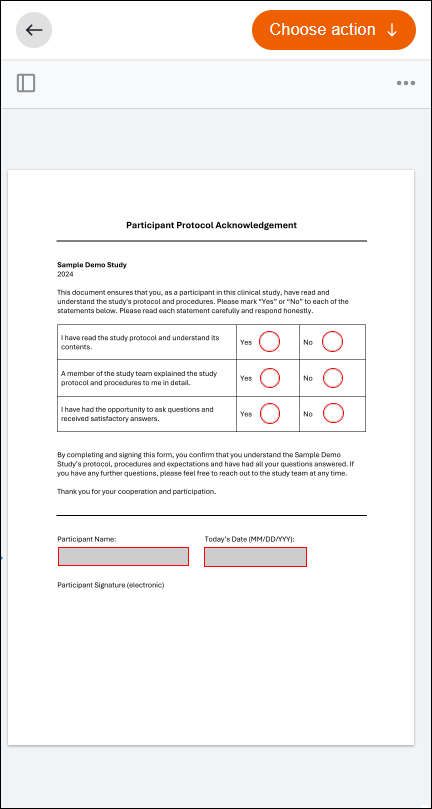
|
| 2 |
通过手指(如果您使用的是移动设备)点击圆形/方形按钮或者通过光标移动过去点击(如果您使用的是电脑)。如果有文档框,选中该字段并且输入文字。 
|
| 3 | 当所有必填字段都完成后,您就可以签名了。(如果需要签名) |
在文档中使用注释
如果您想在共享给您的文档中添加问题或评论,可以在尚未签名的文档中添加注释。添加注释后,研究团队中的成员可以对您的注释做出回应。
注意!您只能在需要共同签名的文档中添加注释。
在文档中添加注释:
| 1 |
选择文件右上角的注释图标。如果您没有看到此图标,则此文档没有共同签名,因此您无法添加注释。 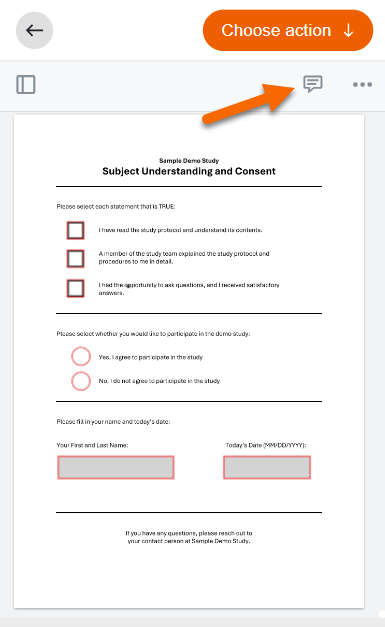
|
| 2 |
单击或点击文档上的任何位置放置注释。将显示一个文本框,您可以在其中输入文本:
|
| 3 |
输入完注释后,选择保存(Save)。 |
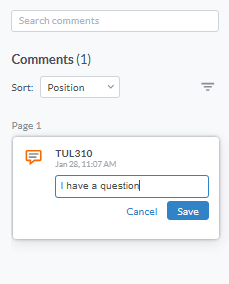
您可以通过重复相同的过程向文档添加多个注释。
如需编辑或删除注释:
| 1 |
选择要编辑或删除的注释。选择注释右上角的选项菜单: 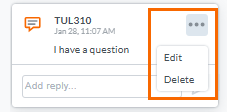
|
| 2 | 编辑文本并在完成后选择保存(Save)。或选择删除(Delete)注释。 注意!只有尚未收到回复的注释才能被编辑或删除。 |
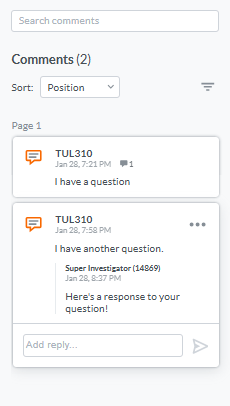
若已收到回复,可根据需要添加更多回复:
签署一个文档
若需要签署一个文档:
| 1 |
选择屏幕右上方的选择操作(Choose action)。如果需要签名,并且已填写任何必填字段,则会显示确认并签名(Confirm and sign)选项: 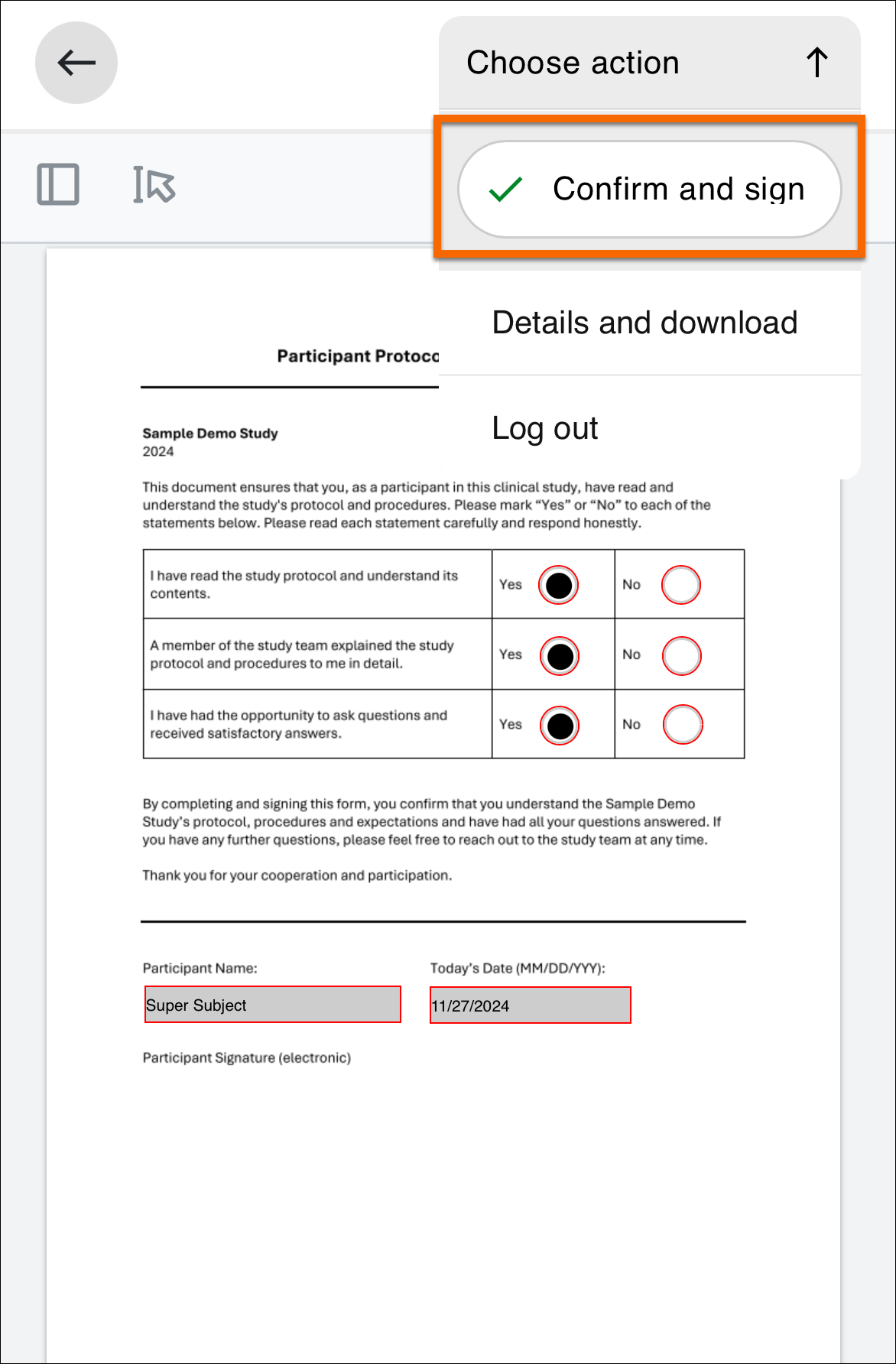
|
| 2 |
选择确认并签名(Confirm and Sign)。若确认您已审查了文档,请选择确认声明左侧的圆形键,并显示绿色复选标记。选择使用一次性验证码签名(Sign using one-time code)。 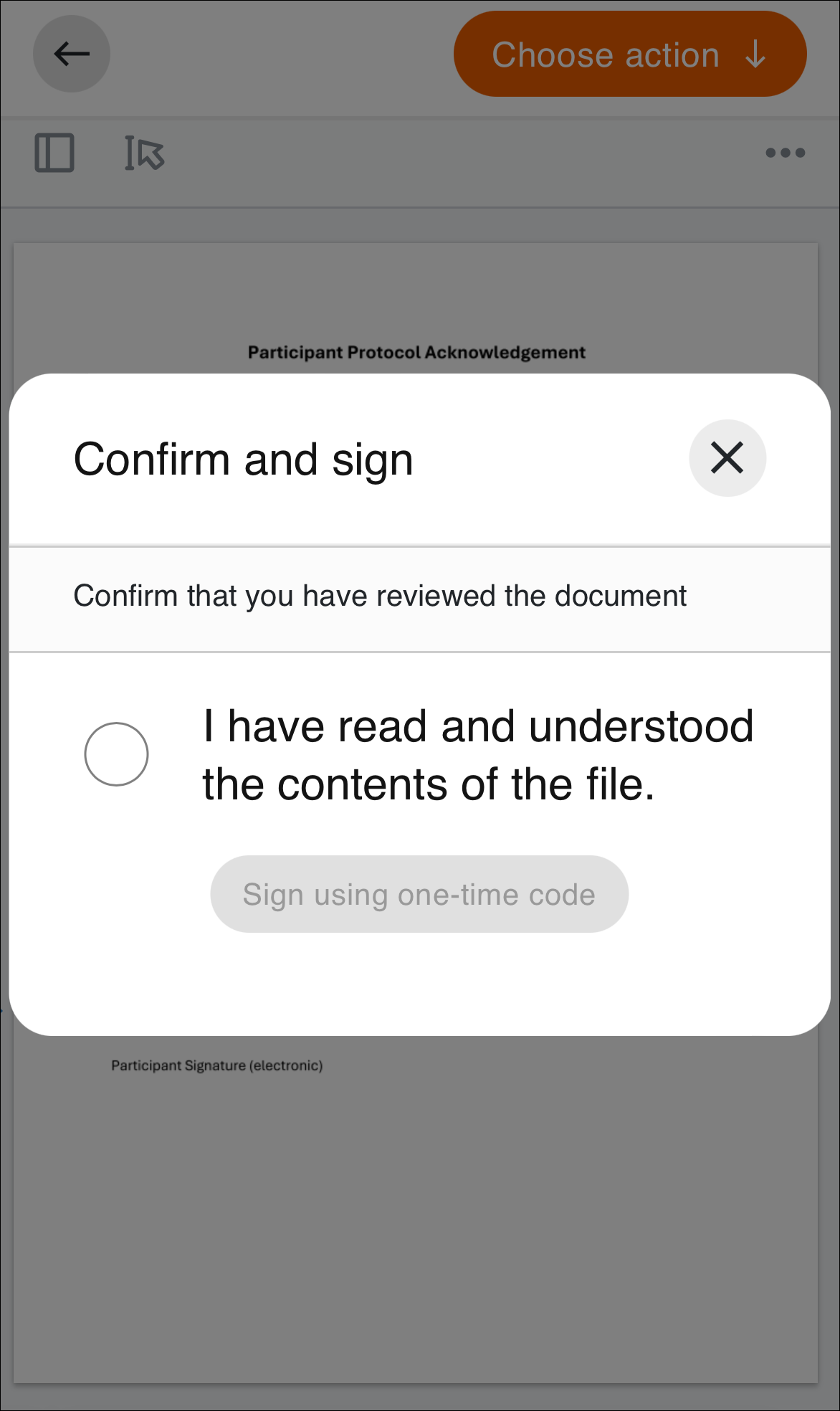
|
| 3 |
将通过电子邮件或短信向您发送6位数的一次性验证码。检查消息并输入验证码。选择验证(Verify)。 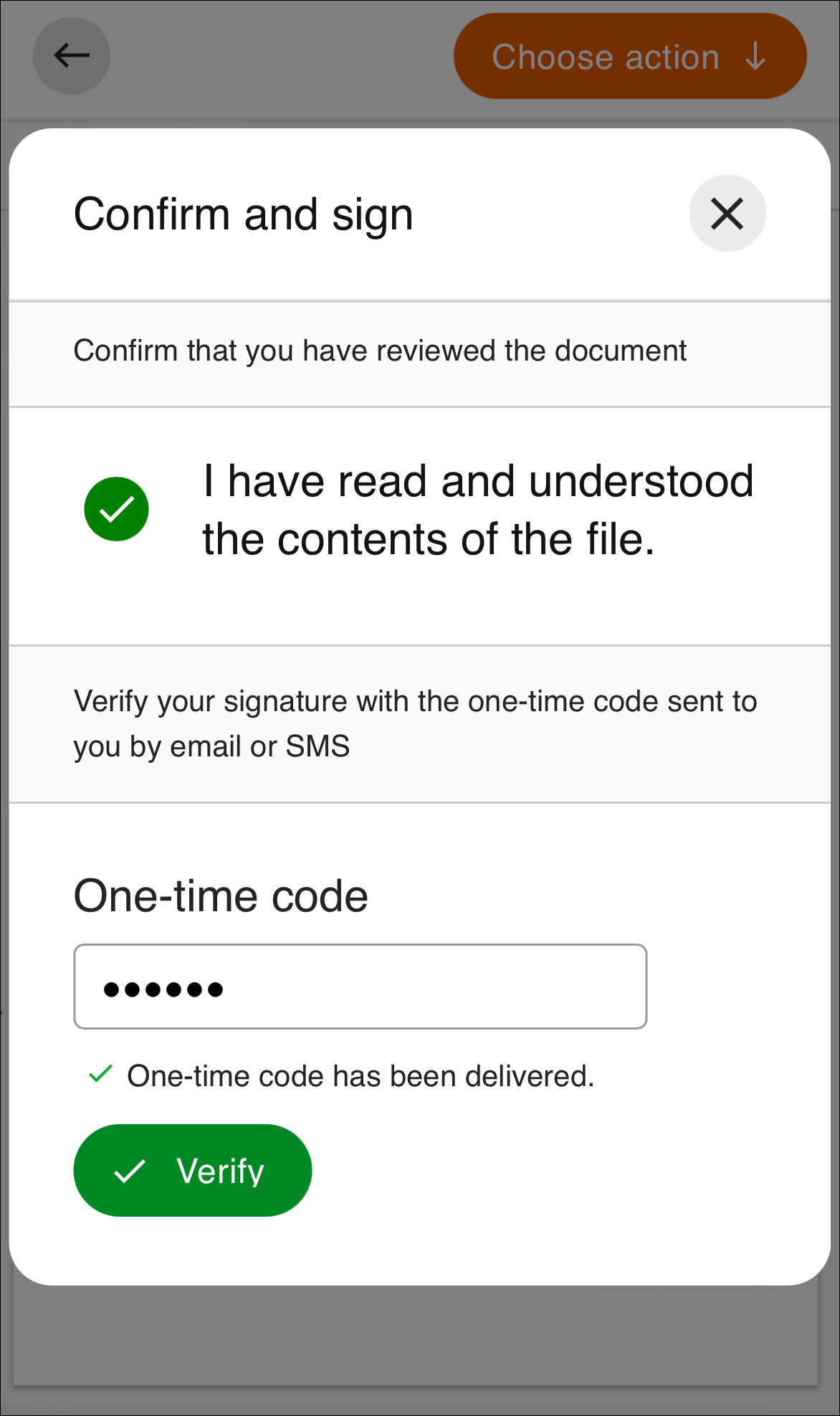
|
| 4 |
将显示签名详细信息,确认您已签署文档。 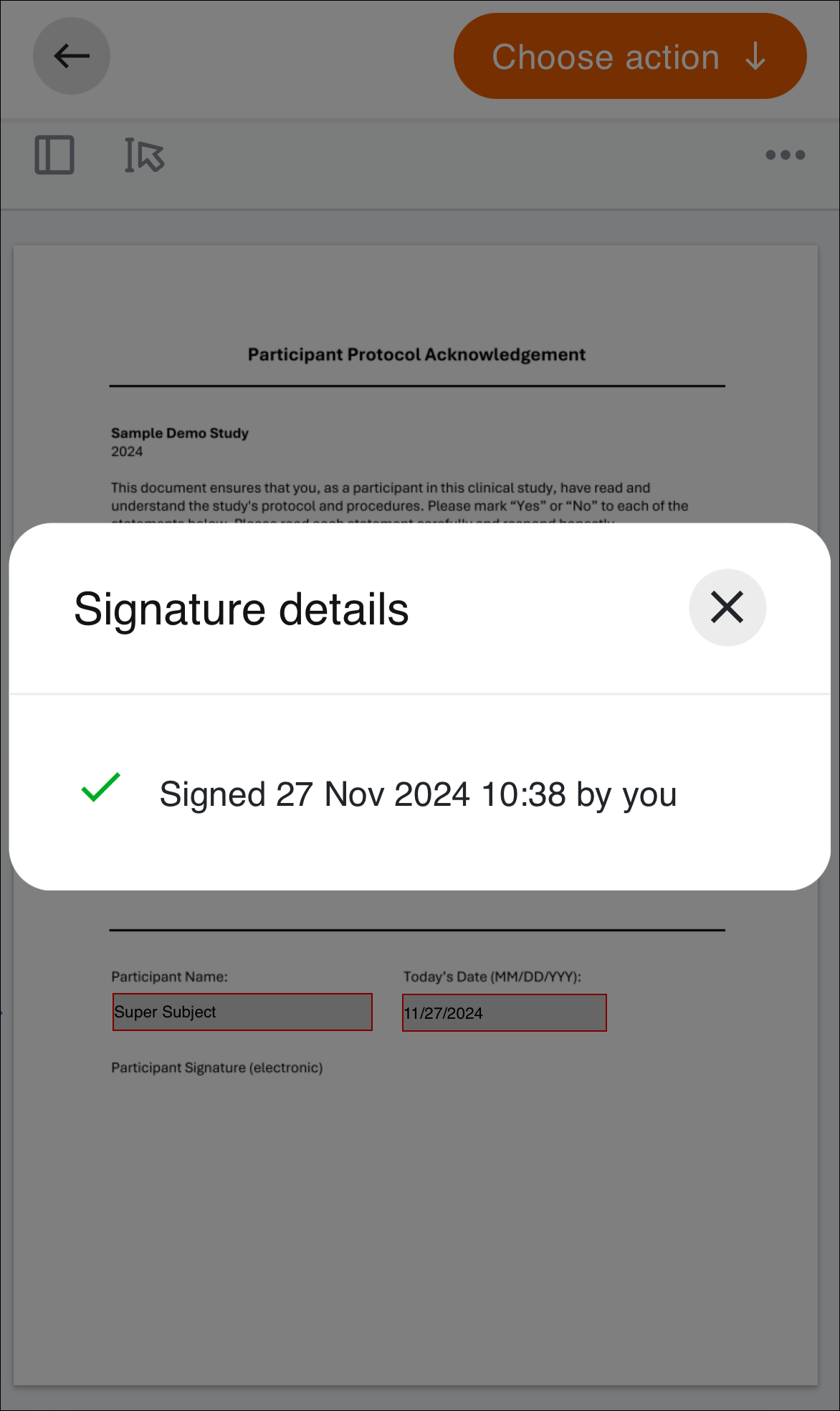
关闭此弹窗,返回文档视图。在文档视图中,您可以执行其他操作,例如下载文档,或导航至文档列表查看其他文档。 若您已完成操作,请选择“完成并关闭”以退出应用程序并注销Viedoc Me。 |
下载一份文档
无论文档是否需要签名,您都可以下载该文档的副本。
下载文档副本:
| 1 |
查看文档时,选择右上角的选择操作(Choose action),然后选择详细信息并下载(Details and download): 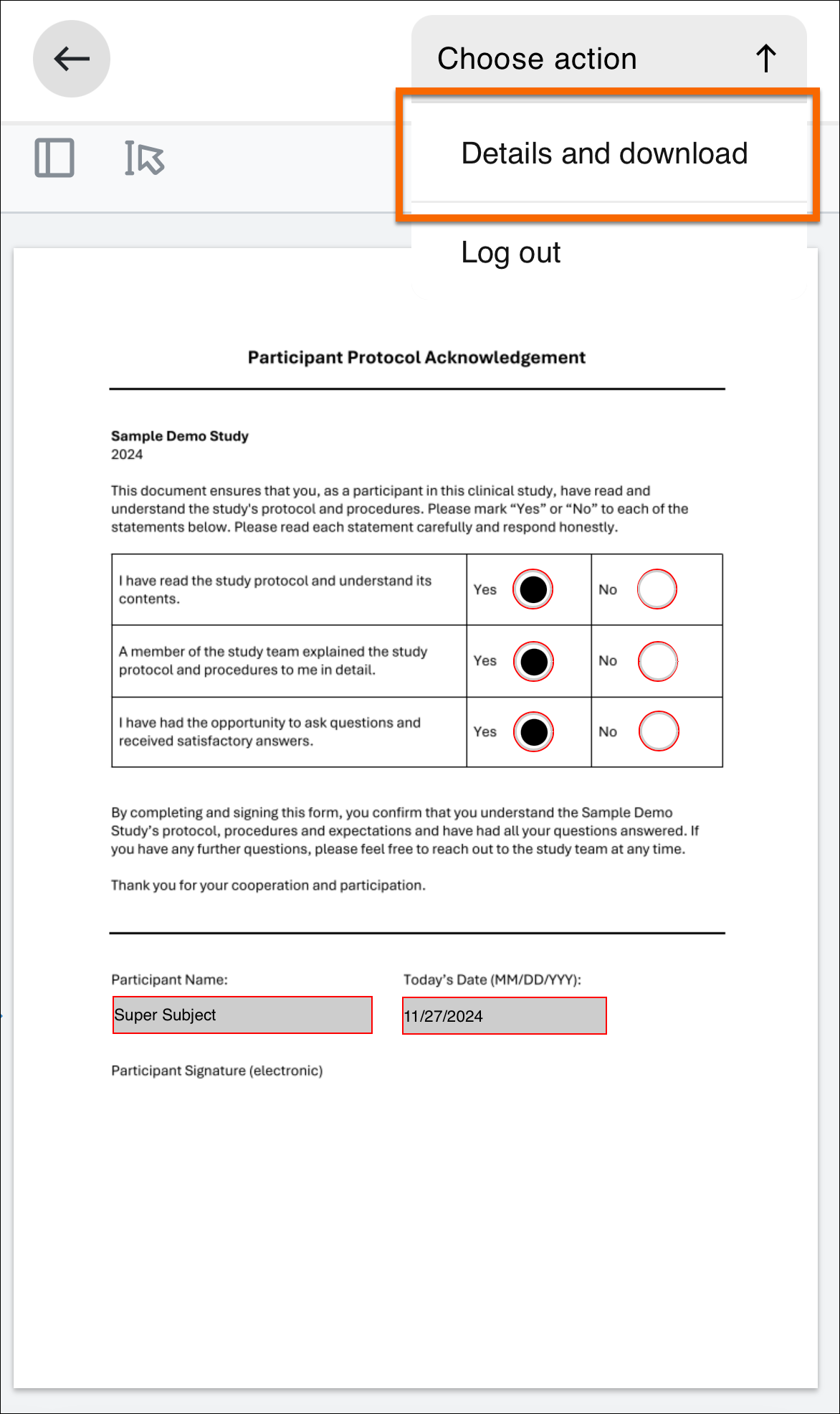
|
| 2 |
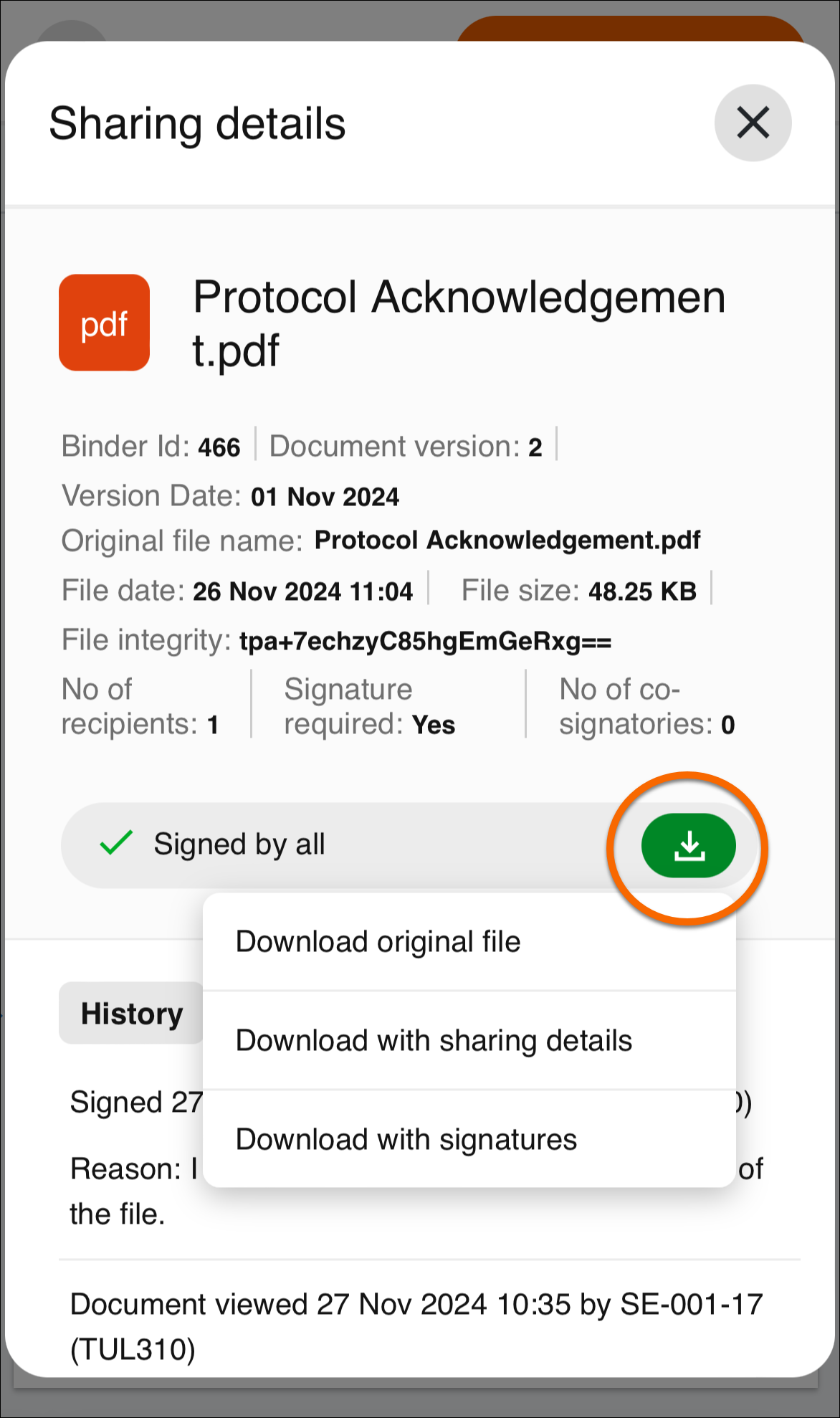
显示共享详细信息和文档历史。在详细信息页面,选择绿色下载图标,查看可供下载的选项:
注意!在某些情况下,在浏览器中查看下载的文档时,注释可能无法正确显示,请尝试在PDF查看器中打开文档。 |
| 3 | 选择一个选项以开启下载。 |
扩展功能
通过邮箱或者短信发送提醒
Viedoc Me可以通过邮箱或者短信给您发送即将发生的计划内访视。这些提醒可以由研究经理进行设置。请注意您无法回复Viedoc系统发出的此类邮件或者短信提醒。
如果Viedoc Me适用于您参与的研究,您可以在菜单的设置选项中更改您的电子邮件地址,电话号码和提醒设置。如果您没有这些选项,则需要联系研究经理以更改您的联系信息和提醒设置。
设置提醒和修改联系信息
在菜单的设置选项可见的情况下,您可以通过以下步骤更改联系信息和提醒设置:
| 1 | 点击开始页的菜单图标。 |
| 2 | 点击设置。 |
| 3 |
输入您更新的电子邮件地址和电话号码。 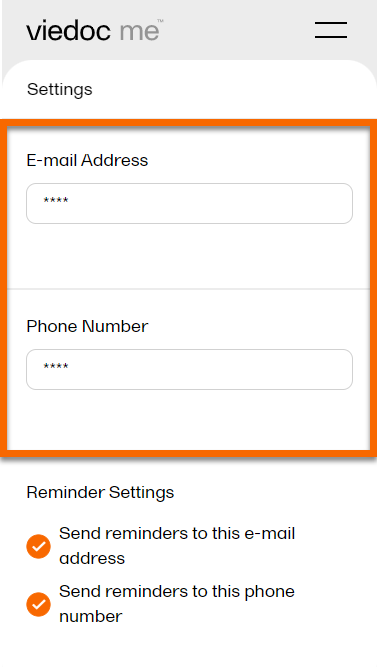
|
| 4 | 点击保存修改,您的信息将被更新。 |
修改您的PIN码
您可以随时更改您的PIN码。
如需更改您的PIN码:
| 1 | 在app的开始页点击菜单图标 |
| 2 |
在新PIN码中输入更新的PIN码。在重新输入新的PIN码中再次输入确认更新的PIN码。 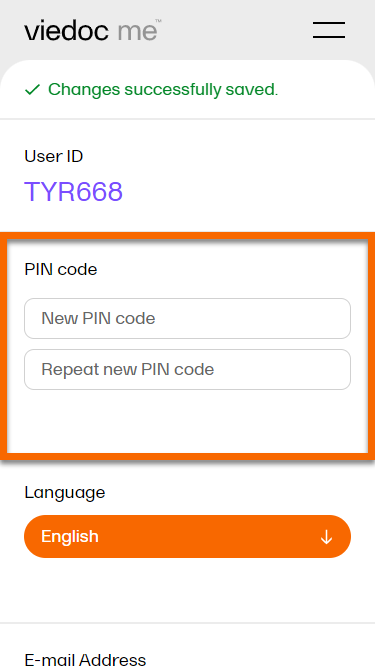
|
| 3 | 点击保存修改,您的PIN码将被更新。 |
帮助
若您忘记如何登录ViedocMe或者您丢失了登录信息的文档,请联系中心的医生/护士或其他工作人员。他们可为您重新提供登录详情。也可以重置您的PIN码,并为您创建一个包含新登录详细信息的文档。
登出
如果20分钟内您没有在ViedocMe中做任何操作,则您的账号会被自动登出。但是我们建议您填写完问卷后登出账户,这样可以避免任何有权限使用该设备的人员用您的账号提交虚假数据。
如需登出,请点击菜单图标并点击退出。