
メディカルコーディング設定
このレッスンでは、Viedoc Adminでコーディング辞書を管理する方式について説明します。
はじめに
コーディングについて
Viedocでは、コーディングのサポートを提供しています。 コーディング機能を使用すると、有害事象、罹患歴、併用薬などのデータを標準化された方法でコーディングすることができます。
Viedocでは、以下の辞書をサポートしています。
- 医療規制活動用医学用語集(MedDRA)(中国語版を含む)
- MedDRA/J(日本語版)
- 解剖治療化学分類法(ATC)(定義1日量(DDD)なし)
- 医薬品名データファイル(IDF)
- 世界保健機関医薬品辞書(WHODrug)(C3フォーマット、中国語版を含む)
ワークフロー
コーディングはViedoc DesignerおよびViedoc Adminで設定され、Viedoc Clinicで実行されます。 以下の図は、実行する必要のある様々なステップと、これらのステップを実行する権限を持つロールを示しています。
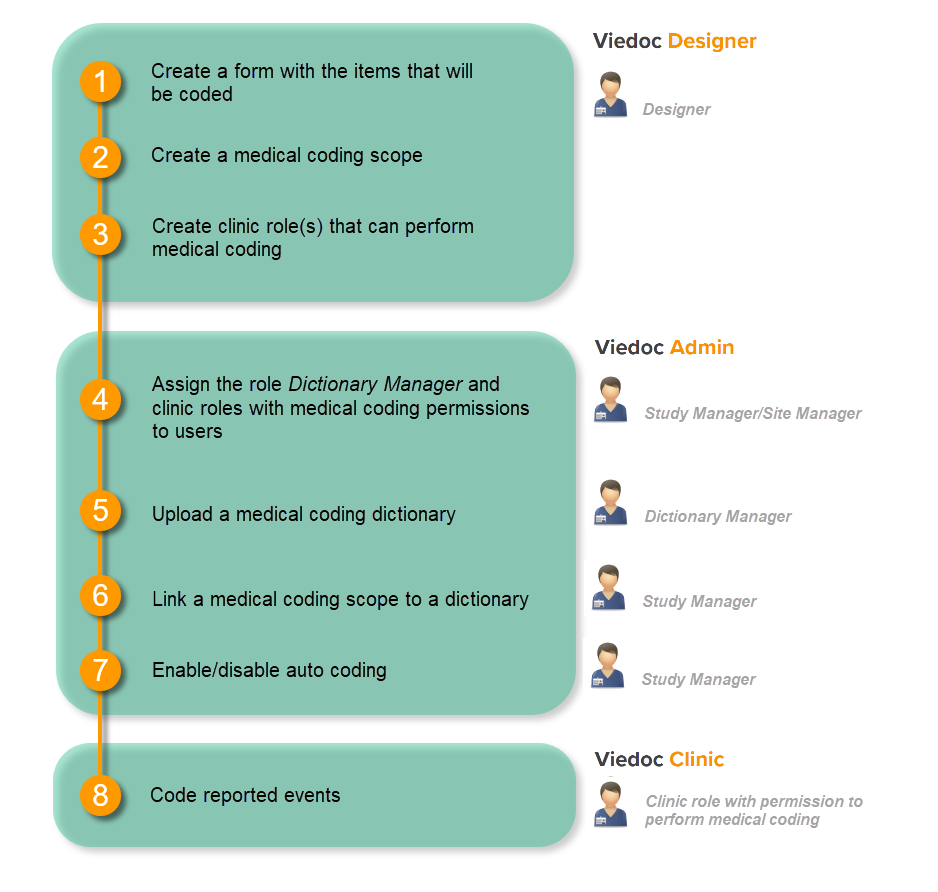
コーディングについて
さらに詳しい手順についてはこちら:
- Viedoc Designerでコーディングスコープを設定する コーディングスコープ設定
- Viedoc Adminでコーディングに使用する辞書を管理 コーディング辞書を管理する (このレッスンです!)
- Viedoc Clinicでのコーディング使用方法 コーディング
Viedoc Adminの辞書について
Viedoc Adminで辞書を作成するためのワークフロー
Viedoc Adminで辞書を作成するには、以下の手順に従います。
1. スタディマネージャーがユーザーを辞書管理者のシステムロールに招待します。
2. 辞書管理者はコーディング辞書をアップロードして、辞書を作成します。これにより、辞書が試験で利用できるようになります。
3. スタディマネージャーは試験デザインで定義されたコーディング範囲をアップロードしたコーディング辞書に紐付ます。
詳細な手順については、以下のステップ・バイ・ステップガイドを参照してください。
注意!Viedocではコーディング辞書のライセンスを提供していません。ユーザーの責任の下で、使用する辞書のライセンスを購入し、アップロードした辞書を更新してください。
Viedoc Adminで辞書を確認するには
Viedoc Adminでコーディング画面を開く、アップロードされた辞書を閲覧する、または新しい辞書を作成するには、試験開始画面のコーディングフィールドのツールボックスアイコンを選択します。コーディング画面が開きます。
注意!コーディング画面は、辞書管理者のシステムロールを持つユーザーにのみ表示されます。
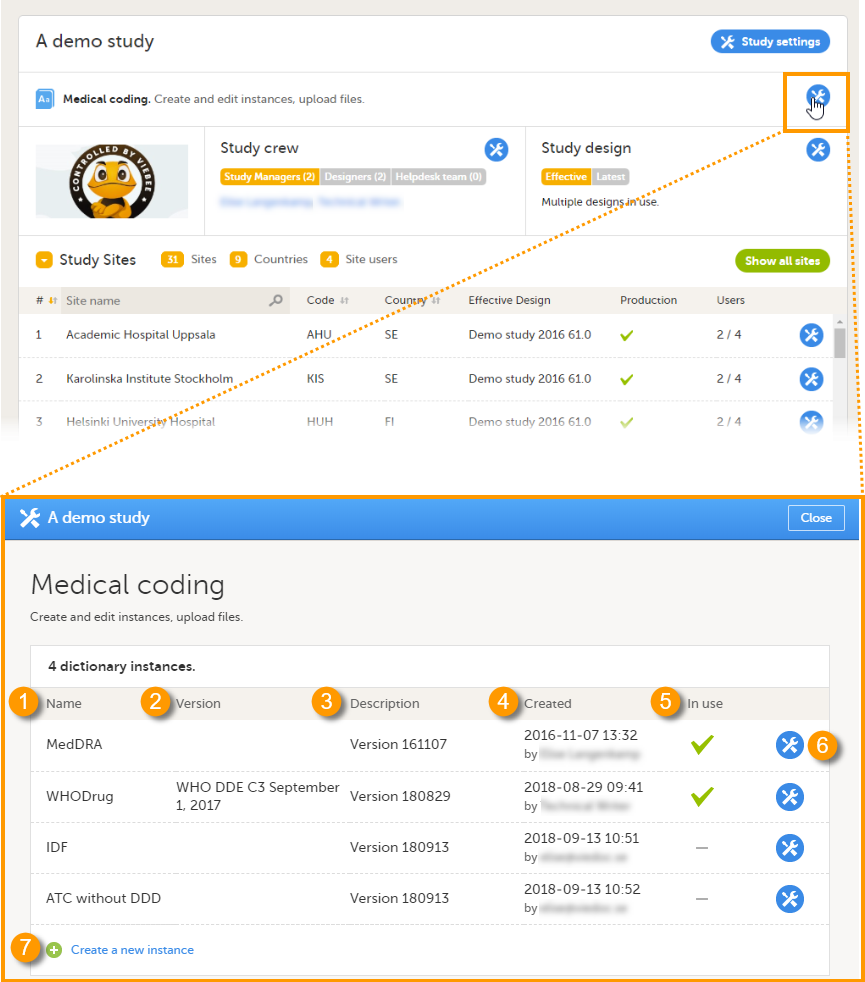
このページでは、以下の情報が表示されます。
1. 名前 - 辞書のタイプ
2. バージョン - 辞書のバージョン(該当する場合)
3. 説明 - 辞書のアップロード時に辞書管理者によって追加される、辞書に関するカスタム説明テキスト
4. 作成日 - 辞書がいつ、誰によってアップロードされたかに関する情報
5. 使用中 - 以下の通り、辞書がコーディング範囲に紐付けられているかどうかを示します
| アイコン | 説明 |
|---|---|
 |
辞書はコーディング範囲にリンクされています。 |
 |
辞書はコーディング範囲にリンクされていません。 |
このページでは、以下のアクションを実行することができます。
6. ツールボックスアイコンを選択して、辞書を編集します。編集できるのは、辞書の説明テキストのみです。
7. 新しい辞書を追加を選択して、新しい辞書をアップロードします。新しい辞書を作成するを参照してください。
ステップ・バイ・ステップガイド
辞書を作成する
注意!辞書の作成(辞書のアップロード)は、辞書管理者のみ実行することができます。
辞書を作成するには、以下の手順に従います。
| 1 |
コーディングフィールドのツールボックスアイコンを選択して、 コーディングウィンドウを開きます。 
|
| 2 |
新しい辞書を追加を選択します。
|
| 3 |
新しい辞書を追加のポップアップボックスで:
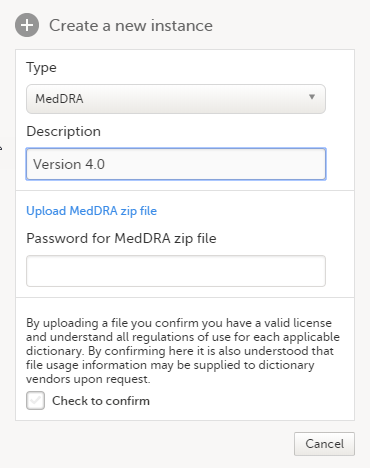
ファイルをアップロードして辞書を作成するには、最大で数分かかる場合があります。辞書が作成されると新しい辞書を追加のポップアップボックスが自動的に閉じます。 世界保健機関医薬品辞書(WHODrug)ファイルについては、WHODrugファイルを参照してください。 |
| 4 |
閉じるを選択して、コーディングィンドウを閉じます。 |

WHO Drug ファイル
WHODrug Global ファイルをダウンロードすると、システムで次のように表示されます。
重要!2026 年の WHODrug リリース以降、WHODrug ファイルは TXT 形式ではなく CSV 形式で提供されます。これらの変更に対応するため、Viedoc Admin では WHODrug バージョン 2026 の CSV 形式ファイルのアップロードがサポートされました。
|
以下の内容はファイルをダウンロードした後に表示される画面の一例です。
| 1 |
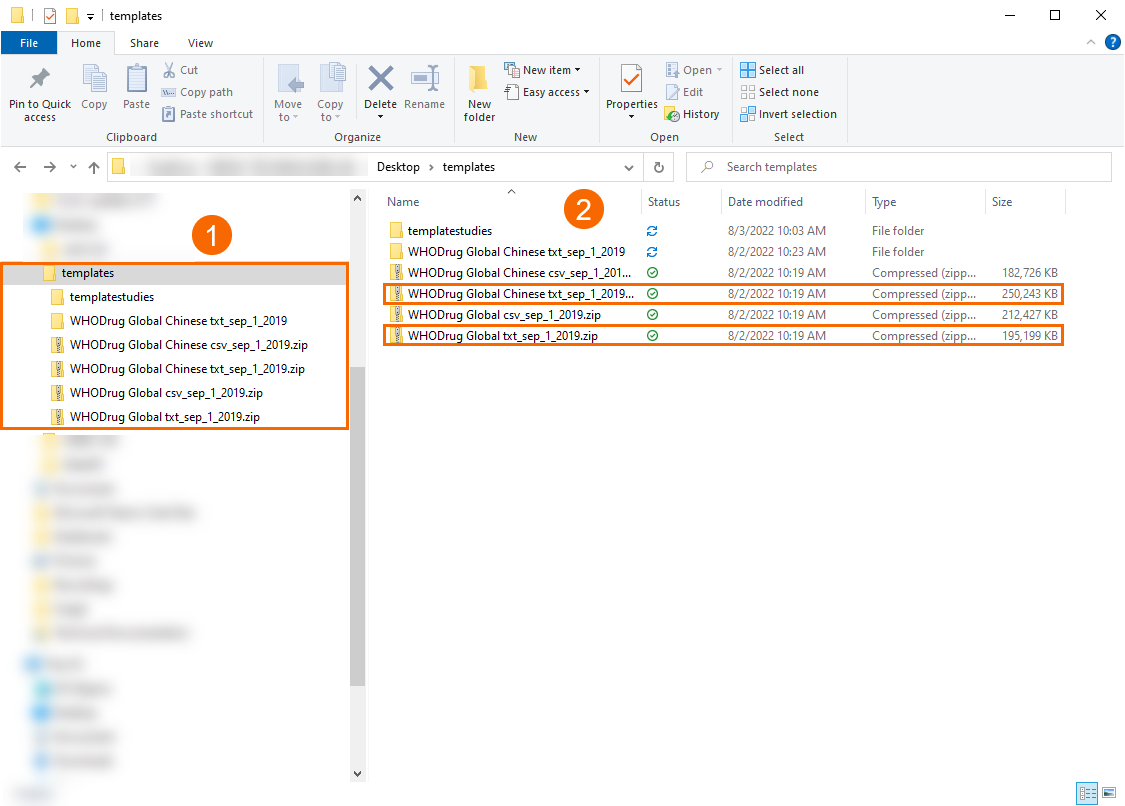
1. これは、ファイルパス表示するファイルツリーの例です。 2. これらは、解凍または展開するために選択する必要がある関連するフォルダーです。 |
| 2 |
関連ファイルフォルダを選択したら、そのコンテンツを抽出(unzip)する必要があります。そして、下図のように、c3とラベルが付いているフォルダーを選択します。 
|
| 3 |
このzipフォルダーをViedocにアップロードするとViedocはファイルを抽出して、WHODrugファイルを試験に設定します。 |
WHODrug Kodaユーザーキーの管理
WHODrugでは、特定の薬剤の薬剤名とATC分類の両方に対する提案を取得するために、WHODrug Kodaに直接接続することも可能です。これにより医療コーディングが強化されます。
WHODrug辞書をアップロードする場合、または既存のWHODrug辞書がある場合、辞書ライセンス セクションが表示されます。
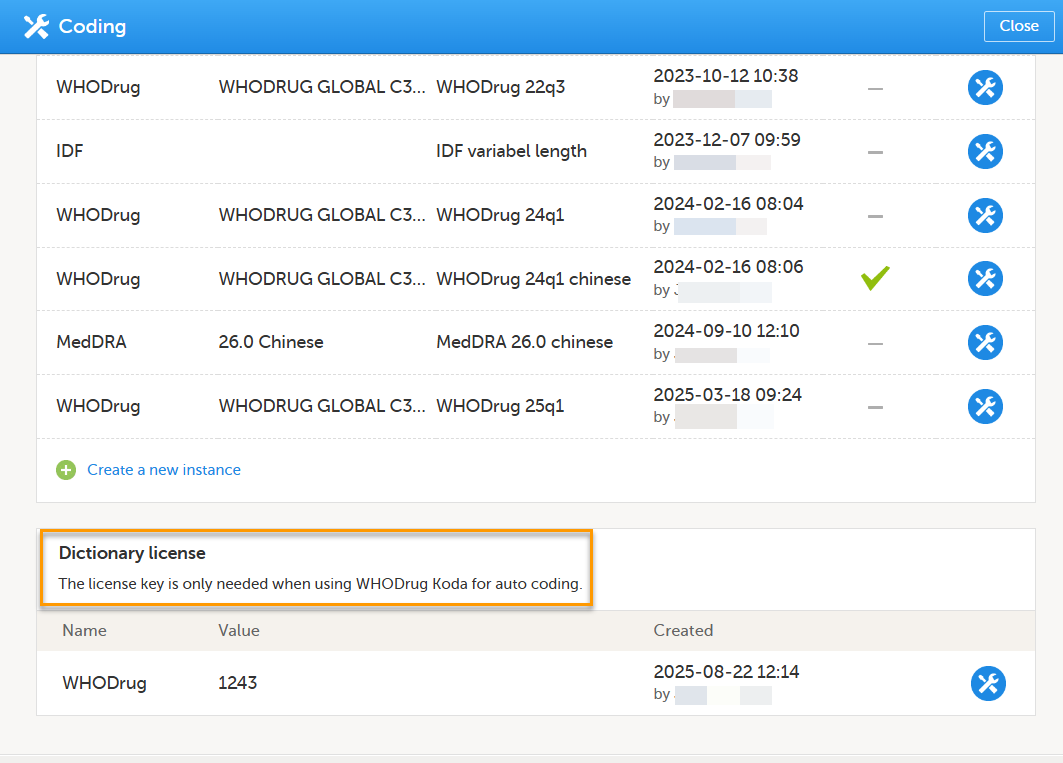
WHODrug Koda に接続するには、ユーザーキーを入力してください。
WHODrug Koda の管理ユーザーキーポップアップでは、ユーザーキーの詳細が表示され、ユーザーキーの追加、編集、削除が可能です。
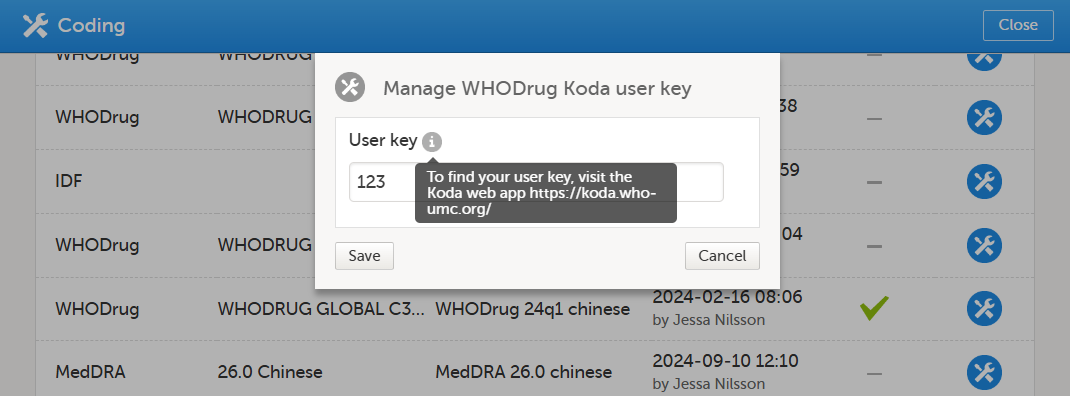
ユーザーキーを忘れた場合は、Kodaウェブアプリケーションのウェブサイトアドレスのツールチップにカーソルを合わせてください。
ユーザーキーは、有効なユーザーキーであり、かつ有効なライセンスをお持ちの場合にのみ機能します。
コーディング範囲を辞書にリンクしオートコーディングを有効にする
注意!アップロードされたコーディング辞書とコーディング範囲のリンクを実行できるのは、スタディマネージャーのみです。
コーディング範囲を辞書にリンクし、オートコーディングを有効にするには、以下の手順に従います。
| 1 |
Viedoc Adminの試験詳細ページで、試験設定を選択して試験設定のポップアップボックスを開きます。 |
| 2 |
コーディングタブを選択します。 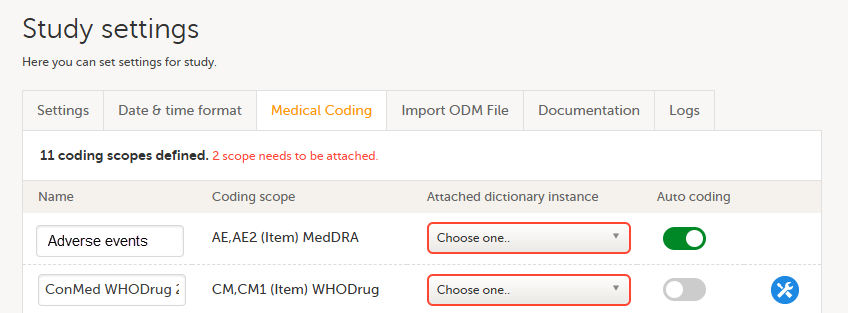
範囲がリストされない場合は、試験デザイナーに連絡してください。 |
| 3 |
名前フィールドに各コーディング範囲の名前を入力します。この名前は、Viedoc Clinicのコーディングコンソールに表示されます。 |
| 4 |
各コーディング範囲に適用する辞書とバージョンを選択します。 注意! 新規試験において、スコープを初めて設定する場合、辞書を選択した後もオートコーディングボタンはグレー表示のまま選択できません。 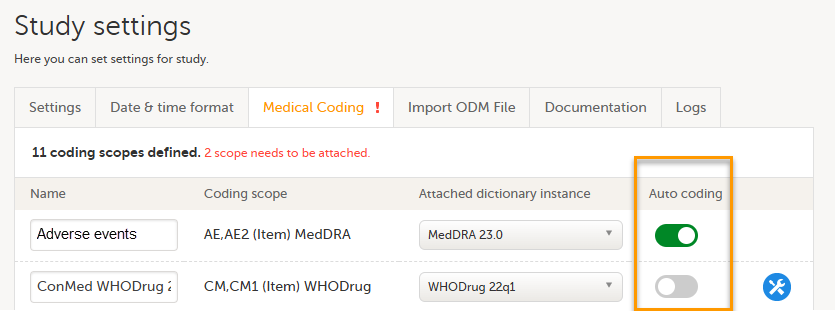
An error message is displayed: 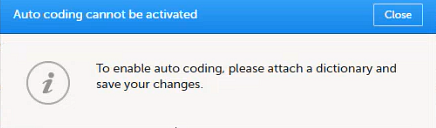
|
| 5 |
それぞれの範囲で、オートコーディングを有効または無効にするかボタンで選択します。 1. 保存を選択します。 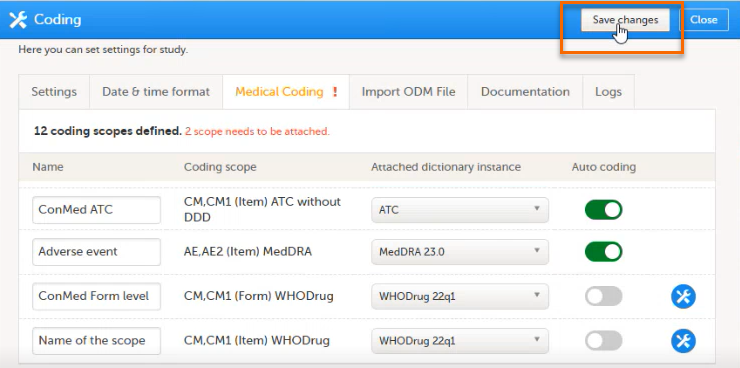
試験設定が正常に保存されましたというメッセージが表示されます。 2. 試験設定を選択します。 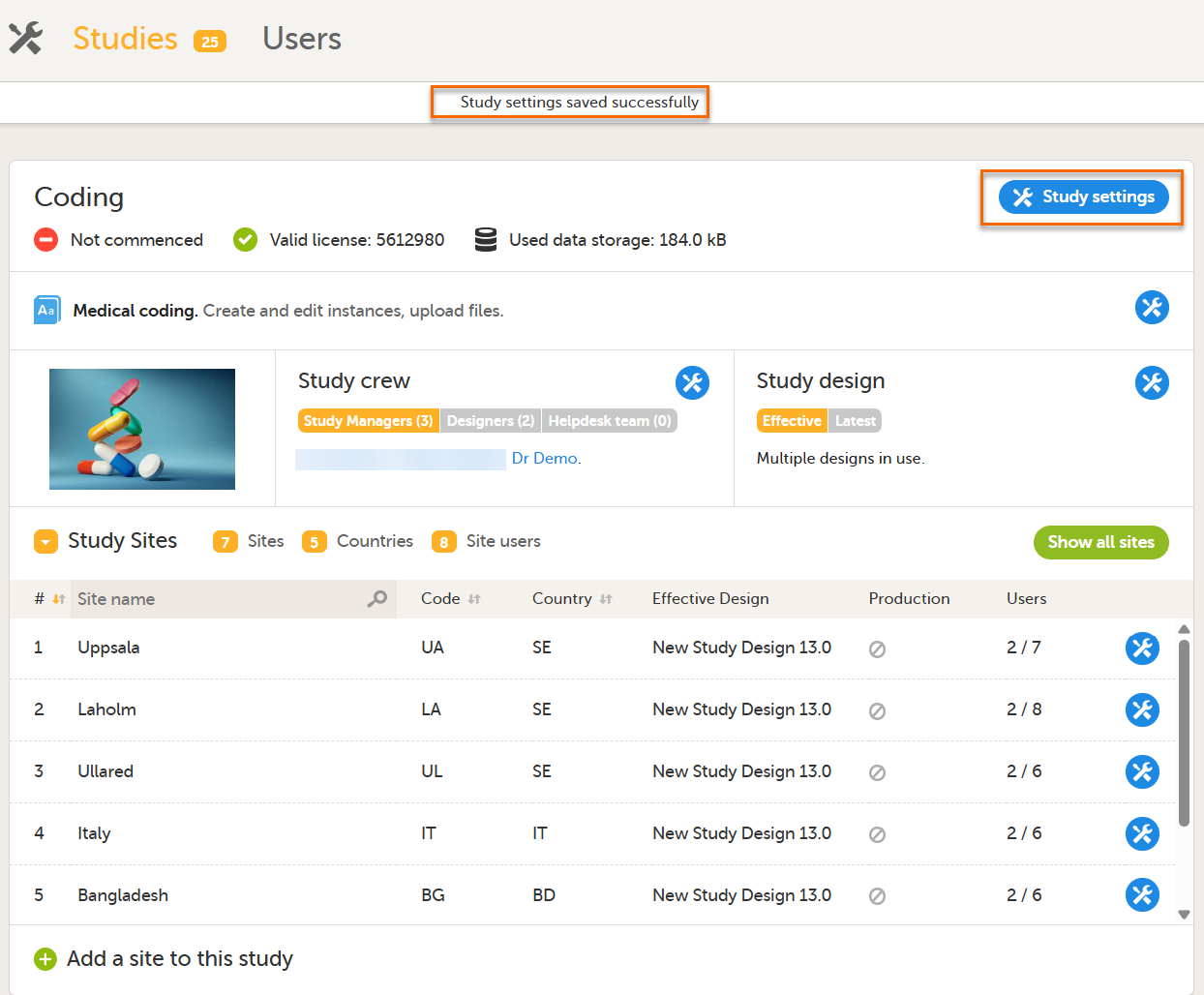
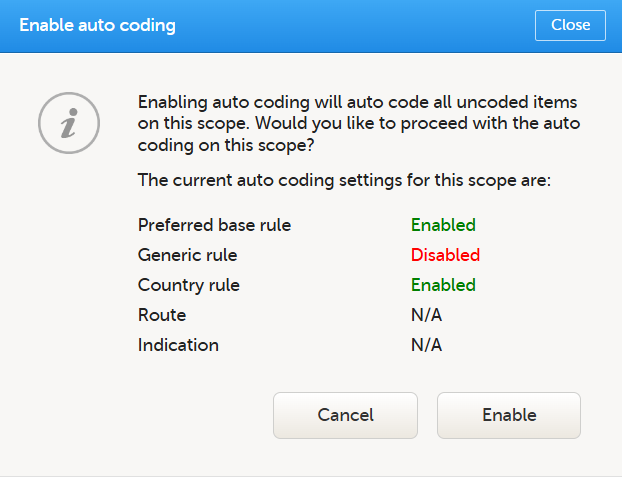
3. コーディングタブを選択します。 WHODrug辞書を添付し、WHODrug Kodaに接続している場合、追加で設定すべきコーディング設定ルールが3つあります。 注意!WHODrugでは、オートコーディングを有効化する前に、ルールの確認と設定を行うことを推奨します。オートコーディングが有効化されると、未コーディングの項目はすべて現在のルール設定に基づいてコーディングされます。 設定項目は以下の通りです:好ましい基本のルール、一般のルール、国のルール。これらの設定はデフォルトで有効化されており、WHODrug辞書が設定された全スコープで利用可能です。ルールは特にWHODrug Koda向けに設計されています。 詳細はWHODrug Kodaをご参照ください。 コーディング設定の構成と編集手順: 1. ツールボックスアイコンを選択します。コーディング設定ポップアップが開きます。 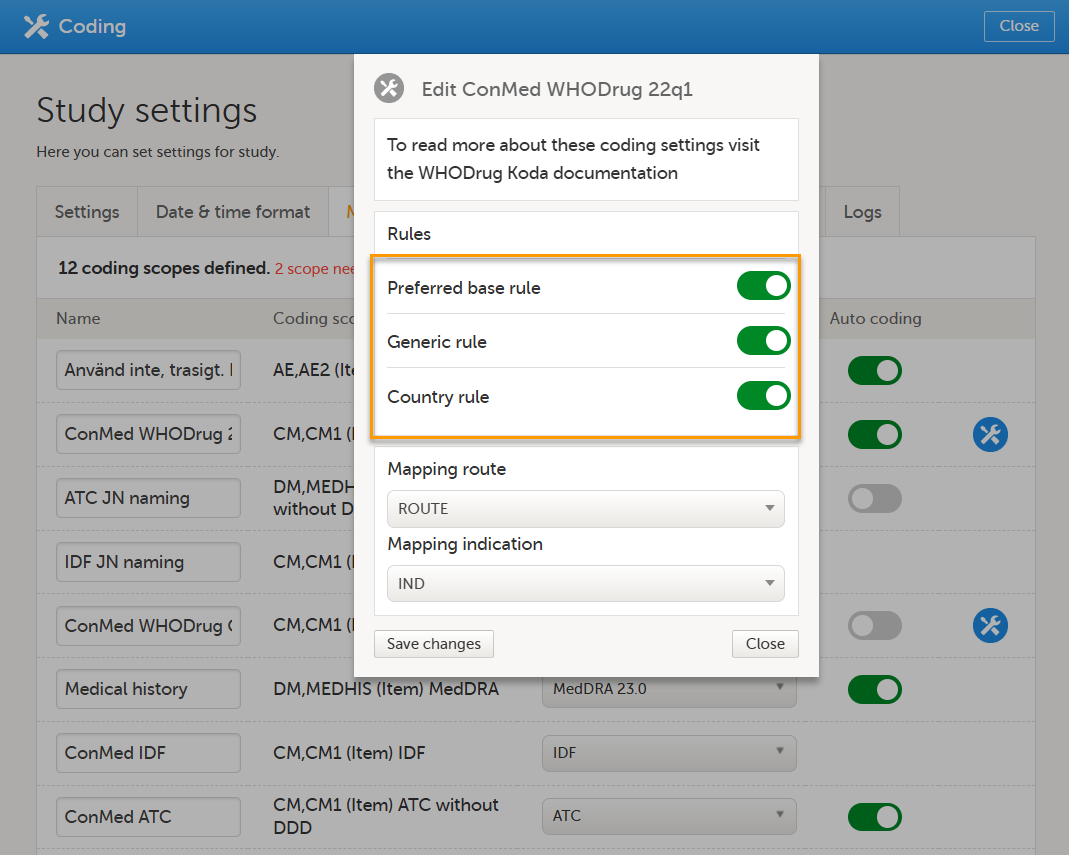
以下の例は、国のルールを有効化または無効化するタイミングを示しています:
ATCコーディングで最適な結果を得るには、試験のデザインから項目(投与経路/ルートと適応症/表示)をマッピングしてください。 |
| 6 |
試験設定で、オートコーディングを有効にできるようになりました。
該当するスコープのオートコーディングを有効または無効にするには、ボタンを選択してください。 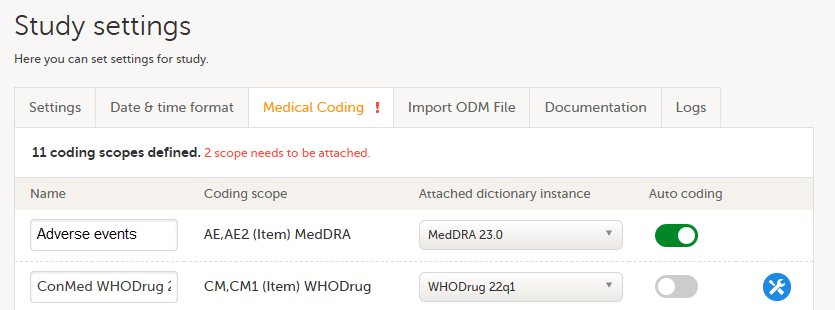
|
|
7 |
保存を選択して変更を保存します。 試験設定ポップアップが閉じます。 |

辞書のバージョンを更新する
古いバージョンのコーディング辞書を新しいバージョンに置き換え、同じスコープでコーディングを続けることができます。古いコーディング辞書のバージョンを新しいバージョンに置き換えるには、以下の手順に従います。
1. 辞書管理者は、最新の辞書バージョンをアップロードして新しい辞書を作成します。手順については、辞書を作成するを参照してください。
2. スタディマネージャーがコーディング範囲を新しい辞書に紐付けます。詳細については、コーディング範囲に辞書を紐付けるを参照してください。
注意!試験デザインで新しいコーディング範囲を作成する必要はありません。
新しいコーディング辞書のバージョンがアップロードされ、コーディング範囲に紐付けられた時から、Viedoc Clinicのコーディングコンソールでは、新しいバージョンを使用してその範囲の用語をコーディングします。辞書のバージョンを更新する前に既にコーディングされていた用語は、以前の辞書バージョンのコードを保持します。各用語のコーディングに使用された辞書のバージョンは、コーディングのエクスポート時に表示されます。
辞書を削除することはできません。