コーディングのExcel出力
はじめに
このレッスンでは、Viedocから出力されたExcelファイル内でのコーディング情報の構成について解説します。
Viedoc Clinicでは、コーディングに関して次の2つの出力オプションを提供しています:コーディングとメディカルコーディング履歴
出力ファイルにコーディングの情報を含めるには、データ出力画面の含める項目でコーディングを選択します。
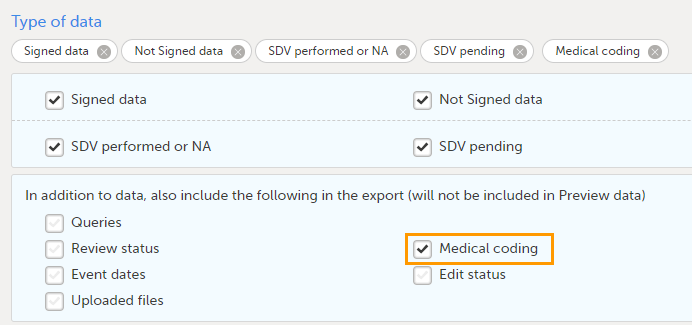
コーディング出力では現在のコーディング状況を確認します。
コーディングのチェックボックスを選択すると、メディカルコーディング履歴オプションが表示されます。
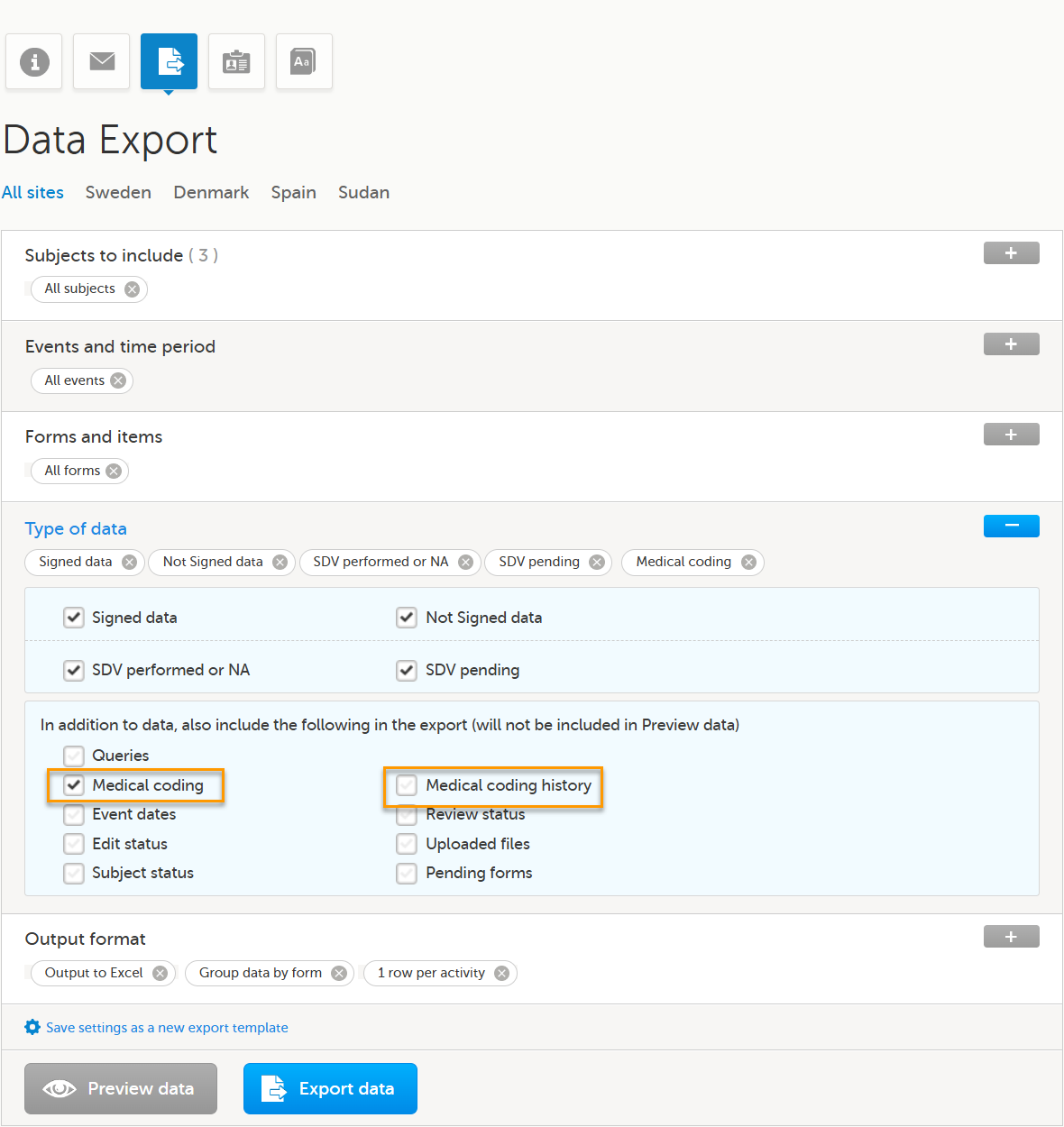
メディカルコーディング履歴のチェックボックスを選択すると、各項目の完全な監査証跡が出力に含まれます。
- メディカルコーディング履歴出力は、Viedoc Coderを使用している試験で、かつExcelおよびCSV出力形式の場合に利用できます。
- 各コーディング操作は追加の列として出力されます。
データ出力の一般出来な詳細については、データを出力するを参照してください。
コーディングの出力の詳細については、コーディングを出力するを参照してください。
Excelでのコーディング情報
コーディングのExcel出力ファイルには、辞書ごとに1つのシートがあります。コーディングされた値のみが出力に含まれます。
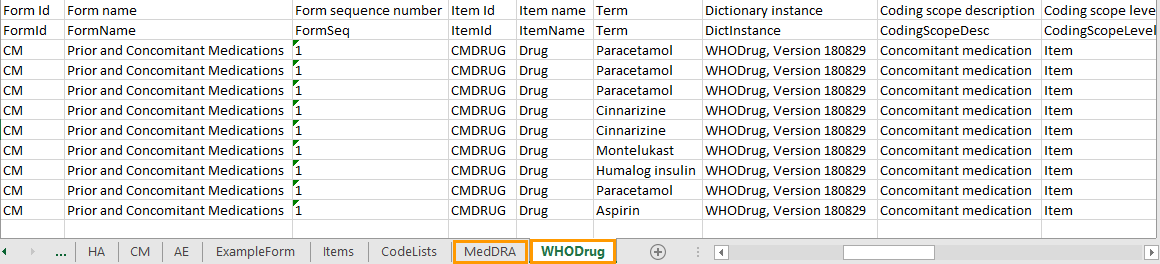
列には、次の表にリストされているように、コーディングされた項目に関する情報が入り、その後にコーディング固有の情報が続きます。
| 列名 | 説明 | ||
|---|---|---|---|
| 項目を識別する列 | |||
| Site sequence number | 試験内で施設をグローバルに識別するカウンター | ||
| Site name | Viedoc Adminで設定された施設名 | ||
| Site code | Viedoc Adminで設定された施設コード | ||
| Subject sequence number | 施設内の患者を識別するカウンター | ||
| Subject Id | Viedoc Designerで構成された形式の患者ID。患者IDは、患者カード、患者詳細画面などのViedocクリニックに表示される患者ID | ||
| Event sequence number | 同じ患者のイベントのシーケンスの中でイベントを識別するカウンター | ||
| Event Id | 試験デザイン(Viedoc Designer)で設定されたイベントID | ||
| Event name | 試験デザイン(Viedoc Designer)で設定され、Viedoc Clinicに表示されるイベント名 | ||
| Event date | イベントが実施されたときにViedocクリニックで設定されたイベントの日付 | ||
| Activity Id | 試験デザイン(Viedoc Designer)で設定されたアクティビティID | ||
| Activity name | 試験デザイン(Viedoc Designer)で設定され、Viedoc Clinicに表示されるアクティビティ名 | ||
| Form Id | 試験デザイン(Viedoc Designer)で設定されたフォームID | ||
| Form name | 試験デザイン(Viedoc Designer)で設定され、Viedoc Clinicに表示されるフォーム名 | ||
| Form sequence number |
各アクティビティ内のそれぞれのフォームのインスタンスを識別するカウンター。主に繰り返しフォームに使用されます。 繰り返しフォームでない場合は「1」となります。フォームをリセットして再度保存すると、新しいフォームの通し番号は「2」になります。 フォームの通し番号は、リセットまたは開始のたびに1つ増加します。 |
||
| Subject form sequence number | 患者レベルで特定のフォームのインスタンスを一意に識別するカウンター。つまり、1 から始まり、その患者に対してフォームの新しいインスタンスが作成されるたびに増加します。 | ||
| Origin Subject form sequence number | コピーされたフォーム インスタンスの場合、最初にデータがコピーされたフォーム インスタンスを識別します。 フォームの最初のインスタンス (つまり、コピーされていない) では、SubjectFormSeqNo の値を取得します。 | ||
| Source Subject form sequence number | コピーされたフォーム インスタンスの場合、コピーされたフォーム インスタンスのソース (データのコピー元のフォーム インスタンス) を識別するカウンター。 フォーム インスタンスのコピー元の SubjectFormSeqNo の値を取得します。 フォームの最初のインスタンス (コピーされていない) は空 (null) です。 | ||
| Item Id | 試験デザイン(Viedoc Designer)で設定された項目ID | ||
| Item Name | 試験デザイン(Viedoc Designer)で設定され、Viedoc Clinicに表示される項目名 | ||
| コーディング特有の情報 | |||
| Term | コーディングされた用語 | ||
| Dictionary instance | 辞書のアップロード時にViedoc Adminで設定された、辞書のインスタンスについての説明 | ||
| Version | 辞書のバージョン | ||
| Coding scope description | Viedoc Designerで定義されているコーディング範囲の説明 | ||
| Coding scope level | Viedoc Designerで定義されているコーディング範囲のレベル。次のいずれかになります。
|
||
| Code sequence number | 複数のコードが付いている値のコードを識別するカウンター | ||
|
辞書特有の情報 |
|||
|
WHODrug: 注意‼2026年に予定されているWHODrugの用語変更に対応するため、メディカルコーディングを含む出力ラベルが更新されました。これらの更新はViedocバージョン4.91から利用可能です。
|
MedDRA:
|
ATC without DDD:
|
IDF:
|
| Interpretation | 適用されたコーディング値のメディカルコーダーの解釈 | ||
| Coding operation |
各項目のコーディング操作を表示します。 |
||
| Coded by user | コーディングを実行したユーザーの名前とユーザーID(括弧内に表示) | ||
| Coded on date (UTC) | コーディングが実行された日時(UTC) | ||
| Approved by user | 項目を承認したユーザーの名前とID | ||
| Approved on date (UTC) | 項目が承認された日時(UTC) | ||
| メディカルコーディング履歴の追加列 | |||
| コーディング出力で利用可能な列に加えて、メディカルコーディング履歴出力では以下の列が含まれます。 | |||
| Audit sequence number (AuditSeqNo) | 特定の項目における監査記録の順序を示します。 当該項目の最も古い監査記録は、通し番号1が付与されます。この値は項目内で一意ではありません。複数のコードを持つ項目は複数行で表示され、各コードごとに1行となりますが、同じ監査通し番号が付与されます。 |
||
| Audit User (AuditUser) | コーディングまたはレビュー操作を実行したユーザー名 | ||
| Audit date (UTC) (AuditDate) | コーディングまたはレビュー操作が実行された日時 | ||
| Item status (ItemStatus) | コーディング操作が実行された後の項目のステータス | ||
| Reason for change (ReasonForChange) | コーディングまたはレビュー判断が変更された際に入力された変更理由を表示します。 | ||
事例 - Excel出力ファイルにおけるWHODrug
このセクションでは、WHODrug Dictionaryを使用してコーディングされたデータがExcel出力でどのように見えるのかを例示します。
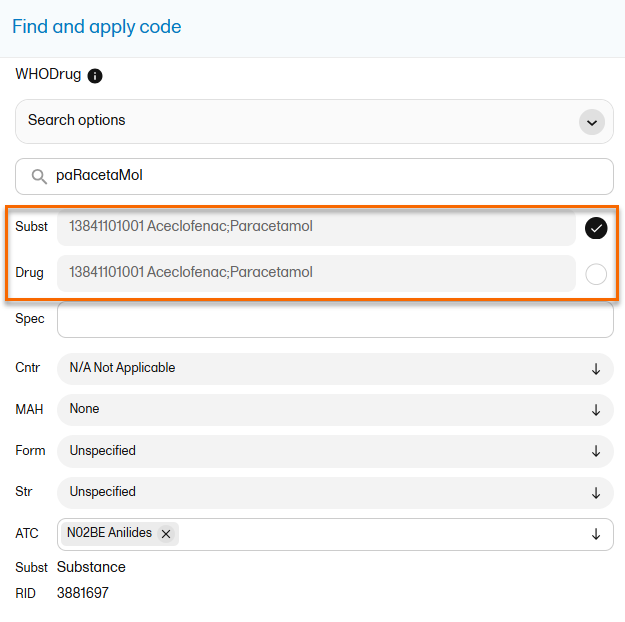
Viedoc Clinicでコードを適用する時に選択する詳細レベルに基づいた、2つの異なる使用例を示します。
1. Drug (デフォルト)
2. Subst/成分
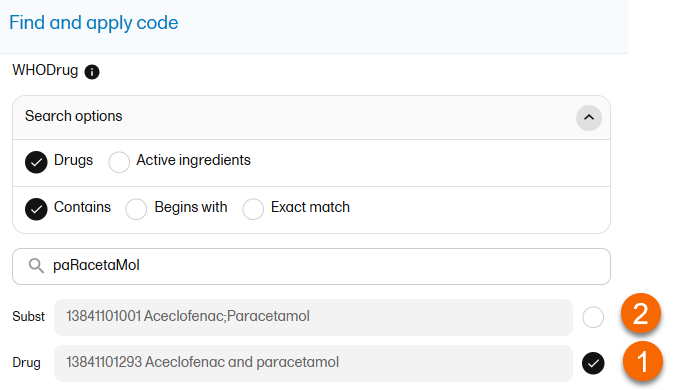
Drugを選択した場合
以下の画像では、Viedoc Clinicでコードを適用するときにDrugが選択されている場合、コーディングされたデータがエクスポート出力でどのように見えるかを示しています。
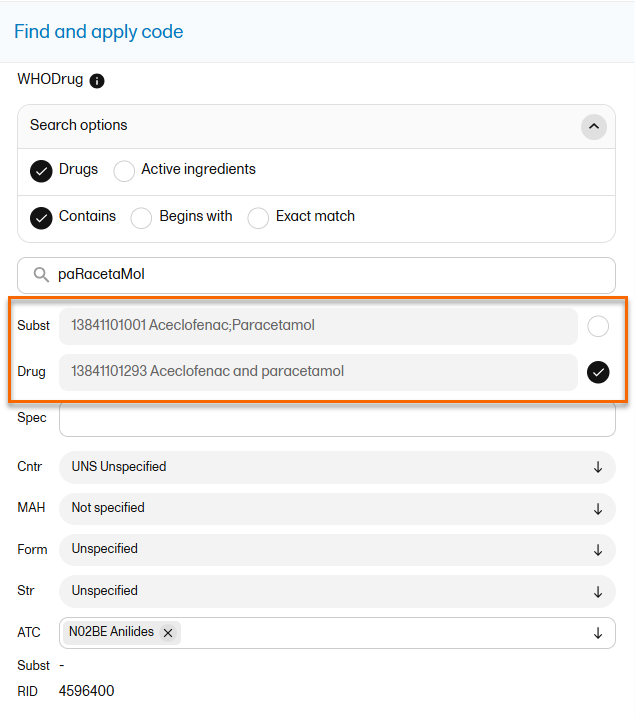
Drugが選択されている場合、画像に示されているように、成分/Substコードと成分/Subst名も出力の最後の列に表示されます。
成分/Subst名を選択した場合
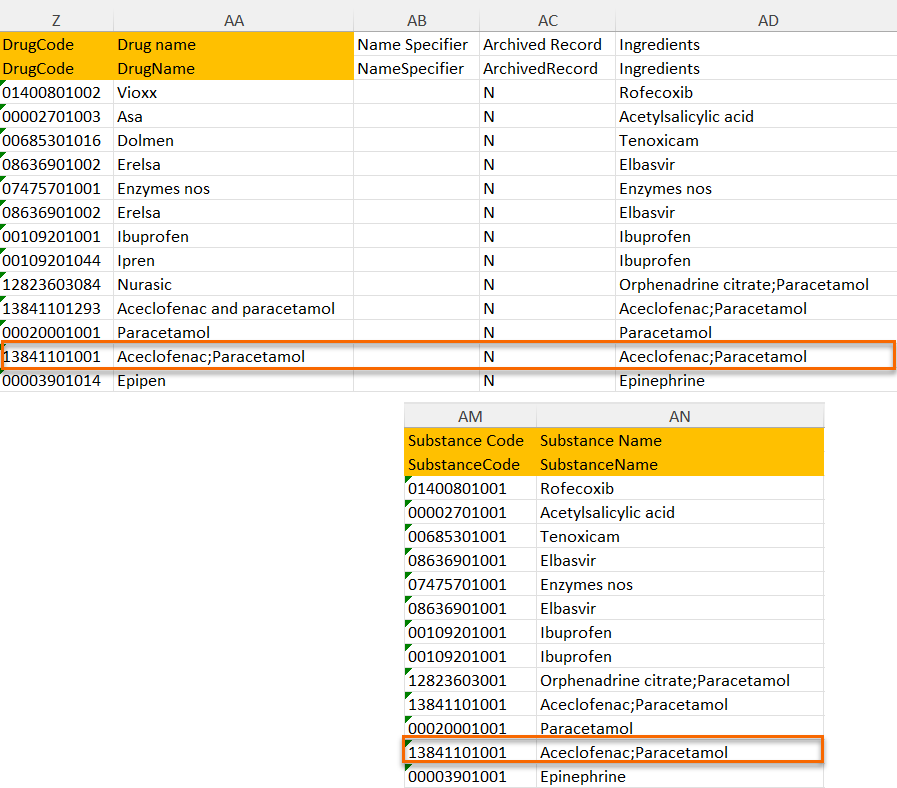
以下の画像では、Viedoc Clinicでコードを適用するときに成分/Subst名が選択されている場合、コーディングされたデータがエクスポート出力でどのように見えるかを示しています。
成分/Subst名が選択され、コードが適用された後、コーディングされたそれぞれの項目に対して、成分/Subst名の値がViedoc Clinicとエクスポートされた出力両方の、Drugと成分/Substのフィールドに入ります。