管理您的Viedoc账户
Viedoc 用户账户管理
重要!有关管理Viedoc账户的所有信息,请参阅以下用户指南:Viedoc用户账户管理
在设置按钮(滚轮)中,您可以通过选择以下任意一项来执行与管理Viedoc账户有关的所有操作:编辑您的个人资料、更改密码、安全设置。
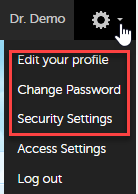
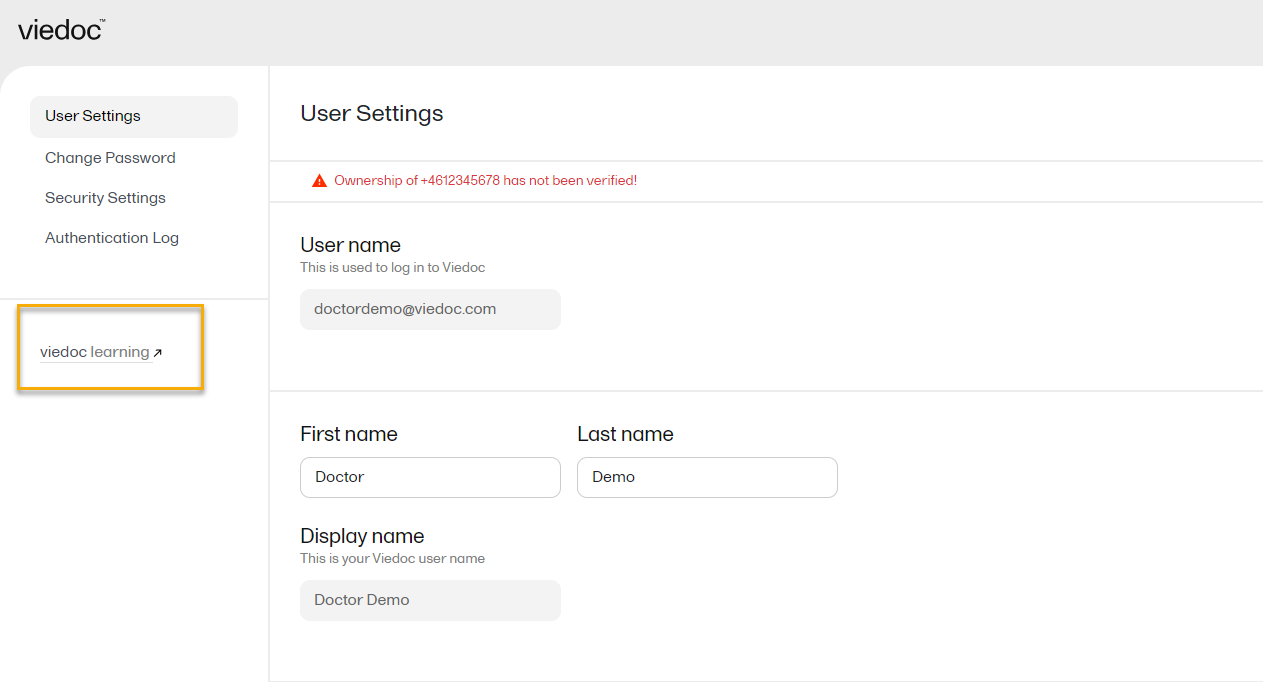
点击其中任何一个选项都会打开一个新的页面,下面的示例为用户设置页面。点击Viedoc Learning链接,打开Viedoc用户账户管理指南:
用户设置
登录后,您可以编辑您的个人资料。
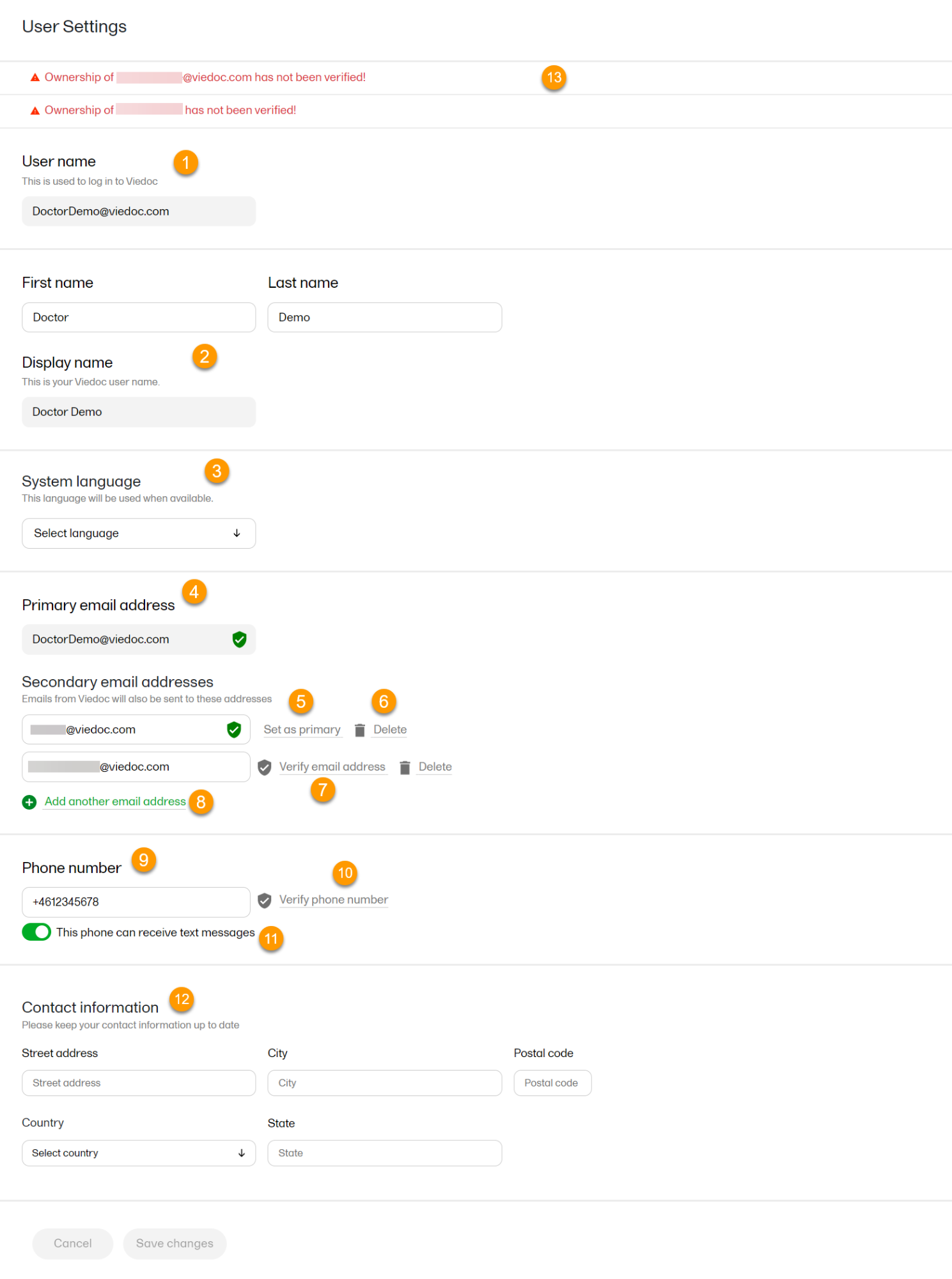
若要查看或编辑用户设置,请选择登录页面右上角的设置按钮(滚轮),然后选择编辑您的个人资料。用户设置页面打开,您可以在此设置以下内容:
1. 用户名 - 这是您的Viedoc账户使用的主电子邮件地址。这也是您用于登录Viedoc的用户名。请参阅以下有关主电子邮件地址的信息。
2. 名字和姓氏 - 填写这些字段,这些字段将用于组成显示的姓名,可通过该姓名在Viedoc中识别您的用户。
3. 系统语言 - 从下拉菜单中选择语言。
4. 主电子邮件地址 - 与上述用户名相同。这是在Viedoc中用于登录以及进行Viedoc用户账户相关操作(账户设置、找回密码、研究邀请)的电子邮件地址。默认情况下,它设置为用于启动Viedoc用户账户的电子邮件地址。
主电子邮件地址必须是唯一的,并且是必填项。因此,无法删除主电子邮件地址。
请参阅更改主电子邮件地址。
5, 6, 7, 8. 备用电子邮件地址 - 您最多可以添加3个备用电子邮件地址,Viedoc将按照Viedoc Designer中的设置向这些地址发送提醒和跟踪通知。Viedoc提醒邮件将发送到为您的账户设置的主电子邮件地址和所有经过验证的备用电子邮件地址。
请参阅添加备用电子邮件地址和验证备用电子邮件地址。
9, 10, 11. 手机号码 - 以+【国家/地区代码 手机号码】格式输入您的手机号码(例如 +86123456789),如果您想接收验证短信,请选择此手机可以接收短信。
请参阅编辑您的手机号码和验证您的手机号码。
注意!
其他支持的手机号码格式:
- 号码之间的分隔符,比如空格,短线和点。
- 区域代码或其他数字组。
- 加号以及备用国家代码。
- 扩展符例如 "x" 或 "ext"。
重要!
|
12. 联系信息 - 填写以下栏:您的街道地址、城市、州、邮政编码和国家。
添加备用电子邮件地址
要向您的账户添加新的(备用)电子邮件地址:
| 1 | 请选择当前主电子邮件地址旁边的添加另一个电子邮件地址链接(8)。 |
| 2 | 请在备用电子邮件地址下的新字段中输入电子邮件地址。 |
| 3 | 请选择保存更改。通知电子邮件将发送到主电子邮件地址和新添加的电子邮件地址,以告知您有关更改的信息。在编辑您的个人资料弹窗的顶部,您将看到一条警告消息,提示新输入的电子邮件地址尚未验证(13)。 |
验证备用电子邮件地址
若要验证备用电子邮件地址:
| 1 |
请选择新增电子邮件地址旁边的验证电子邮件(7)链接。一个六位数的验证码将发送到您的新电子邮件地址,并显示验证所有权弹窗,要求您提供验证码以验证新的电子邮件地址。 注意!只有在保存同一页面上其他选项的更改后,才会显示备用电子邮件地址的验证链接。 |
| 2 | 请输入您收到的验证码,然后选择确认。新增备用电子邮件地址已通过验证。 |
更改主电子邮件地址
若要将主地址更改为现有备用电子邮件地址之一:
| 1 | 请选择要设置为主电子邮件地址的备用电子邮件地址旁边的设置为主电子邮件地址(5)。 |
| 2 | 请选择保存更改。系统将向您的两个电子邮件地址发送通知邮件,告知您相关变更。下次登录Viedoc时,您将使用新的主电子邮件地址。 |
注意!若要将备用电子邮件地址设为主电子邮件地址,必须先对其进行验证。
编辑您的手机号码
若要编辑您的手机号码:
| 1 | 在手机号码字段中,以+【国家/地区代码 手机号码】(例如:+86123456789)格式输入手机号码。 |
| 2 | 请选择保存更改。系统将向您的主电子邮件地址发送一封通知邮件,告知您相关变更。 |
验证您的手机号码
若要验证您的手机号码:
| 1 | 请确保输入正确的手机号码,然后选择手机可以接收短信选项。 |
| 2 | 请选择验证手机号码链接。六位数的验证码将以短信形式发送到您的手机,并显示一个验证所有权弹窗。此弹窗将要求您提供验证码以验证手机号码。 |
| 3 | 输入验证码,然后选择确认。手机号码通过验证。 |
研究访问管理
在设置按钮(滚轮)中,您可以在访问设置中执行与研究访问管理相关的所有操作。

访问设置
选择窗口右上角的设置按钮(滚轮),然后选择访问设置。
研究成员
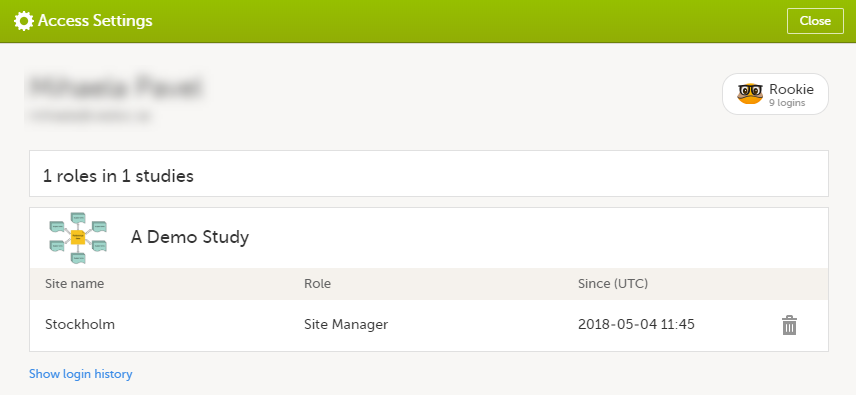
以下信息按研究项目分组提供:
- 研究中心名称
- 角色
- 开始时间(UTC)- 成员资格获得批准的日期和时间,以协调世界时(UTC)为准
机构用户列在页面顶部的单独部分中,包含以下信息:
- 机构名称
- 角色
- 开始时间(UTC)- 成员资格获得批准的日期和时间,以UTC为准
删除研究访问权限
要退出某个研究角色:
| 1 |
选择右侧与待删除角色、研究中心和研究项目相对应的垃圾桶图标: 显示确认弹窗 |
| 2 |
点击删除,确认删除: 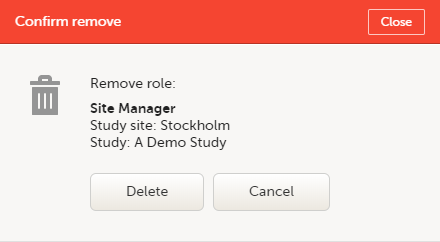
通知电子邮件将发送给所有研究经理,若存在权限委托,则发送给研究中心管理人员。 |
删除您的Viedoc账户
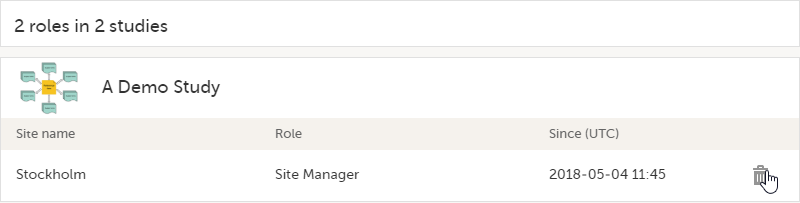
当您没有剩余的项目研究成员(即0项研究中0个角色)时,您可以删除您的Viedoc账户。
要删除您的 Viedoc 账户:
| 1 | 转到访问设置。要删除您的账户,您应该在任何研究中没有剩余的角色,并且没有任何待处理邀请: |
| 2 |
选择从Viedoc中删除账户。系统将提示您输入密码以确认删除账户: 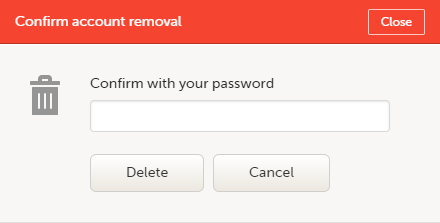
|
| 3 |
输入密码并选择删除。系统将显示一条确认信息,并向您的主电子邮件地址发送一封通知邮件: 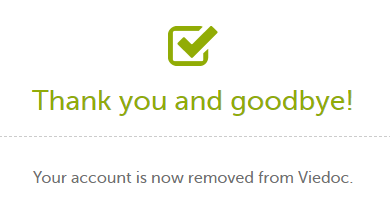
为了便于识别,Viedoc将保留:用户 ID、显示名称、主电子邮件地址和登录历史。这些信息将一直保留到您参与的所有研究被删除为止。与您的账户相关的所有其他信息都将从Viedoc中删除。 |
待处理邀请
如果您有尚未接受或拒绝的研究邀请,待处理邀请窗口将显示所有待处理研究邀请的列表:
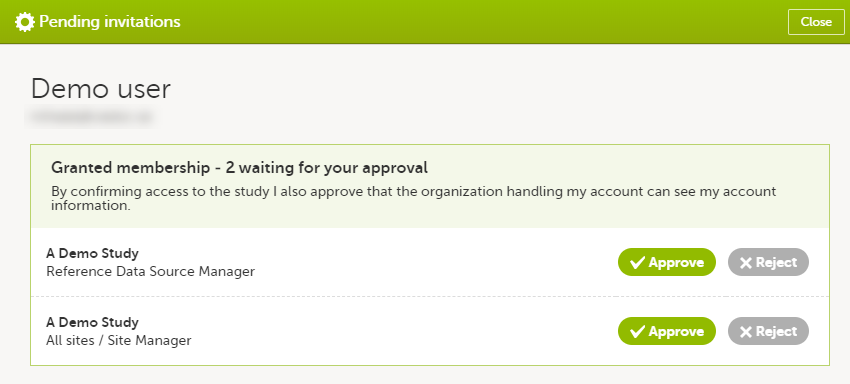
批准研究邀请
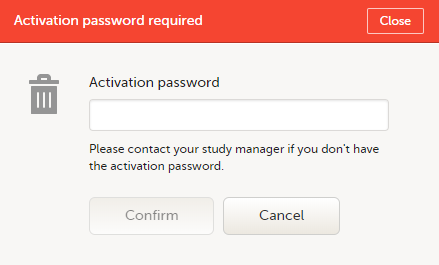
若要接受研究邀请,请点击相应研究角色旁边的批准。如果这是您在相应研究项目中的第一个角色,并且该研究需要激活密码,系统会提示您输入密码:
注意!当使用应用程序编程接口(API)方法GetToken/Token时,用户的所有待处理角色邀请都会自动获得批准。
拒绝研究邀请
若要拒绝研究邀请,请点击相应研究角色旁边的拒绝。该邀请将从待处理邀请列表中删除。
推迟批准/拒绝研究邀请
若要推迟批准或拒绝研究邀请,请点击待处理邀请弹窗右上角的关闭,推迟对研究邀请作出答复。
若要再次访问待处理邀请,请通过以下方式显示待处理邀请弹窗:
- 登录后,自动显示。
- 选择登录页面顶部的待处理邀请。
登出账户
您可以从Viedoc的不同位置登出账户:

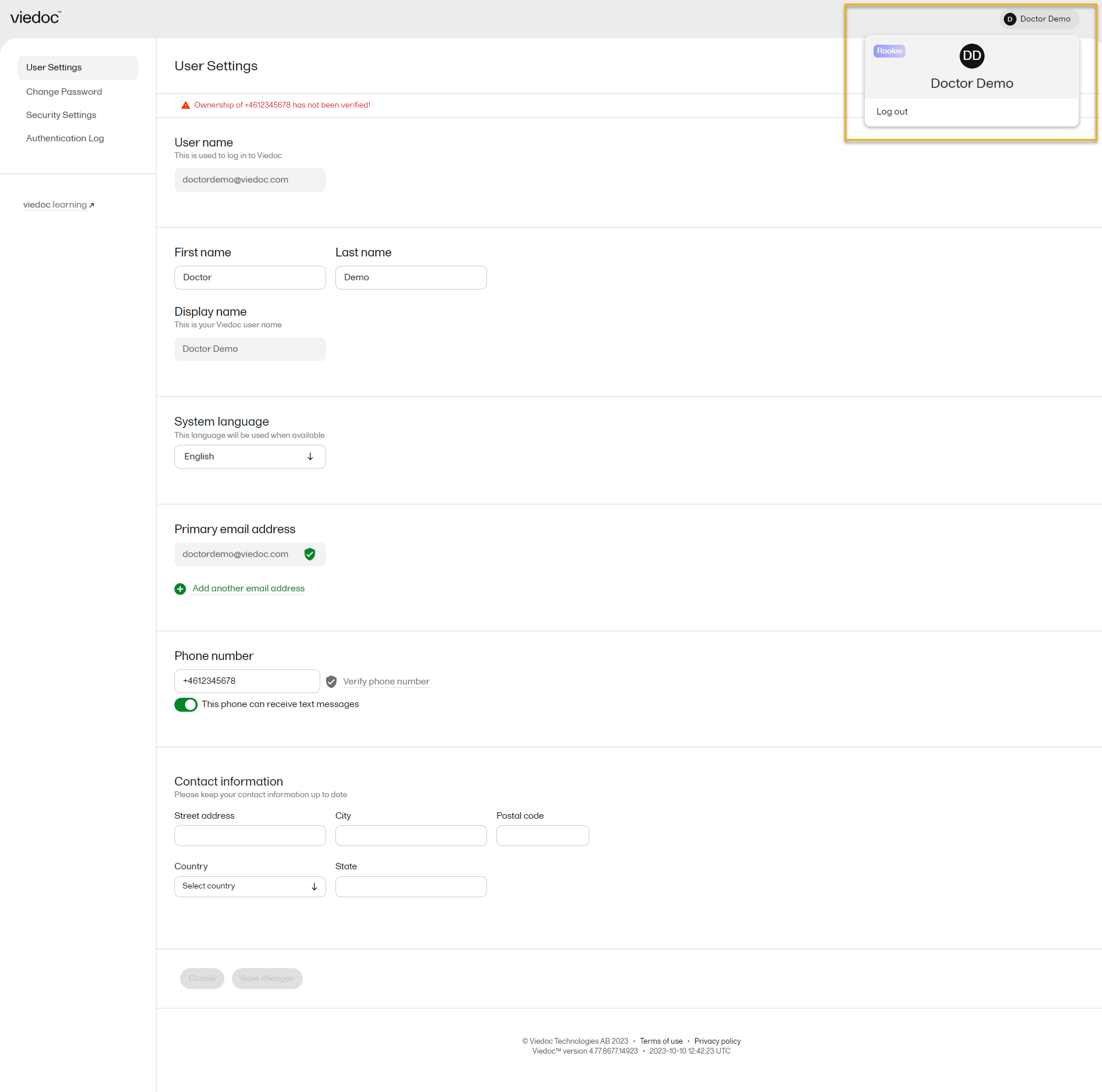
- 若要从设置页面登出,请选择窗口右上角的设置按钮(滚轮),然后选择登出。每次从此处退出应用程序时,请使用此链接。
注意!如果您在退出系统时没有选择登出操作,您当前正在处理的任何主题都将被锁定,其他用户无法访问。5分钟后,主题将自动解锁。
- 若要从用户设置、安全设置、更改密码或认证日志中登出:请选择右上角的头像,然后选择登出